

Sửa lỗi Windows 11 Install Stuck Windows 11 – Nguyên nhân và cách khắc phục hiệu quả
Cài đặt Windows 11 thường được xem là một quá trình khá đơn giản. Chỉ cần tải bộ cài, chạy trình nâng cấp hoặc tạo USB Boot rồi làm theo hướng dẫn trên màn hình là xong. Thế nhưng thực tế lại không phải lúc nào cũng suôn sẻ như vậy. Không ít người dùng đang nâng cấp hệ điều hành thì bỗng nhiên gặp tình trạng Windows 11 install stuck, tức là quá trình cài đặt bị treo, đứng yên trong thời gian dài mà không có dấu hiệu tiếp tục.
Có người bị kẹt ở mức 35%, người khác lại đứng mãi ở 48%, 76% hoặc thậm chí 99%. Điều khó chịu nhất là bạn không biết máy đang hoạt động bình thường hay đã gặp lỗi. Chờ thì sốt ruột, tắt máy thì sợ hỏng hệ điều hành.
Nếu bạn đang gặp tình huống tương tự, bài viết này sẽ giúp bạn xác định nguyên nhân và áp dụng những cách xử lý hiệu quả nhất để đưa quá trình cài đặt Windows 11 trở lại bình thường.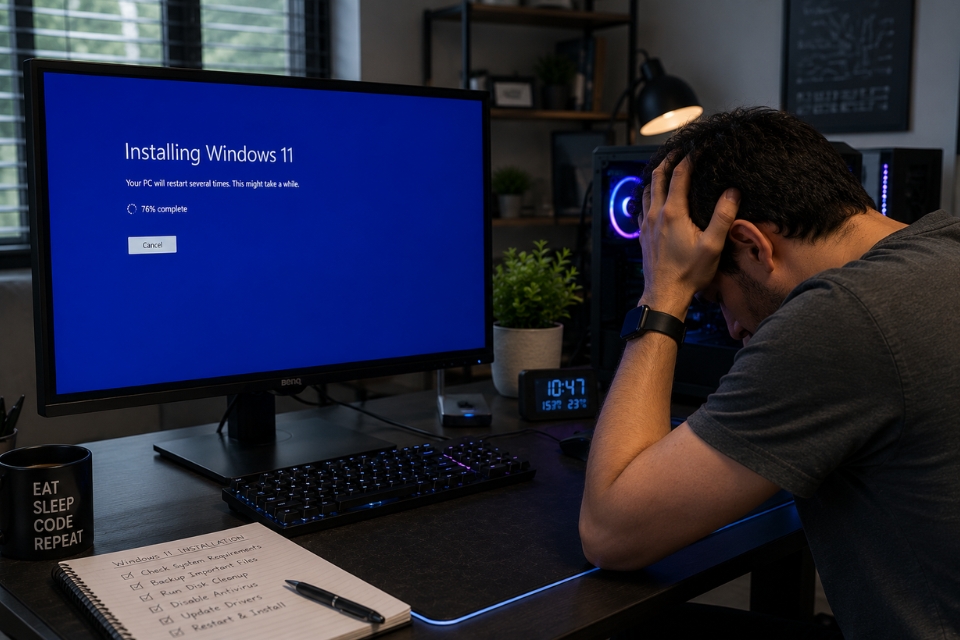
Dấu hiệu nhận biết lỗi Windows 11 install stuck
Thông thường quá trình cài đặt Windows 11 sẽ mất từ 20 phút đến hơn một giờ tùy cấu hình máy.
Tuy nhiên nếu xuất hiện các dấu hiệu dưới đây thì rất có thể hệ thống đã bị treo:
- Thanh tiến trình không thay đổi trong nhiều giờ.
- Màn hình hiển thị cùng một tỷ lệ phần trăm rất lâu.
- Biểu tượng xoay vòng ngừng hoạt động.
- Ổ cứng gần như không còn truy xuất dữ liệu.
- Máy đứng ở màn hình logo Windows quá lâu.
- Không thể tiếp tục vào bước thiết lập tiếp theo.
Điều quan trọng là đừng vội kết luận máy bị lỗi sau vài phút. Một số giai đoạn cài đặt Windows 11 có thể mất khá nhiều thời gian, đặc biệt trên ổ HDD đời cũ.
Nguyên nhân khiến Windows 11 cài đặt bị treo
Có nhiều lý do dẫn đến hiện tượng này.
Một số nguyên nhân phổ biến nhất bao gồm:
Thiếu dung lượng ổ cứng
Windows 11 cần một lượng không gian đáng kể để giải nén tập tin cài đặt và tạo dữ liệu tạm.
Nếu phân vùng hệ thống gần đầy, quá trình cài đặt có thể bị gián đoạn giữa chừng.
File ISO bị lỗi
Nhiều người tải bộ cài từ nguồn không chính thức hoặc bị lỗi trong quá trình tải xuống.
Kết quả là bộ cài chứa tập tin hỏng khiến Windows không thể hoàn tất việc cài đặt.
Driver không tương thích
Driver card đồ họa, chipset hoặc thiết bị ngoại vi đôi khi gây xung đột trong quá trình nâng cấp hệ điều hành.
Thiết bị ngoại vi gây xung đột
Nghe có vẻ lạ nhưng đôi khi một chiếc USB, máy in hoặc ổ cứng ngoài cũng có thể làm quá trình cài đặt bị treo.
Lỗi RAM hoặc ổ cứng
Phần cứng gặp vấn đề cũng là nguyên nhân rất thường gặp.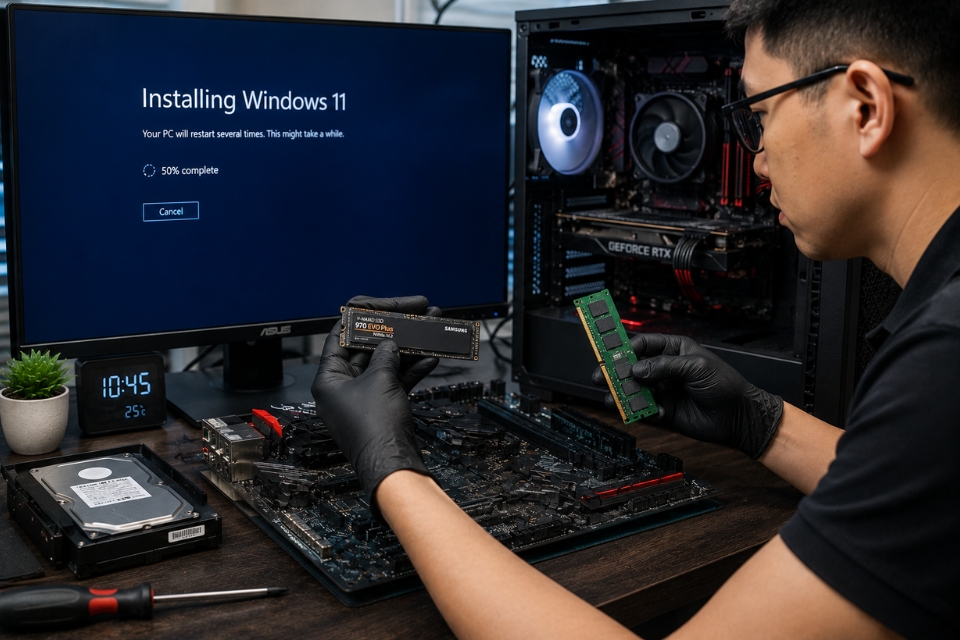
Chờ thêm một khoảng thời gian trước khi can thiệp
Đây là điều nhiều người thường bỏ qua.
Khi thấy tiến trình đứng ở một tỷ lệ phần trăm cố định, phản ứng đầu tiên thường là nhấn nút nguồn.
Nhưng khoan đã.
Windows đôi khi vẫn đang xử lý dữ liệu phía sau dù giao diện không thay đổi.
Nếu ổ cứng hoặc SSD vẫn có đèn hoạt động nhấp nháy, hãy kiên nhẫn chờ thêm từ 30 phút đến 2 giờ.
Đặc biệt với các máy sử dụng HDD truyền thống, thời gian cài đặt có thể lâu hơn đáng kể.
Ngắt các thiết bị ngoại vi không cần thiết
Một cách xử lý đơn giản nhưng khá hiệu quả.
Hãy tháo:
- USB không cần thiết.
- Ổ cứng gắn ngoài.
- Máy in.
- Webcam.
- Đầu đọc thẻ nhớ.
- Bộ chuyển đổi USB Hub.
Giữ lại:
- Chuột.
- Bàn phím.
- Màn hình.
Sau đó khởi động lại quá trình cài đặt.
Nhiều trường hợp Windows bị kẹt do cố gắng nhận diện hoặc cài driver cho các thiết bị ngoại vi.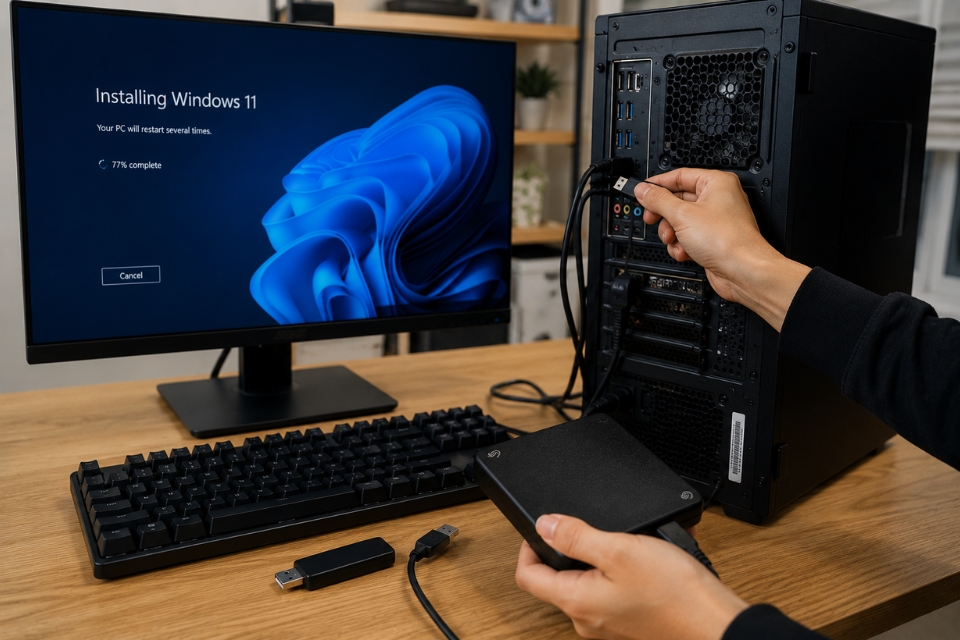
Khởi động lại máy tính đúng cách
Nếu tiến trình thực sự bị treo nhiều giờ liên tục, bạn có thể buộc khởi động lại.
Các bước thực hiện:
- Nhấn giữ nút nguồn khoảng 10 giây.
- Chờ máy tắt hoàn toàn.
- Bật lại hệ thống.
Trong nhiều trường hợp, Windows sẽ tự động tiếp tục quá trình cài đặt từ điểm đã dừng trước đó.
Đây là cơ chế khôi phục được Microsoft tích hợp sẵn nhằm giảm nguy cơ mất dữ liệu.
Kiểm tra dung lượng ổ cứng
Nếu bạn đang nâng cấp từ Windows 10 lên Windows 11, hãy đảm bảo ổ C còn ít nhất:
- 30GB đến 50GB dung lượng trống.
Dung lượng càng nhiều thì quá trình cài đặt càng ổn định.
Bạn có thể giải phóng bộ nhớ bằng cách:
- Xóa file tải xuống cũ.
- Dọn thùng rác.
- Gỡ ứng dụng không cần thiết.
- Sử dụng Disk Cleanup.
Đừng đánh giá thấp bước này. Có khá nhiều trường hợp cài đặt bị treo chỉ vì thiếu vài GB dung lượng trống.
Chạy kiểm tra ổ cứng
Ổ cứng lỗi cũng là thủ phạm đáng nghi.
Mở Command Prompt với quyền Administrator và nhập:
chkdsk C: /f /r
Sau đó khởi động lại máy.
Windows sẽ quét lỗi vật lý và lỗi hệ thống tập tin trên ổ đĩa.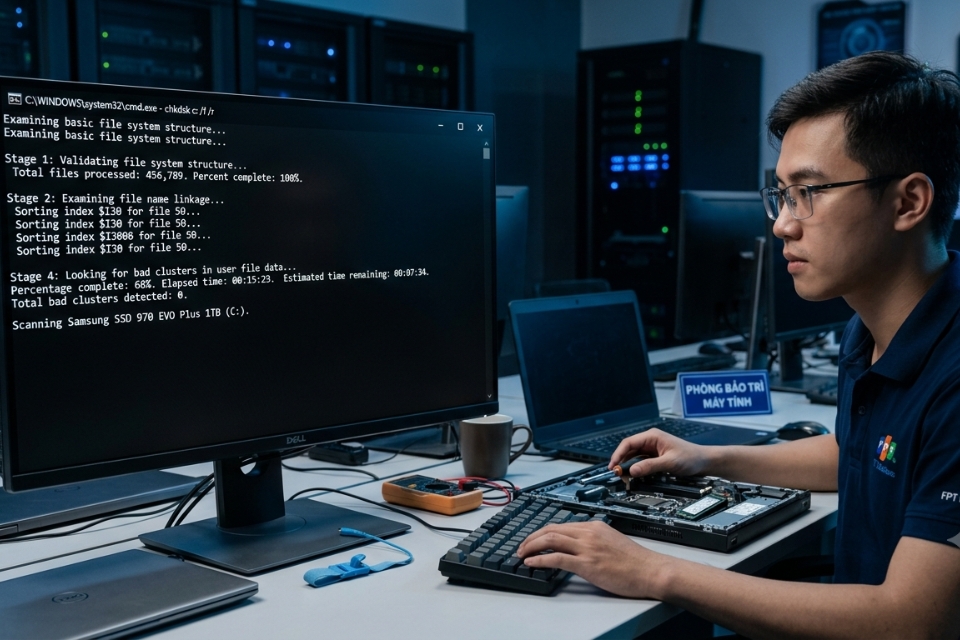
Kiểm tra bộ nhớ RAM
RAM bị lỗi thường gây ra các hiện tượng khó hiểu:
- Treo khi cài Windows.
- Màn hình xanh.
- Tự khởi động lại.
- Đóng băng hệ thống.
Để kiểm tra RAM:
Nhấn:
Windows + R
Nhập:
mdsched.exe
Chọn:
Restart now and check for problems
Công cụ Windows Memory Diagnostic sẽ tiến hành quét lỗi RAM sau khi khởi động lại.
Tạo USB cài đặt mới
Nếu bạn đang sử dụng USB Boot, rất có thể bộ cài hiện tại đã bị lỗi.
Giải pháp:
- Tải lại ISO Windows 11.
- Tạo USB Boot mới bằng Rufus.
- Sử dụng USB chất lượng tốt.
- Cắm vào cổng USB khác.
Việc tạo lại bộ cài đôi khi giải quyết được những lỗi tưởng chừng rất phức tạp.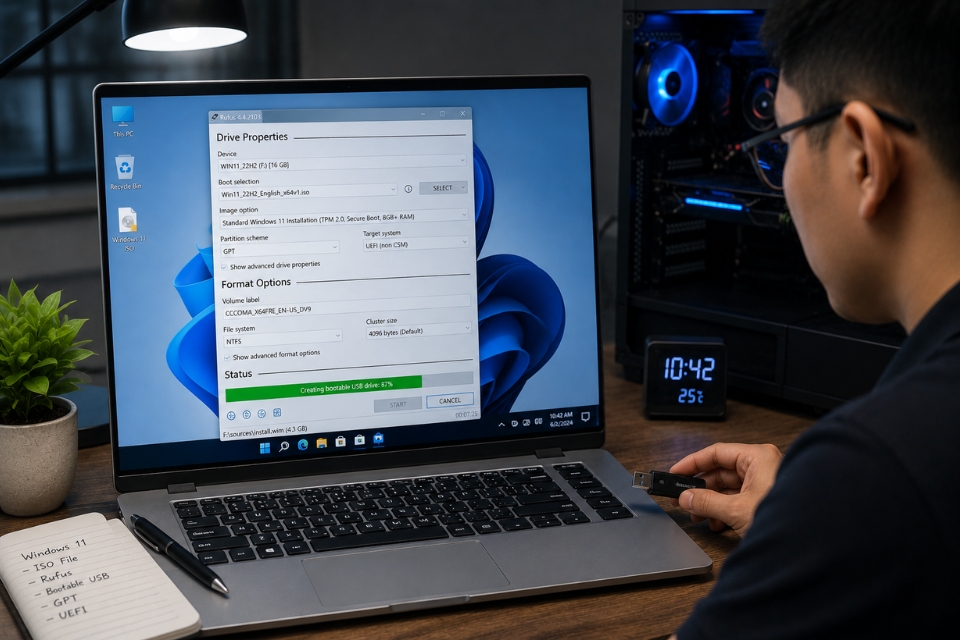
Cập nhật BIOS trước khi nâng cấp
Một số máy tính đời cũ có BIOS chưa tương thích hoàn toàn với Windows 11.
Nếu liên tục gặp lỗi cài đặt bị treo, hãy kiểm tra:
- Phiên bản BIOS hiện tại.
- Firmware mới nhất từ nhà sản xuất.
Việc cập nhật BIOS có thể cải thiện khả năng tương thích với:
- TPM 2.0
- Secure Boot
- NVMe SSD
- CPU thế hệ mới
Tuy nhiên cần thực hiện cẩn thận để tránh rủi ro.
Thực hiện cài đặt sạch Windows 11
Nếu mọi biện pháp đều thất bại, cài đặt sạch thường là giải pháp cuối cùng nhưng hiệu quả nhất.
Cài đặt sạch sẽ:
- Xóa hoàn toàn hệ điều hành cũ.
- Loại bỏ lỗi hệ thống tích tụ lâu ngày.
- Giảm xung đột driver.
- Tăng hiệu suất hoạt động.
Tất nhiên trước khi thực hiện, hãy sao lưu toàn bộ dữ liệu quan trọng.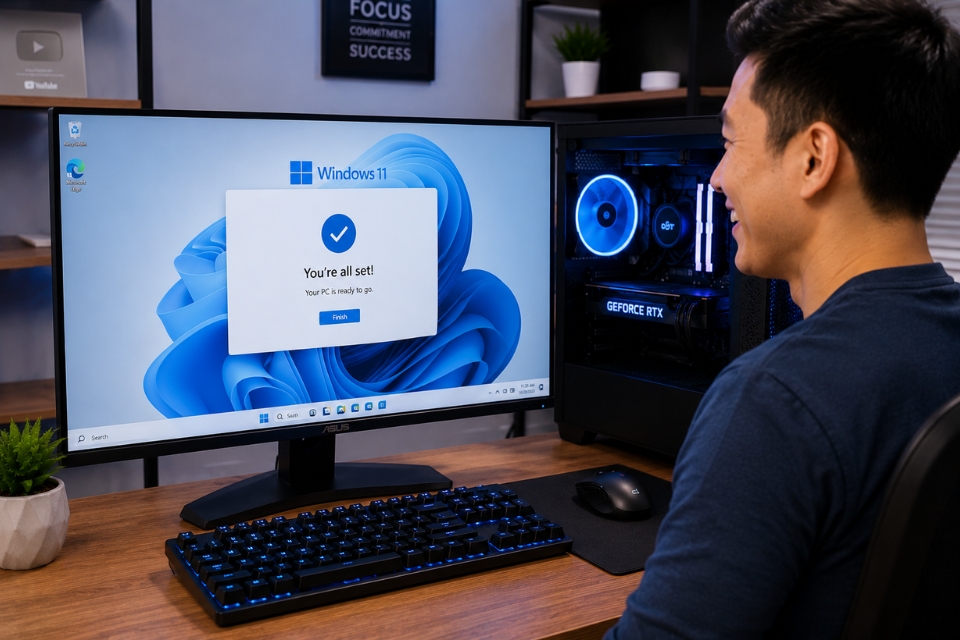
Một vài lưu ý để tránh lỗi trong tương lai
Để hạn chế nguy cơ gặp lại lỗi Windows 11 install stuck, bạn nên:
- Tải bộ cài từ nguồn chính thức.
- Sử dụng SSD thay vì HDD nếu có thể.
- Cập nhật driver định kỳ.
- Kiểm tra sức khỏe ổ cứng thường xuyên.
- Không cắm quá nhiều thiết bị ngoại vi khi cài đặt.
- Đảm bảo nguồn điện ổn định.
Nghe có vẻ đơn giản, nhưng chính những thói quen nhỏ này lại giúp quá trình nâng cấp diễn ra mượt mà hơn rất nhiều.
Kết luận
Lỗi Windows 11 install stuck Windows 11 có thể khiến bất kỳ ai cảm thấy khó chịu, đặc biệt khi đã chờ hàng giờ đồng hồ mà thanh tiến trình vẫn đứng yên. May mắn là phần lớn nguyên nhân đều có thể xử lý được mà không cần thay thế phần cứng hay mang máy đi sửa.
Hãy bắt đầu bằng những giải pháp đơn giản như chờ thêm thời gian, tháo thiết bị ngoại vi và kiểm tra dung lượng ổ cứng. Nếu chưa hiệu quả, tiếp tục kiểm tra RAM, ổ đĩa, bộ cài đặt hoặc cập nhật BIOS. Trong trường hợp cần thiết, một bản cài đặt sạch Windows 11 thường sẽ giải quyết triệt để các lỗi còn tồn đọng.
Kiên nhẫn một chút, làm theo từng bước và đừng quá nóng vội. Rất có thể chiếc máy tính của bạn chỉ đang gặp một trục trặc nhỏ trên đường đến với Windows 11 mà thôi.














