
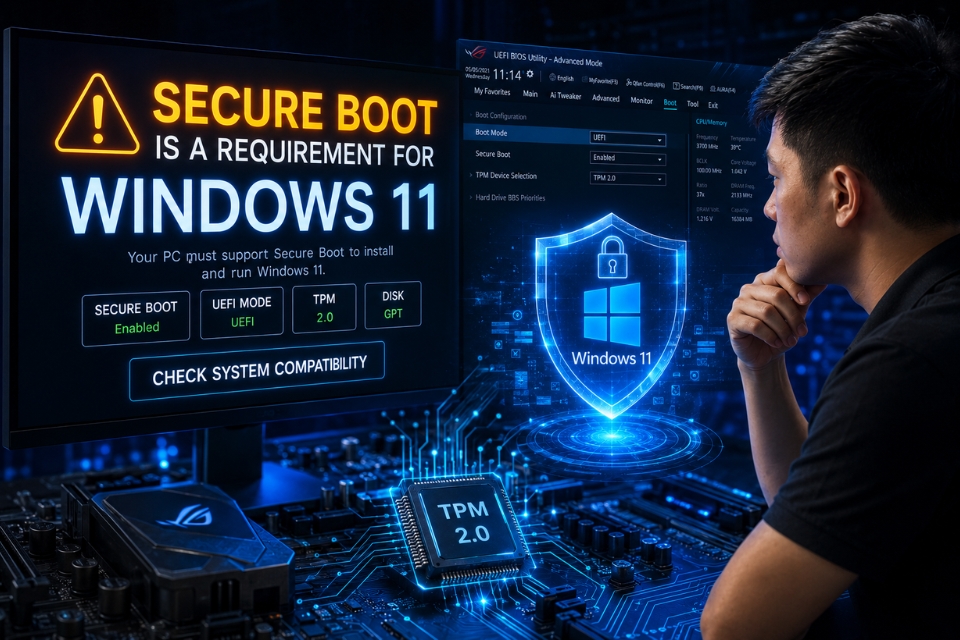
Bạn đang chuẩn bị nâng cấp lên Windows 11 hoặc vừa cài đặt hệ điều hành mới của Microsoft thì bất ngờ nhận được thông báo “Secure Boot is a requirement for Windows 11“? Nếu vậy, đừng quá lo lắng. Đây là một trong những lỗi khá phổ biến mà rất nhiều người dùng gặp phải, đặc biệt là trên những máy tính được lắp ráp từ vài năm trước hoặc đã từng cài lại Windows nhiều lần.
Thoạt nhìn, thông báo này có vẻ khá đáng sợ. Nhiều người nghĩ rằng máy tính của mình không tương thích với Windows 11 hoặc phải thay phần cứng mới. Thực tế thì không hẳn như vậy. Trong đa số trường hợp, Secure Boot chỉ đang bị tắt hoặc hệ thống chưa được cấu hình đúng cách mà thôi.
Secure Boot là gì?
Trước khi bắt tay vào sửa lỗi, chúng ta nên hiểu Secure Boot thực chất là gì.
Secure Boot là một tính năng bảo mật được tích hợp trong chuẩn UEFI. Chức năng của nó là kiểm tra tính hợp lệ của các thành phần khởi động hệ thống trước khi Windows được tải lên.
Nói đơn giản hơn, Secure Boot hoạt động như một người bảo vệ đứng ở cổng vào. Nếu phát hiện mã độc, bootloader giả mạo hoặc phần mềm không đáng tin cậy cố gắng khởi động cùng hệ thống, Secure Boot sẽ ngăn chặn ngay từ đầu.
Đây cũng là một trong những yêu cầu bắt buộc mà Microsoft đưa ra đối với Windows 11 nhằm tăng cường khả năng bảo vệ người dùng trước các cuộc tấn công hiện đại.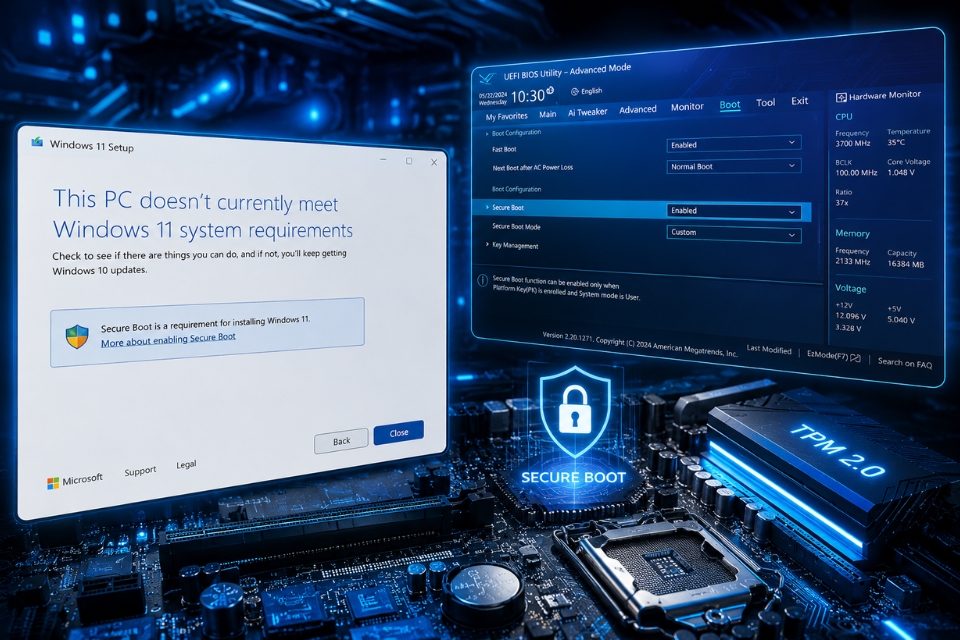
Tại sao xuất hiện lỗi Secure Boot is a requirement Windows 11?
Có khá nhiều nguyên nhân dẫn đến thông báo này.
Một số trường hợp phổ biến gồm:
- Secure Boot đang bị vô hiệu hóa trong BIOS.
- Máy tính vẫn đang sử dụng Legacy Boot thay vì UEFI.
- Ổ cứng sử dụng định dạng MBR thay vì GPT.
- BIOS quá cũ.
- Secure Boot Keys chưa được cài đặt.
- Mainboard hỗ trợ Secure Boot nhưng chưa kích hoạt.
Điều thú vị là rất nhiều máy tính hiện nay hoàn toàn đáp ứng yêu cầu Windows 11, nhưng người dùng vẫn gặp lỗi chỉ vì một vài thiết lập nhỏ trong BIOS.
Kiểm tra trạng thái Secure Boot hiện tại
Trước tiên, hãy xác định xem Secure Boot đang ở trạng thái nào.
Bước 1
Nhấn:
Windows + R
Nhập:
msinfo32
Sau đó nhấn Enter.
Bước 2
Tại cửa sổ System Information, tìm các mục:
- BIOS Mode
- Secure Boot State
Nếu kết quả hiển thị:
- BIOS Mode: UEFI
- Secure Boot State: Off
Thì mọi chuyện khá đơn giản. Bạn chỉ cần bật Secure Boot lên là xong.
Nếu BIOS Mode hiển thị Legacy thì sẽ cần thực hiện thêm một số bước chuyển đổi.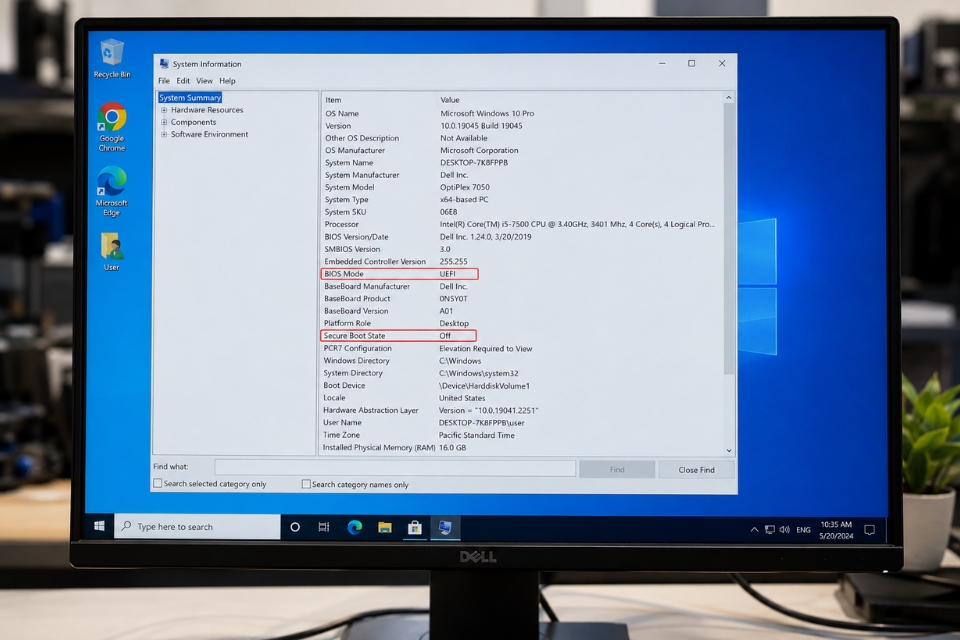
Cách bật Secure Boot trong BIOS
Đây là phương pháp hiệu quả nhất.
Bước 1: Truy cập BIOS
Khởi động lại máy tính.
Trong lúc máy khởi động, nhấn liên tục một trong các phím:
- Delete
- F2
- F10
- Esc
Tùy từng hãng máy tính hoặc mainboard.
Bước 2: Tìm mục Secure Boot
Thông thường sẽ nằm trong:
- Boot
- Security
- Authentication
- Advanced
Sau đó tìm:
Secure Boot
Bước 3: Kích hoạt
Chuyển:
Disabled
thành
Enabled
Lưu thay đổi bằng phím F10 rồi khởi động lại máy.
Nhiều người tới đây là giải quyết được lỗi ngay lập tức. Nhưng nếu tùy chọn Secure Boot bị mờ hoặc không thể bật thì sao?
Chúng ta sẽ tiếp tục.
Chuyển Legacy sang UEFI
Đây là nguyên nhân khá thường gặp.
Windows 11 yêu cầu hệ thống chạy ở chế độ UEFI thay vì Legacy BIOS.
Bạn có thể kiểm tra bằng công cụ System Information như đã hướng dẫn phía trên.
Nếu BIOS Mode hiển thị Legacy, hãy chuyển đổi ổ cứng từ MBR sang GPT.
Bước 1
Mở Command Prompt với quyền Administrator.
Bước 2
Kiểm tra khả năng chuyển đổi:
mbr2gpt /validate /allowFullOS
Bước 3
Thực hiện chuyển đổi:
mbr2gpt /convert /allowFullOS
Sau khi hoàn tất:
- Vào BIOS
- Chuyển Boot Mode từ Legacy sang UEFI
Khởi động lại máy tính.
Thông thường sau bước này Secure Boot sẽ xuất hiện và có thể bật được.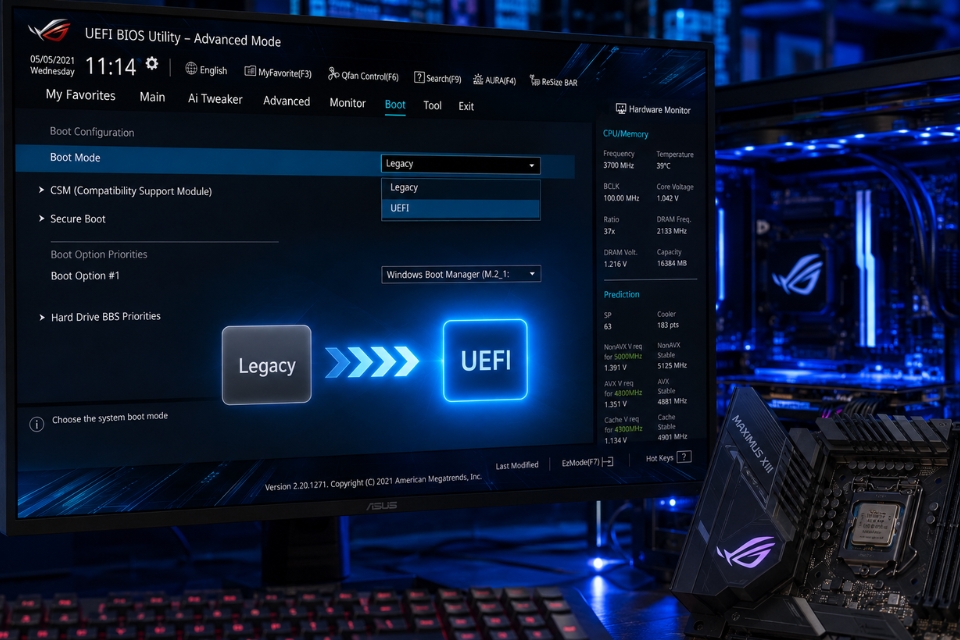
Cài đặt Secure Boot Keys
Một số dòng mainboard ASUS, MSI, Gigabyte hoặc ASRock sẽ yêu cầu cài đặt khóa bảo mật mặc định.
Khi truy cập BIOS, bạn có thể thấy:
- Install Default Secure Boot Keys
- Restore Factory Keys
- Load Factory Secure Keys
Hãy chọn tùy chọn tương ứng.
Sau đó:
- Lưu thiết lập
- Khởi động lại hệ thống
Nghe có vẻ phức tạp nhưng thao tác thực tế chỉ mất khoảng vài phút.
Cập nhật BIOS nếu cần thiết
Có những trường hợp BIOS quá cũ khiến hệ thống không hỗ trợ đầy đủ các tiêu chuẩn bảo mật mới.
Nếu đã thử mọi cách nhưng Secure Boot vẫn không xuất hiện, hãy kiểm tra phiên bản BIOS.
Truy cập website chính thức của hãng mainboard hoặc laptop:
- ASUS
- MSI
- Gigabyte
- Dell
- HP
- Lenovo
Tải phiên bản BIOS mới nhất phù hợp với model máy.
Lưu ý rằng việc cập nhật BIOS cần thực hiện cẩn thận. Mất điện hoặc sử dụng sai phiên bản firmware có thể gây lỗi hệ thống.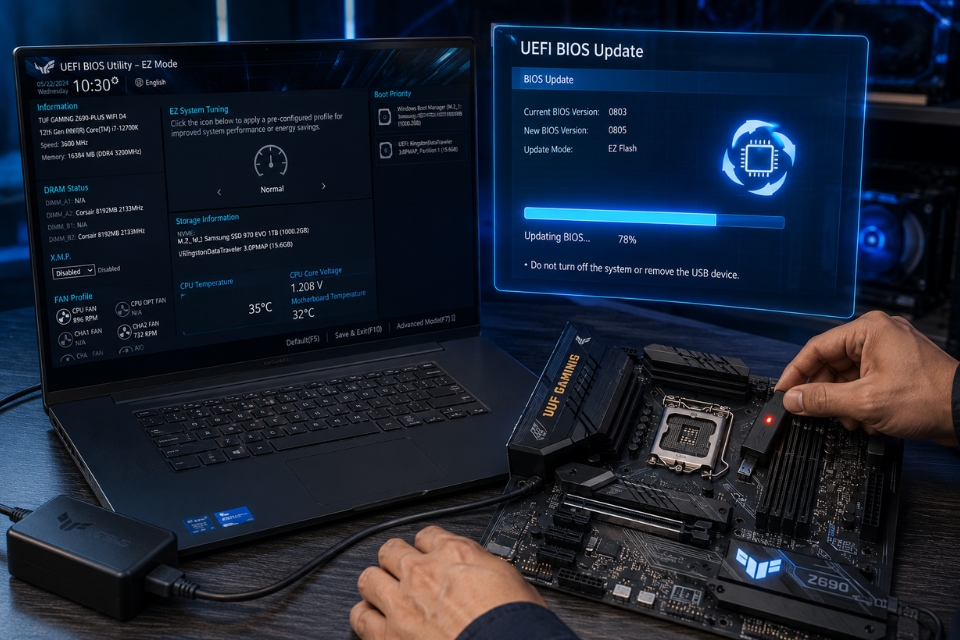
Kiểm tra bằng PC Health Check
Sau khi bật Secure Boot thành công, bạn nên sử dụng công cụ kiểm tra chính thức của Microsoft.
PC Health Check sẽ cho biết:
- Secure Boot đã đạt yêu cầu chưa
- TPM 2.0 đã hoạt động chưa
- CPU có tương thích Windows 11 không
Nếu tất cả đều hiển thị dấu tích màu xanh, bạn đã sẵn sàng nâng cấp lên Windows 11.
Một số lỗi liên quan thường gặp
Secure Boot Enabled nhưng Windows vẫn báo lỗi
Nguyên nhân có thể là:
- TPM 2.0 chưa bật
- BIOS chưa lưu cấu hình chính xác
- Windows chưa nhận thay đổi
Hãy khởi động lại máy vài lần và kiểm tra lại bằng msinfo32.
Không tìm thấy Secure Boot trong BIOS
Khả năng cao:
- Mainboard quá cũ
- Đang chạy Legacy BIOS
- Chưa chuyển ổ cứng sang GPT
Secure Boot bị xám
Nguyên nhân phổ biến nhất là hệ thống chưa chạy ở chế độ UEFI.
Khi chuyển sang UEFI thành công, tùy chọn này thường sẽ khả dụng ngay.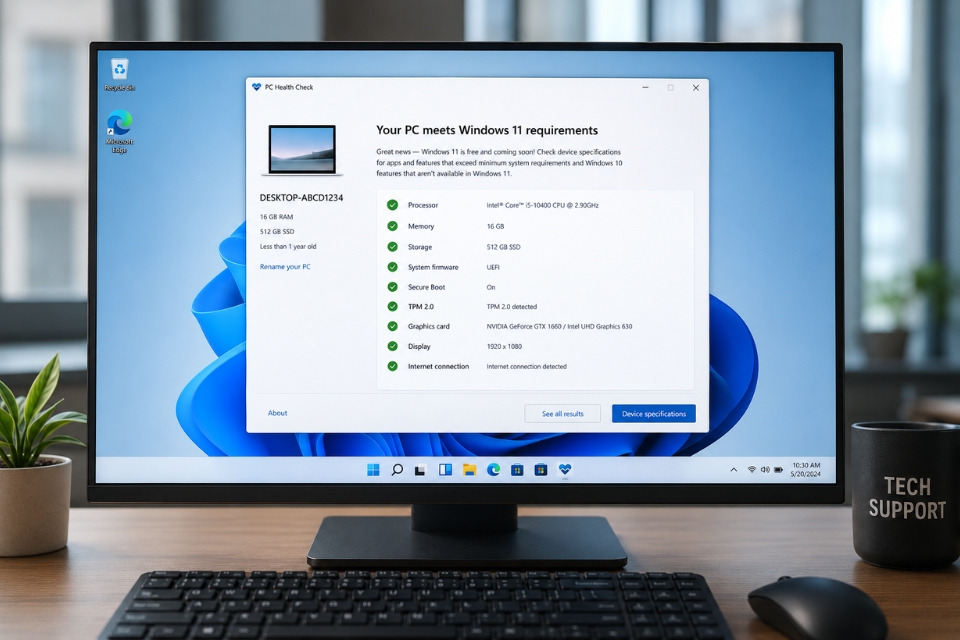
Có nên tắt Secure Boot sau khi cài Windows 11?
Câu trả lời là không nên.
Một số người dùng tắt Secure Boot để:
- Cài hệ điều hành cũ
- Sử dụng phần mềm đặc biệt
- Chạy bootloader tùy chỉnh
Tuy nhiên điều này làm giảm đáng kể khả năng bảo vệ hệ thống.
Nếu không có nhu cầu đặc biệt, hãy giữ Secure Boot ở trạng thái bật. Đây là lớp bảo mật hữu ích và gần như không ảnh hưởng đến hiệu suất máy tính.
Kết luận
Lỗi “Secure Boot is a requirement Windows 11” thực chất không đáng sợ như nhiều người vẫn nghĩ. Trong phần lớn trường hợp, vấn đề chỉ nằm ở cấu hình BIOS hoặc định dạng ổ cứng chưa phù hợp với yêu cầu của Windows 11.
Hãy bắt đầu bằng việc kiểm tra BIOS Mode và Secure Boot State. Sau đó bật Secure Boot, chuyển sang UEFI nếu cần, đồng thời đảm bảo ổ cứng sử dụng chuẩn GPT. Nếu mọi thứ được thiết lập đúng cách, Windows 11 sẽ nhận diện đầy đủ các yêu cầu hệ thống và quá trình cài đặt sẽ diễn ra bình thường.
Chỉ cần làm từng bước một, kiểm tra kỹ trước khi thay đổi cấu hình BIOS, bạn hoàn toàn có thể tự xử lý lỗi này tại nhà mà không cần mang máy ra cửa hàng sửa chữa. Và khi Secure Boot đã được kích hoạt thành công, hệ thống của bạn không chỉ tương thích với Windows 11 mà còn an toàn hơn trước nhiều nguy cơ bảo mật hiện nay.














