
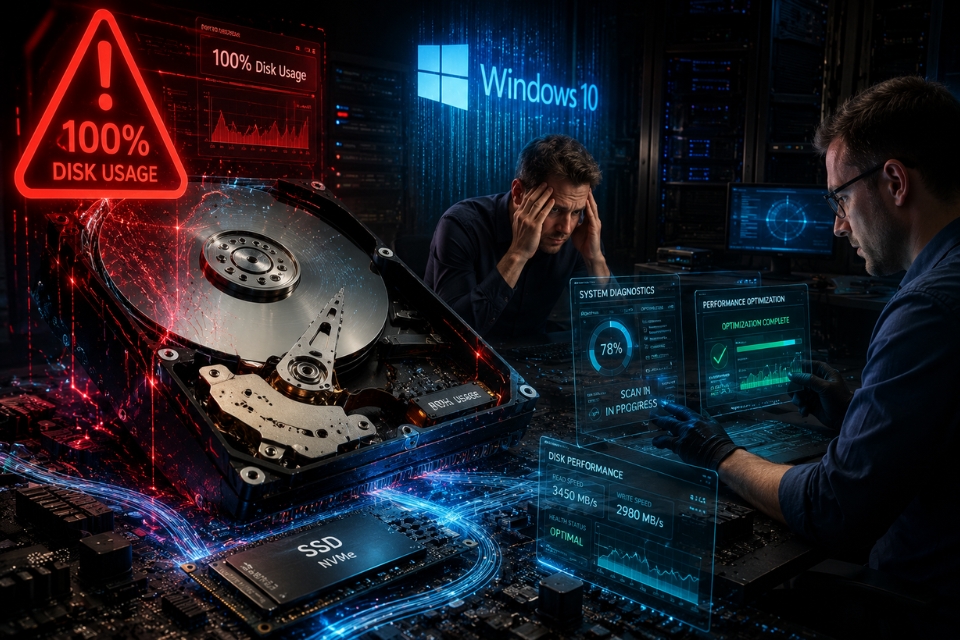
Bạn vừa bật máy tính lên, mở vài ứng dụng quen thuộc như Chrome, Word hoặc File Explorer thì bỗng nhận ra mọi thứ trở nên chậm chạp đến khó chịu. Chuột vẫn di chuyển nhưng thao tác nào cũng phải chờ. Mở Task Manager lên kiểm tra thì thấy dòng Disk 100% đỏ rực như muốn “thông báo khẩn cấp”. Nếu đã từng gặp tình trạng này, chắc hẳn bạn hiểu cảm giác bực bội đó như thế nào.
Lỗi 100% Disk Usage trên Windows 10 không phải là vấn đề hiếm gặp. Thực tế, đây là một trong những lỗi khiến người dùng than phiền nhiều nhất kể từ khi Windows 10 ra mắt. Điều đáng nói là nó có thể xuất hiện trên cả máy tính mới lẫn máy đã sử dụng nhiều năm.
Vậy nguyên nhân do đâu? Làm sao để xử lý triệt để mà không cần cài lại Windows? Hãy cùng tìm hiểu chi tiết.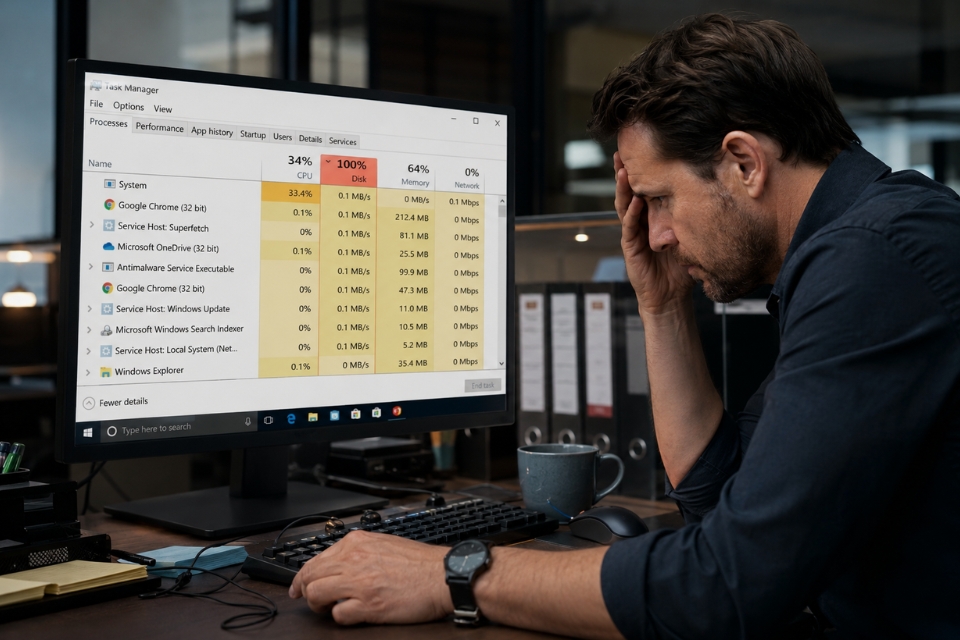
Lỗi 100% Disk Usage là gì?
Hiểu đơn giản, đây là tình trạng ổ cứng hoạt động hết công suất trong thời gian dài.
Khi Disk Usage đạt mức 100%, hệ thống sẽ gặp nhiều vấn đề như:
- Khởi động Windows rất lâu.
- Mở ứng dụng chậm.
- Máy tính thường xuyên bị đơ.
- Sao chép dữ liệu mất nhiều thời gian.
- Quạt tản nhiệt hoạt động liên tục.
- Trải nghiệm sử dụng giảm đáng kể.
Điều thú vị là đôi khi CPU và RAM vẫn hoạt động bình thường, nhưng chỉ riêng ổ cứng bị quá tải cũng đủ khiến cả hệ thống “ì ạch” như một chiếc xe đang kéo theo khối đá khổng lồ.
Nguyên nhân gây ra lỗi Disk 100%
Không có một nguyên nhân cố định cho tất cả trường hợp.
Đôi khi thủ phạm là một dịch vụ hệ thống. Lúc khác lại là phần mềm chống virus, driver lỗi hoặc chính ổ cứng đang gặp vấn đề.
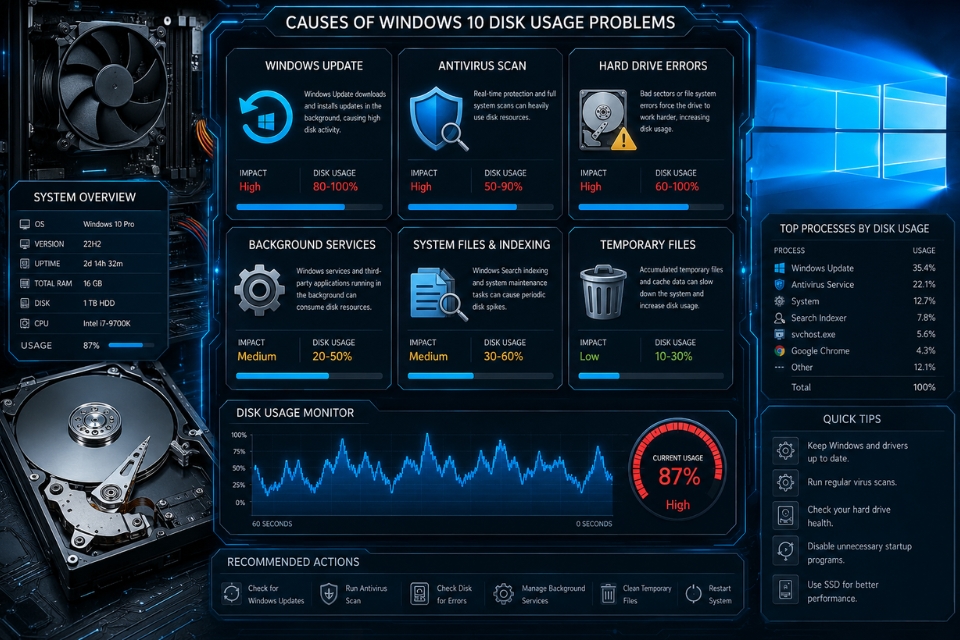
Một số nguyên nhân phổ biến bao gồm:
- Windows Search hoạt động bất thường.
- Dịch vụ SysMain (Superfetch) gây quá tải.
- Ổ cứng xuất hiện bad sector.
- Driver AHCI không tương thích.
- Windows Update chạy nền liên tục.
- Phần mềm độc hại tiêu tốn tài nguyên.
- Máy tính sử dụng HDD đã quá cũ.
Kiểm tra tiến trình nào đang sử dụng ổ cứng
Trước khi sửa lỗi, hãy xác định nguyên nhân.
Nhấn tổ hợp phím:
Ctrl + Shift + Esc
để mở Task Manager.
Chọn thẻ:
Processes
Sau đó nhấn vào cột:
Disk
để sắp xếp theo mức sử dụng.
Nếu một ứng dụng cụ thể đang chiếm tài nguyên quá mức, bạn có thể đóng ứng dụng đó và theo dõi xem tình trạng có cải thiện hay không.
Đừng vội xóa phần mềm ngay lập tức. Hãy quan sát kỹ trước đã.
Tắt dịch vụ SysMain (Superfetch)
Đây là giải pháp được rất nhiều người áp dụng thành công.
SysMain có nhiệm vụ dự đoán những ứng dụng bạn thường dùng để tải sẵn dữ liệu vào bộ nhớ. Ý tưởng thì hay đấy, nhưng trên một số hệ thống, đặc biệt là máy dùng HDD, nó lại trở thành “thủ phạm” khiến Disk Usage tăng cao.
Cách thực hiện
Mở Command Prompt với quyền Administrator.
Nhập:
net.exe stop sysmain
Nhấn Enter.
Theo dõi vài phút để xem mức sử dụng ổ cứng có giảm xuống hay không.
Nếu hiệu quả, bạn có thể tắt dịch vụ này hoàn toàn trong cửa sổ Services.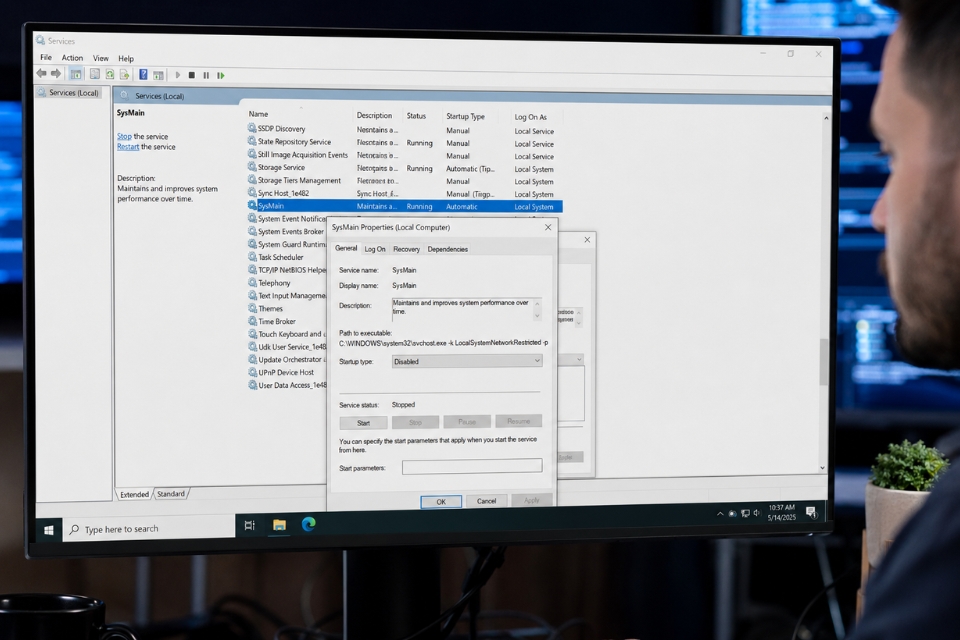
Tắt Windows Search tạm thời
Windows Search giúp tìm kiếm dữ liệu nhanh hơn. Tuy nhiên, quá trình lập chỉ mục đôi khi lại khiến ổ cứng hoạt động liên tục.
Để kiểm tra, hãy mở Command Prompt với quyền quản trị và nhập:
net.exe stop "Windows Search"
Nếu Disk Usage giảm đáng kể, bạn có thể cân nhắc điều chỉnh hoặc tắt tính năng này.
Tất nhiên, điều đó cũng đồng nghĩa việc tìm kiếm file sẽ chậm hơn đôi chút.
Có đáng đánh đổi không? Điều đó phụ thuộc vào nhu cầu sử dụng của bạn.
Kiểm tra lỗi ổ cứng
Ổ cứng xuống cấp là nguyên nhân rất đáng lưu tâm.
Nếu máy tính đã sử dụng nhiều năm, đặc biệt là HDD truyền thống, việc xuất hiện bad sector là điều hoàn toàn có thể xảy ra.
Mở Command Prompt và nhập:
chkdsk C: /f /r
Sau đó khởi động lại máy tính.
Windows sẽ tiến hành quét và sửa lỗi hệ thống tập tin.
Quá trình này có thể mất khá nhiều thời gian, vì vậy hãy kiên nhẫn.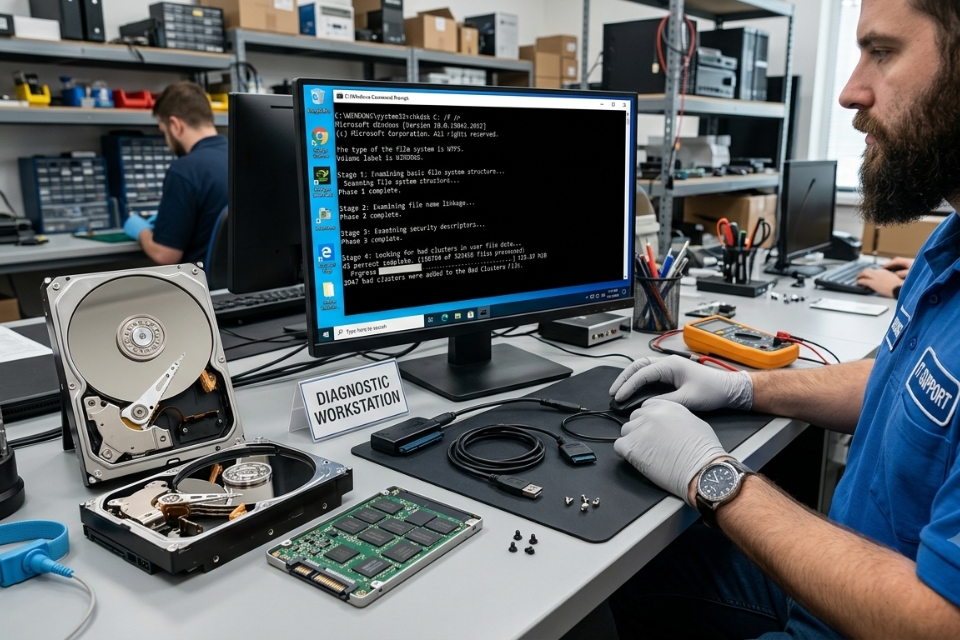
Cập nhật driver SATA AHCI
Driver điều khiển ổ cứng lỗi thời cũng có thể dẫn đến hiện tượng Disk Usage 100%.
Bạn có thể thực hiện như sau:
- Nhấn Windows + X.
- Chọn Device Manager.
- Mở mục IDE ATA/ATAPI Controllers.
- Cập nhật driver mới nhất.
Trong nhiều trường hợp, việc cài đúng driver từ nhà sản xuất sẽ giúp cải thiện hiệu suất đáng kể.
Đặc biệt với laptop sử dụng chipset Intel đời cũ.
Quét virus và phần mềm độc hại
Một số loại malware hoạt động âm thầm trong nền và liên tục truy cập dữ liệu trên ổ cứng.
Điều này khiến Disk Usage luôn ở mức cao.
Hãy sử dụng:
- Windows Security.
- Microsoft Defender Offline Scan.
- Phần mềm bảo mật uy tín.
Thực hiện quét toàn bộ hệ thống để loại trừ khả năng nhiễm mã độc.
Đôi khi nguyên nhân lại đến từ những thứ ít ai ngờ tới.
Tắt các ứng dụng khởi động cùng Windows
Bạn có bao giờ tự hỏi tại sao máy mới bật lên đã chậm?
Lý do có thể nằm ở hàng loạt chương trình tự động khởi chạy.
Để kiểm tra:
- Mở Task Manager.
- Chọn Startup.
- Tắt các ứng dụng không cần thiết.
Việc này không chỉ giúp giảm Disk Usage mà còn rút ngắn thời gian khởi động máy.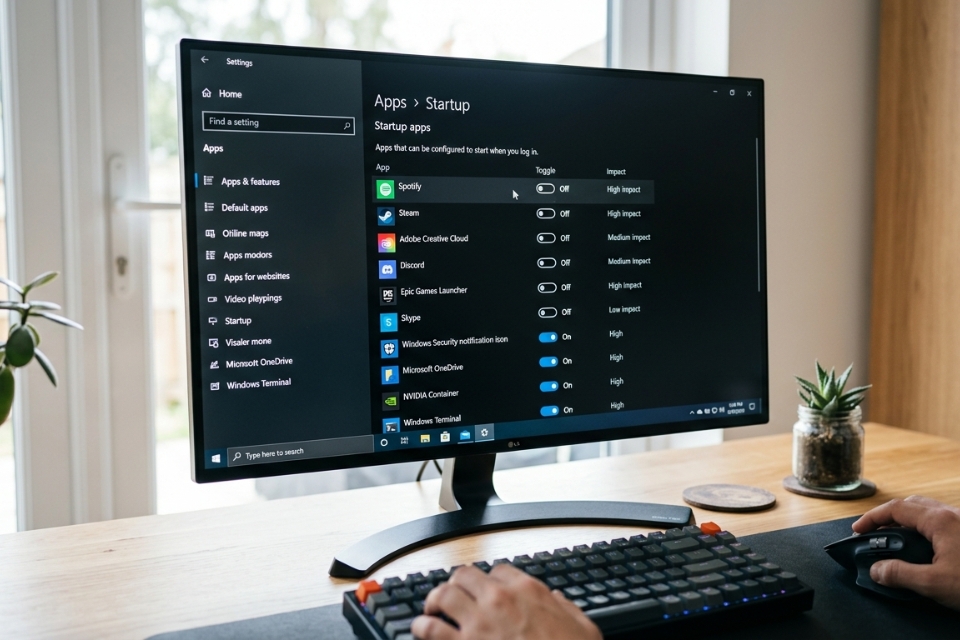
Nâng cấp từ HDD lên SSD
Nếu đã thử mọi giải pháp nhưng tình trạng vẫn tái diễn, có lẽ đã đến lúc cân nhắc nâng cấp phần cứng.
Thực tế mà nói, HDD ngày nay khó đáp ứng tốt nhu cầu sử dụng Windows 10 hiện đại.
SSD mang lại nhiều lợi ích:
- Khởi động nhanh hơn.
- Giảm đáng kể tình trạng Disk 100%.
- Mở ứng dụng gần như tức thì.
- Tăng độ ổn định của hệ thống.
Chi phí nâng cấp SSD hiện nay cũng không còn quá cao như trước.
Đây có thể là khoản đầu tư đáng giá nhất cho chiếc máy tính của bạn.
Có nên cài lại Windows?
Câu trả lời là: chỉ khi thật sự cần thiết.
Nếu nguyên nhân đến từ:
- File hệ thống bị lỗi.
- Xung đột phần mềm nghiêm trọng.
- Virus khó loại bỏ.
Thì cài lại Windows có thể là giải pháp cuối cùng.
Tuy nhiên, hãy thử các phương pháp phía trên trước. Rất nhiều trường hợp đã được khắc phục mà không cần mất công sao lưu dữ liệu và cài đặt lại từ đầu.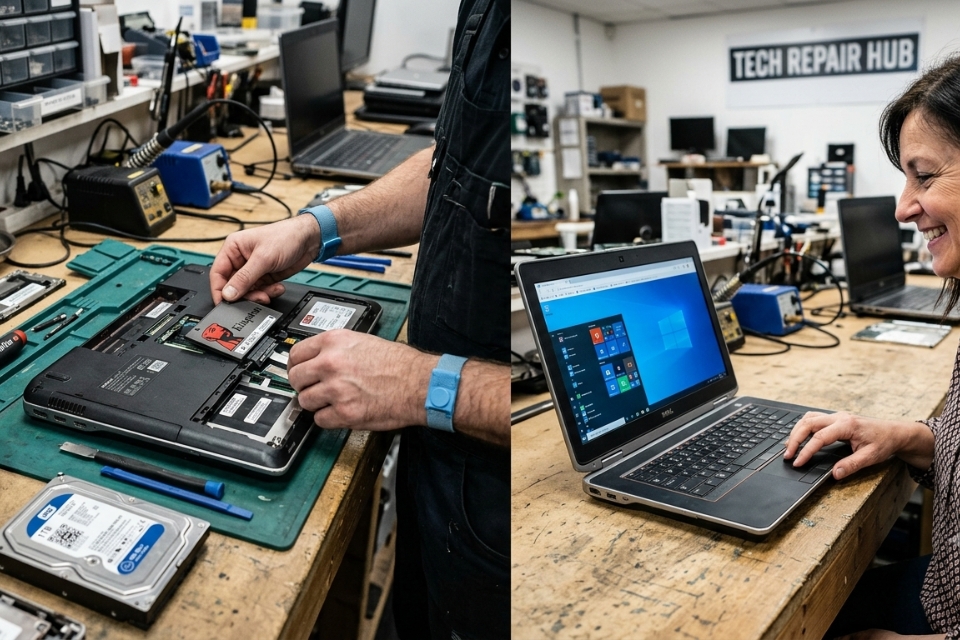
Kết luận
Lỗi 100% Disk Usage trên Windows 10 tuy gây khó chịu nhưng không phải lúc nào cũng đồng nghĩa với việc ổ cứng đã hỏng hoàn toàn. Trong nhiều trường hợp, chỉ cần tắt một dịch vụ không cần thiết hoặc cập nhật driver phù hợp là hiệu suất hệ thống đã được cải thiện đáng kể.
Hãy bắt đầu bằng những giải pháp đơn giản như kiểm tra Task Manager, tắt SysMain và Windows Search. Nếu chưa hiệu quả, tiếp tục kiểm tra sức khỏe ổ cứng, quét virus và xem xét việc nâng cấp lên SSD.
Máy tính chậm không phải lúc nào cũng là dấu hiệu của tuổi già. Đôi khi, nó chỉ đang cần một chút “chăm sóc” đúng cách mà thôi. Và biết đâu, sau khi áp dụng những hướng dẫn trên, chiếc PC tưởng chừng sắp phải thay mới của bạn lại hoạt động mượt mà hơn bao giờ hết.














