Th5 15, 2026 | Windows
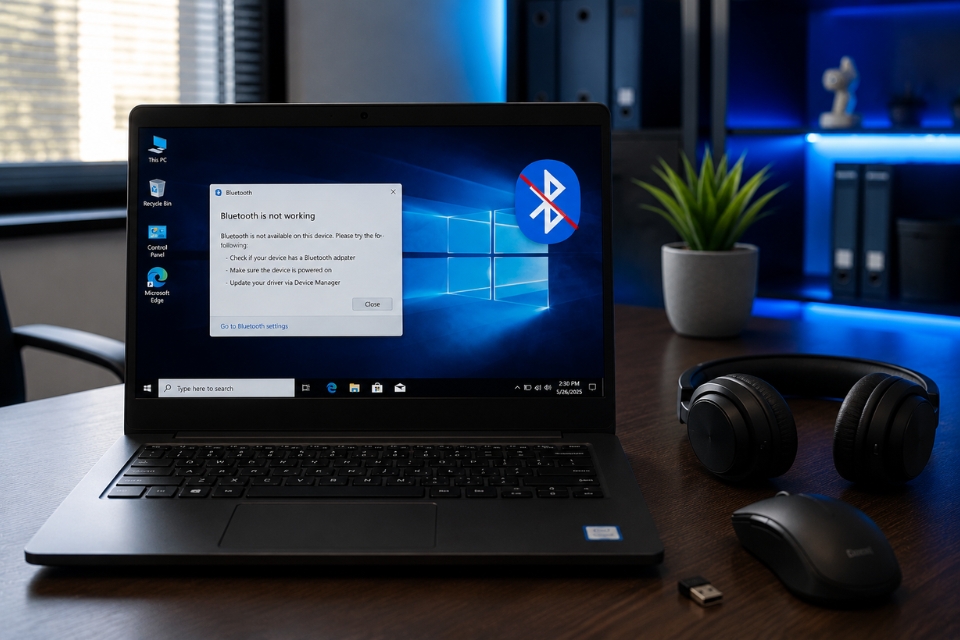
Bluetooth trên Windows 10 đôi khi rất “khó ở”. Có hôm đang dùng tai nghe ngon lành thì hôm sau mở máy lên lại thấy biểu tượng Bluetooth biến mất tiêu. Bấm bật không được, nút chuyển sang màu xám, hoặc tệ hơn là vào luôn phần cài đặt mà chẳng thấy Bluetooth đâu cả. Nghe quen không?
Nhiều người gặp lỗi này cứ nghĩ laptop hỏng phần cứng. Nhưng thật ra phần lớn trường hợp chỉ là lỗi driver, xung đột dịch vụ hoặc Windows cập nhật linh tinh rồi tự “phá game”. Tin vui là đa số đều sửa được tại nhà mà không cần đem ra tiệm.
Bài này sẽ đi từng bước dễ hiểu, kiểu như đang ngồi chỉ trực tiếp vậy. Không vòng vo lý thuyết quá nhiều đâu. Cứ làm lần lượt là được.
Dấu hiệu nhận biết lỗi không bật được Bluetooth trên Windows 10
Có vài biểu hiện phổ biến như:
- Không thấy nút bật/tắt Bluetooth
- Bấm bật nhưng tự tắt ngay
- Bluetooth biến mất khỏi Device Manager
- Không kết nối được tai nghe, chuột, loa Bluetooth
- Windows báo “Bluetooth is turned off”
- Driver Bluetooth có dấu chấm than vàng
Nhiều lúc còn khó chịu hơn nữa cơ. Máy nhận Wi-Fi bình thường nhưng Bluetooth thì “mất tích”. Kiểu như nó chưa từng tồn tại vậy!
Khởi động lại máy trước đã, đừng coi thường bước này
Nghe đơn giản nhưng cực kỳ hiệu quả.
Windows 10 có những lỗi dịch vụ chạy nền bị treo tạm thời. Chỉ cần restart lại là Bluetooth hoạt động lại bình thường. Đặc biệt sau khi cài update hoặc sleep máy quá lâu.
Cách làm
- Nhấn Start
- Chọn Power
- Chọn Restart
Đừng chọn Shutdown rồi bật lại nhé. Windows 10 có Fast Startup nên đôi khi shutdown chưa tắt hoàn toàn hệ thống.
Kiểm tra xem Bluetooth có đang bị tắt thủ công không
Nhiều người bật Airplane Mode mà quên mất. Thế là Bluetooth cũng “bay màu” luôn.
Kiểm tra nhanh
- Nhấn tổ hợp
Windows + A
- Xem có bật:
- Airplane Mode không
- Bluetooth không
Nếu Bluetooth đang tối màu thì bấm bật lại.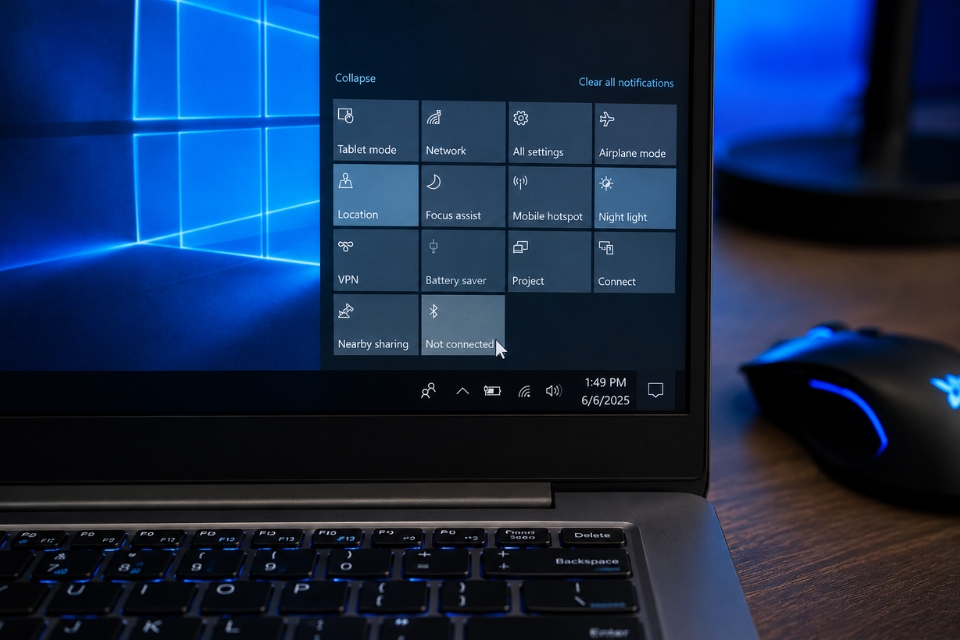
Kiểm tra dịch vụ Bluetooth trên Windows
Bluetooth hoạt động được là nhờ các service chạy nền. Nếu service bị tắt thì dù driver vẫn còn, Bluetooth cũng không bật được.
Các bước thực hiện
- Nhấn
Windows + R
- Gõ:
- Tìm các dịch vụ:
- Bluetooth Support Service
- Bluetooth Audio Gateway Service
- Bluetooth User Support Service
- Nhấp đúp vào từng mục rồi:
- Startup type chọn
Automatic
- Nhấn
Start
- Chọn Apply
Sau đó restart máy lại.
Nhiều trường hợp làm tới đây là xong luôn rồi. Khá bất ngờ đấy.
Gỡ driver Bluetooth và cài lại
Đây là cách hiệu quả nhất nếu Bluetooth bị lỗi sau update Windows.
Driver đôi khi bị hỏng file, xung đột hoặc Windows tự cập nhật phiên bản không tương thích. Chuyện này xảy ra thường xuyên luôn.
Cách gỡ driver
- Nhấn chuột phải vào Start
- Chọn
Device Manager
- Mở mục
Bluetooth
- Chuột phải vào driver Bluetooth
- Chọn
Uninstall device
Nếu có dòng:
- “Delete the driver software for this device”
thì tick vào luôn.
Sau đó restart máy. Windows sẽ tự cài lại driver mặc định.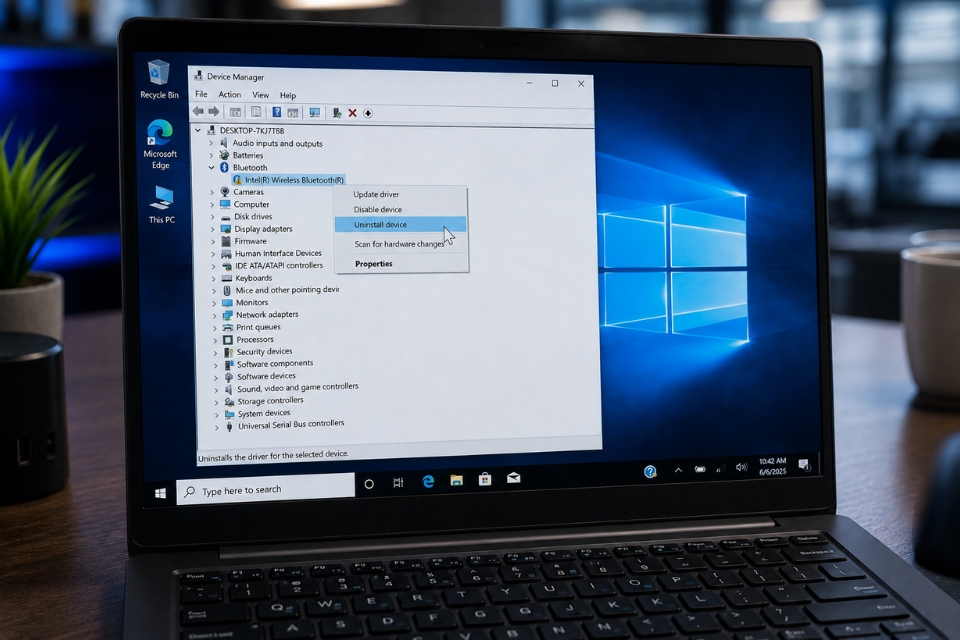
Tải driver Bluetooth chính hãng từ nhà sản xuất
Nếu Windows tự cài mà vẫn lỗi thì nên tải driver chuẩn.
Đừng dùng driver linh tinh từ mấy website lạ nhé. Cài xong có khi lỗi nặng hơn.
Hãy tải từ:
- Dell Support
- HP Support
- ASUS Support
- Lenovo Support
- Acer Support
Chỉ cần nhập model laptop là sẽ có đúng driver Bluetooth tương ứng.
À, nhớ tải đúng:
- Windows 10 64-bit
- hoặc 32-bit
Nhiều người tải nhầm phiên bản nên cài mãi không được.
Kiểm tra Bluetooth có bị ẩn trong Device Manager không
Có lúc Bluetooth chưa mất đâu, chỉ là đang bị hidden thôi.
Làm như sau
Trong Device Manager:
- Chọn
View
- Chọn
Show hidden devices
Nếu thấy Bluetooth hiện lại:
- Chuột phải
- Chọn
Enable device
Đơn giản vậy thôi.
Chạy Bluetooth Troubleshooter
Windows có công cụ sửa lỗi tự động khá hữu ích. Không thần thánh hóa nhưng đôi khi cứu nguy thật.
Cách mở
- Vào Settings
- Update & Security
- Troubleshoot
- Additional troubleshooters
- Chọn Bluetooth
- Run the troubleshooter
Windows sẽ tự kiểm tra:
- service
- driver
- cài đặt hệ thống
- xung đột phổ biến
Nếu may mắn, nó sửa luôn cho bạn.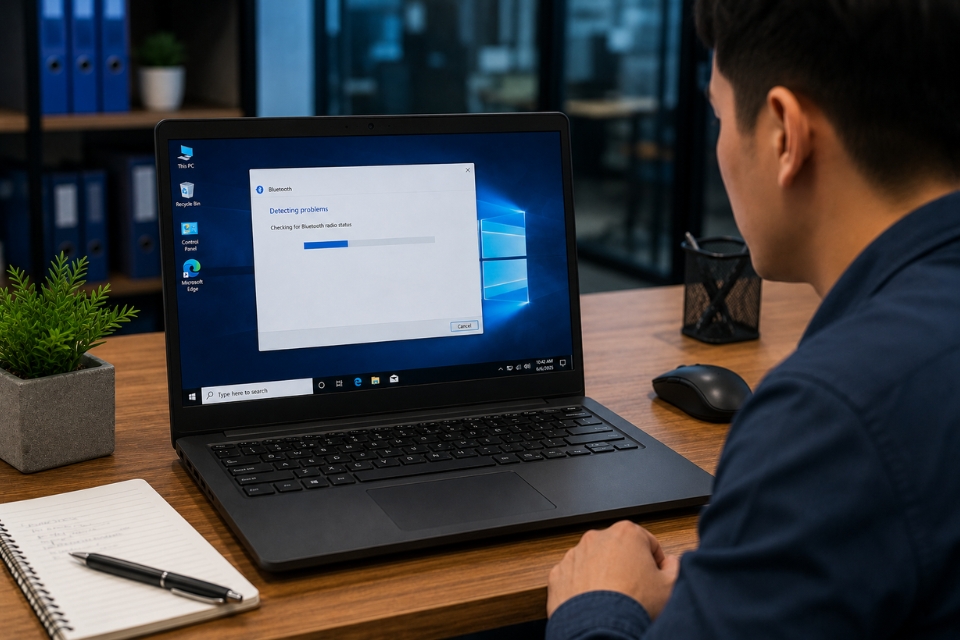
Tắt Fast Startup trên Windows 10
Fast Startup giúp mở máy nhanh hơn, nhưng đôi khi lại làm Bluetooth hoạt động không ổn định.
Đặc biệt với laptop dùng lâu hoặc sau nhiều lần update.
Cách tắt
- Mở Control Panel
- Chọn Power Options
- Chọn:
- Choose what the power buttons do
- Chọn:
- Change settings that are currently unavailable
- Bỏ tick:
Sau đó restart lại máy.
Nghe hơi vô lý nhưng khá nhiều máy sửa được nhờ cách này.
Kiểm tra BIOS nếu Bluetooth biến mất hoàn toàn
Có trường hợp vào Device Manager không thấy Bluetooth đâu luôn. Khi đó cần kiểm tra BIOS.
Một số laptop có tùy chọn bật/tắt Bluetooth ở BIOS mà người dùng vô tình chỉnh nhầm.
Cách kiểm tra
(tùy hãng)
Sau đó tìm:
- Wireless
- Onboard Devices
- Bluetooth Configuration
Đảm bảo Bluetooth đang ở trạng thái Enabled.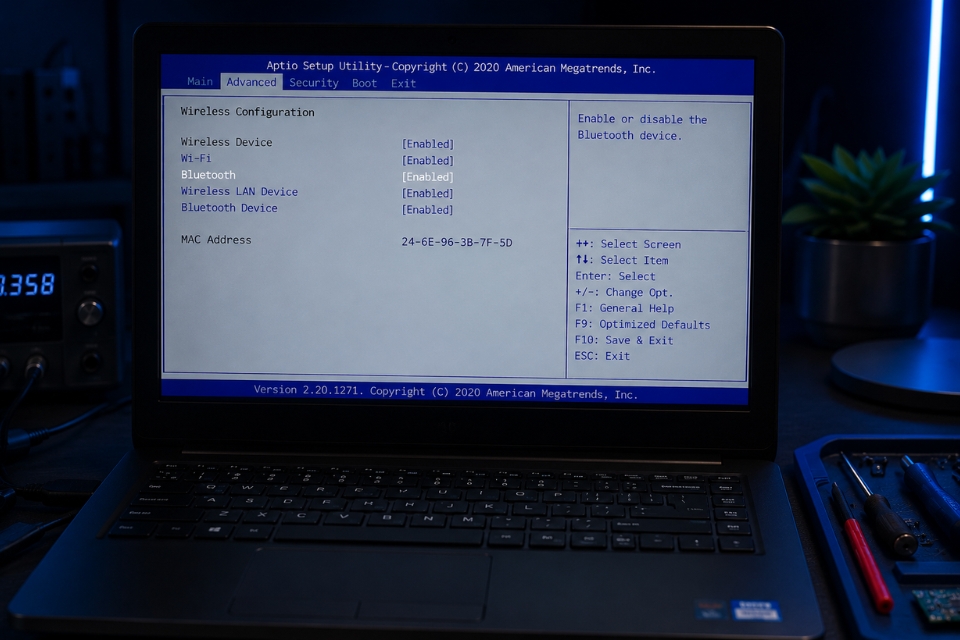
Cập nhật Windows 10
Nghe buồn cười nhưng đôi khi chính update gây lỗi… và update mới khác lại sửa lỗi đó.
Windows rất “khó đoán”.
Cập nhật bằng cách
- Settings
- Update & Security
- Windows Update
- Check for updates
Nếu có bản cập nhật driver hoặc cumulative update thì cài hết.
Sau đó restart máy.
Kiểm tra adapter Bluetooth phần cứng
Nếu đã thử mọi cách mà vẫn không bật được Bluetooth thì có khả năng:
- card Bluetooth bị lỗi
- dây kết nối lỏng
- module Wi-Fi/Bluetooth hỏng
Laptop đời mới thường dùng chung card Wi-Fi và Bluetooth.
Dấu hiệu:
- Device Manager không thấy Bluetooth
- BIOS cũng không nhận
- Cài driver báo lỗi liên tục
Lúc này nên:
- tháo vệ sinh máy
- kiểm tra card
- thay card Wi-Fi/Bluetooth nếu cần
Chi phí thường không quá cao đâu.
Dùng USB Bluetooth nếu cần giải pháp nhanh
Nếu Bluetooth tích hợp bị hỏng mà chưa muốn sửa máy ngay, bạn có thể dùng USB Bluetooth.
Chỉ cần cắm vào là dùng được:
- tai nghe
- chuột
- bàn phím
- loa Bluetooth
Khá tiện.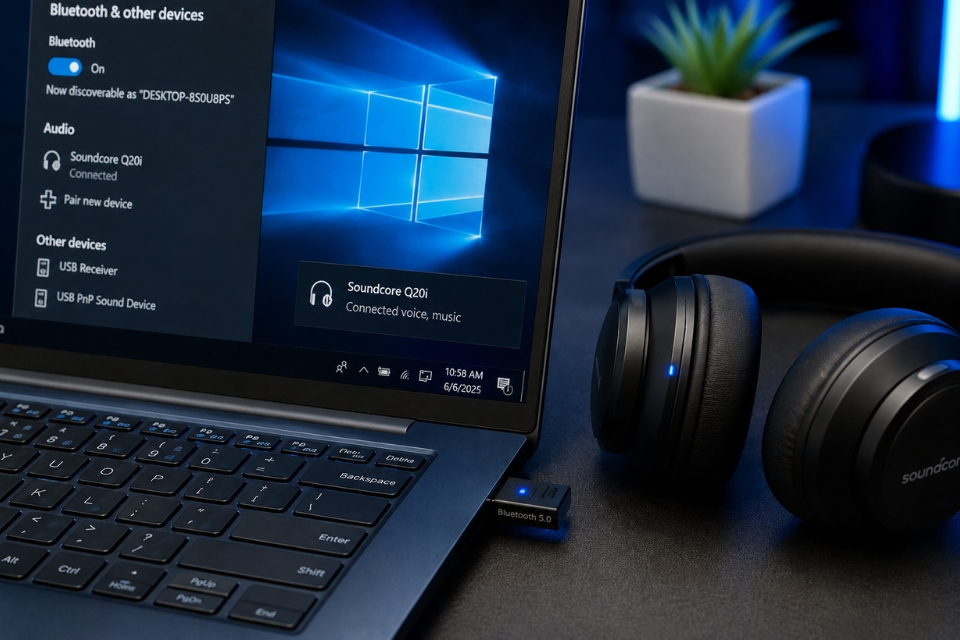
Một vài lỗi Bluetooth phổ biến khác trên Windows 10
Bluetooth bật rồi tự tắt
Nguyên nhân thường là:
- driver lỗi
- tiết kiệm pin
- service bị crash
Hãy thử:
- cập nhật driver
- tắt Power Saving trong Device Manager
Không tìm thấy thiết bị Bluetooth
Có thể do:
- thiết bị chưa bật pairing mode
- khoảng cách quá xa
- xung đột driver
Hãy:
- xóa thiết bị cũ
- pair lại từ đầu
Tai nghe Bluetooth bị mất tiếng
Thường liên quan:
- Audio Driver
- Bluetooth Audio Gateway Service
Đôi khi chỉ cần:
là ổn.
Windows 10 đúng kiểu “sáng nắng chiều mưa” vậy đó.
Mẹo hạn chế lỗi Bluetooth về sau
Để Bluetooth ổn định hơn, nên:
- Hạn chế cài driver tự động từ phần mềm lạ
- Không dùng tool “tối ưu Windows” linh tinh
- Update driver từ hãng chính thức
- Restart máy định kỳ
- Tránh sleep máy quá lâu nhiều ngày liên tục
Mấy thói quen nhỏ thôi nhưng giúp hệ thống ổn định hơn hẳn.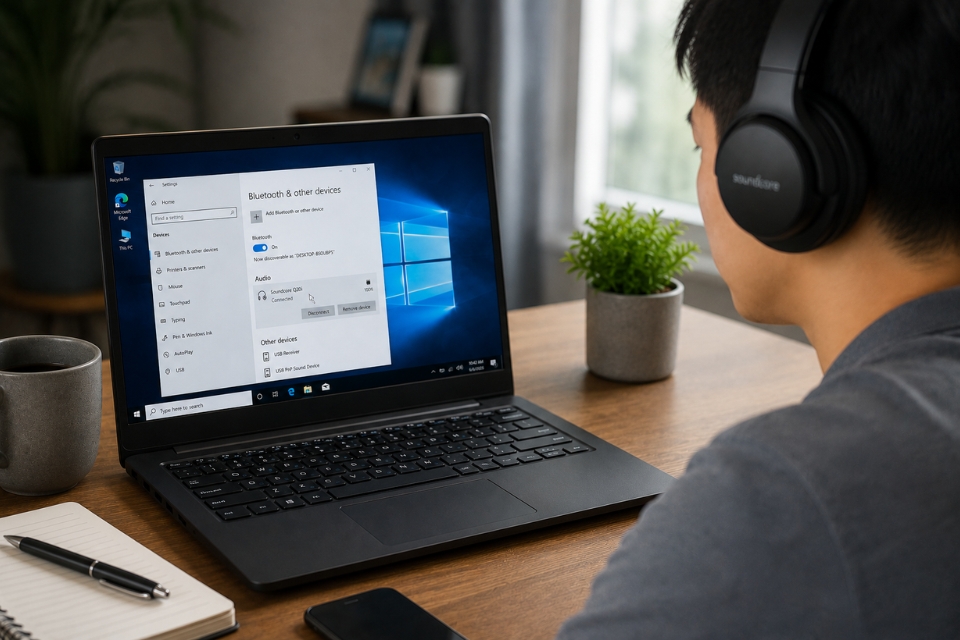
Kết luận
Lỗi không bật được Bluetooth trên Windows 10 thật sự gây khó chịu, nhất là khi đang cần kết nối tai nghe hay chuột không dây để làm việc. Nhưng may là phần lớn trường hợp không nghiêm trọng như nhiều người nghĩ.
Thường chỉ cần:
- restart máy
- bật lại service
- cài lại driver
là xử lý được rồi.
Nếu đã thử hết mọi cách mà Bluetooth vẫn “im thin thít”, lúc đó mới nên nghĩ đến khả năng lỗi phần cứng. Còn không thì cứ bình tĩnh làm từng bước. Windows 10 đôi khi thất thường thật, nhưng cũng không đến mức “vô phương cứu chữa” đâu.
Th5 15, 2026 | Windows
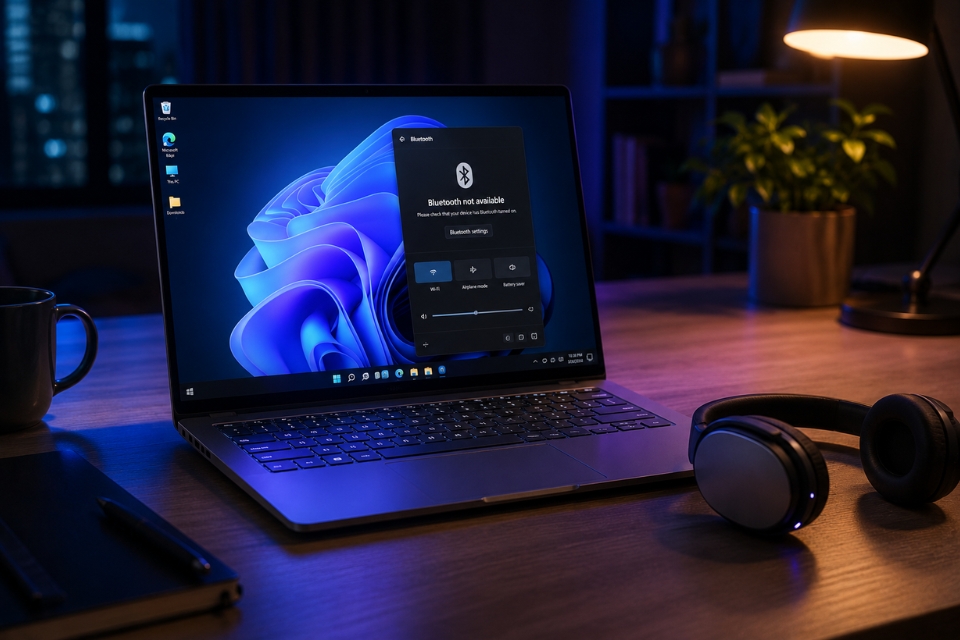
Bluetooth trên Windows 11 nhiều lúc đúng kiểu “sáng nắng chiều mưa”. Hôm qua còn kết nối tai nghe ngon lành, hôm nay bật máy lên tự nhiên mất luôn biểu tượng Bluetooth. Vào Settings tìm đỏ mắt không thấy đâu. Tai nghe không kết nối được, chuột không nhận, loa Bluetooth cũng im re. Khó chịu thật sự!
Đặc biệt với ai hay dùng tai nghe không dây hoặc bàn phím Bluetooth thì lỗi này gần như khiến công việc bị gián đoạn ngay lập tức. Có người tưởng hỏng phần cứng nên đem đi sửa, cuối cùng kỹ thuật viên chỉ mất vài phút là xử lý xong. Nghe hơi quê nhưng chuyện đó xảy ra khá thường xuyên.
Tin vui là đa số lỗi không tìm thấy Bluetooth trên Windows 11 đều liên quan tới:
- driver
- dịch vụ hệ thống
- Windows update
- cài đặt bị lỗi
…và hoàn toàn có thể tự sửa tại nhà.
Bài này sẽ đi từ những cách đơn giản nhất cho tới các phương án “mạnh tay” hơn. Cứ làm từng bước thôi, không cần cuống.
1. Kiểm tra xem Bluetooth có bị tắt không
Nghe hơi buồn cười nhưng rất nhiều trường hợp đơn giản chỉ là Bluetooth đang bị OFF.
Windows 11 đôi lúc tự tắt Bluetooth sau:
- cập nhật hệ thống
- chế độ tiết kiệm pin
- lỗi driver tạm thời
Bạn thử:
- Nhấn
Windows + A
- Kiểm tra biểu tượng Bluetooth
- Nếu đang tắt thì bật lại
Hoặc vào:
- Settings
- Bluetooth & devices
Xem có công tắc Bluetooth hay không.
Có người còn không thấy luôn mục Bluetooth trong Settings. Nếu rơi vào trường hợp đó thì khả năng cao driver đang gặp vấn đề.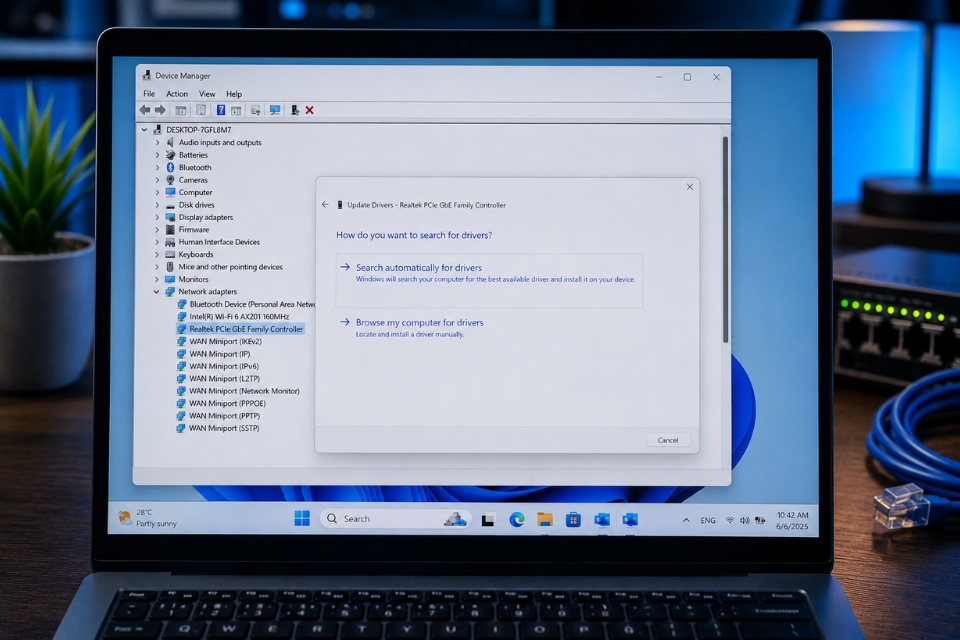
2. Restart máy tính trước khi làm gì phức tạp
Nhiều người bỏ qua bước này vì nghĩ “restart thì được gì”. Nhưng thật ra Windows 11 có rất nhiều dịch vụ chạy nền liên quan tới Bluetooth.
Nếu một tiến trình bị treo:
- Bluetooth có thể biến mất
- máy không dò được thiết bị
- biểu tượng Bluetooth biến mất hoàn toàn
Restart sẽ giúp:
- reset driver
- tải lại dịch vụ hệ thống
- làm mới kết nối phần cứng
Có lần mình cắm tai nghe mãi không nhận, loay hoay gần tiếng đồng hồ. Restart phát… hoạt động lại bình thường. Đúng kiểu vừa mừng vừa tức!
3. Kiểm tra chế độ máy bay
Đây là nguyên nhân khá phổ biến nhưng dễ quên.
Khi bật Airplane Mode:
- Wi-Fi tắt
- Bluetooth đôi lúc cũng bị vô hiệu hóa
Kiểm tra bằng cách:
- Nhấn
Windows + A
- Xem Airplane Mode có đang bật không
- Nếu có thì tắt đi
Một số laptop còn có phím nóng bật chế độ máy bay nên nhiều khi bấm nhầm lúc nào không biết.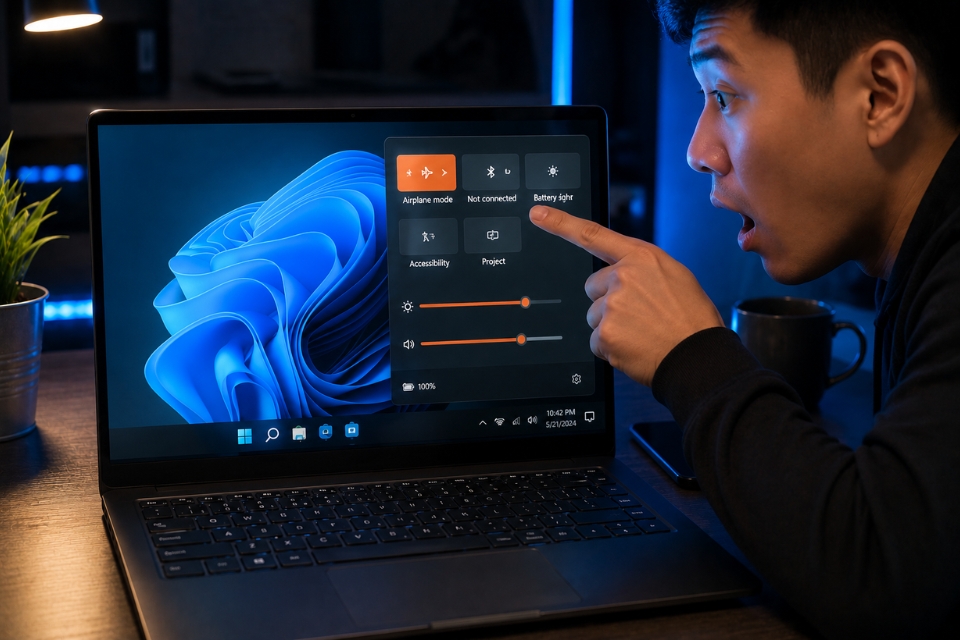
4. Chạy Bluetooth Troubleshooter của Windows 11
Windows có sẵn công cụ sửa lỗi Bluetooth khá tiện.
Cách mở:
- Settings
- System
- Troubleshoot
- Other troubleshooters
- Chạy mục Bluetooth
Công cụ này sẽ tự:
- kiểm tra driver
- dò lỗi dịch vụ
- phát hiện Bluetooth bị tắt
- sửa cấu hình cơ bản
Không phải lúc nào cũng “thần thánh”, nhưng với lỗi nhẹ thì xử lý khá nhanh.
Đôi khi Windows tự sửa xong rồi báo:
“Fixed Bluetooth radio status.”
Nhìn câu đó thôi đã thấy nhẹ cả người.
5. Kiểm tra Device Manager xem còn Bluetooth không
Đây là bước quan trọng.
Nhấn:
Windows + X
→ chọn Device Manager
Tìm mục:
Nếu:
- không thấy Bluetooth
- hoặc có dấu chấm than màu vàng
…thì gần như chắc chắn driver đang lỗi.
Bạn thử:
- Chuột phải thiết bị Bluetooth
- Chọn Update driver
Nếu vẫn không được:
- chọn Uninstall device
- restart máy
Windows thường sẽ tự cài lại driver sau khi khởi động.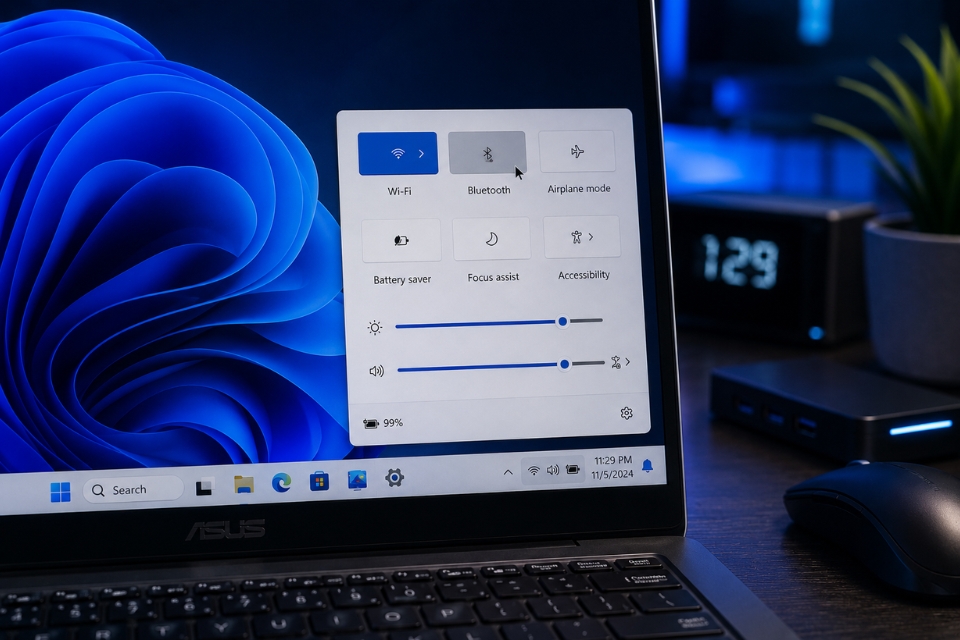
6. Tải driver Bluetooth từ hãng laptop
Đây là cách cực kỳ hiệu quả khi:
- Windows update cài sai driver
- driver bị lỗi
- Bluetooth biến mất hoàn toàn
Nếu dùng laptop:
- ASUS
- Acer
- Dell
- HP
- Lenovo
- MSI
…hãy vào website chính hãng để tải driver Bluetooth đúng model máy.
Nhiều người chỉ update bằng Windows thôi nên driver hoạt động không ổn định.
Mình từng gặp trường hợp:
- Bluetooth mất hoàn toàn
- Device Manager không hiện Bluetooth luôn
Cài lại driver từ hãng xong máy nhận lại ngay lập tức.
Đúng kiểu “cứu sống” luôn ấy.
7. Kiểm tra dịch vụ Bluetooth Services
Windows có các dịch vụ nền giúp Bluetooth hoạt động.
Nếu service bị tắt thì Bluetooth có thể biến mất hoàn toàn.
Thực hiện:
Tìm:
- Bluetooth Support Service
Sau đó:
- Double click
- Startup type → Automatic
- Nhấn Start
Rồi restart máy.
Nghe hơi kỹ thuật chút nhưng làm cũng không khó đâu.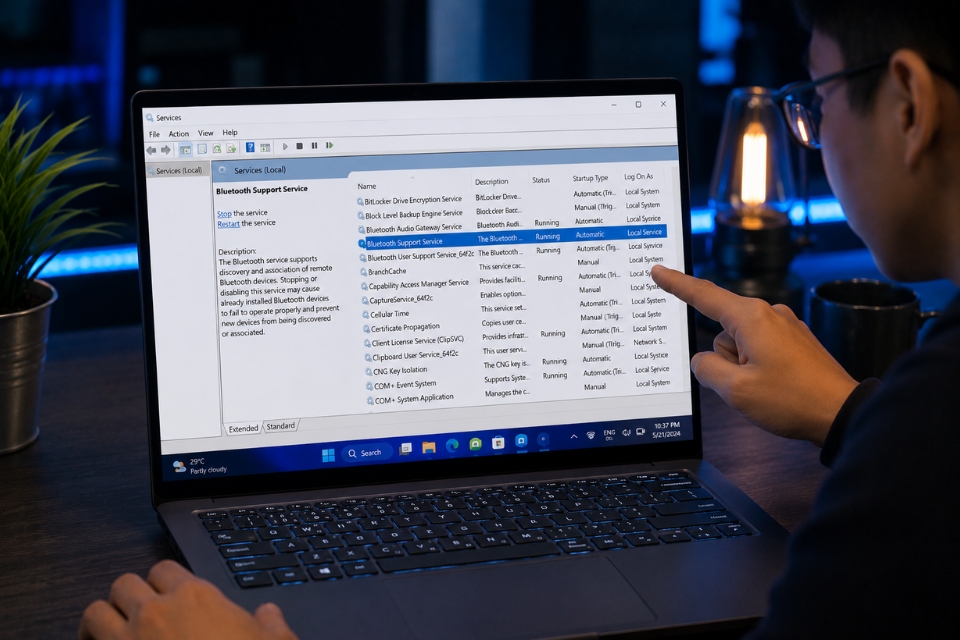
8. Tắt Fast Startup trên Windows 11
Fast Startup giúp máy khởi động nhanh hơn nhưng đôi khi gây lỗi phần cứng, đặc biệt là Bluetooth và Wi-Fi.
Cách tắt:
- Control Panel
- Power Options
- Choose what the power buttons do
- Change settings that are currently unavailable
- Bỏ chọn:
Sau đó shutdown rồi mở máy lại.
Nghe hơi lạ đúng không? Nhưng nhiều laptop bị lỗi Bluetooth sau chế độ ngủ đông hoặc khởi động nhanh thật sự.
9. Kiểm tra xem Bluetooth có bị ẩn không
Có trường hợp Bluetooth vẫn hoạt động nhưng Windows không hiển thị.
Trong Device Manager:
- Chọn View
- Show hidden devices
Nếu thấy Bluetooth mờ màu xám:
- uninstall thiết bị
- restart máy
Windows sẽ nhận lại phần cứng từ đầu.
Cách này khá hữu ích với lỗi sau khi update Windows 11.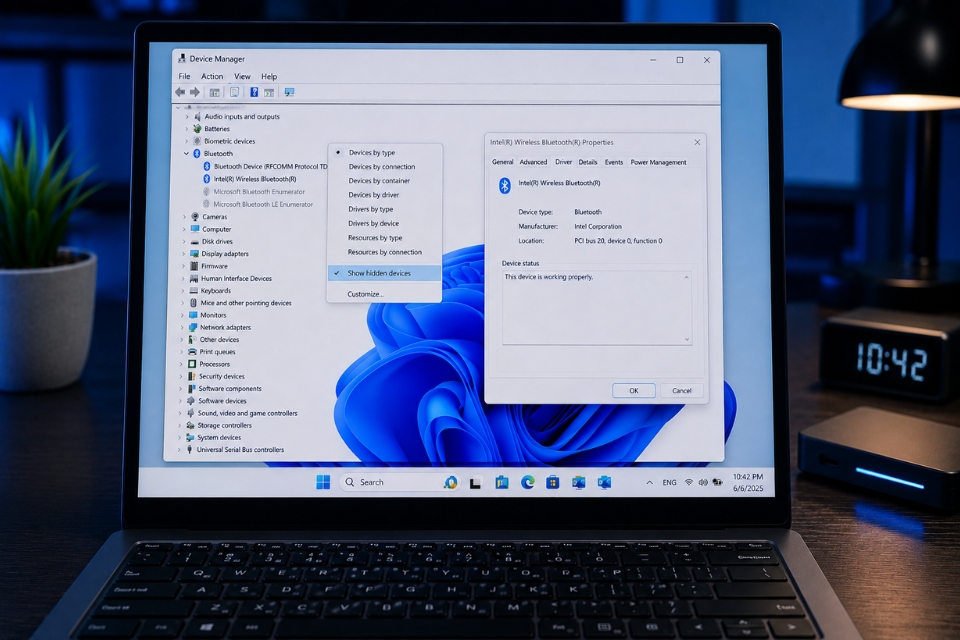
10. Cập nhật Windows 11
Nhiều người ghét update Windows vì sợ lỗi. Nhưng thật ra Microsoft thường vá khá nhiều vấn đề Bluetooth trong các bản cập nhật mới.
Bạn vào:
- Settings
- Windows Update
- Check for updates
Nếu có bản mới thì cập nhật luôn.
Đặc biệt laptop dùng chip Intel thường được sửa lỗi Bluetooth qua Windows Update khá nhiều.
11. Reset toàn bộ cài đặt mạng và thiết bị
Nếu Bluetooth vẫn “mất tích”, thử reset hệ thống.
Vào:
- Settings
- System
- Recovery
- Reset this PC
Nhưng khoan! Chưa cần reset sạch toàn bộ đâu.
Bạn có thể chọn:
Windows sẽ:
- cài lại hệ thống
- sửa file lỗi
- reset driver
Khá nhiều lỗi Bluetooth khó hiểu được xử lý bằng cách này.
12. Khi nào là lỗi phần cứng?
Nếu:
- không thấy Bluetooth trong BIOS
- Device Manager mất hoàn toàn Bluetooth
- cài driver vẫn không nhận
- Bluetooth biến mất sau khi rơi máy hoặc vào nước
…thì có thể card Bluetooth đã hỏng.
Một số laptop dùng:
- card Wi-Fi tích hợp Bluetooth
- module rời
Nếu phần cứng chết thì phần mềm không cứu được nữa.
Lúc này nên đem kiểm tra kỹ thuật để tránh mất thời gian mò tiếp.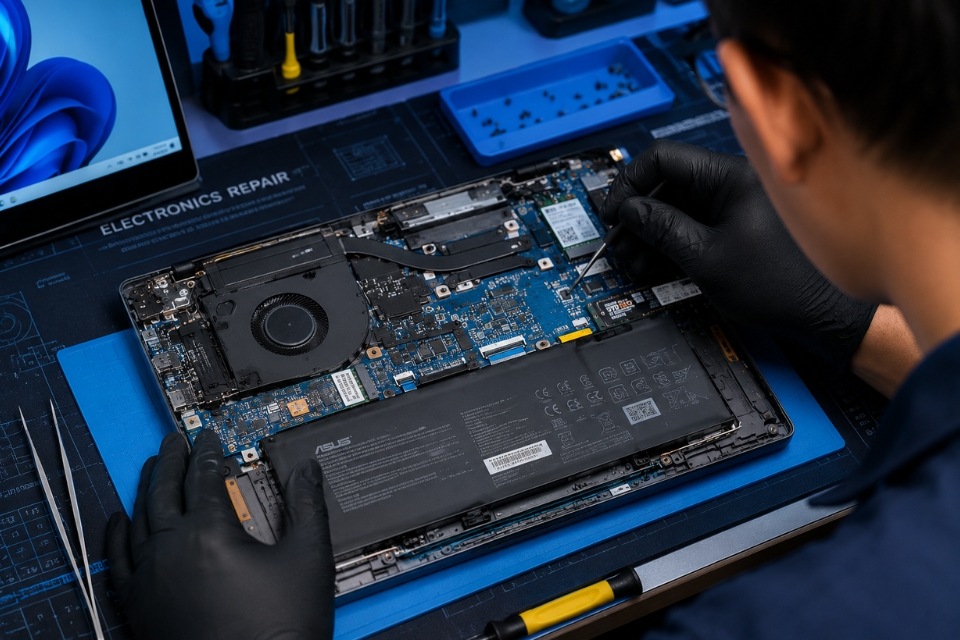
Kết luận
Lỗi không tìm thấy Bluetooth trên Windows 11 thật sự gây khó chịu, nhất là thời buổi thiết bị không dây gần như ở khắp mọi nơi. Chuột Bluetooth, tai nghe Bluetooth, loa Bluetooth… thiếu một cái thôi là cảm giác dùng máy tụt hẳn luôn.
Nhưng may là phần lớn trường hợp không quá nghiêm trọng. Nhiều khi chỉ cần:
- restart máy
- bật lại service
- cài lại driver
…là Bluetooth xuất hiện trở lại như chưa từng biến mất.
Quan trọng là đừng hoảng. Cứ kiểm tra từ những bước cơ bản trước. Vì thật lòng mà nói, khá nhiều lỗi lại đến từ những thứ rất đơn giản. Có hôm chỉ vì bật chế độ máy bay mà ngồi loay hoay cả buổi. Nghe buồn cười nhưng có thật đấy!
Th5 14, 2026 | Windows
Đang dùng chuột, bàn phím hay tai nghe không dây ngon lành, bỗng một ngày đẹp trời cái biểu tượng Bluetooth trên Windows 10 nó “mất tích” không sủi tăm. Bạn vào cài đặt để bật lại thì… ôi thôi, cái nút gạt On/Off nó cũng bay màu luôn! Cảm giác lúc đó chắc chắn là cực kỳ ức chế, kiểu như đang đứng trước cửa nhà mà lại mất chìa khóa vậy.
Đừng vội mang máy ra tiệm hay nghĩ đến chuyện cài lại Win cho mệt thân. Lỗi “không tìm thấy Bluetooth” này thực ra rất phổ biến và mình đã gặp không dưới chục lần. Đa phần là do xung đột phần mềm hoặc driver “giở chứng” thôi. Để mình chỉ cho bạn vài chiêu “bắt mạch” và trị dứt điểm cái lỗi hãm tài này nhé!
1. Kiểm tra những thứ “ngớ ngẩn” nhất (Nhưng hay bị quên nhất)
Nhiều khi chúng ta cứ mải mê đi tìm những lỗi cao siêu mà quên mất rằng câu trả lời nằm ngay trước mắt. Đầu tiên, hãy liếc xuống bàn phím xem bạn có vô tình nhấn nhầm phím tắt khóa máy bay (Airplane Mode) không? Trên laptop thường có một phím chức năng (thường là F12 hoặc có hình cái máy bay) để tắt toàn bộ kết nối không dây. Nếu chế độ này đang bật, Bluetooth sẽ bị “cấm cửa” ngay lập tức.
Thêm một cái nữa, có một số dòng laptop đời cũ hoặc máy trạm (workstation) có hẳn một cái công tắc vật lý bên hông máy để bật/tắt Wi-Fi và Bluetooth. Hãy kiểm tra xem nó có đang ở trạng thái Off không nhé. Bạn đã bao giờ tốn cả tiếng đồng hồ sửa lỗi chỉ để nhận ra mình chưa cắm điện hay chưa bật công tắc chưa? Tin mình đi, kiểm tra kỹ cái này trước sẽ giúp bạn tiết kiệm được khối thời gian đấy!
2. “Nhờ vả” công cụ sửa lỗi có sẵn của Windows
Nếu những thứ vật lý bên ngoài đều ổn, hãy để Windows tự “khám bệnh” cho chính nó. Microsoft trang bị cho Windows 10 một công cụ gọi là Troubleshooter khá là “thông minh” (dù đôi lúc nó hơi lười). Bạn đừng coi thường nó, nhiều khi chỉ cần một cú click là xong chuyện.
Cách làm cực đơn giản:
-
Nhấn nút Start, gõ “Troubleshoot settings” rồi Enter.
-
Tìm đến mục Additional troubleshooters.
-
Kéo xuống dưới, bạn sẽ thấy biểu tượng Bluetooth. Nhấn vào nó và chọn Run the troubleshooter.
Lúc này, hệ thống sẽ tự động quét các lỗi liên quan đến phần cứng, dịch vụ và cấu hình. Nếu nó tìm thấy lỗi, nó sẽ tự sửa hoặc đưa ra gợi ý cho bạn. Đây là cách “lười” nhất nhưng lại vô cùng hiệu quả cho những lỗi xung đột nhẹ. Thử đi, biết đâu lại ăn may!
3. Đánh thức “linh hồn” Bluetooth trong Services.msc
Có một trường hợp khá oái oăm là dịch vụ hỗ trợ Bluetooth trong hệ thống bị… ngủ quên hoặc bị một phần mềm bên thứ ba nào đó chặn lại. Khi “linh hồn” này không chạy, thì dù phần cứng của bạn có xịn đến mấy, Windows cũng sẽ báo là không tìm thấy thiết bị.
Để đánh thức nó, bạn làm như sau:
-
Nhấn tổ hợp phím Windows + R, gõ services.msc rồi nhấn Enter.
-
Một danh sách dài dằng dặc các dịch vụ hiện ra, đừng hoảng, hãy tìm dòng nào có chữ Bluetooth Support Service.
-
Chuột phải vào nó, chọn Properties.
-
Ở mục Startup type, hãy chuyển nó về Automatic (Tự động). Sau đó nhấn Start để nó chạy ngay lập tức.
-
Nhấn Apply rồi OK.
Tiện tay, bạn hãy làm tương tự với các dịch vụ khác có tên Bluetooth nếu có. Sau bước này, hãy thử vào lại phần cài đặt xem cái nút On/Off Bluetooth đã quay trở lại “vòng tay” của bạn chưa nhé.
4. “Phẫu thuật” Driver trong Device Manager
Nếu 3 cách trên vẫn chưa ăn thua, thì khả năng cao là cái Driver Bluetooth của bạn đang bị lỗi, bị cũ hoặc bị Windows “quên” mất sự tồn tại. Đây là lúc chúng ta cần can thiệp sâu hơn một chút vào Device Manager – nơi quản lý toàn bộ linh kiện trong máy.
Hãy nhấn chuột phải vào nút Start, chọn Device Manager. Tại đây, hãy tìm mục Bluetooth.
-
Trường hợp 1: Bạn thấy biểu tượng Bluetooth nhưng có dấu chấm than vàng. Chuột phải vào nó, chọn Update driver, rồi chọn “Search automatically for updated driver software”.
-
Trường hợp 2: Bạn chả thấy chữ Bluetooth đâu cả. Đừng hoảng! Hãy vào menu View ở phía trên và chọn Show hidden devices (Hiện các thiết bị ẩn). Nếu nó hiện ra mờ mờ, hãy chuột phải và chọn Uninstall device, sau đó khởi động lại máy. Windows sẽ tự động nhận diện lại và cài một bản driver sạch sẽ cho bạn.
Đôi khi, việc “xóa đi làm lại” chính là liều thuốc tốt nhất cho các thiết bị phần cứng. Bạn thấy đúng không?
5. Cú chốt: Cập nhật Windows hoặc “Reset” lại niềm tin
Nhiều bạn rất ngại cập nhật Windows vì sợ nặng máy hay lỗi vặt, nhưng thực tế, các bản update của Windows 10 chứa rất nhiều bản vá lỗi driver và bảo mật. Nếu Bluetooth của bạn đột nhiên biến mất sau một bản cập nhật lỗi hoặc sau một thời gian dài không update, hãy vào Settings -> Update & Security -> Windows Update và nhấn Check for updates. Hãy để máy tải và cài hết những gì nó cần, sau đó khởi động lại.
Nếu vẫn không được? Hãy thử kiểm tra lại lần cuối bằng cách cắm một chiếc USB Bluetooth rời vào máy. Nếu USB rời hoạt động mà Bluetooth tích hợp trong máy vẫn “lặn mất tăm”, thì chia buồn là có thể card mạng (Wi-Fi/Bluetooth) trong máy bạn đã bị hỏng vật lý. Nhưng đừng lo, card này thay thế rất rẻ và nhanh chóng.
Hy vọng với những “bí kíp” này, bạn sẽ sớm kết nối lại được với thế giới không dây của mình. Chúc các bạn thành công và không còn phải “vật lộn” với mớ dây nhợ lằng nhằng nữa!
Th5 14, 2026 | Windows
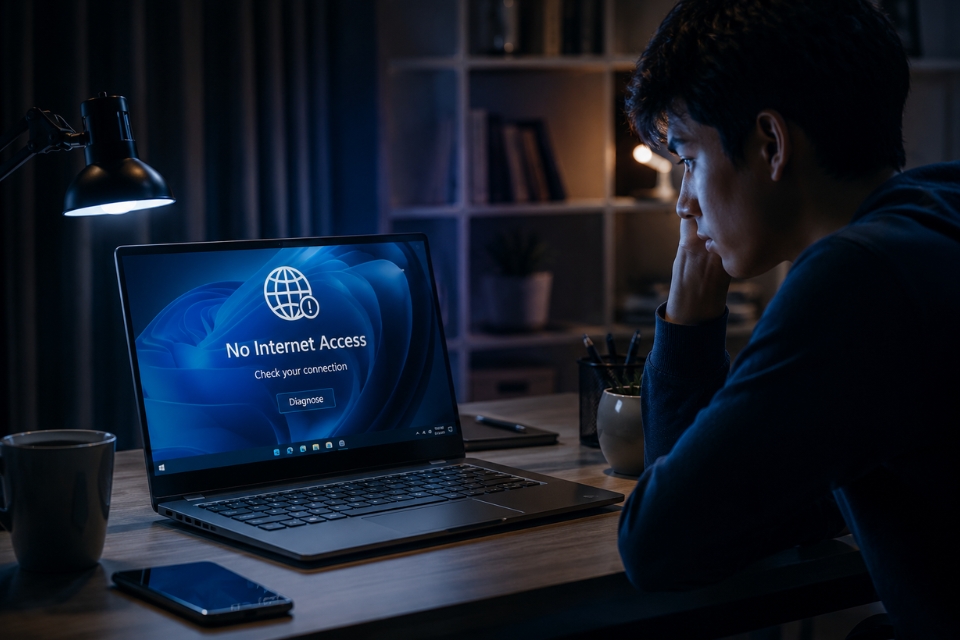
Có một chuyện khá khó chịu mà gần như ai dùng máy tính cũng từng gặp ít nhất vài lần. Đó là bật máy lên, biểu tượng Wi-Fi vẫn hiện đầy vạch, dây mạng vẫn cắm bình thường… nhưng Internet thì “mất tích”. Trình duyệt quay vòng vòng mãi không tải nổi trang web. YouTube đứng hình. Discord mất kết nối. Cảm giác lúc đó thật sự bực luôn!
Windows 11 tuy hiện đại, giao diện đẹp mắt, chạy mượt hơn nhiều phiên bản cũ, nhưng nói thật nhé, lỗi mạng vẫn xảy ra như cơm bữa. Có hôm chỉ cần restart là xong. Nhưng cũng có lúc thử đủ kiểu vẫn không vào mạng được. Nghe quen không?
May là phần lớn lỗi Internet trên Windows 11 đều có thể xử lý tại nhà mà không cần mang máy đi sửa. Chỉ cần làm đúng từng bước thôi.
1. Kiểm tra xem lỗi nằm ở máy tính hay modem mạng
Nhiều người vừa thấy mất Internet là lao vào chỉnh Windows ngay. Nhưng khoan đã! Có khi nguyên nhân lại nằm ở modem Wi-Fi.
Hãy thử lấy điện thoại kết nối cùng mạng đó. Nếu điện thoại cũng không vào được mạng thì khả năng cao là modem hoặc đường truyền Internet đang có vấn đề.
Lúc này nên:
- Tắt modem khoảng 30 giây
- Rút nguồn hoàn toàn
- Cắm lại rồi chờ khởi động
Nghe đơn giản vậy thôi nhưng khá nhiều trường hợp lại hết lỗi thật. Đôi khi modem chạy liên tục nhiều ngày sẽ bị treo mạng.
Ngoài ra nếu dùng dây LAN thì kiểm tra xem dây có lỏng không. Có lần chỉ vì chân dây mạng bị oxy hóa nhẹ mà máy cứ báo connected nhưng không vào được Internet. Cay thật!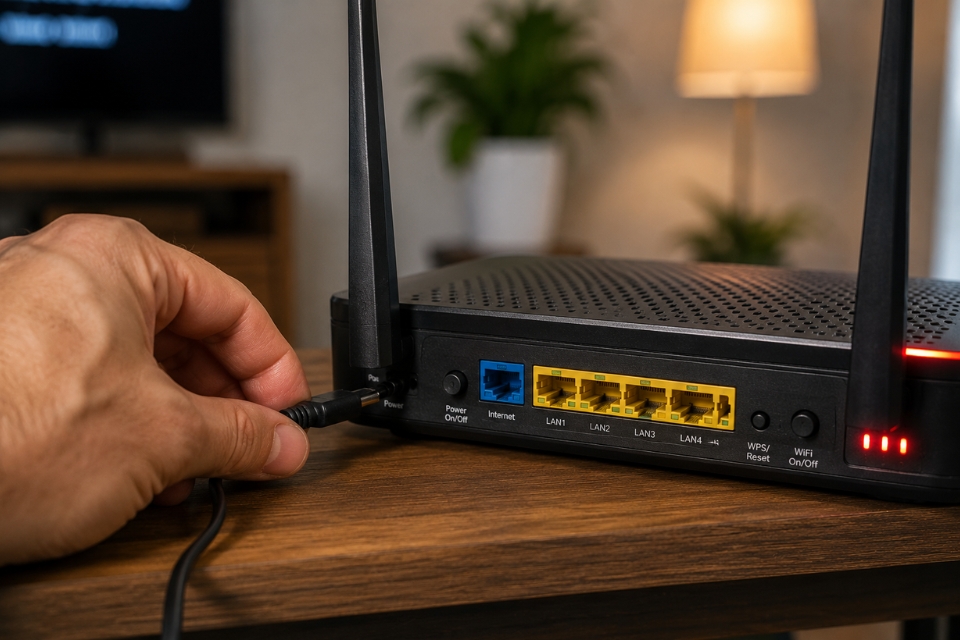
2. Tắt và bật lại Wi-Fi hoặc card mạng
Đây là mẹo nhỏ nhưng cực kỳ hiệu quả.
Windows đôi khi bị lỗi driver tạm thời khiến card mạng hoạt động không ổn định. Bạn chỉ cần:
- Nhấn
Windows + I
- Vào Network & Internet
- Chọn Advanced network settings
- Disable Wi-Fi hoặc Ethernet
- Đợi vài giây rồi Enable lại
Hoặc nhanh hơn nữa, bật chế độ máy bay vài giây rồi tắt đi.
Nghe hơi “thô sơ”, nhưng nhiều lỗi mạng kiểu chập chờn lại biến mất sau thao tác này. Giống như cho card mạng “reset tinh thần” vậy đó.
3. Khởi động lại máy tính
Ừ thì ai cũng biết restart máy. Nhưng thật sự đừng xem thường.
Windows 11 có khá nhiều tiến trình mạng chạy nền. Nếu một dịch vụ nào đó bị treo thì Internet có thể mất hoàn toàn dù Wi-Fi vẫn kết nối.
Khởi động lại máy sẽ:
- Làm mới driver
- Reset dịch vụ mạng
- Xóa cache tạm thời
- Kết nối lại DHCP
Nói cách khác, restart đôi khi là “liều thuốc thần kỳ” mà nhiều người quên dùng.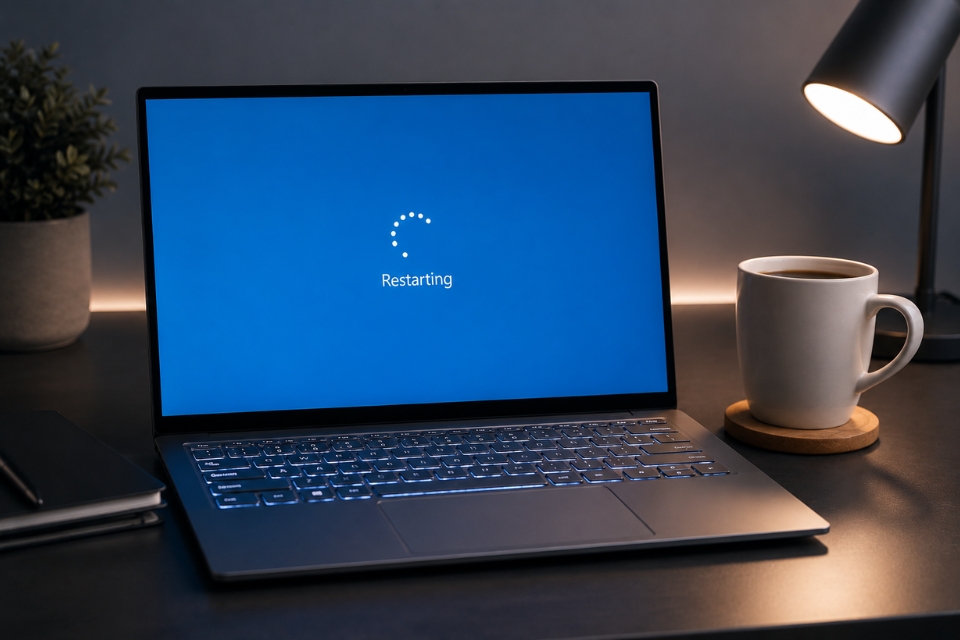
4. Quên mạng Wi-Fi rồi kết nối lại
Có trường hợp Windows lưu cấu hình Wi-Fi cũ bị lỗi nên kết nối mạng không ổn định.
Bạn thử:
- Mở Settings
- Chọn Network & Internet
- Chọn Wi-Fi
- Vào Manage known networks
- Chọn mạng đang dùng
- Nhấn Forget
Sau đó kết nối lại và nhập mật khẩu Wi-Fi từ đầu.
Nghe có vẻ không đáng kể, nhưng đôi khi chỉ cần vậy là Internet hoạt động lại bình thường ngay lập tức.
5. Chạy trình sửa lỗi mạng của Windows 11
Windows 11 có sẵn công cụ chẩn đoán mạng khá tiện.
Cách mở:
- Settings
- System
- Troubleshoot
- Other troubleshooters
- Chạy mục Internet Connections
Công cụ này sẽ tự kiểm tra:
- DNS
- Gateway
- DHCP
- Driver mạng
- Cấu hình IP
Tất nhiên không phải lúc nào cũng sửa được, nhưng nếu lỗi cơ bản thì Windows xử lý khá nhanh.
Có hôm máy báo “No Internet secured”, chạy troubleshooter xong vào mạng lại luôn. Đỡ phải mò mẫm đủ thứ.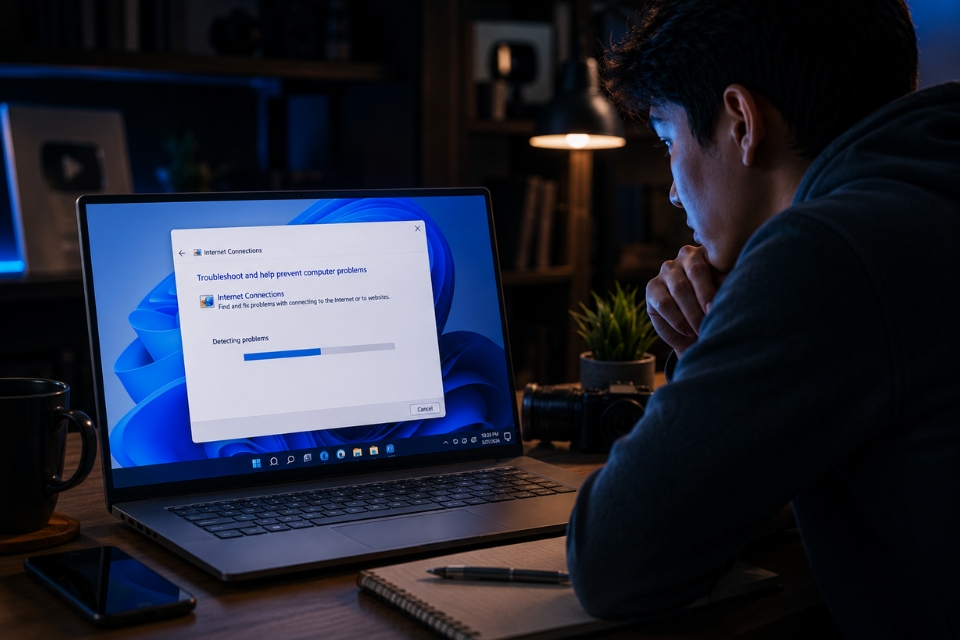
6. Reset địa chỉ IP và DNS bằng Command Prompt
Đây là cách khá mạnh tay nhưng hiệu quả cao với lỗi mạng khó chịu.
Mở Command Prompt bằng quyền Admin rồi nhập lần lượt:
Sau đó restart máy.
Giải thích đơn giản nhé:
release → xóa IP cũrenew → xin IP mới từ modemflushdns → xóa cache DNS lỗiwinsock reset → reset giao tiếp mạng Windows
Nhiều lỗi kiểu:
- Có mạng nhưng không vào web
- Chỉ vào được vài trang
- Báo connected nhưng mất Internet
…thường xử lý được bằng cách này.
7. Kiểm tra driver card mạng
Đây là nguyên nhân cực kỳ phổ biến sau khi cập nhật Windows 11.
Có lúc Windows update xong, driver mạng bị:
- lỗi
- xung đột
- cài sai phiên bản
Kết quả là Internet biến mất luôn.
Bạn làm như sau:
- Nhấn chuột phải Start
- Chọn Device Manager
- Mở phần Network adapters
- Chọn card mạng
- Update driver
Nếu update không được thì thử:
- Uninstall driver
- Restart máy để Windows tự cài lại
Đặc biệt với laptop gaming hoặc máy dùng card Intel, Realtek, Killer… lỗi driver xảy ra khá nhiều.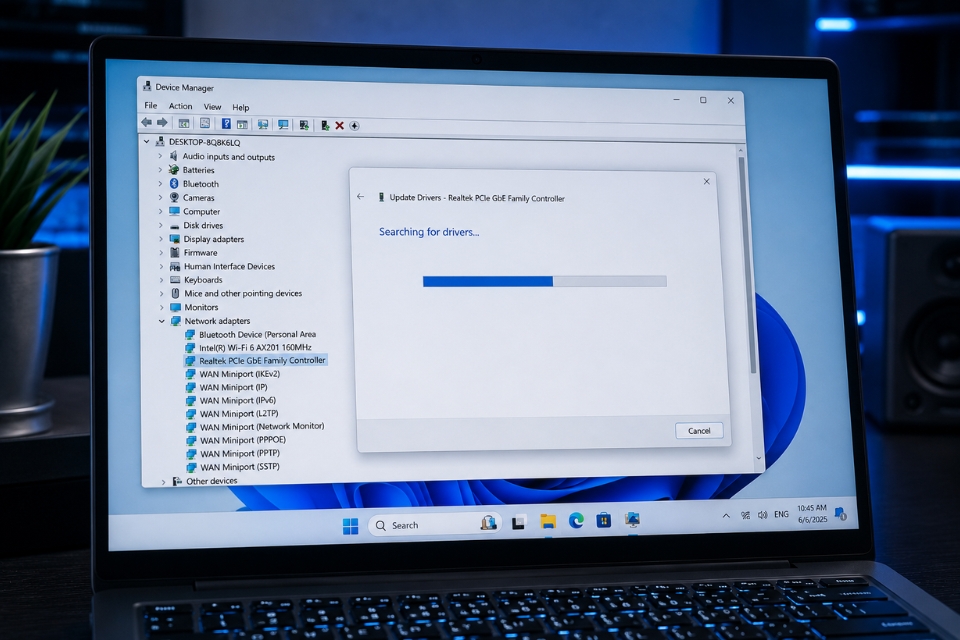
8. Đổi DNS sang Google DNS hoặc Cloudflare DNS
Có khi mạng vẫn có nhưng DNS nhà mạng bị lỗi nên web không tải được.
Bạn thử đổi DNS:
Google DNS
Cloudflare DNS
Cách đổi:
- Settings
- Network & Internet
- Chọn Wi-Fi hoặc Ethernet
- Edit DNS settings
- Chuyển sang Manual
Sau đó nhập DNS mới.
Thật ra nhiều người không để ý DNS quan trọng thế nào. Nó giống “danh bạ Internet” vậy. DNS lỗi là trình duyệt không biết tìm website ở đâu luôn.
9. Tắt VPN hoặc phần mềm diệt virus tạm thời
Một số phần mềm VPN hoặc antivirus có thể chặn kết nối mạng.
Đặc biệt:
- VPN miễn phí
- Firewall bên thứ ba
- Phần mềm fake IP
…rất dễ gây lỗi.
Hãy thử:
- Tắt VPN
- Disable firewall tạm thời
- Tắt antivirus vài phút
Nếu Internet hoạt động lại thì gần như chắc chắn nguyên nhân nằm ở phần mềm đó.
Tất nhiên sau khi kiểm tra xong nhớ bật bảo mật lại nhé.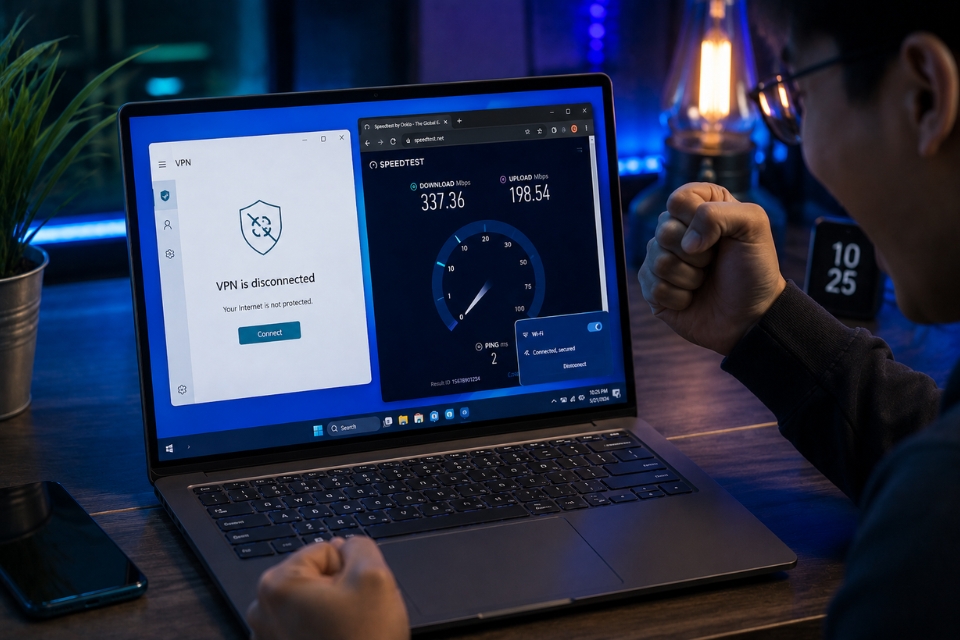
10. Reset toàn bộ cài đặt mạng trên Windows 11
Nếu đã thử đủ cách mà vẫn không được, đây là bước “làm mới hoàn toàn”.
Thực hiện:
- Settings
- Network & Internet
- Advanced network settings
- Network reset
Windows sẽ:
- Gỡ card mạng
- Cài lại cấu hình
- Reset toàn bộ thiết lập Internet
Sau đó máy sẽ restart.
Nói thật nhé, cách này khá hiệu quả với lỗi mạng “bí ẩn”. Kiểu không rõ vì sao mất Internet luôn ấy.
Tuy nhiên sau reset có thể phải:
- nhập lại Wi-Fi
- cài lại VPN
- chỉnh mạng thủ công lại từ đầu
11. Kiểm tra Windows Update
Nghe hơi ngược đời nhưng đúng là có trường hợp:
- update Windows gây lỗi mạng
- nhưng cũng có lúc update lại sửa lỗi mạng
Cho nên hãy kiểm tra thử.
Vào:
- Settings
- Windows Update
- Check for updates
Nếu có bản vá mới thì cài luôn.
Microsoft thường sửa khá nhiều lỗi driver và network stability trong các bản cập nhật nhỏ.
12. Khi nào nên mang máy đi kiểm tra?
Nếu đã thử mọi cách mà vẫn:
- không nhận Wi-Fi
- mất hoàn toàn card mạng
- cắm LAN không sáng đèn
- Wi-Fi biến mất khỏi Windows
…thì khả năng cao là lỗi phần cứng.
Lúc này có thể:
- card Wi-Fi hỏng
- IC mạng lỗi
- mainboard gặp vấn đề
Đừng cố cài Windows liên tục vì nhiều khi không giải quyết được gì đâu.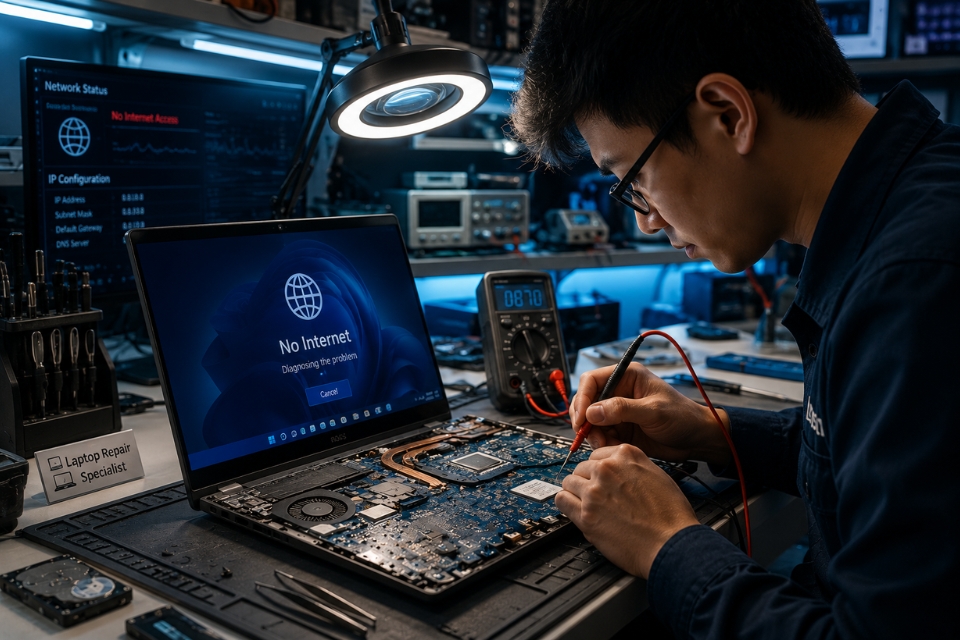

Th5 14, 2026 | Windows
Có một cảm giác rất khó chịu mà gần như ai dùng máy tính cũng từng gặp. Đó là bật máy lên, biểu tượng Wi-Fi vẫn hiện đầy vạch, Ethernet vẫn cắm bình thường… nhưng trình duyệt thì không vào được mạng. Chrome báo “No Internet”, YouTube quay vòng vòng mãi không tải, Messenger đứng im. Nhìn mà phát bực!
Nhiều người lúc này sẽ nghĩ ngay: “Chắc nhà mạng bị lỗi rồi.” Nhưng khoan, đôi khi điện thoại vẫn vào mạng bình thường còn máy tính Windows 10 thì lại chịu chết. Nghĩa là vấn đề nằm ở chính chiếc PC hoặc laptop của bạn.
Điều hay là phần lớn lỗi Internet trên Windows 10 đều sửa được tại nhà. Không cần quá giỏi công nghệ đâu. Chỉ cần làm từng bước, chậm một chút cũng được, kiểu gì cũng có hướng xử lý.
Bài này sẽ chia sẻ chi tiết những cách phổ biến nhất để sửa lỗi không vào được Internet trên Windows 10. Viết theo kiểu dễ hiểu, thực tế, không lý thuyết rườm rà.
Dấu hiệu thường gặp khi Windows 10 không vào được Internet
Trước tiên phải xác định xem máy đang bị kiểu lỗi nào đã.
Thông thường sẽ gặp các tình huống như:
- Wi-Fi kết nối nhưng không có mạng
- Ethernet nhận dây nhưng không truy cập Internet
- Biểu tượng mạng hiện dấu chấm than màu vàng
- Báo “No Internet Access”
- Trình duyệt không load được web
- Chỉ vào được vài trang
- Mạng lúc có lúc mất
- Discord, Steam hoặc game online không kết nối được
Nghe quen đúng không? Có người đang làm việc giữa chừng thì mất mạng luôn. Cay thật!
Khởi động lại modem và máy tính trước
Nghe đơn giản quá à? Nhưng đừng coi thường bước này.
Router hoặc modem hoạt động nhiều ngày liên tục đôi khi bị treo mạng, lỗi cấp IP hoặc xung đột kết nối. Chỉ cần:
- Tắt modem/router
- Rút điện khoảng 1 phút
- Bật lại
- Restart máy tính
Rất nhiều trường hợp chỉ cần vậy là Internet hoạt động lại bình thường.
Có khi ngồi mò driver cả tiếng không bằng… restart đúng lúc.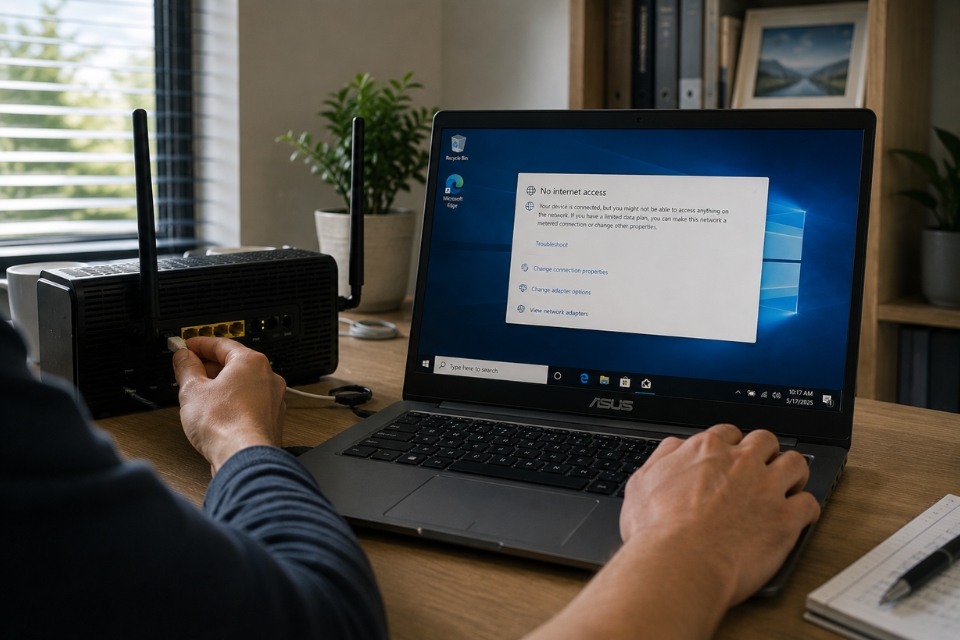
Kiểm tra xem Wi-Fi hoặc Ethernet có bị tắt không
Đôi lúc vấn đề lại nằm ở thứ rất cơ bản.
Hãy nhìn góc phải taskbar:
- Nếu biểu tượng máy bay bật → tắt Airplane Mode
- Nếu Wi-Fi bị Off → bật lại
- Nếu dùng dây LAN → kiểm tra dây đã cắm chắc chưa
Ngoài ra có vài laptop có nút bật/tắt Wi-Fi riêng. Vô tình bấm nhầm là mất mạng ngay.
Nghe hơi ngớ ngẩn nhưng thật sự rất nhiều người gặp lỗi kiểu này.
Chạy công cụ Troubleshooter của Windows 10
Windows 10 có sẵn trình sửa lỗi mạng tự động. Không phải lúc nào cũng hiệu quả 100%, nhưng đôi khi cứu nguy khá nhanh.
Cách làm:
- Vào Settings
- Chọn Update & Security
- Chọn Troubleshoot
- Additional troubleshooters
- Chọn Internet Connections
- Run the troubleshooter
Máy sẽ tự kiểm tra:
- DNS
- Adapter mạng
- IP
- Gateway
- Driver cơ bản
Có lúc Windows tự sửa luôn mà bạn chẳng cần đụng gì thêm.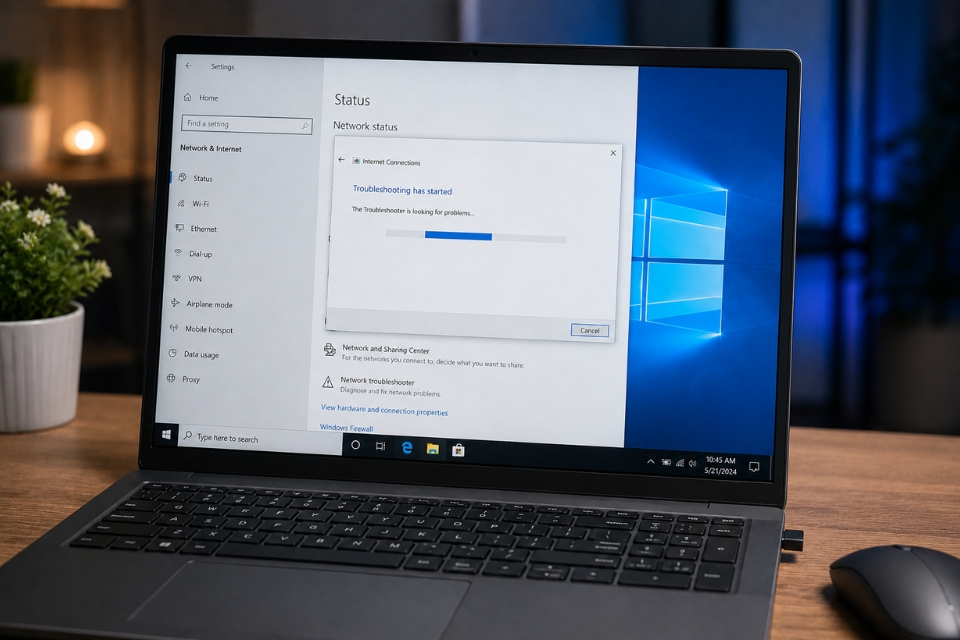
Quên mạng Wi-Fi rồi kết nối lại
Nếu chỉ bị lỗi Wi-Fi thì đây là cách rất nên thử.
Thỉnh thoảng Windows lưu cấu hình mạng cũ bị lỗi hoặc sai mật khẩu khiến kết nối Internet không hoạt động đúng.
Cách thực hiện
- Click biểu tượng Wi-Fi
- Chọn mạng đang dùng
- Nhấn Forget
- Kết nối lại và nhập mật khẩu
Đơn giản vậy thôi nhưng khá hiệu quả.
Reset địa chỉ IP bằng Command Prompt
Đây là cách mình thấy hiệu quả cực nhiều trên Windows 10.
Mở Command Prompt bằng quyền Administrator rồi nhập từng lệnh:
Sau đó restart máy.
Các lệnh này giúp:
- Làm mới IP
- Xóa cache DNS lỗi
- Kết nối lại với router
Nếu lỗi do mạng cấp IP sai thì thường xử lý được ngay.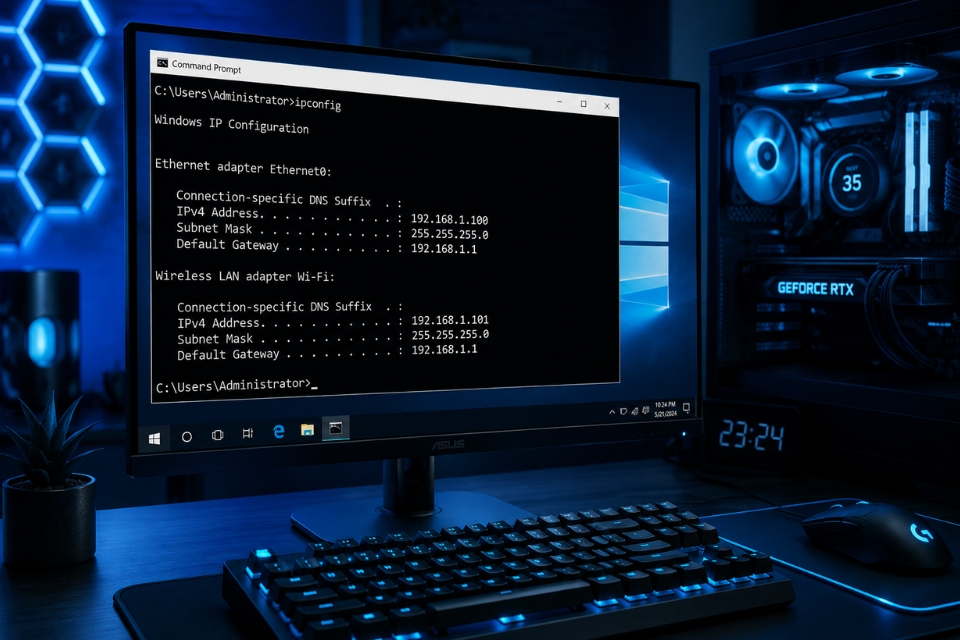
Reset TCP/IP và Winsock
Nếu vẫn chưa có mạng thì thử “mạnh tay” hơn một chút.
Trong Command Prompt Admin nhập:
Rồi restart máy.
Cách này đặc biệt hiệu quả khi:
- Máy bị malware
- VPN gây lỗi mạng
- Cài phần mềm can thiệp Internet
- Xung đột TCP/IP
Nhiều người sau khi cài VPN miễn phí là Internet lỗi loạn cả lên luôn.
Kiểm tra driver card mạng
Windows 10 update đôi khi làm driver mạng bị lỗi. Nhất là laptop đời cũ.
Cách kiểm tra
- Chuột phải Start
- Chọn Device Manager
- Mở mục Network adapters
Nếu thấy:
- Dấu chấm than màu vàng
- Adapter biến mất
- Adapter bị Disable
thì khả năng cao driver đang có vấn đề.
Bạn có thể:
- Update driver
- Uninstall rồi restart
- Tải driver chính hãng từ website hãng laptop/mainboard
Đừng tải driver ở web lạ nhé. Rất dễ dính phần mềm rác.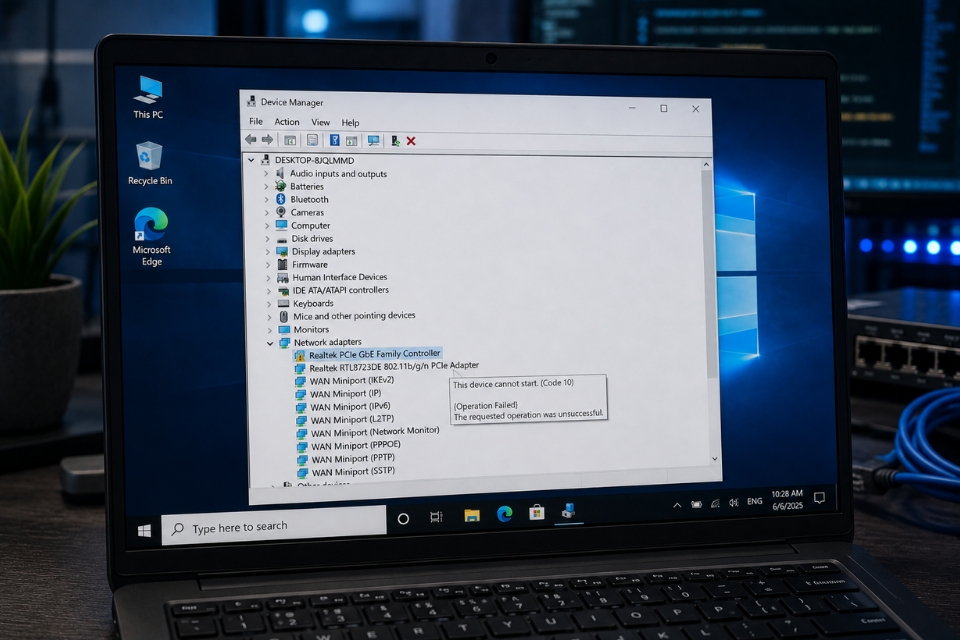
Tắt VPN hoặc phần mềm antivirus
Đây là thứ khá nhiều người quên.
Một số VPN hoặc phần mềm diệt virus có thể:
- Chặn kết nối mạng
- Lỗi DNS
- Xung đột adapter
- Chặn trình duyệt truy cập Internet
Hãy thử:
- Tắt VPN
- Disable antivirus tạm thời
- Tắt firewall bên thứ ba
Sau đó kiểm tra lại mạng.
Đừng bất ngờ nếu Internet sống lại ngay lập tức nhé.
Đổi DNS sang Google DNS
DNS lỗi là nguyên nhân phổ biến khiến mạng có kết nối nhưng không vào web được.
Bạn có thể đổi sang DNS của Google:
Cách đổi
- Mở Control Panel
- Network and Sharing Center
- Change adapter settings
- Chuột phải Wi-Fi/Ethernet → Properties
- Chọn IPv4
Nhập:
Xong rồi OK.
Sau đó thử mở lại Chrome hoặc Edge.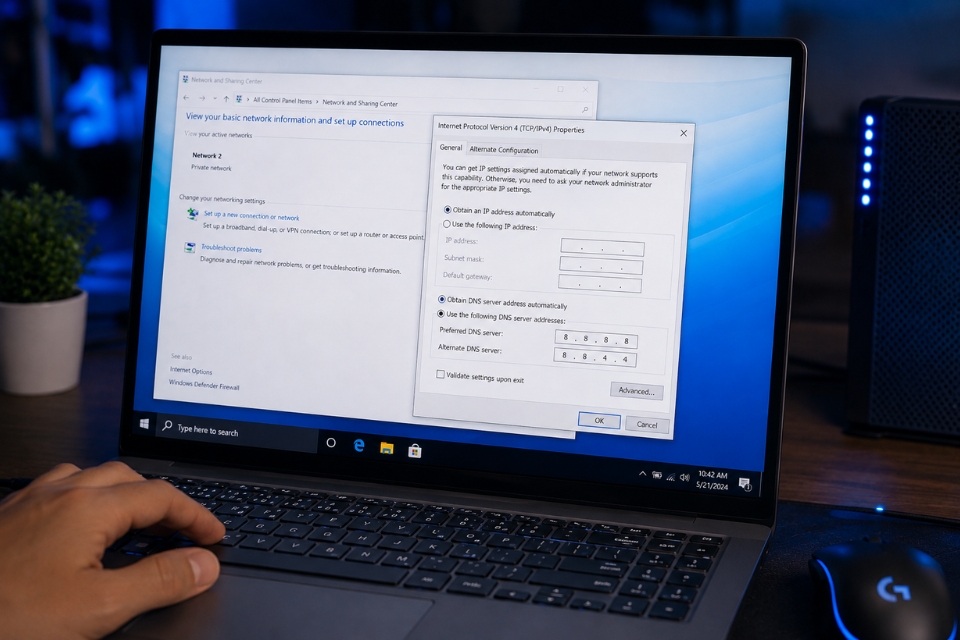
Reset toàn bộ cài đặt mạng Windows 10
Nếu thử đủ cách mà vẫn không được thì reset network là lựa chọn khá mạnh.
Các bước
- Settings
- Network & Internet
- Status
- Network reset
- Restart máy
Windows sẽ:
- Xóa adapter mạng
- Cài lại cấu hình
- Reset toàn bộ network settings
Khá nhiều lỗi “khó hiểu” biến mất sau bước này.
Kiểm tra modem hoặc nhà mạng
Đôi khi lỗi không nằm ở máy tính.
Hãy thử:
- Dùng điện thoại kết nối cùng Wi-Fi
- Kiểm tra modem có đèn đỏ không
- Gọi tổng đài nhà mạng
Nếu tất cả thiết bị đều mất mạng thì khả năng cao do Internet nhà bạn đang gặp sự cố.
Quét virus nếu mạng bị lỗi bất thường
Có những loại malware sẽ:
- Chặn Internet
- Đổi DNS
- Redirect trình duyệt
- Làm mất kết nối mạng
Nếu thấy:
- Web tự chuyển hướng lạ
- Trình duyệt có quảng cáo bất thường
- Internet chập chờn vô lý
thì nên quét virus toàn bộ máy.
Windows Defender hiện giờ cũng khá ổn rồi.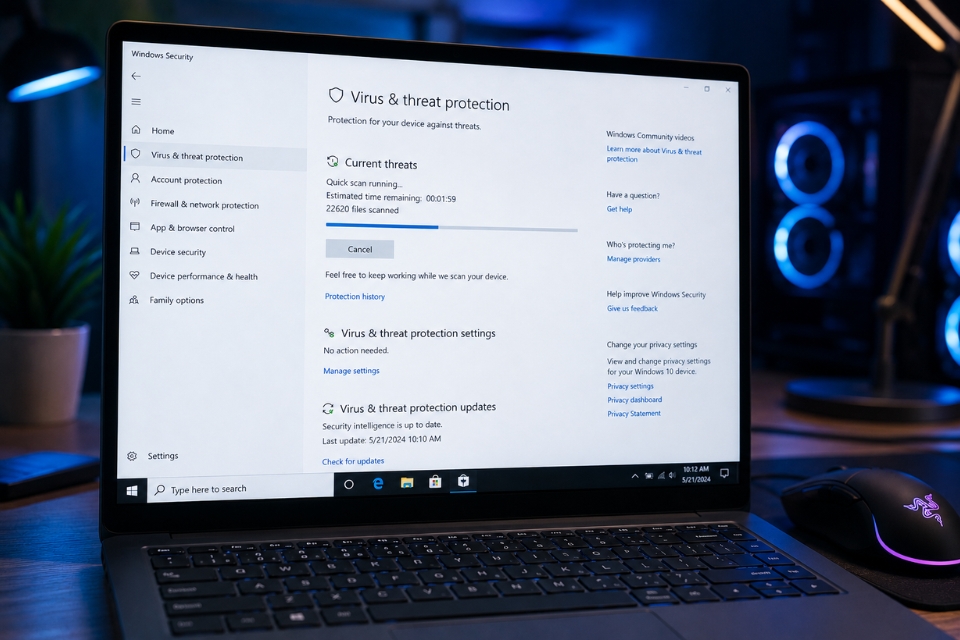
Khi nào nên cài lại Windows?
Nghe hơi cực đoan nhưng đôi lúc đây là cách nhanh nhất.
Nếu:
- Mạng lỗi liên tục nhiều tháng
- Driver xung đột nặng
- Máy nhiễm malware khó xử lý
- Internet hỏng sau update lớn
thì cài lại Windows 10 sạch sẽ có thể giải quyết triệt để.
Nhiều máy sau khi cài mới chạy mượt hẳn luôn.
Một vài mẹo để hạn chế lỗi Internet trên Windows 10
Không phải mẹo thần thánh gì đâu, nhưng khá hữu ích:
- Đừng cài VPN crack lung tung
- Hạn chế phần mềm tối ưu mạng không rõ nguồn gốc
- Cập nhật driver chính hãng
- Restart modem định kỳ
- Không dùng Windows ghost quá lỗi thời
- Dùng antivirus ổn định
Máy tính cũng giống xe máy thôi. Dùng lâu mà không “bảo dưỡng” thì kiểu gì cũng sinh lỗi.
Kết luận
Lỗi không vào được Internet trên Windows 10 thật sự rất khó chịu. Nhất là lúc đang làm việc, học online hay chơi game thì mạng lại “dở chứng”. Nhưng may là phần lớn trường hợp đều không quá nghiêm trọng.
Chỉ cần kiểm tra từng bước:
- Router
- Driver
- DNS
- Adapter mạng
- Reset cấu hình
thì thường sẽ xử lý được khá nhanh.
Đừng hoảng khi thấy mất mạng nhé. Có những lỗi nhìn tưởng to nhưng sửa chưa tới 10 phút là xong. Quan trọng nhất vẫn là bình tĩnh và làm từng bước thôi.
Th5 14, 2026 | Windows
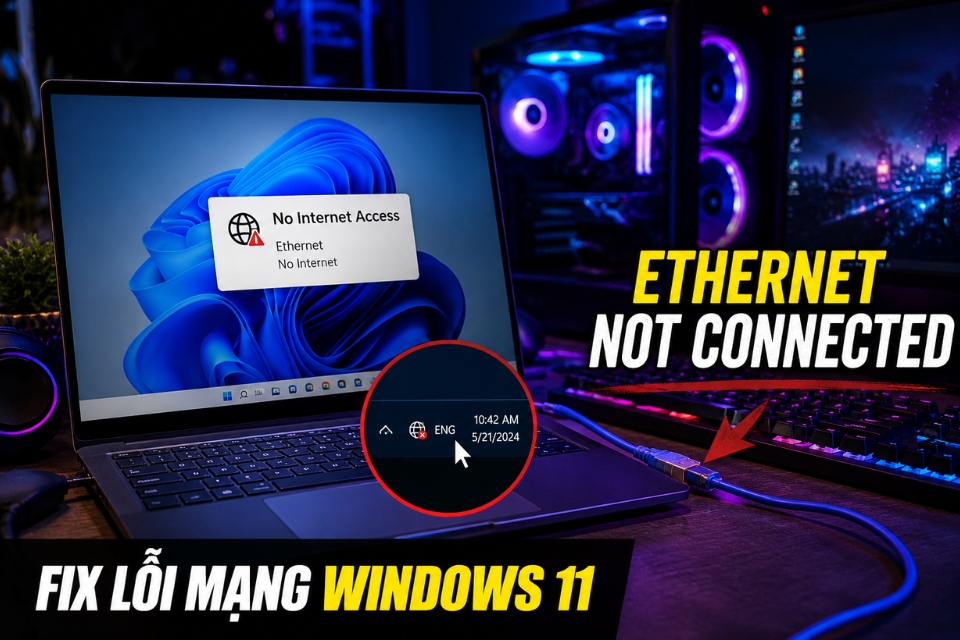
Có bao giờ bạn vừa bật máy tính lên, cắm dây mạng đầy đủ mà biểu tượng Internet dưới thanh taskbar vẫn hiện dấu chéo khó chịu chưa? Wi-Fi thì bắt bình thường nhưng Ethernet lại “im thin thít”. Khá nhiều người dùng Windows 11 từng gặp cảnh này. Đặc biệt sau khi update hệ điều hành, cài driver mới hoặc đổi modem/router. Có lúc chỉ là lỗi nhỏ xíu, nhưng cũng có khi ngồi loay hoay cả tiếng vẫn chưa vào được mạng. Bực thật!
Điều khó chịu nhất là Ethernet vốn ổn định hơn Wi-Fi rất nhiều. Game thủ thích dùng dây mạng vì ping thấp. Dân văn phòng cần mạng ổn định để họp online. Người chỉnh sửa video hay tải file nặng cũng ưu tiên LAN hơn. Thế mà một ngày đẹp trời Windows 11 lại không nhận Ethernet. Cắm dây như không cắm. Máy báo “No Internet”, “Unidentified Network” hoặc thậm chí không hiện adapter mạng luôn.
May mắn là phần lớn trường hợp đều sửa được. Không cần mang ra tiệm ngay đâu. Bài này sẽ đi từ nguyên nhân phổ biến đến cách xử lý chi tiết, dễ làm, theo kiểu thực tế nhất.
Dấu hiệu Ethernet không nhận trên Windows 11
Trước tiên phải xác định đúng lỗi đã. Thường người dùng sẽ gặp vài trường hợp như:
- Cắm dây mạng nhưng không sáng đèn cổng LAN
- Windows không hiện Ethernet Adapter
- Biểu tượng mạng có dấu quả địa cầu
- Báo “Network cable unplugged”
- Có mạng nhưng không vào Internet được
- Ethernet tự ngắt liên tục rồi kết nối lại
- Máy nhận Wi-Fi nhưng không nhận LAN
Nhiều người thấy mất mạng là nghĩ ngay hỏng main hoặc hư cổng LAN. Khoan đã! Có khi chỉ vì driver bị lỗi thôi.
Kiểm tra dây mạng và modem trước
Nghe có vẻ cơ bản, nhưng cực nhiều trường hợp lỗi nằm ở dây LAN hoặc router.
Hãy thử:
- Rút dây mạng rồi cắm lại thật chắc
- Đổi sang dây LAN khác
- Cắm sang cổng LAN khác trên modem/router
- Thử dây đó trên máy khác
Nếu đèn cổng LAN không nhấp nháy thì khả năng cao dây mạng có vấn đề hoặc cổng kết nối đang lỗi.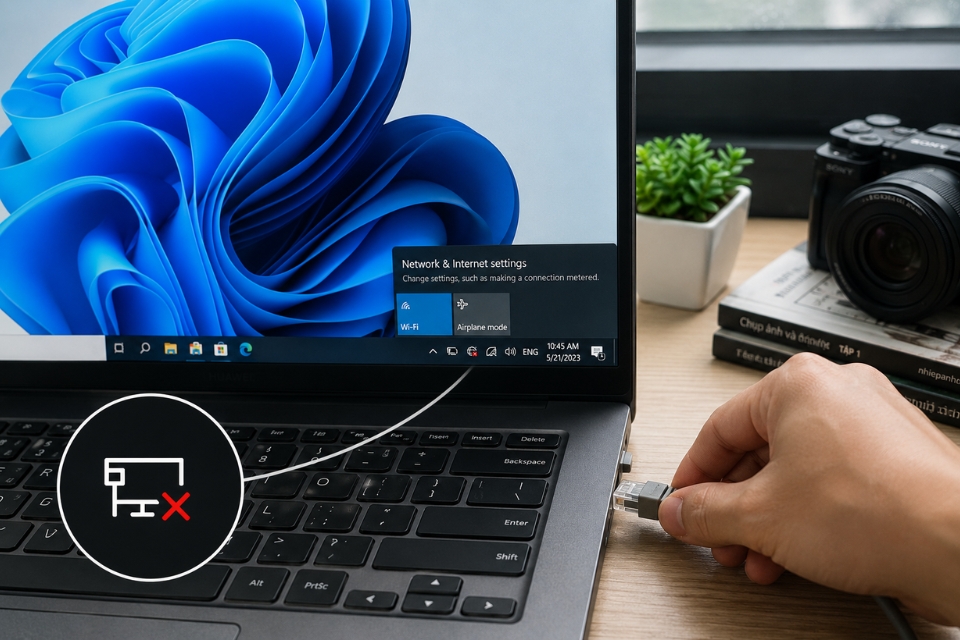
Khởi động lại modem và máy tính
Nghe quen không? Nhưng đây vẫn là cách cứu mạng trong rất nhiều tình huống.
Router hoạt động liên tục nhiều ngày đôi lúc sẽ bị treo DHCP hoặc lỗi cấp IP. Chỉ cần:
- Tắt modem/router
- Rút nguồn khoảng 1 phút
- Bật lại
- Restart máy tính
Đừng xem nhẹ bước này. Có những lỗi tưởng nghiêm trọng mà restart phát là hết ngay.
Kiểm tra Ethernet Adapter có bị Disable không
Windows 11 đôi khi tự vô hiệu hóa card mạng sau update hoặc xung đột driver.
Làm như sau:
- Nhấn
Windows + R
- Gõ
ncpa.cpl
- Nhấn Enter
Lúc này cửa sổ Network Connections sẽ hiện ra.
Nếu thấy mục Ethernet màu xám thì nghĩa là nó đang bị Disable. Chỉ cần click chuột phải → chọn Enable.
Nhanh gọn vậy thôi.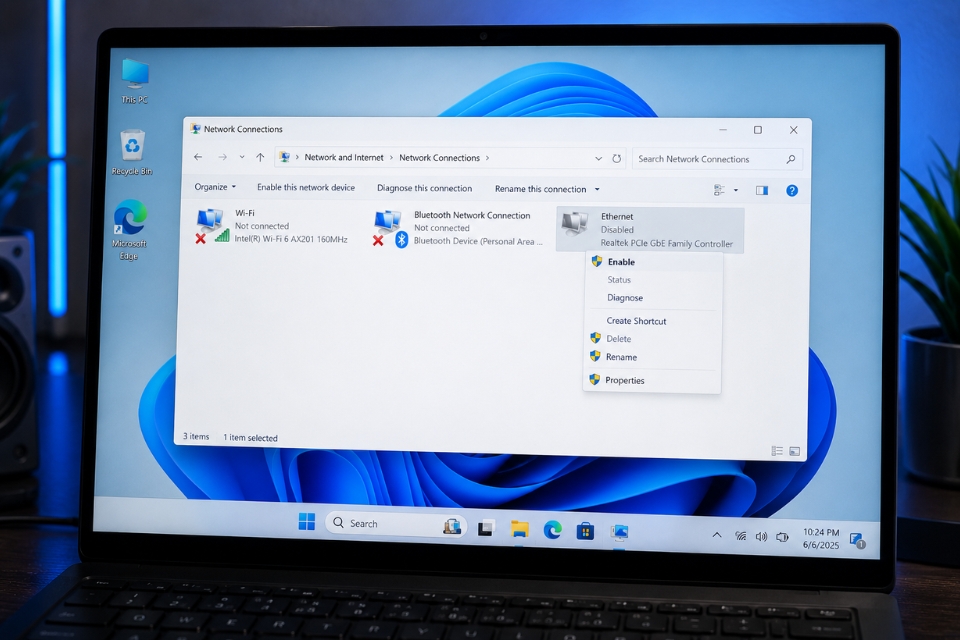
Gỡ và cài lại driver mạng
Đây là nguyên nhân phổ biến nhất trên Windows 11. Nhất là sau các bản cập nhật lớn.
Driver mạng bị lỗi sẽ khiến Ethernet:
- Không nhận
- Nhận chập chờn
- Báo unidentified network
- Mất hoàn toàn adapter
Cách làm
- Nhấn chuột phải nút Start
- Chọn Device Manager
- Mở mục Network adapters
- Tìm card Ethernet
- Chuột phải → Uninstall device
- Restart máy
Windows thường sẽ tự cài lại driver sau khi khởi động.
Nếu chưa được, hãy tải driver mới nhất từ website hãng mainboard hoặc laptop.
Ví dụ:
- ASUS
- MSI
- Gigabyte
- Dell
- HP
- Lenovo
Đừng tải driver linh tinh trên web lạ nhé. Dễ dính file lỗi lắm.
Cập nhật driver bằng Windows Update
Nhiều người không biết Windows Update cũng có driver mạng.
Bạn làm như sau:
- Vào Settings
- Windows Update
- Advanced options
- Optional updates
Nếu có driver Ethernet thì tải và cài đặt.
Khá nhiều lỗi LAN trên Windows 11 được fix bằng cách này.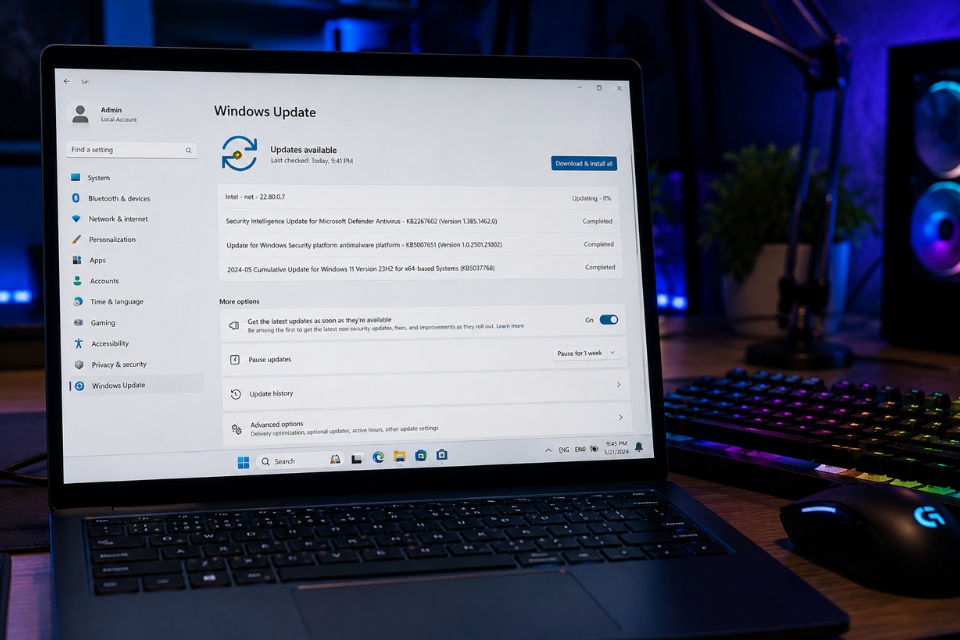
Reset cài đặt mạng trên Windows 11
Nếu mọi thứ vẫn chưa ổn, hãy reset toàn bộ network settings.
Cách này khá hiệu quả khi:
- Xung đột IP
- Lỗi DNS
- Lỗi adapter
- Ethernet nhận nhưng không có mạng
Các bước
- Mở Settings
- Chọn Network & Internet
- Advanced network settings
- Chọn Network reset
- Nhấn Reset now
Máy sẽ restart sau vài phút.
Lưu ý nhỏ: Sau reset, Wi-Fi đã lưu trước đó có thể sẽ mất mật khẩu nhé.
Dùng Command Prompt để reset mạng
Đây là kiểu “mạnh tay” hơn chút nhưng rất hiệu quả.
Mở Command Prompt bằng quyền Administrator rồi nhập lần lượt:
Sau đó restart máy.
Mấy lệnh này giúp:
- Làm mới IP
- Reset TCP/IP
- Xóa cache DNS
- Khôi phục cấu hình mạng
Nghe kỹ thuật vậy thôi chứ thao tác khá đơn giản.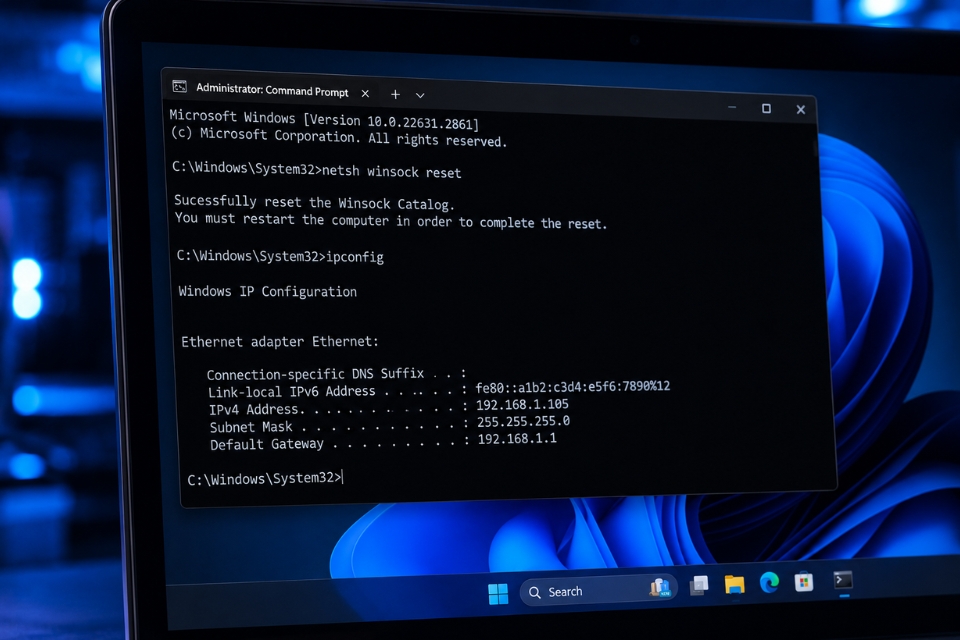
Tắt chế độ tiết kiệm điện của card mạng
Windows 11 đôi lúc tự ngắt card mạng để tiết kiệm pin. Điều này khiến Ethernet chập chờn hoặc mất hoàn toàn.
Cách tắt:
- Mở Device Manager
- Chọn Network adapters
- Click đúp card Ethernet
- Tab Power Management
- Bỏ tick:
- “Allow the computer to turn off this device to save power”
Xong rồi restart lại máy.
Nghe hơi vô lý nhưng nhiều laptop bị đúng lỗi này thật.
Kiểm tra địa chỉ IP
Có lúc Ethernet nhận dây nhưng không được cấp IP.
Bạn kiểm tra bằng cách:
- Mở Command Prompt
- Gõ:
Nếu Ethernet hiện IP kiểu:
thì nghĩa là máy không lấy được IP từ router.
Lúc này hãy:
- Restart modem
- Đổi dây mạng
- Reset adapter
- Hoặc đặt IP tĩnh
Đặt IP tĩnh thử xem
Đôi khi DHCP của modem bị lỗi nên cấp IP thất bại.
Bạn có thể đặt IP thủ công:
- Mở Network Connections
- Chuột phải Ethernet → Properties
- Chọn Internet Protocol Version 4
- Nhập:
Sau đó thử lại mạng.
Tắt VPN hoặc phần mềm diệt virus
Một số phần mềm VPN hoặc antivirus có thể can thiệp vào network adapter.
Ví dụ:
- VPN tạo adapter ảo
- Firewall chặn Ethernet
- Antivirus khóa kết nối mạng
Hãy thử tắt tạm:
- VPN
- Firewall bên thứ ba
- Phần mềm bảo mật
Rồi kiểm tra lại Ethernet.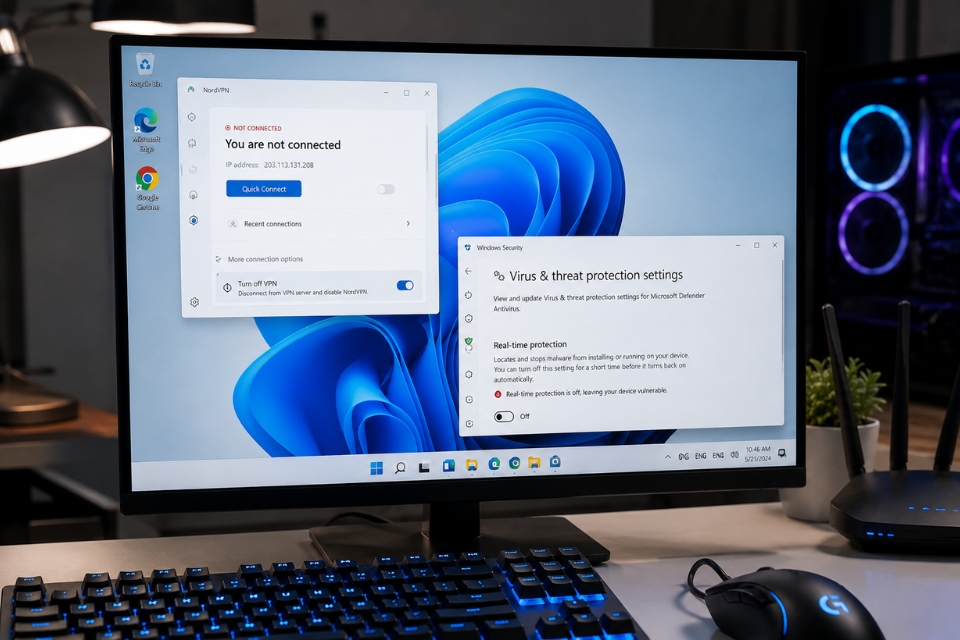
Cập nhật BIOS nếu lỗi kéo dài
Cách này dành cho trường hợp khó hơn một chút.
Một số mainboard đời mới gặp lỗi tương thích LAN với Windows 11 do BIOS cũ.
Nếu:
- Đã cài đúng driver
- Đổi dây mạng vẫn lỗi
- Ethernet mất liên tục
thì hãy kiểm tra BIOS mới từ hãng sản xuất.
Nhưng nhớ cẩn thận khi update BIOS nhé. Đừng mất điện giữa chừng là được.
Kiểm tra card LAN có bị hỏng không
Nếu thử hết cách mà vẫn không nhận Ethernet thì có thể:
- Cổng LAN bị cháy
- IC mạng lỗi
- Mainboard gặp vấn đề
Bạn thử:
- Dùng USB to LAN
- Gắn card mạng rời PCIe
Nếu dùng được bình thường thì khả năng cao card mạng onboard đã hỏng.
Khi nào nên mang ra kỹ thuật?
Đừng cố quá nếu gặp các dấu hiệu sau:
- Cổng LAN không sáng đèn
- Máy không nhận adapter kể cả trong BIOS
- Ethernet mất liên tục dù cài lại Windows
- Có mùi khét hoặc từng bị sét đánh modem
Lúc này khả năng phần cứng lỗi khá cao.
Một vài mẹo để tránh lỗi Ethernet sau này
Nghe đơn giản nhưng cực hữu ích:
- Không tắt máy ngang khi đang update Windows
- Dùng driver chính hãng
- Hạn chế phần mềm crack can thiệp hệ thống
- Dùng ổ điện chống sốc cho modem/router
- Định kỳ restart modem
Và nhớ thay dây mạng nếu dây đã quá cũ nhé. Dây LAN xuống cấp là chuyện bình thường thôi.
Kết luận
Lỗi Ethernet không nhận trên Windows 11 thực ra không quá đáng sợ như nhiều người nghĩ. Phần lớn vấn đề nằm ở driver, cấu hình mạng hoặc dây kết nối. Chỉ cần bình tĩnh kiểm tra từng bước là thường sẽ xử lý được.
Có người sửa mất 5 phút. Có người phải thử vài cách mới ra. Chuyện bình thường thôi. Máy tính mà, đâu phải lúc nào cũng “ngoan” đúng không?
Hy vọng những cách trong bài sẽ giúp bạn kéo mạng LAN sống lại nhanh chóng để tiếp tục làm việc, chơi game hay xem phim mà không còn cảnh mạng chập chờn khó chịu nữa.