Th5 14, 2026 | Windows
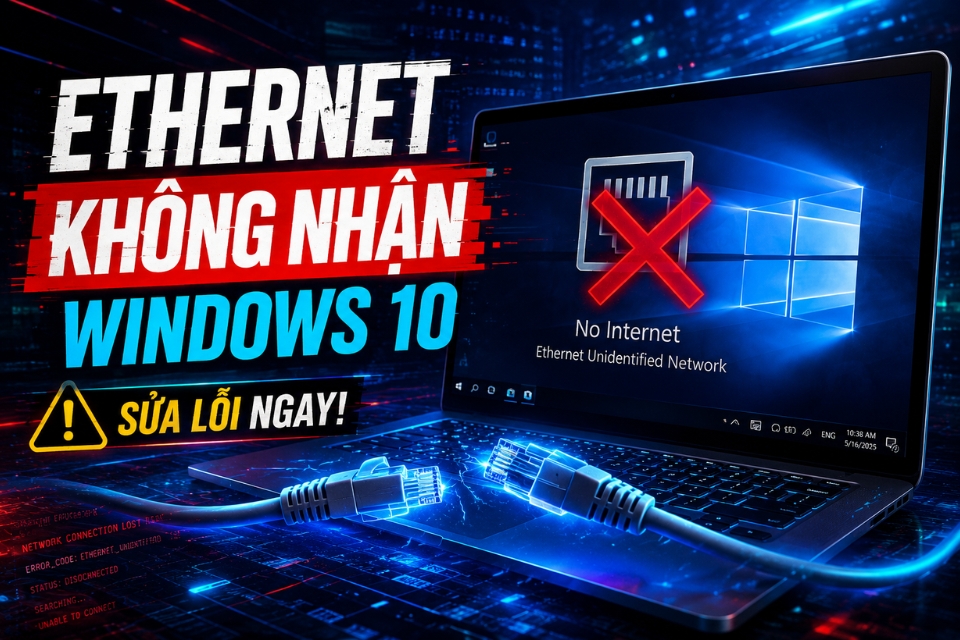
Wi-Fi giờ phổ biến thật đấy, nhưng nhiều người vẫn thích dùng Ethernet hơn. Cắm dây mạng trực tiếp vào máy vừa ổn định, ping thấp, tải file nhanh, chơi game cũng “mượt” hơn thấy rõ. Thế nhưng oái oăm ở chỗ… có ngày bật máy lên thì Windows 10 bỗng không nhận Ethernet nữa!
Biểu tượng mạng hiện dấu X đỏ. Đèn cổng LAN im re. Có lúc hiện “Unidentified Network”, lúc thì báo “Network cable unplugged” dù dây vẫn cắm chặt. Khó chịu cực kỳ!
Đặc biệt với ai làm việc online hay chơi game thì lỗi này gần như phá hỏng cả ngày. Đang họp Teams, đang combat rank hay upload file mà mất mạng LAN thì đúng là muốn “đập bàn phím” luôn.
Tin tốt là phần lớn lỗi Ethernet không nhận trên Windows 10 đều sửa được. Không cần mang ra tiệm ngay đâu. Nhiều trường hợp chỉ cần chỉnh vài thiết lập hoặc reset driver là mạng hoạt động lại bình thường.
Bài này sẽ hướng dẫn chi tiết từng cách xử lý theo kiểu dễ hiểu nhất, giống như có người ngồi cạnh chỉ từng bước vậy.
Dấu hiệu Ethernet không nhận trên Windows 10
Lỗi này thường có vài biểu hiện rất quen:
- Cắm dây LAN nhưng không có internet
- Biểu tượng mạng hiện dấu X đỏ
- Windows báo:
- Không thấy Ethernet trong Network Connections
- Ethernet hiện chấm than vàng
- Máy nhận Wi-Fi nhưng không nhận LAN
- Đèn cổng LAN không sáng
Có người còn gặp kiểu “lúc nhận lúc không”. Đang dùng bình thường tự dưng mất kết nối rồi vài phút sau lại có. Những lỗi kiểu này thường liên quan driver hoặc cáp mạng.
Nguyên nhân khiến Ethernet không nhận
Thật ra có khá nhiều nguyên nhân:
- Dây mạng hỏng
- Cổng LAN lỗi
- Driver card mạng bị lỗi
- Windows update gây xung đột
- DHCP cấp IP thất bại
- Card mạng bị disable
- Modem/router gặp sự cố
- Antivirus hoặc VPN can thiệp mạng
Đôi khi chỉ vì bụi bẩn ở cổng LAN thôi cũng đủ làm mạng “mất tích”.
Nghe buồn cười nhưng có thật!
1. Kiểm tra dây mạng và cổng LAN trước tiên
Đừng vội lao vào chỉnh Windows ngay.
Nhiều trường hợp lỗi nằm ở phần cứng đơn giản thôi.
Bạn hãy thử:
- Rút dây LAN ra cắm lại
- Đổi sang dây mạng khác
- Cắm sang cổng khác trên modem
- Test dây bằng laptop khác
Nếu đèn LAN ở modem không sáng thì khả năng cao là:
- Dây hỏng
- Đầu RJ45 lỏng
- Cổng LAN lỗi
Đây là bước cực kỳ quan trọng nhưng nhiều người lại bỏ qua.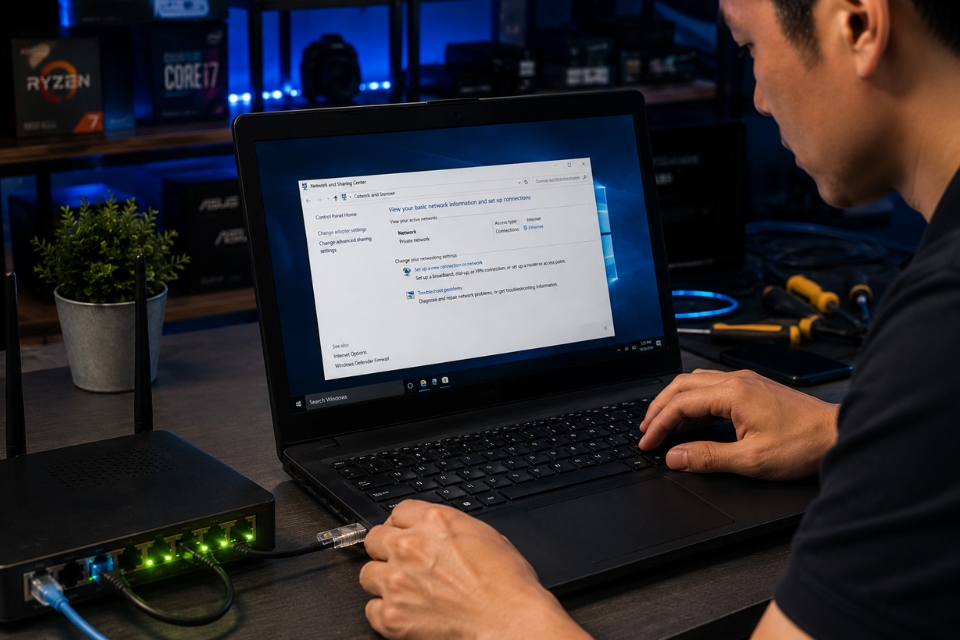
2. Restart modem và máy tính
Nghe quen đúng không?
Nhưng mạng LAN lỗi rất nhiều khi modem bị treo DHCP hoặc cache mạng bị xung đột.
Bạn hãy:
- Tắt modem/router
- Chờ khoảng 2-3 phút
- Bật lại modem
- Restart máy tính
Sau đó kiểm tra lại Ethernet.
Có khi mất cả tiếng tìm lỗi mà cuối cùng restart cái là xong. Đúng kiểu “Windows logic” luôn!
3. Enable lại card mạng Ethernet
Nhiều khi card mạng bị disable mà bạn không để ý.
Cách kiểm tra
Bước 1:
Nhấn:
Bước 2:
Gõ:
Bước 3:
Nhấn Enter
Lúc này cửa sổ Network Connections sẽ hiện ra.
Nếu thấy Ethernet màu xám thì chuột phải → chọn:
Đợi vài giây rồi kiểm tra lại mạng.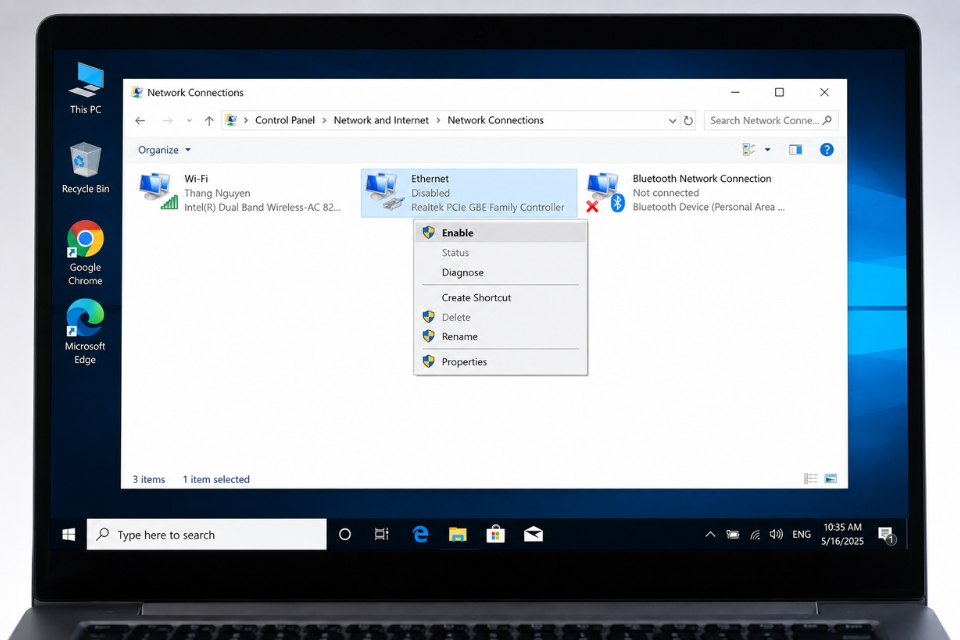
4. Cập nhật driver card mạng
Driver lỗi là nguyên nhân phổ biến nhất khiến Ethernet không nhận.
Đặc biệt sau khi:
- Update Windows
- Ghost máy
- Cài lại Windows
- Cài phần mềm tối ưu driver
Cách cập nhật driver
Bước 1:
Nhấn:
Bước 2:
Chọn:
Bước 3:
Mở mục:
Bước 4:
Chuột phải card Ethernet → chọn:
Bạn cũng nên tải driver trực tiếp từ hãng:
- Intel
- Realtek
- ASUS
- MSI
- Gigabyte
Driver chính hãng thường ổn định hơn rất nhiều so với driver Windows tự cài.
5. Gỡ rồi cài lại driver mạng
Nếu update vẫn không được thì thử gỡ hoàn toàn driver.
Nghe hơi “mạnh tay” nhưng hiệu quả bất ngờ đấy.
Các bước thực hiện
Trong:
Chuột phải card mạng → chọn:
Tick:
Sau đó restart máy.
Windows sẽ tự cài lại driver mới khi khởi động.
Nhiều lỗi card LAN “cứng đầu” biến mất sau bước này.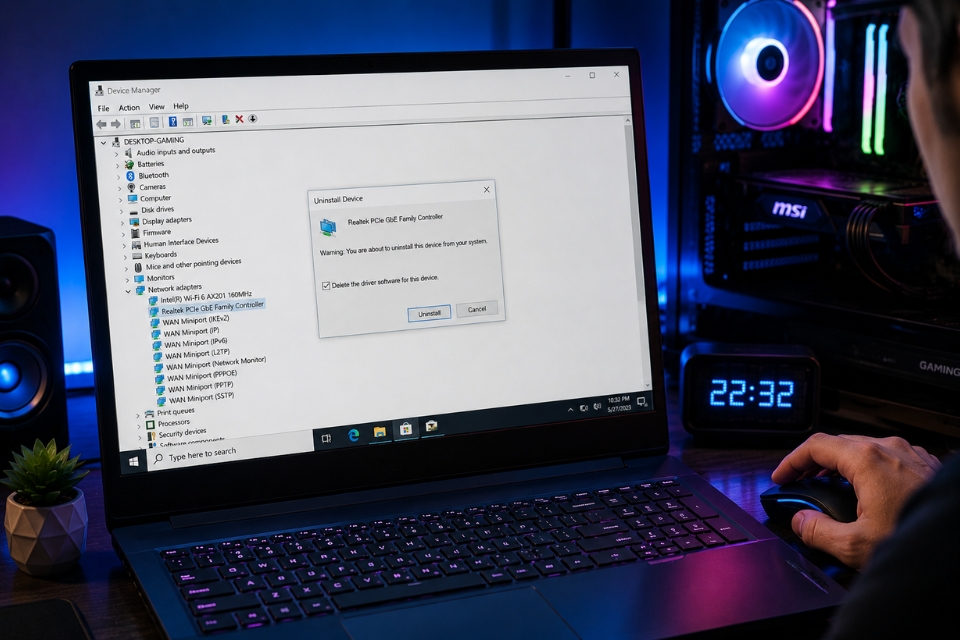
6. Reset TCP/IP và Winsock
Nếu mạng vẫn không hoạt động thì có thể stack mạng Windows đã bị lỗi.
Bạn mở Command Prompt bằng quyền admin rồi nhập:
Tiếp theo:
Sau đó:
Tiếp:
Cuối cùng:
Restart máy rồi thử lại Ethernet.
Đây là combo cứu mạng rất nổi tiếng trong giới IT support.
7. Kiểm tra DHCP và IP
Có lúc Ethernet nhận dây nhưng không có internet vì không được cấp IP.
Bạn mở CMD và nhập:
Nếu thấy IP kiểu:
Thì nghĩa là máy không lấy được IP từ modem.
Lúc này hãy:
- Restart modem
- Đổi cổng LAN
- Đặt IP tĩnh thử nghiệm
Ví dụ:
Sau đó thử truy cập mạng lại.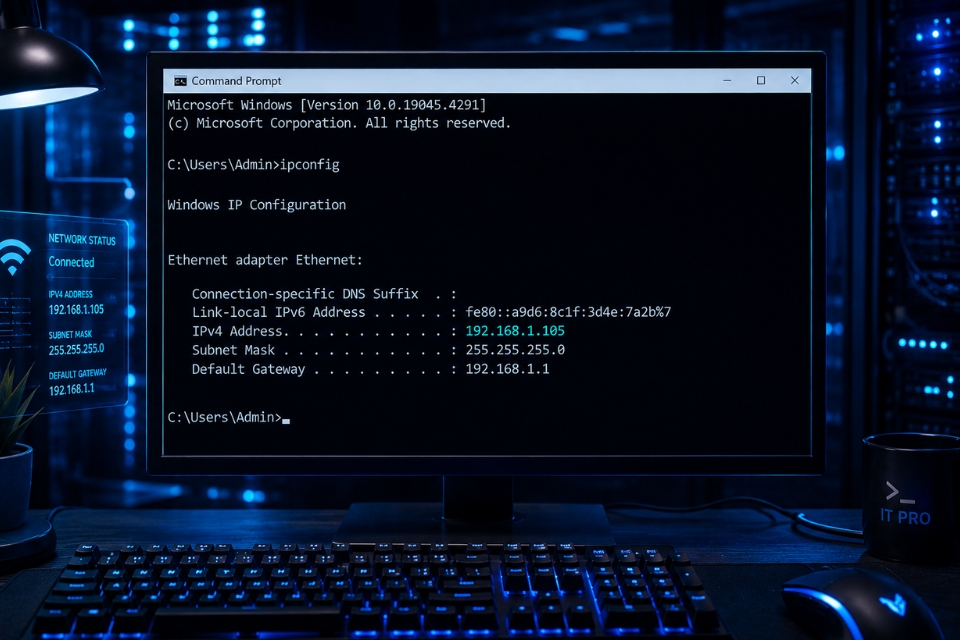
8. Tắt chế độ tiết kiệm điện cho card mạng
Windows đôi khi tự tắt card Ethernet để tiết kiệm pin.
Laptop rất hay gặp tình trạng này.
Cách tắt
Mở:
Chuột phải card mạng → chọn:
Qua tab:
Bỏ tick:
Nhấn OK rồi restart máy.
Nhỏ thôi nhưng nhiều máy sửa được ngay.
9. Tắt VPN và Antivirus tạm thời
Một số phần mềm VPN hoặc antivirus có thể chặn Ethernet.
Đặc biệt:
- Avast
- AVG
- Kaspersky
- NordVPN
- OpenVPN
Hãy thử:
- Disable VPN
- Tắt firewall antivirus
- Khởi động lại mạng
Nếu Ethernet hoạt động lại thì nguyên nhân gần như chắc chắn nằm ở phần mềm.
10. Dùng tính năng Network Reset của Windows 10
Nếu đã thử đủ kiểu mà vẫn chưa được thì reset toàn bộ mạng.
Thực hiện như sau
Mở:
→
→
→
Sau đó nhấn:
Windows sẽ khởi động lại và cài mới toàn bộ adapter mạng.
Đây gần như là “chiêu cuối” trước khi cài lại Windows.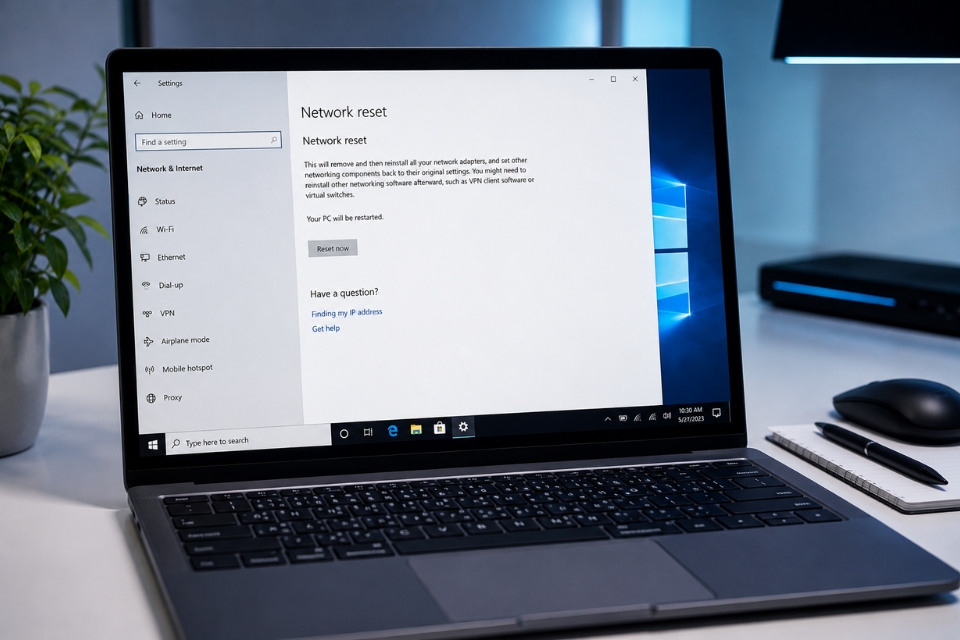
Khi nào card mạng đã hỏng thật sự?
Nếu bạn đã:
- Đổi dây mạng
- Cài lại driver
- Reset mạng
- Cài lại Windows
…mà Ethernet vẫn không nhận thì khả năng cao card LAN đã lỗi phần cứng.
Dấu hiệu thường thấy:
- Không có đèn LAN
- Device Manager báo lỗi Code 10
- Card mạng biến mất hoàn toàn
- Cắm dây không phản ứng
Lúc này bạn có thể:
- Dùng USB to LAN
- Gắn card PCIe LAN
- Thay mainboard nếu cần
May mắn là USB LAN giờ khá rẻ và dùng ổn định.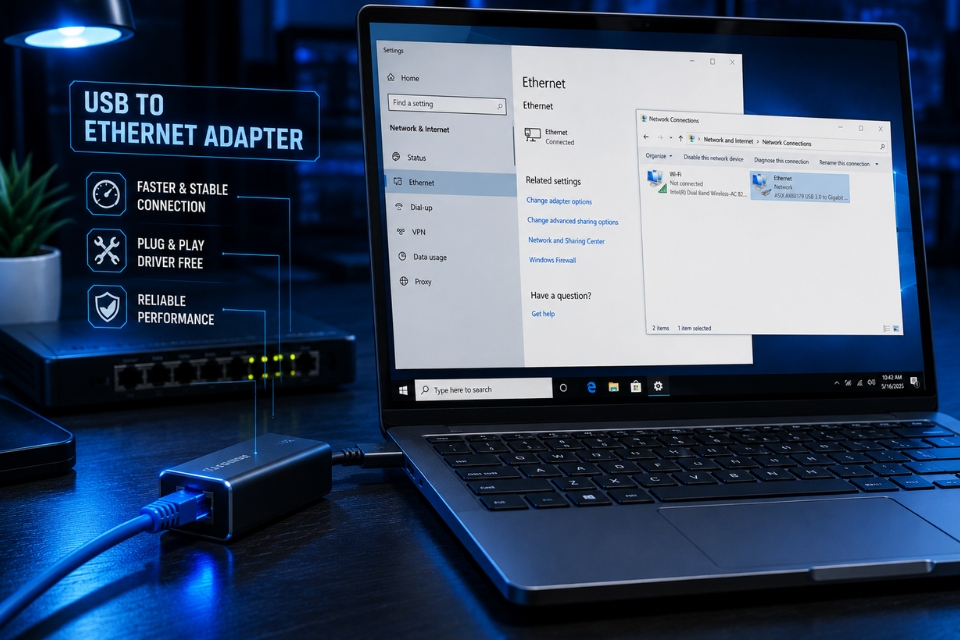
Một vài mẹo giúp Ethernet ổn định hơn
Để tránh lỗi LAN về sau, bạn nên:
- Dùng dây mạng chất lượng tốt
- Hạn chế gập dây LAN
- Không cài tool tối ưu mạng linh tinh
- Update driver định kỳ
- Restart modem vài tuần một lần
- Tránh để laptop quá nóng
Mạng LAN vốn ổn định hơn Wi-Fi rất nhiều, nên nếu Ethernet hay lỗi liên tục thì thường sẽ có nguyên nhân cụ thể chứ không “ngẫu nhiên” đâu.
Kết luận
Lỗi Ethernet không nhận trên Windows 10 thật sự rất khó chịu, nhất là khi đang cần internet gấp. Nhưng may là phần lớn đều sửa được bằng vài thao tác cơ bản như reset mạng, cài lại driver hoặc kiểm tra dây LAN.
Quan trọng nhất là đừng cuống. Cứ kiểm tra từng bước từ phần cứng tới phần mềm. Thường chỉ cần kiên nhẫn một chút là sẽ tìm ra nguyên nhân.
Và tin mình đi… cảm giác biểu tượng mạng sáng trở lại sau cả buổi loay hoay sửa lỗi đúng kiểu “hồi sinh internet” luôn!
Th5 14, 2026 | Windows
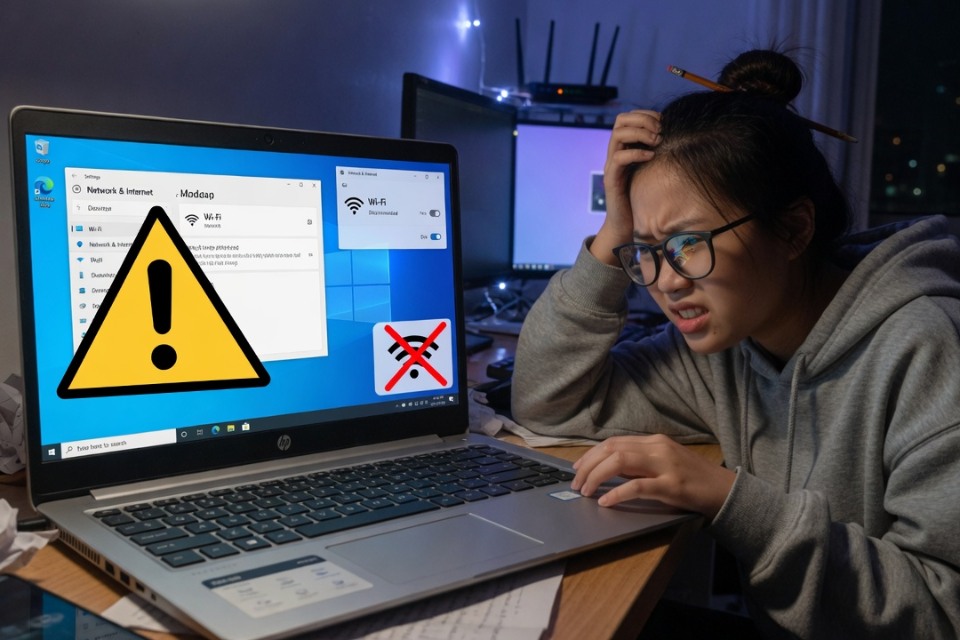
Bạn đang dùng Wi-Fi thì tự nhiên mất sóng, phải kết nối lại liên tục, rất khó chịu phải không? Lỗi Wi-Fi bị rớt (drop) thường xuyên trên Windows 10 là vấn đề phổ biến, thường do driver, cài đặt tiết kiệm năng lượng, xung đột phần mềm hoặc router. Dưới đây là hướng dẫn khắc phục từng bước hiệu quả nhất.
1. Khởi động lại thiết bị (Bước cơ bản nhưng quan trọng)
- Khởi động lại modem/router: rút nguồn 30 giây rồi cắm lại.
- Khởi động lại máy tính.
- Thử di chuyển máy lại gần router hơn để kiểm tra xem có phải do tín hiệu yếu không.
2. Chạy Network Troubleshooter
- Chuột phải vào biểu tượng Wi-Fi ở góc phải → chọn Troubleshoot problems.
- Hoặc vào Settings (Windows + I) → Network & Internet → Status → Network troubleshooter.
Để Windows tự động tìm và sửa lỗi.
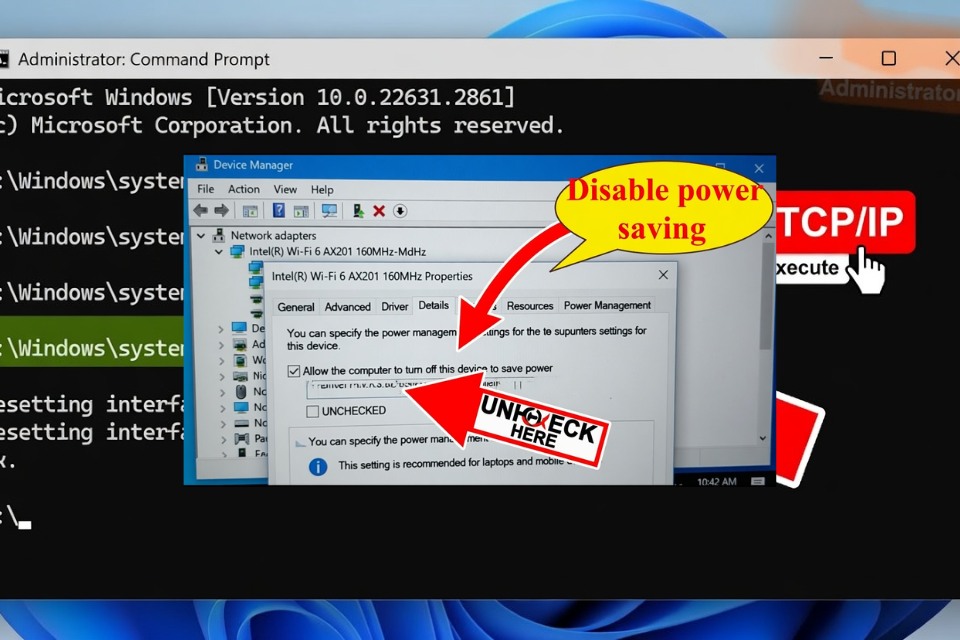
3. Tắt tính năng Power Management cho Wi-Fi (Cách khắc phục rất hiệu quả)
Đây là nguyên nhân hàng đầu gây Wi-Fi bị rớt trên laptop.
- Nhấn Windows + X → chọn Device Manager.
- Mở rộng Network adapters.
- Chuột phải vào card Wi-Fi (thường có chữ Wireless hoặc Wi-Fi) → Properties.
- Chọn tab Power Management.
- Bỏ tick Allow the computer to turn off this device to save power.
- Nhấn OK.
4. Cập nhật hoặc cài lại Driver Wi-Fi
Driver cũ hoặc lỗi là nguyên nhân phổ biến thứ hai.
- Trong Device Manager, chuột phải vào card Wi-Fi → Update driver → Search automatically.
- Nếu không được, chuột phải → Uninstall device → khởi động lại máy (Windows sẽ tự cài driver mới).
- Tốt nhất: tải driver Wi-Fi mới nhất từ trang hỗ trợ chính hãng của laptop (Dell, HP, Lenovo, ASUS…).
5. Thay đổi cài đặt Power Plan
- Tìm Power Options trong thanh Search.
- Chọn Balanced (hoặc High Performance).
- Click Change plan settings → Change advanced power settings.
- Tìm Wireless Adapter Settings → Power Saving Mode → đặt thành Maximum Performance.
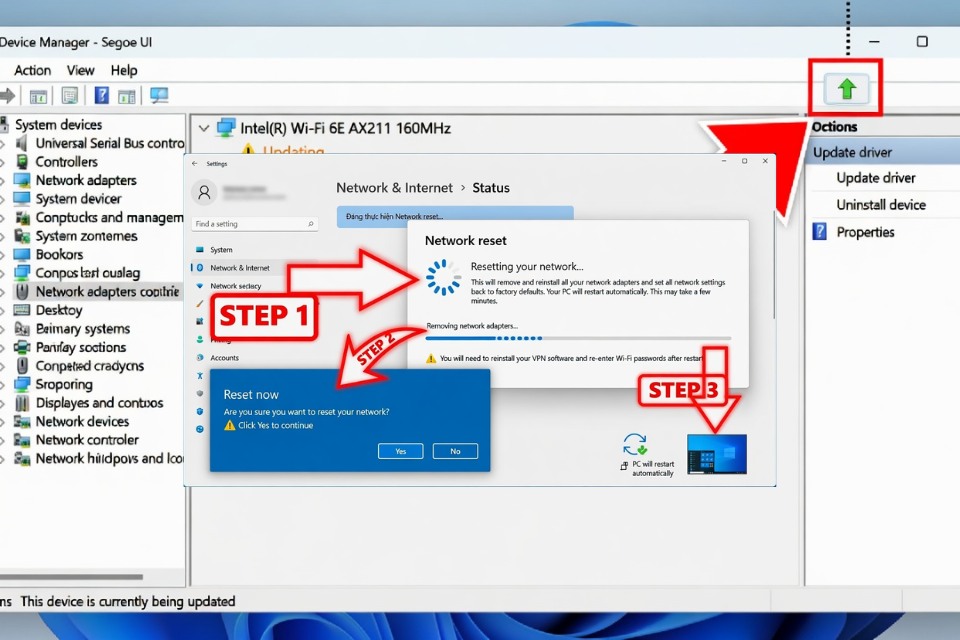
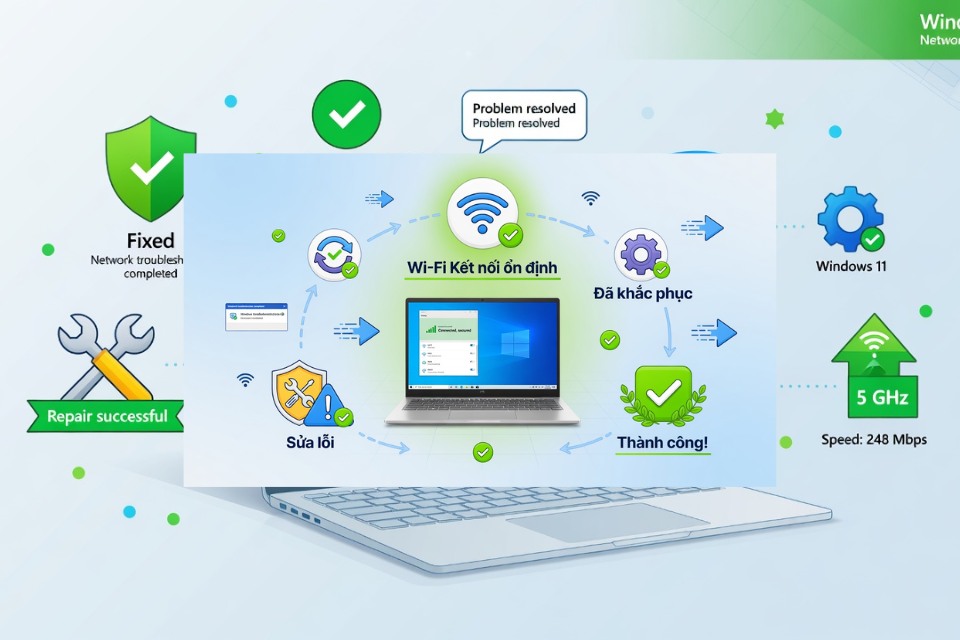
6. Reset Network (Khi lỗi vẫn còn)
- Vào Settings → Network & Internet → Status.
- Cuộn xuống dưới → click Network reset.
- Nhấn Reset now. (Lưu ý: sẽ xóa hết mạng Wi-Fi đã lưu, bạn phải kết nối lại).
7. Các cách khắc phục nâng cao khác
- Tắt IPv6: Vào Properties của Wi-Fi → bỏ tick Internet Protocol Version 6 (TCP/IPv6).
- Đổi kênh Wi-Fi trên router (đăng nhập 192.168.1.1 hoặc 192.168.0.1) → chọn kênh 1, 6 hoặc 11.
- Tắt tạm thời Antivirus/Firewall để kiểm tra.
- Cập nhật Windows 10 mới nhất: Settings → Update & Security → Windows Update.
- Kiểm tra xung đột phần mềm: gỡ các phần mềm VPN cũ hoặc phần mềm quản lý Wi-Fi của hãng thứ ba.
Th5 13, 2026 | Windows
Chào bạn, mình hiểu cảm giác “muốn đập máy” khi đang lướt web ngon lành, chuẩn bị chốt đơn hay xem một bộ phim hay mà cái màn hình trắng xóa hiện ra dòng chữ DNS_PROBE_FINISHED_BAD_CONFIG.
Đừng quá lo lắng, đây không phải là lỗi phần cứng gì nghiêm trọng đâu. Nói một cách dân dã, máy tính của bạn chỉ đang bị “loạn địa chỉ” và không tìm được đường đến trang web bạn muốn thôi. Dưới đây là những cách mình đã từng thử và thành công rực rỡ trên Windows 11, đảm bảo cực kỳ chi tiết để ai cũng làm được.
1. Đầu tiên là… tắt đi bật lại (Đừng cười, thật đấy!)
Nghe thì có vẻ “hơi phèn” nhưng thực sự đây là chiêu thức kinh điển nhất trong giới công nghệ. Tại sao lại hiệu quả? Vì khi bạn khởi động lại máy tính hoặc cái modem Wi-Fi nhà mình, mọi thiết lập tạm thời sẽ được xóa sạch, các tiến trình bị treo sẽ được giải phóng.
Bạn hãy thử rút dây nguồn modem ra, đợi khoảng 30 giây (đúng 30 giây nhé, đừng vội) rồi cắm lại. Trong lúc chờ modem khởi động, hãy khởi động lại luôn chiếc laptop Windows 11 của mình. Đôi khi chỉ cần một “giấc ngủ ngắn” như vậy là mọi thứ lại trơn tru ngay. Bạn đã bao giờ tự hỏi tại sao chúng ta cứ phải làm vậy chưa? Đơn giản vì thiết bị điện tử cũng cần được “F5” tinh thần sau một thời gian làm việc mệt mỏi thôi mà!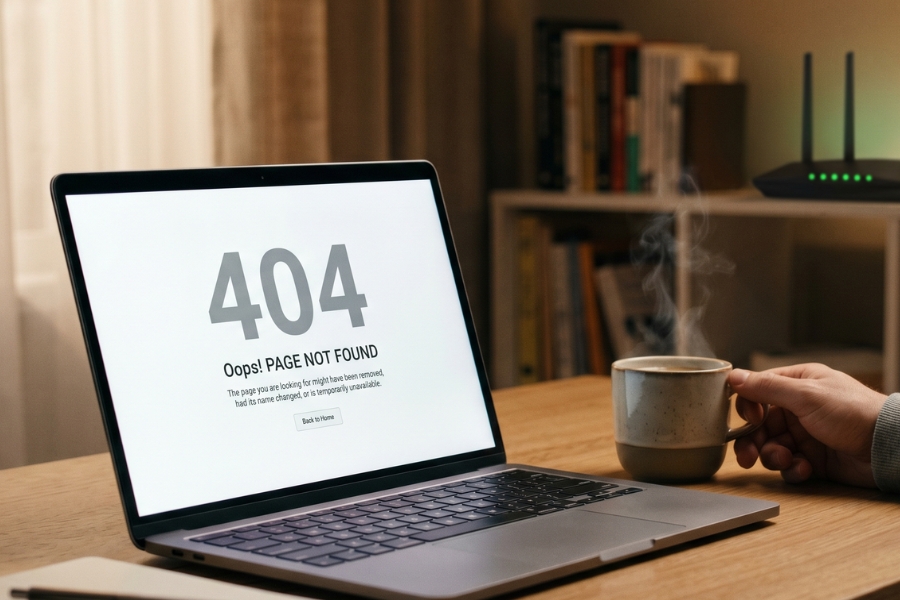
2. Dùng “phép thuật” Command Prompt (CMD)
Nếu khởi động lại vẫn chưa xong, chúng ta sẽ cần đến một chút “quyền năng” từ bảng đen CMD. Đừng sợ nó, nhìn thì giống như phim hacker thôi chứ thực tế bạn chỉ cần copy-paste là xong. Cách này sẽ giúp làm sạch bộ nhớ đệm DNS cũ kỹ, vốn có thể là nguyên nhân gây ra sự cố “BAD_CONFIG”.
-
Nhấn phím Windows, gõ cmd.
-
Chuột phải vào Command Prompt và chọn Run as administrator (Cái này quan trọng lắm nhé, không chạy quyền Admin là máy nó “ngó lơ” lệnh của mình luôn).
-
Lần lượt gõ các dòng lệnh sau và nhấn Enter sau mỗi dòng:
-
ipconfig /release (Để máy thả cái IP cũ ra).
-
ipconfig /flushdns (Cái này là quan trọng nhất này, để quét sạch rác DNS).
-
ipconfig /renew (Lấy một địa chỉ IP mới tinh).
Xong xuôi, bạn hãy thử mở lại trình duyệt xem sao. Nếu trang web hiện ra vèo vèo thì chúc mừng, bạn vừa “hack” thành công hệ thống rồi đấy! Còn nếu vẫn trơ trơ ra? Đừng nản, chúng ta còn “vũ khí hạng nặng” tiếp theo.
3. Đổi sang “Bưu cục” DNS của Google hoặc Cloudflare
Bạn cứ tưởng tượng DNS giống như một ông bưu tá đi tìm địa chỉ nhà cho bạn. Nếu ông bưu tá mặc định của nhà mạng (ISP) đang “ngáo ngơ” hoặc quá tải, tại sao chúng ta không nhờ đến những “siêu nhân” như Google hay Cloudflare? Đây là cách mình hay dùng nhất vì nó không chỉ sửa lỗi mà còn giúp tốc độ truy cập web cảm giác nhanh hơn hẳn.
Cách làm trên Windows 11 như sau:
-
Vào Settings (Cài đặt) -> Network & internet.
-
Chọn Wi-Fi (hoặc Ethernet nếu bạn dùng dây).
-
Nhấn vào Hardware properties.
-
Ở dòng DNS server assignment, nhấn Edit.
-
Chuyển từ Automatic (DHCP) sang Manual, bật IPv4 lên.
-
Nhập các con số “thần thánh” này vào:
Lưu lại và cảm nhận sự khác biệt. Bạn thấy đấy, đôi khi thay đổi “người dẫn đường” lại là quyết định sáng suốt nhất!
4. Reset toàn bộ mạng (Network Reset) – Cú chốt hạ
Nếu bạn đã thử đủ mọi cách mà cái lỗi “đáng ghét” kia vẫn lì lợm bám lấy, thì đã đến lúc dùng tới “nút cứu hộ” cuối cùng: Reset Network. Lưu ý nhỏ là cách này sẽ xóa sạch các mật khẩu Wi-Fi đã lưu và đưa mọi cài đặt mạng về trạng thái như lúc mới mua máy. Hơi phiền một chút vì phải nhập lại pass Wi-Fi nhưng thà thế còn hơn là không vào được mạng, đúng không?
Bạn vào Settings -> Network & internet -> Advanced network settings. Kéo xuống dưới cùng sẽ thấy dòng Network reset. Nhấn Reset now và xác nhận. Máy tính sẽ tự động khởi động lại sau 5 phút. Hãy tranh thủ đi pha một tách cà phê, quay lại và kết nối lại Wi-Fi, khả năng cao là mọi lỗi lầm sẽ được xóa bỏ hoàn toàn.
Mọi người thường sợ việc reset, nhưng tin mình đi, đôi khi xóa đi làm lại từ đầu lại là cách nhanh nhất và sạch sẽ nhất để giải quyết mọi rắc rối.
5. Kiểm tra trình duyệt và các phần mềm diệt virus
Đôi khi lỗi không nằm ở hệ thống mà lại nằm ở chính cái trình duyệt bạn đang dùng (Chrome, Edge, hay Brave). Thử xóa Cache và Cookie của trình duyệt xem sao. Hoặc thử dùng một trình duyệt khác để kiểm chứng. Nếu trình duyệt khác vào được mà trình duyệt cũ không vào được, thì đích thị là do nó rồi.
Ngoài ra, mấy ông phần mềm diệt virus hoặc Firewall (tường lửa) đôi khi lại “nhiệt tình quá mức” mà chặn luôn cả kết nối DNS hợp lệ. Thử tạm tắt chúng đi trong 5 phút để kiểm tra. Nếu mạng hoạt động lại thì bạn biết mình cần phải điều chỉnh lại cài đặt trong phần mềm diệt virus rồi đấy.
Túm cái váy lại là, lỗi DNS_PROBE_FINISHED_BAD_CONFIG trên Windows 11 tuy nhìn bực mình nhưng chỉ cần bình tĩnh làm theo các bước trên là sẽ ổn thôi. Hy vọng bài viết này giúp ích được cho các bạn trong những lúc “ngặt nghèo” nhất. Chúc các bạn lướt web vèo vèo và không bao giờ gặp lại cái bảng trắng xóa kia nữa!
Th5 13, 2026 | Windows
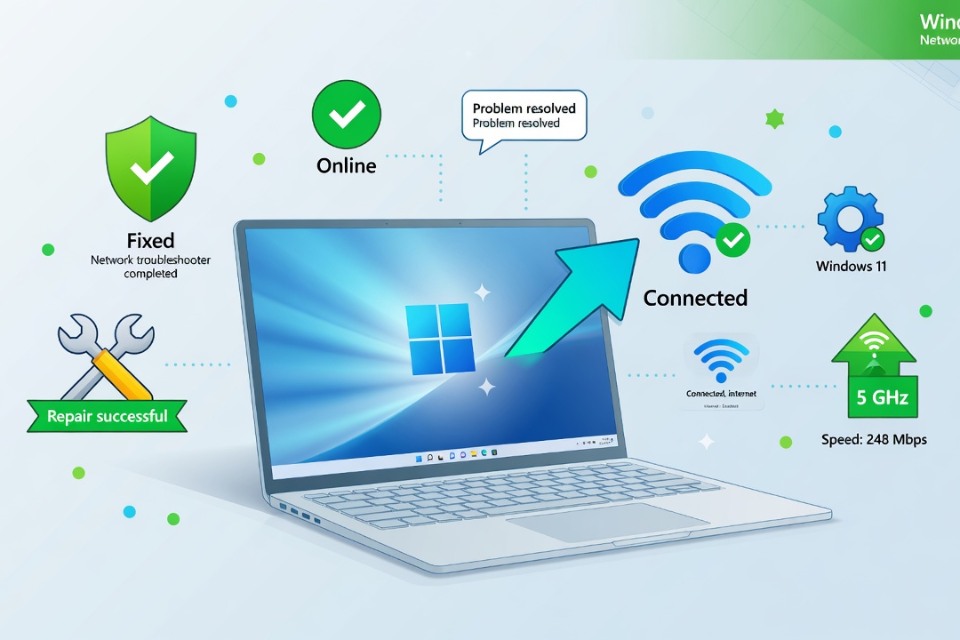
Bạn kết nối WiFi thành công nhưng bên dưới lại hiện dòng chữ “No Internet, Secured” màu vàng, không vào mạng được? Đây là lỗi rất phổ biến trên Windows 11, xảy ra sau khi cập nhật hệ thống hoặc thay đổi cấu hình mạng. May mắn là hầu hết các trường hợp đều có thể tự khắc phục được. Mình sẽ hướng dẫn bạn từng bước rõ ràng, từ dễ đến khó.
1. Kiểm tra nhanh trước tiên
- Khởi động lại modem/router và máy tính.
- Thử kết nối với mạng WiFi khác để xem lỗi do máy hay do router.
- Kiểm tra đèn modem/router: nếu không có internet từ nhà mạng thì lỗi không nằm ở máy bạn.
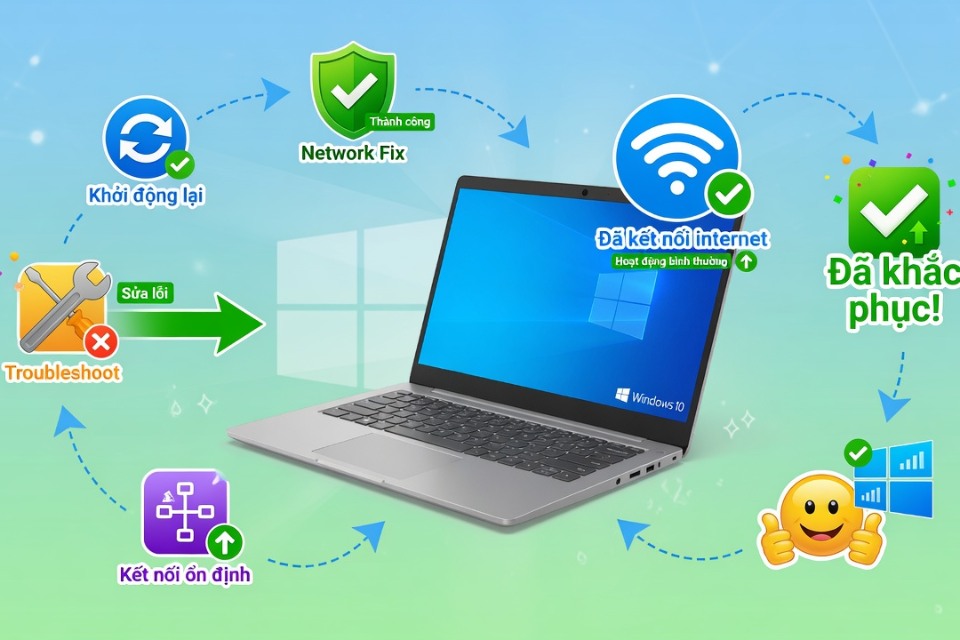
2. Chạy Troubleshooter mạng (Cách đơn giản và hiệu quả nhất)
- Nhấn chuột phải vào biểu tượng WiFi ở góc phải thanh Taskbar → chọn Troubleshoot problems.
- Hoặc vào Settings (nhấn Windows + I) → System → Troubleshoot → Other troubleshooters → tìm Network Adapter và Internet Connections → nhấn Run.
Để Windows tự động quét và sửa lỗi.
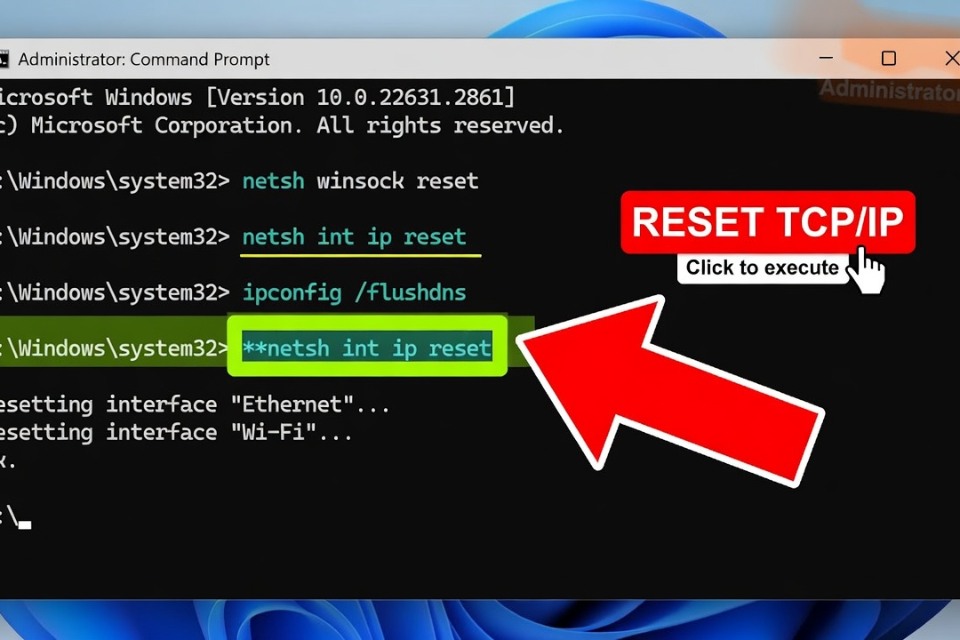
3. Reset TCP/IP và Winsock (Cách khắc phục được nhiều nhất)
Mở Command Prompt với quyền Administrator:
- Nhấn Windows + S, gõ cmd, chuột phải chọn Run as administrator.
- Gõ lần lượt các lệnh sau, nhấn Enter sau mỗi lệnh:
netsh winsock reset
netsh int ip reset
ipconfig /release
ipconfig /renew
ipconfig /flushdns
- Khởi động lại máy tính.
4. Đổi DNS sang Google DNS hoặc Cloudflare
- Nhấn chuột phải vào biểu tượng WiFi → Network and internet settings.
- Click Wi-Fi → Hardware properties (hoặc Properties).
- Click Edit bên cạnh IP settings.
- Chuyển sang Manual → bật IPv4 → điền DNS:
- Preferred DNS: 8.8.8.8
- Alternate DNS: 8.8.4.4
Hoặc dùng DNS Cloudflare:
- Preferred: 1.1.1.1
- Alternate: 1.0.0.1
Nhấn Save và thử lại.
5. Tắt IPv6 tạm thời
- Vào Properties của kết nối WiFi (như bước 4).
- Bỏ tick Internet Protocol Version 6 (TCP/IPv6).
- Nhấn OK và kiểm tra.
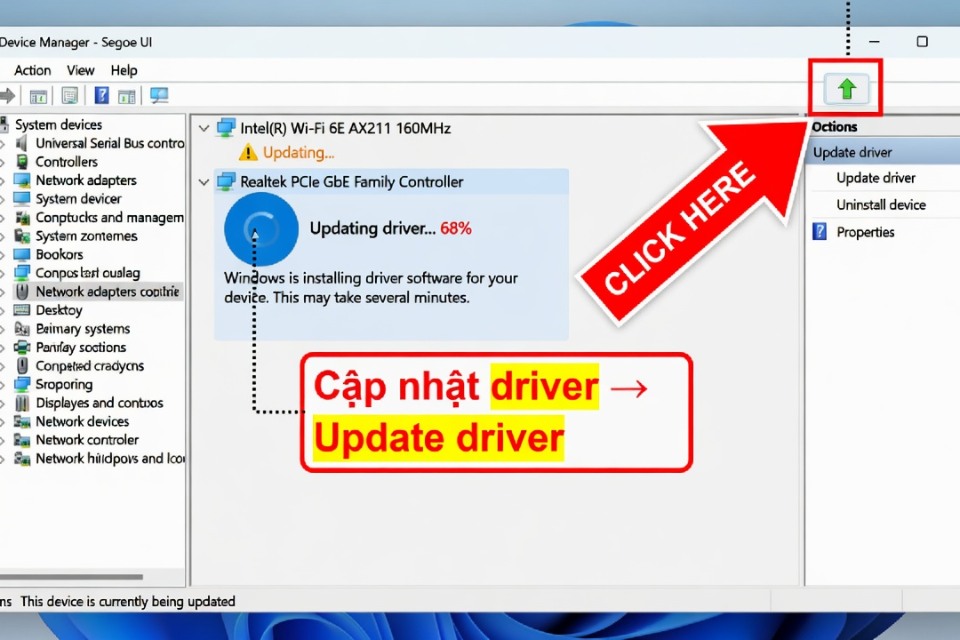
6. Cập nhật hoặc cài lại Driver WiFi
- Nhấn Windows + X → chọn Device Manager.
- Mở rộng Network adapters.
- Chuột phải vào card WiFi (thường có chữ Wi-Fi hoặc Wireless) → Update driver → Search automatically.
- Nếu không được, chuột phải → Uninstall device → khởi động lại máy (Windows sẽ tự cài lại).
Nên tải driver WiFi mới nhất từ trang hỗ trợ của hãng laptop (Dell, HP, Lenovo, ASUS…).
7. Các cách nâng cao khác
- Network Reset: Settings → Network & internet → Advanced network settings → Network reset (sẽ xóa hết mạng WiFi đã lưu).
- Cập nhật Windows 11 mới nhất: Settings → Windows Update → Check for updates.
- Tắt tạm thời Antivirus / Firewall để kiểm tra.
- Nếu dùng VPN thì tắt hoặc gỡ thử.
Th5 13, 2026 | Windows
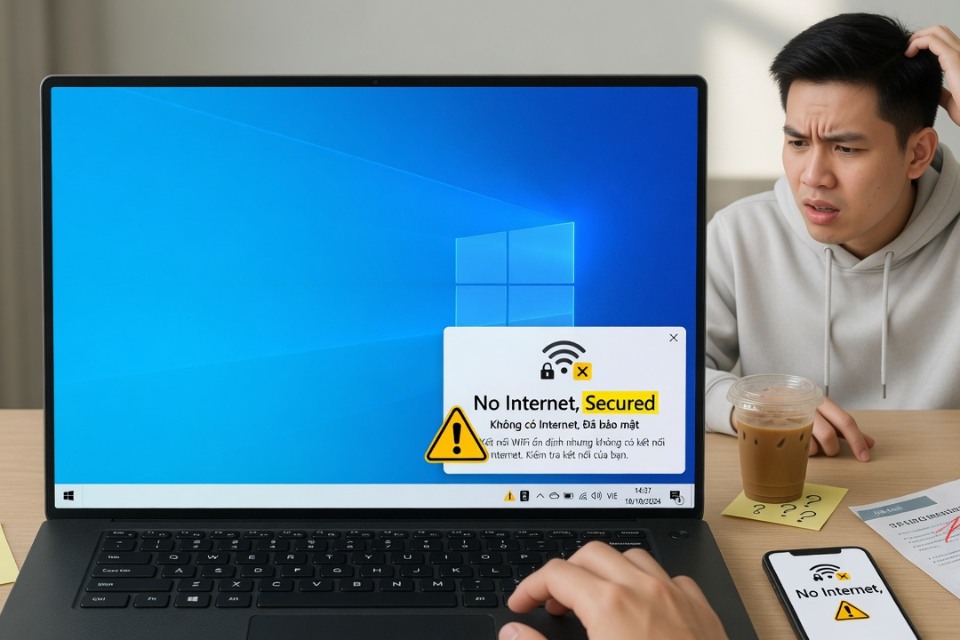
Bạn đang kết nối WiFi thành công nhưng bên dưới hiện dòng chữ “No Internet, Secured” màu vàng, không vào mạng được? Đây là lỗi rất phổ biến trên Windows 10, khiến bạn không thể lướt web dù đã kết nối WiFi. Đừng lo, hầu hết các trường hợp đều khắc phục được tại nhà. Mình sẽ hướng dẫn từng bước rõ ràng từ dễ đến khó.
1. Kiểm tra nhanh trước tiên
- Khởi động lại modem/router và máy tính.
- Thử kết nối với mạng WiFi khác (nếu có) để kiểm tra xem lỗi do máy hay do router.
- Kiểm tra đèn modem: nếu đèn internet không sáng thì lỗi nằm ở nhà mạng hoặc router.
2. Chạy Troubleshooter mạng (Cách đơn giản nhất)
- Nhấn chuột phải vào biểu tượng WiFi ở góc phải màn hình → chọn Troubleshoot problems.
- Để Windows tự động quét và sửa lỗi.
Hoặc:
- Vào Settings (Windows + I) → Network & Internet → Status → Network troubleshooter.
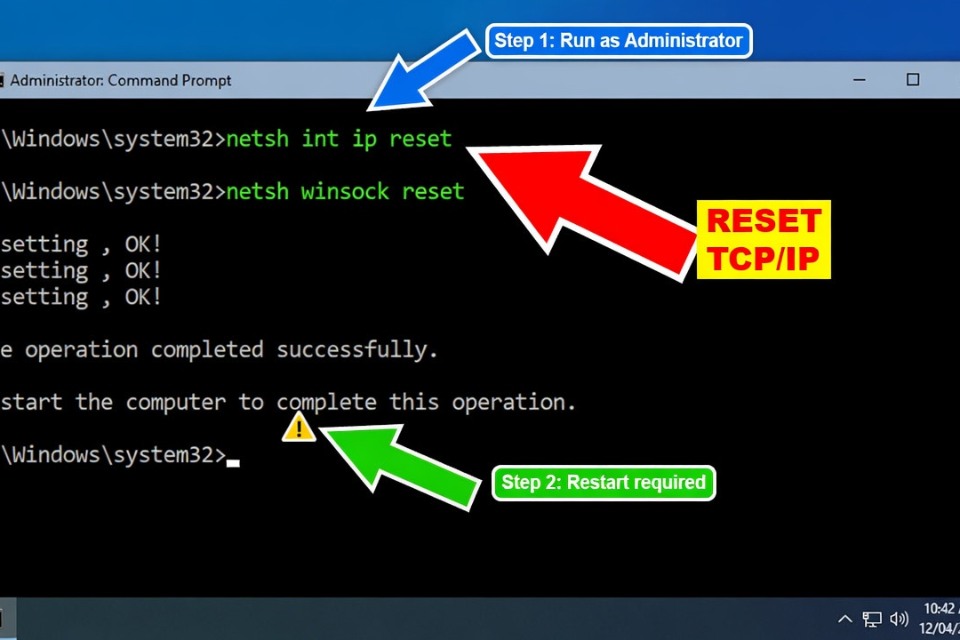
3. Reset TCP/IP và Winsock (Cách hiệu quả cao)
Mở Command Prompt với quyền Administrator:
- Nhấn Windows + S, gõ cmd, chuột phải chọn Run as administrator.
- Gõ lần lượt các lệnh sau, nhấn Enter sau mỗi lệnh:
netsh winsock reset
netsh int ip reset
ipconfig /release
ipconfig /renew
ipconfig /flushdns
- Khởi động lại máy tính.
Đây là cách sửa được rất nhiều trường hợp “No Internet, Secured”.
4. Đổi DNS sang Google DNS
- Chuột phải vào biểu tượng WiFi → Open Network & Internet settings.
- Click Change adapter options.
- Chuột phải vào WiFi đang kết nối → Properties.
- Chọn Internet Protocol Version 4 (TCP/IPv4) → Properties.
- Tick Use the following DNS server addresses:
- Preferred DNS server: 8.8.8.8
- Alternate DNS server: 8.8.4.4
- Nhấn OK → OK và thử truy cập mạng.
Bạn cũng có thể thử DNS của Cloudflare: 1.1.1.1 và 1.0.0.1.
5. Tắt IPv6 tạm thời
Nhiều trường hợp IPv6 gây xung đột:
- Vào Properties của WiFi (như bước 4).
- Bỏ tick Internet Protocol Version 6 (TCP/IPv6).
- Nhấn OK và kiểm tra lại.
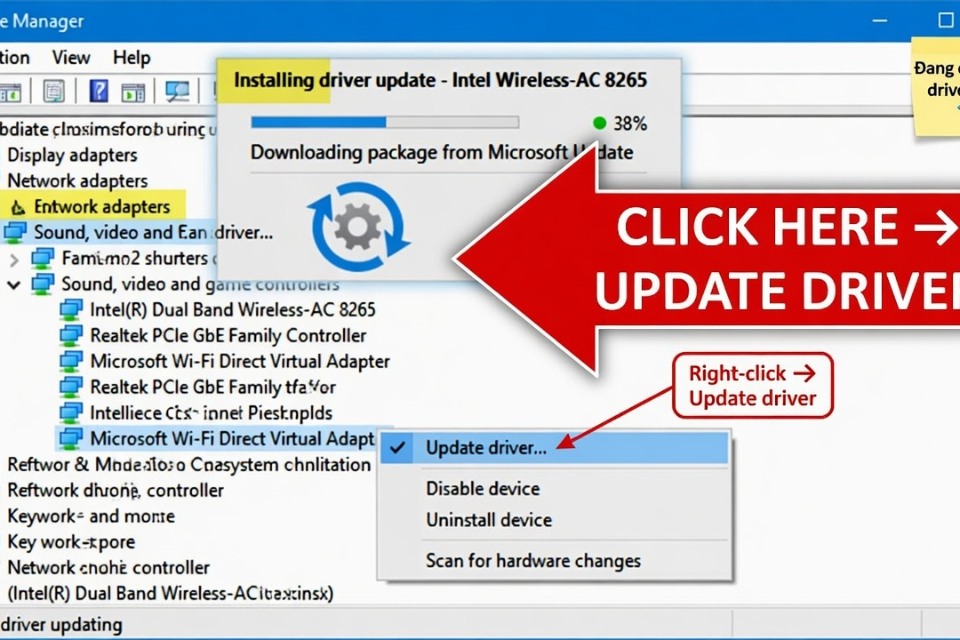
6. Cập nhật hoặc cài lại Driver WiFi
- Nhấn Windows + X → chọn Device Manager.
- Mở rộng Network adapters.
- Chuột phải vào card WiFi (thường có chữ Wireless hoặc Wi-Fi) → Update driver → Search automatically.
- Nếu không được, chuột phải → Uninstall device → khởi động lại máy.
Nên tải driver WiFi mới nhất từ trang web của hãng laptop (Dell, HP, Lenovo, ASUS…).
7. Các cách nâng cao khác
- Reset Network: Settings → Network & Internet → Status → Network reset (sẽ xóa hết WiFi đã lưu, làm lại từ đầu).
- Tắt tạm thời Antivirus/Firewall để kiểm tra.
- Cập nhật Windows 10 mới nhất: Settings → Update & Security → Windows Update.
- Nếu dùng phần mềm VPN thì tắt hoặc gỡ thử.
8. Kiểm tra từ phía router
- Đăng nhập router (thường gõ 192.168.1.1 hoặc 192.168.0.1).
- Restart router.
- Kiểm tra xem có giới hạn thiết bị hay không.
- Thử chuyển từ DHCP sang Static IP nếu cần.
Th5 13, 2026 | Windows
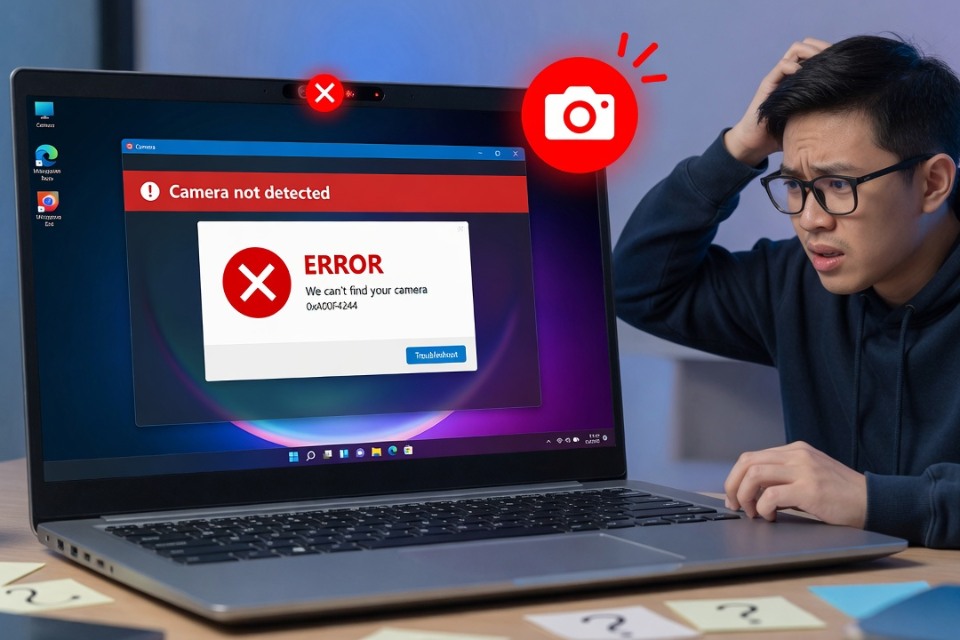
Bạn đang mở Zoom, Teams hay ứng dụng Camera mà webcam cứ đen thui, không hình, không tiếng, hoặc báo lỗi? Đây là vấn đề cực kỳ phổ biến trên Windows 11, đặc biệt sau khi cập nhật hệ thống. Đừng lo, hầu hết các trường hợp đều có thể tự khắc phục được. Mình sẽ hướng dẫn bạn từng bước một cách rõ ràng, từ dễ đến khó nhất.
1. Kiểm tra nhanh những lỗi cơ bản trước tiên
Trước khi làm gì phức tạp, hãy thử những bước đơn giản này:
- Khởi động lại máy tính (đôi khi chỉ cần vậy là hết).
- Kiểm tra nút bật/tắt camera vật lý trên laptop (thường là phím F8, F10 hoặc thanh trượt bên cạnh màn hình).
- Nếu dùng webcam ngoài (USB), thử rút ra cắm vào cổng khác hoặc thử trên máy khác để xem có phải do webcam hỏng không.
Nhiều người gặp lỗi chỉ vì quên bật nút vật lý hoặc sau khi cập nhật Windows thì quyền truy cập bị tắt.
2. Kiểm tra quyền riêng tư Camera (Bước quan trọng nhất)
Đây là nguyên nhân gây lỗi nhiều nhất trên Windows 11.
- Nhấn Windows + I để mở Settings.
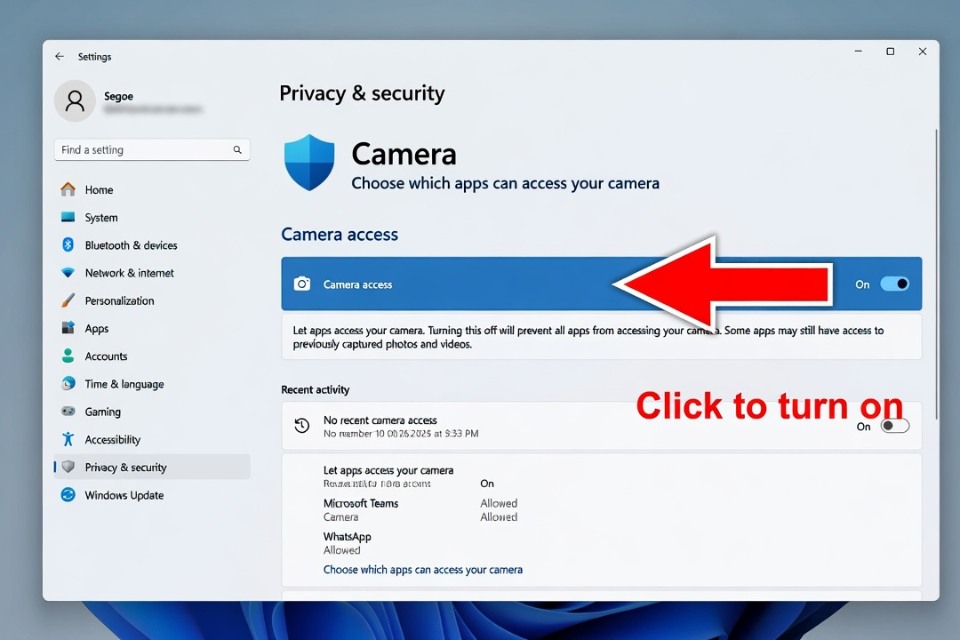
- Chọn Privacy & security → Camera.
- Bật Camera access lên.
- Bật Let apps show your camera và kiểm tra từng ứng dụng (Zoom, Microsoft Teams, Camera…) đã được phép truy cập chưa.
Nếu tắt phần này thì dù driver có tốt đến đâu cũng không hoạt động được.
3. Sử dụng công cụ Troubleshooter của Windows
Windows 11 có sẵn công cụ tự động sửa lỗi camera rất tiện:
- Vào Settings → System → Troubleshoot → Other troubleshooters.
- Tìm Camera → nhấn Run.
- Để Windows quét và tự sửa.
Hoặc bạn có thể mở ứng dụng Get Help (tìm trong thanh Start) và gõ “camera not working”.
4. Cập nhật hoặc cài lại Driver Camera
Driver lỗi thời hoặc bị hỏng là nguyên nhân thứ hai phổ biến.
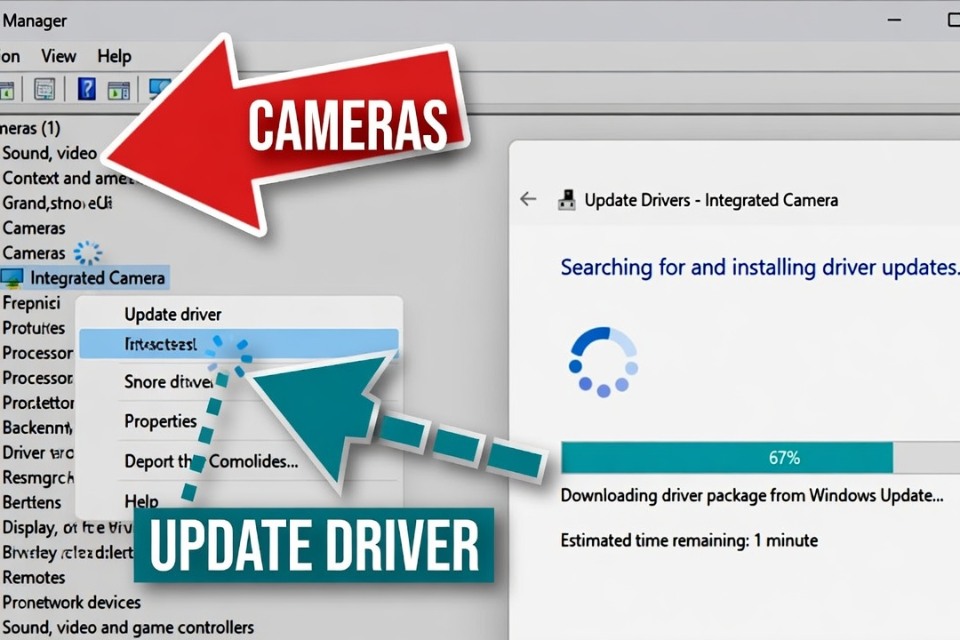
- Nhấn Windows + X → chọn Device Manager.
- Mở rộng mục Cameras hoặc Imaging devices.
- Right-click vào webcam (thường là “Integrated Camera”) → Update driver → Search automatically.
- Nếu không được, right-click → Uninstall device → khởi động lại máy. Windows sẽ tự động cài driver mới.
Bạn cũng nên tải driver chính hãng từ website của hãng laptop (Dell, HP, Lenovo, ASUS…) theo đúng model máy để đảm bảo tương thích.
5. Các bước nâng cao khi vẫn chưa khắc phục được
- Reset ứng dụng Camera: Settings → Apps → Installed apps → tìm Camera → Advanced options → Reset.
- Cập nhật Windows mới nhất: Settings → Windows Update → Check for updates.
- Tắt tạm thời Antivirus để kiểm tra xung đột.
- Vào BIOS (nhấn F2/Del khi khởi động) → tìm và bật Integrated Camera.
- Nếu lỗi xuất hiện sau bản cập nhật Windows gần đây, thử dùng System Restore để quay về điểm khôi phục cũ.

6. Mẹo theo từng hãng laptop
- Lenovo: Cài phần mềm Lenovo Vantage rồi cập nhật driver.
- ASUS: Thử nhấn F10 để bật/tắt camera.
- HP / Dell: Tải driver từ support page chính thức của hãng.
- Surface: Thường liên quan đến Windows Update.
Nếu thử tất cả mà webcam vẫn không hoạt động, có thể do phần cứng bị hỏng. Lúc này nên mang máy đến trung tâm bảo hành hoặc thử cắm webcam USB ngoài để kiểm tra.