
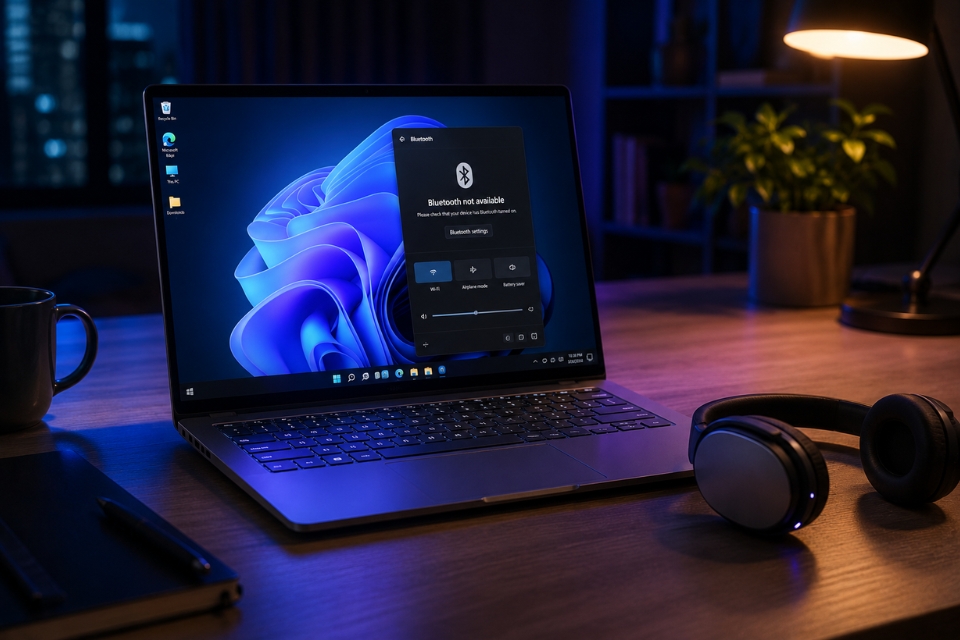
Bluetooth trên Windows 11 nhiều lúc đúng kiểu “sáng nắng chiều mưa”. Hôm qua còn kết nối tai nghe ngon lành, hôm nay bật máy lên tự nhiên mất luôn biểu tượng Bluetooth. Vào Settings tìm đỏ mắt không thấy đâu. Tai nghe không kết nối được, chuột không nhận, loa Bluetooth cũng im re. Khó chịu thật sự!
Đặc biệt với ai hay dùng tai nghe không dây hoặc bàn phím Bluetooth thì lỗi này gần như khiến công việc bị gián đoạn ngay lập tức. Có người tưởng hỏng phần cứng nên đem đi sửa, cuối cùng kỹ thuật viên chỉ mất vài phút là xử lý xong. Nghe hơi quê nhưng chuyện đó xảy ra khá thường xuyên.
Tin vui là đa số lỗi không tìm thấy Bluetooth trên Windows 11 đều liên quan tới:
- driver
- dịch vụ hệ thống
- Windows update
- cài đặt bị lỗi
…và hoàn toàn có thể tự sửa tại nhà.
Bài này sẽ đi từ những cách đơn giản nhất cho tới các phương án “mạnh tay” hơn. Cứ làm từng bước thôi, không cần cuống.
1. Kiểm tra xem Bluetooth có bị tắt không
Nghe hơi buồn cười nhưng rất nhiều trường hợp đơn giản chỉ là Bluetooth đang bị OFF.
Windows 11 đôi lúc tự tắt Bluetooth sau:
- cập nhật hệ thống
- chế độ tiết kiệm pin
- lỗi driver tạm thời
Bạn thử:
- Nhấn
Windows + A - Kiểm tra biểu tượng Bluetooth
- Nếu đang tắt thì bật lại
Hoặc vào:
- Settings
- Bluetooth & devices
Xem có công tắc Bluetooth hay không.
Có người còn không thấy luôn mục Bluetooth trong Settings. Nếu rơi vào trường hợp đó thì khả năng cao driver đang gặp vấn đề.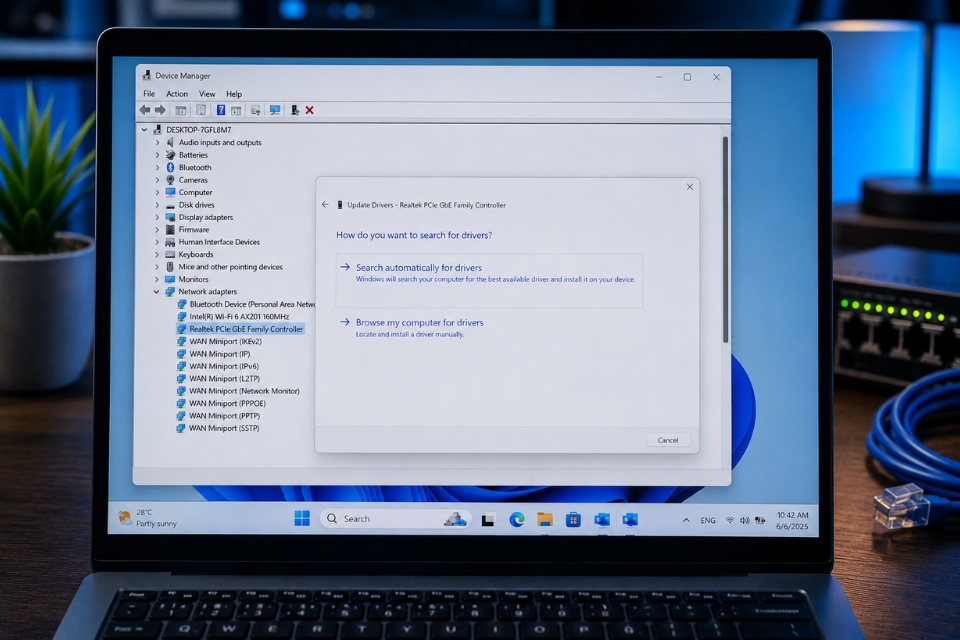
2. Restart máy tính trước khi làm gì phức tạp
Nhiều người bỏ qua bước này vì nghĩ “restart thì được gì”. Nhưng thật ra Windows 11 có rất nhiều dịch vụ chạy nền liên quan tới Bluetooth.
Nếu một tiến trình bị treo:
- Bluetooth có thể biến mất
- máy không dò được thiết bị
- biểu tượng Bluetooth biến mất hoàn toàn
Restart sẽ giúp:
- reset driver
- tải lại dịch vụ hệ thống
- làm mới kết nối phần cứng
Có lần mình cắm tai nghe mãi không nhận, loay hoay gần tiếng đồng hồ. Restart phát… hoạt động lại bình thường. Đúng kiểu vừa mừng vừa tức!
3. Kiểm tra chế độ máy bay
Đây là nguyên nhân khá phổ biến nhưng dễ quên.
Khi bật Airplane Mode:
- Wi-Fi tắt
- Bluetooth đôi lúc cũng bị vô hiệu hóa
Kiểm tra bằng cách:
- Nhấn
Windows + A - Xem Airplane Mode có đang bật không
- Nếu có thì tắt đi
Một số laptop còn có phím nóng bật chế độ máy bay nên nhiều khi bấm nhầm lúc nào không biết.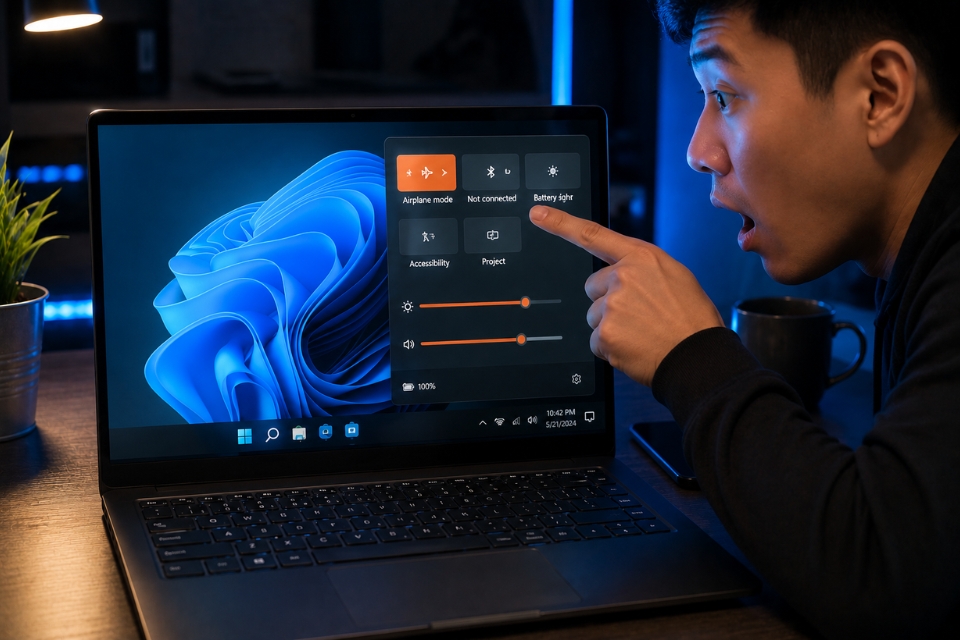
4. Chạy Bluetooth Troubleshooter của Windows 11
Windows có sẵn công cụ sửa lỗi Bluetooth khá tiện.
Cách mở:
- Settings
- System
- Troubleshoot
- Other troubleshooters
- Chạy mục Bluetooth
Công cụ này sẽ tự:
- kiểm tra driver
- dò lỗi dịch vụ
- phát hiện Bluetooth bị tắt
- sửa cấu hình cơ bản
Không phải lúc nào cũng “thần thánh”, nhưng với lỗi nhẹ thì xử lý khá nhanh.
Đôi khi Windows tự sửa xong rồi báo:
“Fixed Bluetooth radio status.”
Nhìn câu đó thôi đã thấy nhẹ cả người.
5. Kiểm tra Device Manager xem còn Bluetooth không
Đây là bước quan trọng.
Nhấn:
Windows + X
→ chọn Device Manager
Tìm mục:
- Bluetooth
Nếu:
- không thấy Bluetooth
- hoặc có dấu chấm than màu vàng
…thì gần như chắc chắn driver đang lỗi.
Bạn thử:
- Chuột phải thiết bị Bluetooth
- Chọn Update driver
Nếu vẫn không được:
- chọn Uninstall device
- restart máy
Windows thường sẽ tự cài lại driver sau khi khởi động.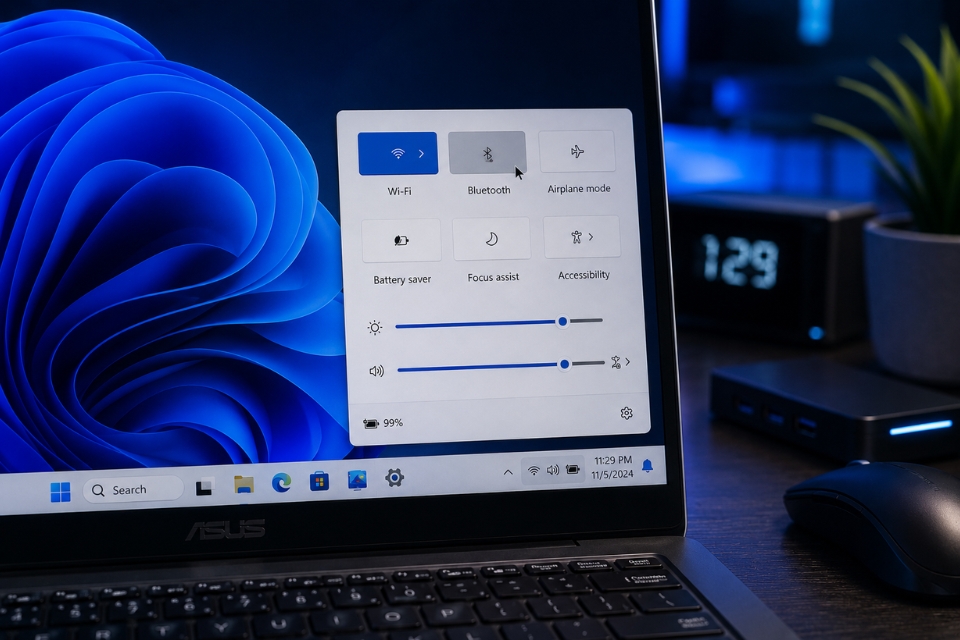
6. Tải driver Bluetooth từ hãng laptop
Đây là cách cực kỳ hiệu quả khi:
- Windows update cài sai driver
- driver bị lỗi
- Bluetooth biến mất hoàn toàn
Nếu dùng laptop:
- ASUS
- Acer
- Dell
- HP
- Lenovo
- MSI
…hãy vào website chính hãng để tải driver Bluetooth đúng model máy.
Nhiều người chỉ update bằng Windows thôi nên driver hoạt động không ổn định.
Mình từng gặp trường hợp:
- Bluetooth mất hoàn toàn
- Device Manager không hiện Bluetooth luôn
Cài lại driver từ hãng xong máy nhận lại ngay lập tức.
Đúng kiểu “cứu sống” luôn ấy.
7. Kiểm tra dịch vụ Bluetooth Services
Windows có các dịch vụ nền giúp Bluetooth hoạt động.
Nếu service bị tắt thì Bluetooth có thể biến mất hoàn toàn.
Thực hiện:
- Nhấn
Windows + R - Gõ:
services.mscTìm:
- Bluetooth Support Service
Sau đó:
- Double click
- Startup type → Automatic
- Nhấn Start
Rồi restart máy.
Nghe hơi kỹ thuật chút nhưng làm cũng không khó đâu.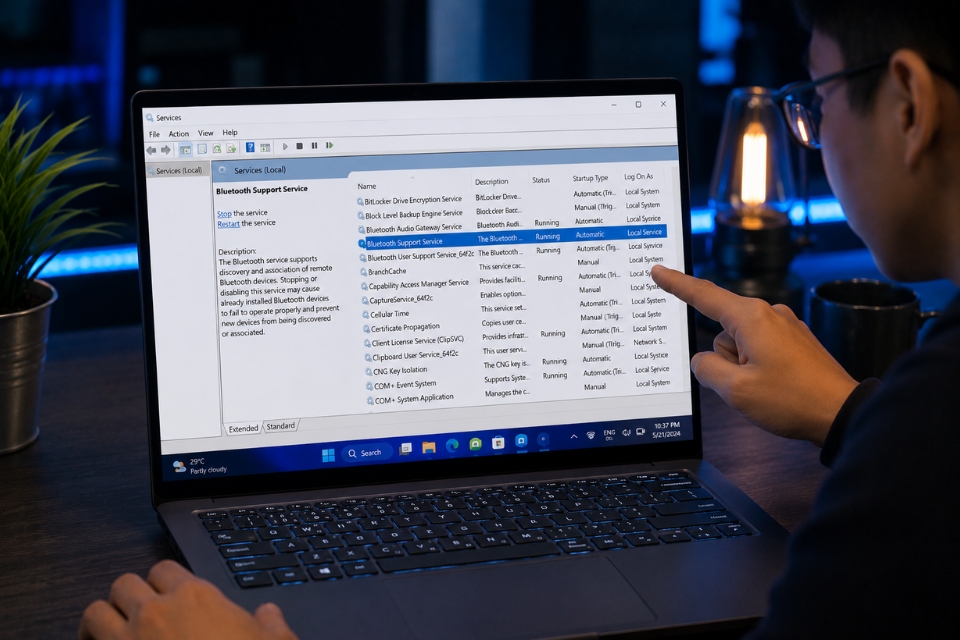
8. Tắt Fast Startup trên Windows 11
Fast Startup giúp máy khởi động nhanh hơn nhưng đôi khi gây lỗi phần cứng, đặc biệt là Bluetooth và Wi-Fi.
Cách tắt:
- Control Panel
- Power Options
- Choose what the power buttons do
- Change settings that are currently unavailable
- Bỏ chọn:
- Turn on fast startup
Sau đó shutdown rồi mở máy lại.
Nghe hơi lạ đúng không? Nhưng nhiều laptop bị lỗi Bluetooth sau chế độ ngủ đông hoặc khởi động nhanh thật sự.
9. Kiểm tra xem Bluetooth có bị ẩn không
Có trường hợp Bluetooth vẫn hoạt động nhưng Windows không hiển thị.
Trong Device Manager:
- Chọn View
- Show hidden devices
Nếu thấy Bluetooth mờ màu xám:
- uninstall thiết bị
- restart máy
Windows sẽ nhận lại phần cứng từ đầu.
Cách này khá hữu ích với lỗi sau khi update Windows 11.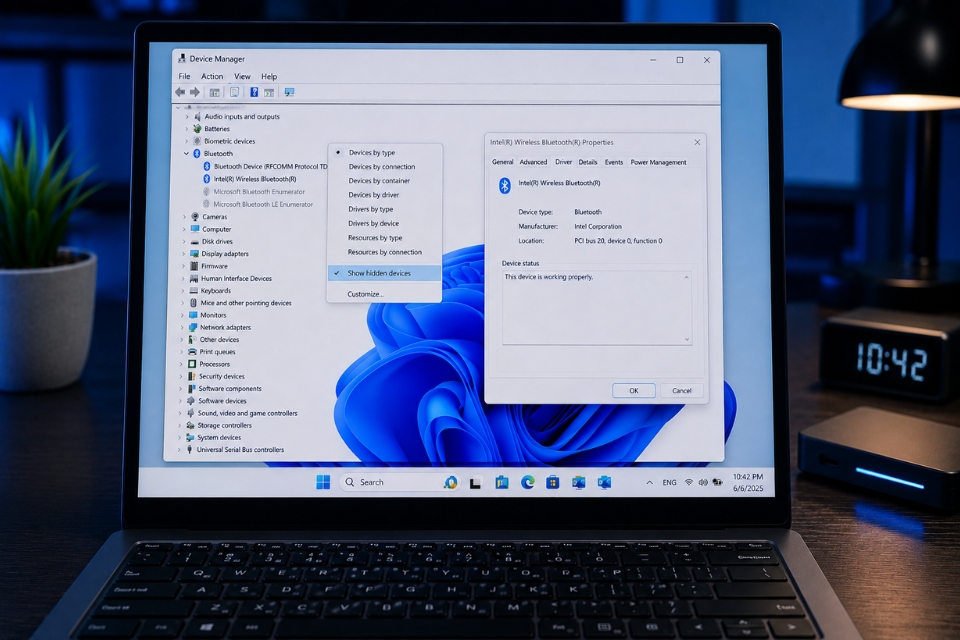
10. Cập nhật Windows 11
Nhiều người ghét update Windows vì sợ lỗi. Nhưng thật ra Microsoft thường vá khá nhiều vấn đề Bluetooth trong các bản cập nhật mới.
Bạn vào:
- Settings
- Windows Update
- Check for updates
Nếu có bản mới thì cập nhật luôn.
Đặc biệt laptop dùng chip Intel thường được sửa lỗi Bluetooth qua Windows Update khá nhiều.
11. Reset toàn bộ cài đặt mạng và thiết bị
Nếu Bluetooth vẫn “mất tích”, thử reset hệ thống.
Vào:
- Settings
- System
- Recovery
- Reset this PC
Nhưng khoan! Chưa cần reset sạch toàn bộ đâu.
Bạn có thể chọn:
- Keep my files
Windows sẽ:
- cài lại hệ thống
- sửa file lỗi
- reset driver
Khá nhiều lỗi Bluetooth khó hiểu được xử lý bằng cách này.
12. Khi nào là lỗi phần cứng?
Nếu:
- không thấy Bluetooth trong BIOS
- Device Manager mất hoàn toàn Bluetooth
- cài driver vẫn không nhận
- Bluetooth biến mất sau khi rơi máy hoặc vào nước
…thì có thể card Bluetooth đã hỏng.
Một số laptop dùng:
- card Wi-Fi tích hợp Bluetooth
- module rời
Nếu phần cứng chết thì phần mềm không cứu được nữa.
Lúc này nên đem kiểm tra kỹ thuật để tránh mất thời gian mò tiếp.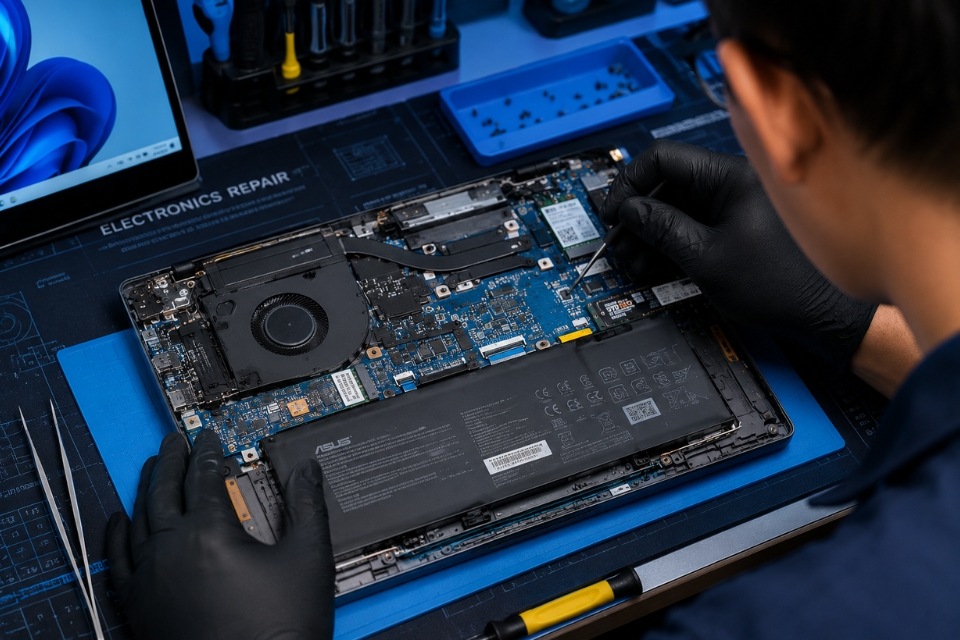
Kết luận
Lỗi không tìm thấy Bluetooth trên Windows 11 thật sự gây khó chịu, nhất là thời buổi thiết bị không dây gần như ở khắp mọi nơi. Chuột Bluetooth, tai nghe Bluetooth, loa Bluetooth… thiếu một cái thôi là cảm giác dùng máy tụt hẳn luôn.
Nhưng may là phần lớn trường hợp không quá nghiêm trọng. Nhiều khi chỉ cần:
- restart máy
- bật lại service
- cài lại driver
…là Bluetooth xuất hiện trở lại như chưa từng biến mất.
Quan trọng là đừng hoảng. Cứ kiểm tra từ những bước cơ bản trước. Vì thật lòng mà nói, khá nhiều lỗi lại đến từ những thứ rất đơn giản. Có hôm chỉ vì bật chế độ máy bay mà ngồi loay hoay cả buổi. Nghe buồn cười nhưng có thật đấy!














