
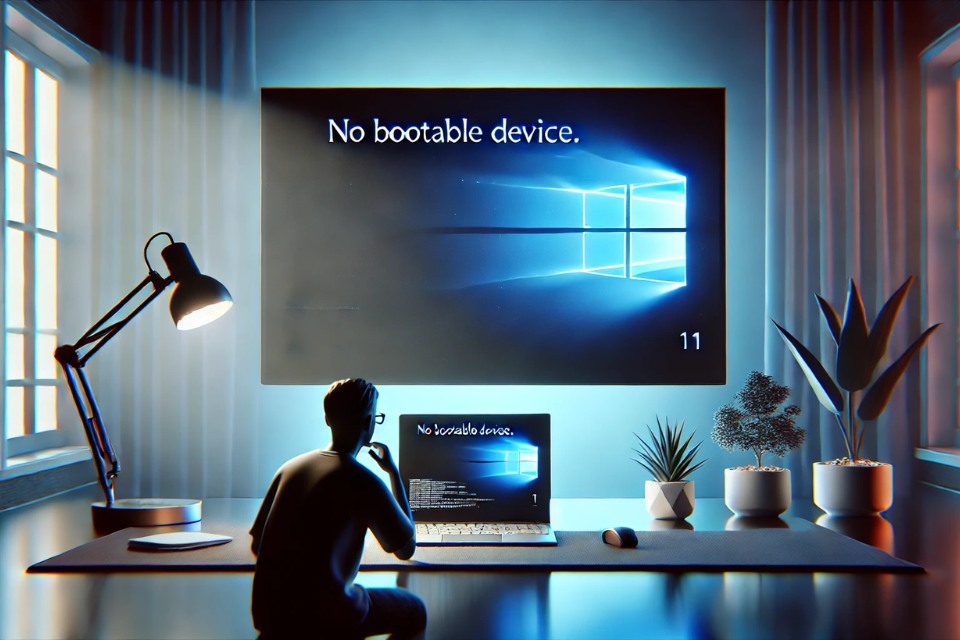
Bạn bật máy lên, hy vọng một ngày làm việc bình thường. Nhưng thay vì logo Windows quen thuộc, màn hình hiện ra dòng chữ lạnh lùng:
“No bootable device”.
Đọc xong mà tim hơi hụt một nhịp. Kiểu như: “Ủa… chuyện gì vừa xảy ra vậy?” Rồi thử restart. Một lần. Hai lần. Vẫn vậy.
Đừng lo quá. Lỗi này nhìn đáng sợ thật, nhưng không phải lúc nào cũng nghiêm trọng như bạn nghĩ. Trong khá nhiều trường hợp, bạn hoàn toàn có thể tự xử lý được — chỉ cần đi đúng hướng.
“No bootable device” nghĩa là gì?
Nói đơn giản, máy tính của bạn không tìm thấy thiết bị nào có thể khởi động hệ điều hành.
Hiểu kiểu đời thường hơn: Windows vẫn đâu đó trong máy, nhưng hệ thống không “nhìn thấy” hoặc không biết cách chạy nó.
Nguyên nhân phổ biến:
- Sai thứ tự boot trong BIOS/UEFI
- Ổ SSD/HDD không được nhận
- File boot bị lỗi
- Windows bị hỏng sau update
- Hoặc xui hơn… ổ cứng có vấn đề
Nghe hơi nhiều, nhưng đừng hoảng. Mình đi từng bước nhé.

Bước 1: Kiểm tra mấy thứ đơn giản (nhưng hay trúng)
Đây là bước mà nhiều người bỏ qua vì nghĩ “chắc không phải đâu”. Nhưng thật ra… lại đúng ở đây.
- Rút hết USB
- Tháo ổ cứng ngoài
- Bỏ thẻ nhớ nếu có
- Restart lại máy
Vì sao? Vì máy có thể đang cố boot từ USB hoặc thiết bị ngoài — mà mấy cái đó không có hệ điều hành.
Chỉ cần rút ra là xong. Nghe đơn giản, nhưng không ít người “thoát nạn” nhờ bước này.
Bước 2: Kiểm tra Boot Priority trong BIOS/UEFI
Windows 11 dùng UEFI nên giao diện BIOS trông “xịn” hơn một chút, nhưng nguyên lý vẫn vậy.
Bạn vào BIOS (thường nhấn F2, DEL, ESC… khi khởi động), tìm mục Boot.
Xem thử:
- Ổ SSD/HDD có xuất hiện không?
- Nó có đang đứng đầu danh sách boot không?
Nếu không, chỉnh lại để ổ chứa Windows lên đầu.
Lưu lại → restart.
Có khi chỉ cần vậy là máy vào lại bình thường. Nghe hơi may mắn, nhưng chuyện đó xảy ra thật.
Bước 3: Kiểm tra ổ cứng có được nhận không
Đây là bước quan trọng hơn một chút.
Nếu BIOS không thấy ổ:
- Có thể SSD/HDD bị lỏng (với PC)
- Hoặc ổ đang gặp vấn đề
Bạn có thể:
- Tắt máy, kiểm tra lại kết nối (nếu dùng PC)
- Hoặc vào BIOS xem có tên ổ không
Nếu không thấy ổ luôn… thì khả năng phần cứng có vấn đề là khá cao.
Lúc này, việc sửa lỗi sẽ không còn đơn giản nữa. Nhưng chưa cần kết luận vội.
Bước 4: Dùng USB cài Windows 11 để sửa lỗi
Nếu ổ vẫn nhận nhưng không boot được, thì khả năng là lỗi phần mềm.
Bạn cần USB cài Windows 11.
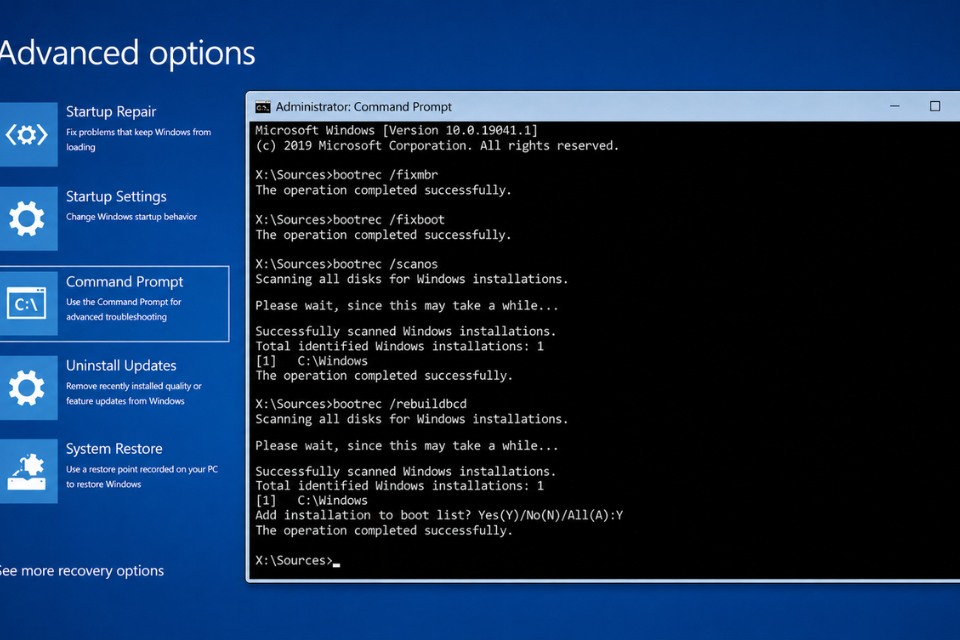
Boot từ USB → chọn Repair your computer → vào:
- Troubleshoot
- Advanced options
- Command Prompt
Đây là nơi bạn bắt đầu “cứu hệ thống”.
Bước 5: Sửa boot bằng lệnh
Trong Command Prompt, nhập lần lượt:
bootrec /fixboot
bootrec /scanos
bootrec /rebuildbcd
Những lệnh này sẽ:
- Sửa lại phần khởi động
- Tạo lại boot sector
- Tìm Windows hiện có
- Xây lại dữ liệu boot
Chạy xong, restart lại máy.
Rất nhiều trường hợp lỗi “No bootable device” được giải quyết ở đây.

Nếu bị lỗi “Access is denied”?
Windows 11 đôi khi hơi “khó chiều”.
Nếu chạy bootrec /fixboot bị từ chối, thử:
Sau đó chạy lại:
Nghe có vẻ phức tạp, nhưng thực chất là ép hệ thống ghi lại boot đúng cách.
Bước 6: Kiểm tra phân vùng EFI
Windows 11 dùng UEFI nên có phân vùng EFI riêng để boot.
Nếu phân vùng này lỗi hoặc không được nhận diện, máy sẽ không khởi động được.
Bạn có thể kiểm tra bằng:
list disk
select disk 0
list volume
Tìm phân vùng nhỏ (thường ~100–300MB), đó là EFI.
Phần này hơi “kỹ thuật”, nên nếu không quen, làm chậm và cẩn thận.
Bước 7: Kiểm tra ổ cứng
Nếu đã thử hết mà vẫn không được, thì nên nghĩ tới khả năng ổ cứng có vấn đề.
Chạy thử:
Nếu thấy nhiều lỗi hoặc bad sector, thì ổ có thể đang “đuối”.
Lúc này:
- Backup dữ liệu càng sớm càng tốt
- Cân nhắc thay SSD/HDD
Khi nào nên cài lại Windows?
Nếu:
- Boot không sửa được
- File hệ thống hỏng nặng
- Hoặc bạn thử mọi cách mà vẫn không ổn
Thì cài lại Windows là phương án cuối.
Nhưng nhớ:
- Backup dữ liệu nếu còn truy cập được
- Kiểm tra ổ cứng trước
Cài lại mà ổ lỗi thì… lại quay về điểm xuất phát.
Một vài lưu ý nhỏ (nhưng cực kỳ đáng giá)
- Đừng hoảng — lỗi này không hiếm
- Luôn thử cách đơn giản trước
- Nhập lệnh cẩn thận, đặc biệt với diskpart
- Có USB cài Windows dự phòng là một lợi thế lớn














