
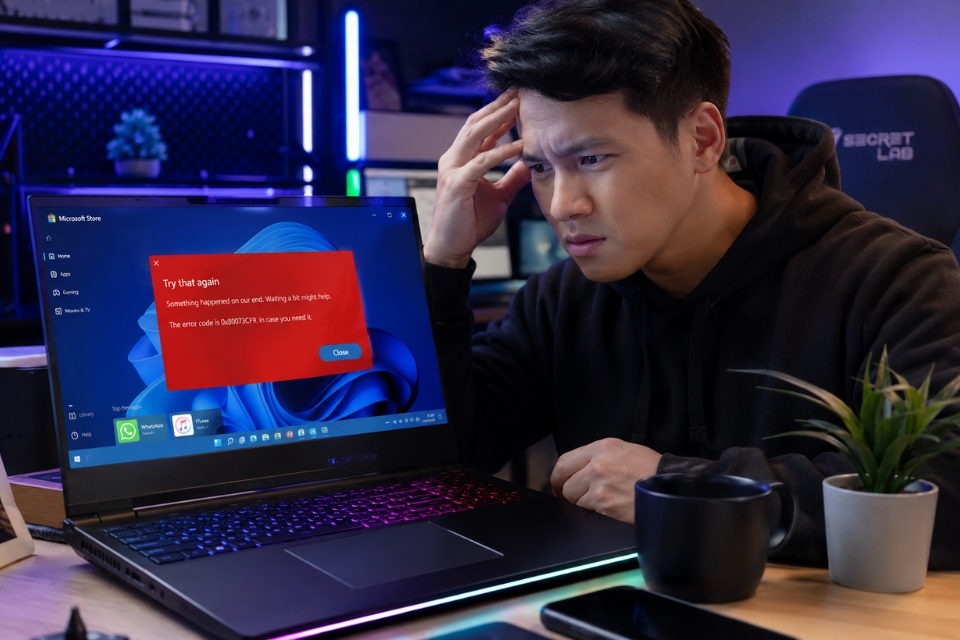
Có những lỗi trên Windows nhìn vào thôi là đã thấy… áp lực. Và lỗi 0x80073CF9 chắc chắn nằm trong danh sách đó. Chỉ cần mở Microsoft Store lên tải ứng dụng, game hoặc update app là bỗng dưng hiện dòng mã lỗi dài ngoằng khó hiểu. Không giải thích rõ ràng. Không hướng dẫn cụ thể. Chỉ để lại cảm giác: “Ủa rồi giờ làm sao?”
Khá nhiều người gặp lỗi này trên Windows 11, đặc biệt khi:
- tải game Xbox
- cài ứng dụng từ Microsoft Store
- cập nhật app hệ thống
- cài phần mềm UWP
Có hôm Store tải tới 90% rồi báo lỗi. Có lúc bấm Install xong đứng im luôn. Khó chịu thật sự!
Điều khiến nhiều người hoang mang là mạng vẫn bình thường, máy vẫn chạy mượt, ổ cứng còn trống… nhưng Microsoft Store thì cứ báo 0x80073CF9 mãi.
May là phần lớn trường hợp đều xử lý được tại nhà. Lỗi này thường liên quan tới:
- cache Microsoft Store
- file hệ thống Windows
- dịch vụ update
- quyền truy cập ứng dụng
- dữ liệu Store bị lỗi
Bài này sẽ đi từ các cách đơn giản cho tới những phương án “mạnh tay” hơn nếu Store stubborn quá mức.
1. Restart máy tính trước khi thử cách phức tạp
Nghe quen đúng không? Nhưng thật sự restart có thể giải quyết rất nhiều lỗi Store.
Microsoft Store liên quan tới hàng loạt dịch vụ nền:
- Windows Update
- licensing
- account sync
- deployment service
Chỉ cần một tiến trình bị treo là Store có thể báo lỗi ngay.
Hãy thử:
- restart máy
- mở lại Store
- tải app lần nữa
Nhiều khi lỗi biến mất luôn mà chẳng cần làm gì thêm. Windows đôi lúc “khó hiểu” kiểu vậy đấy.
2. Kiểm tra dung lượng ổ C
Lỗi 0x80073CF9 rất hay xuất hiện khi ổ hệ thống gần đầy.
Microsoft Store cần:
- bộ nhớ tạm
- cache cài đặt
- dung lượng unpack ứng dụng
Nếu ổ C đỏ lè thì khả năng lỗi khá cao.
Bạn kiểm tra:
- This PC
- xem ổ C còn bao nhiêu GB
Nếu quá ít:
- xóa file rác
- dùng Disk Cleanup
- uninstall ứng dụng không cần
Có người lo sửa Store đủ kiểu trong khi ổ C chỉ còn vài trăm MB. Nghe hơi “đau lòng” thật.
3. Reset Microsoft Store
Đây gần như là cách “quốc dân” khi Store bị lỗi.
Nhấn:
Windows + R
Gõ:
wsreset.exeSau đó Enter.
Một cửa sổ màu đen sẽ chạy vài giây rồi Microsoft Store tự mở lại.
Lệnh này giúp:
- xóa cache Store
- làm mới dữ liệu lỗi
- reset tiến trình Microsoft Store
Cách đơn giản nhưng hiệu quả surprisingly cao.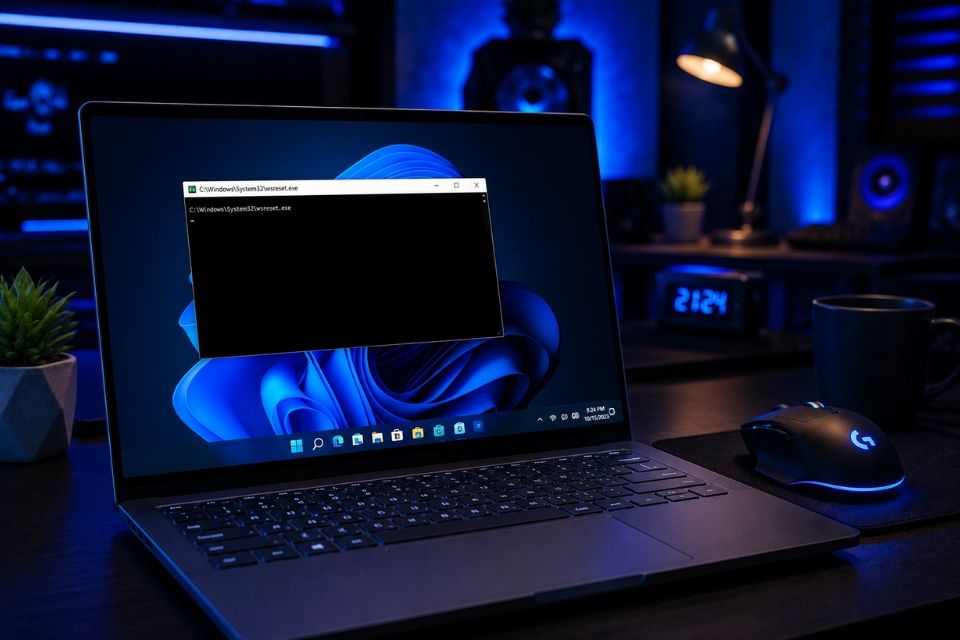
4. Chạy Windows Store Troubleshooter
Windows 11 có sẵn công cụ sửa lỗi Store.
Vào:
- Settings
- System
- Troubleshoot
- Other troubleshooters
- Windows Store Apps
Windows sẽ tự:
- kiểm tra cache
- sửa lỗi dịch vụ
- dò file Store hỏng
- reset cấu hình cơ bản
Không phải lúc nào cũng “thần thánh”, nhưng với lỗi nhẹ thì khá ổn.
5. Đăng xuất rồi đăng nhập lại tài khoản Microsoft
Store đôi khi lỗi do đồng bộ tài khoản.
Bạn thử:
- mở Microsoft Store
- click avatar
- Sign out
- restart máy
- đăng nhập lại
Nếu dùng nhiều account Microsoft cùng lúc thì lỗi càng dễ xảy ra.
Nghe hơi đơn giản nhưng nhiều người sửa được lỗi chỉ bằng bước này.
6. Kiểm tra Windows Update
Microsoft Store và Windows Update liên kết khá chặt với nhau.
Nếu update bị lỗi hoặc chưa hoàn tất thì Store cũng dễ gặp vấn đề.
Bạn vào:
- Settings
- Windows Update
- Check for updates
Cài hết các bản update còn thiếu.
Đặc biệt:
- Store framework
- cumulative update
- security patch
…rất quan trọng.
Có hôm Store lỗi liên tục, update Windows xong tự nhiên hoạt động lại bình thường. Đúng kiểu khó đoán luôn.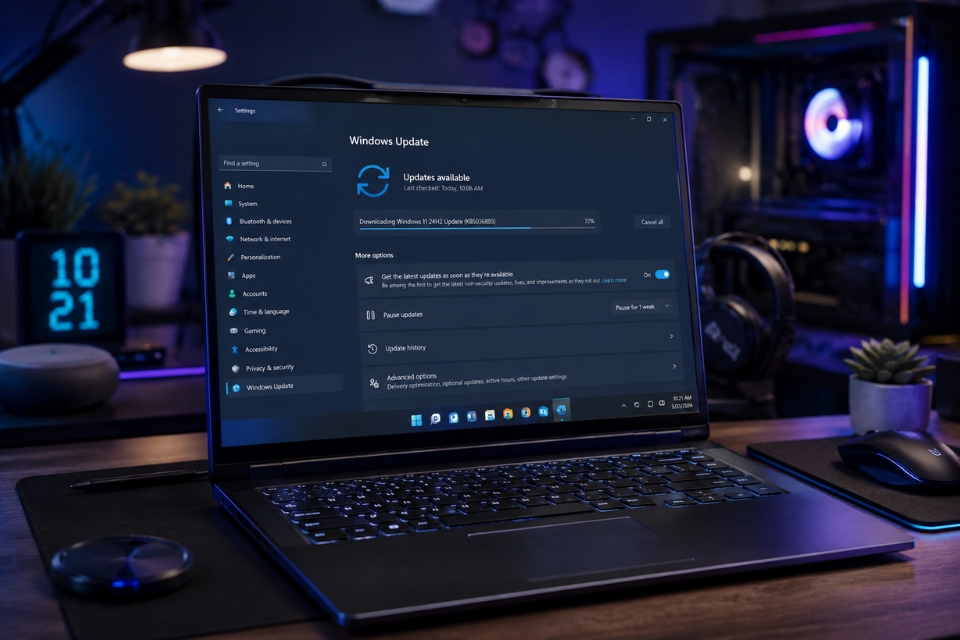
7. Cài lại Microsoft Store bằng PowerShell
Nếu Store bị lỗi nặng thì đây là cách rất mạnh.
Mở PowerShell Admin rồi nhập:
Get-AppxPackage -allusers Microsoft.WindowsStore | Foreach {Add-AppxPackage -DisableDevelopmentMode -Register "$($_.InstallLocation)\AppXManifest.xml"}Sau đó Enter và chờ hoàn tất.
Lệnh này sẽ:
- cài lại Store
- sửa file ứng dụng
- đăng ký lại package hệ thống
Hơi “tech” chút nhưng khá hiệu quả với lỗi stubborn.
8. Tạo thư mục AUInstallAgent
Đây là cách nghe hơi lạ nhưng lại có tác dụng trong nhiều trường hợp.
Vào ổ:
- C:\
Tạo thư mục mới tên:
AUInstallAgentSau đó restart máy.
Lỗi 0x80073CF9 đôi khi xuất hiện vì Windows thiếu thư mục này để xử lý cài đặt app.
Nghe vô lý nhưng nhiều người sửa được thật.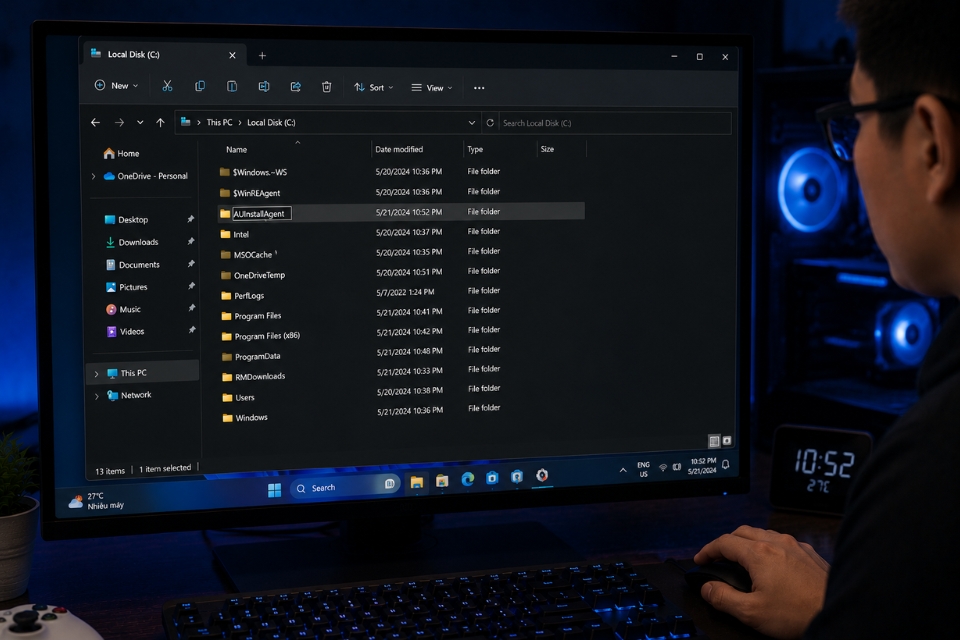
9. Tắt antivirus hoặc firewall bên thứ ba
Một số phần mềm bảo mật có thể chặn Microsoft Store:
- Avast
- AVG
- Kaspersky
- firewall ngoài
Thử:
- disable antivirus tạm thời
- tải app lại
Nếu cài được thì nguyên nhân gần như nằm ở phần mềm bảo mật.
Nhớ bật lại sau khi kiểm tra nhé.
10. Dùng lệnh sửa file hệ thống
Nếu file hệ thống Windows bị lỗi thì Store cũng dễ “toang”.
Mở Command Prompt Admin:
sfc /scannowSau đó tiếp tục:
DISM /Online /Cleanup-Image /RestoreHealthHai lệnh này giúp:
- sửa file Windows hỏng
- khôi phục component Store
- sửa lỗi hệ thống liên quan
Thời gian chạy hơi lâu nhưng rất đáng thử.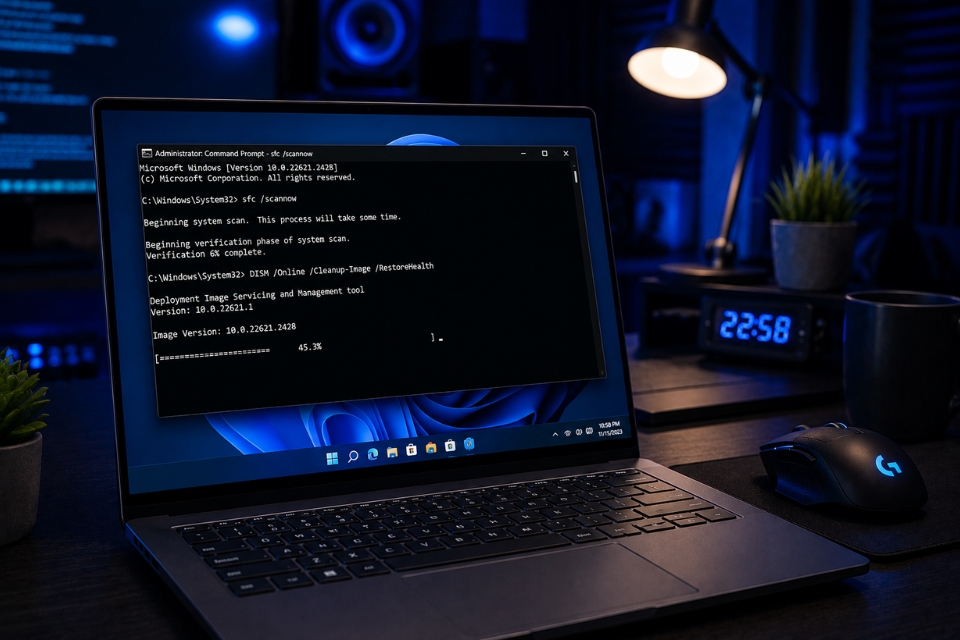
11. Kiểm tra thư mục AppRepository
Đây là bước nâng cao hơn chút.
Thư mục:
C:\ProgramData\Microsoft\Windows\AppRepositoryNếu quyền truy cập bị lỗi thì Store có thể không cài được app.
Hãy kiểm tra:
- tài khoản SYSTEM
- TrustedInstaller
…đã có Full Control chưa.
Nếu không quen chỉnh quyền thư mục thì nên cẩn thận ở bước này.
12. Reset Windows nếu mọi cách đều thất bại
Nếu:
- Store lỗi liên tục
- app hệ thống hỏng hàng loạt
- update cũng lỗi
- file Windows corrupt nặng
…thì reset Windows có thể là giải pháp cuối.
Vào:
- Settings
- Recovery
- Reset this PC
Chọn:
- Keep my files
Để giữ dữ liệu cá nhân.
Đây gần như là “nút reset lớn” cho toàn bộ hệ thống.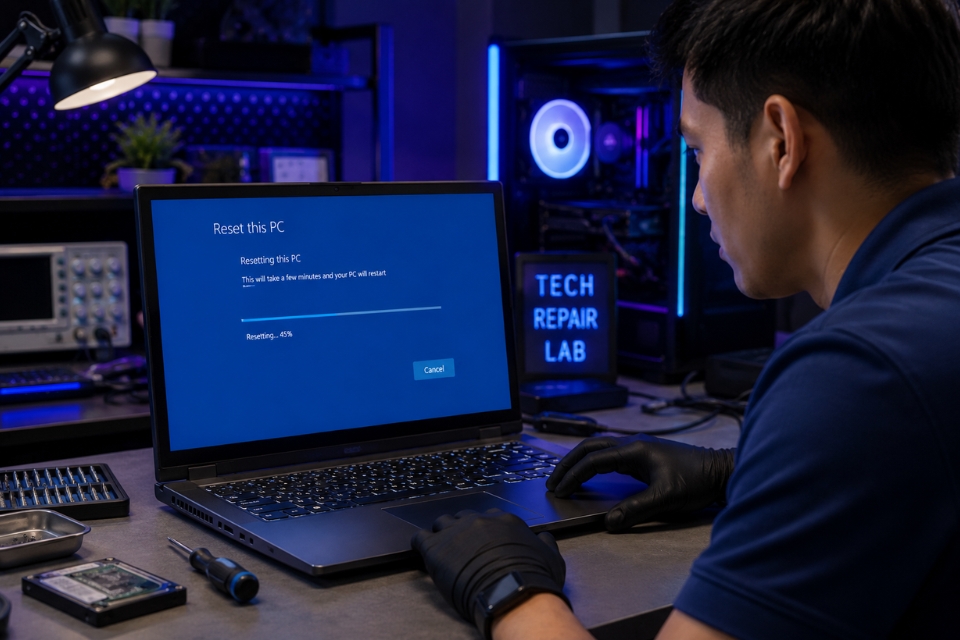
Kết luận
Lỗi 0x80073CF9 trên Windows 11 nhìn thì đáng sợ thật, nhưng đa số trường hợp đều sửa được nếu làm đúng cách. Phần lớn nguyên nhân thường nằm ở:
- cache Store lỗi
- Windows Update trục trặc
- file hệ thống hỏng
- quyền truy cập ứng dụng
- dữ liệu Microsoft Store bị lỗi
Điều quan trọng nhất là đừng thấy mã lỗi dài ngoằng rồi hoảng ngay. Windows vốn nổi tiếng với những lỗi “nhìn nguy hiểm nhưng sửa khá đơn giản” mà.
Cứ thử lần lượt:
- reset Store
- update Windows
- chạy PowerShell
- sửa file hệ thống
…thường sẽ xử lý được vấn đề.
Và thật lòng nhé, khá nhiều người mất cả buổi chỉ vì Microsoft Store cache bị lỗi thôi. Nghe hơi vô lý nhưng đó chính là Windows 11!














