Th4 23, 2026 | Windows
Nếu bạn từng gặp màn hình xanh với dòng chữ MEMORY_MANAGEMENT, thì chắc chắn bạn hiểu cái cảm giác… hơi lạnh sống lưng đó. Đang dùng máy bình thường, có thể đang làm bài, xem phim hay chơi game, tự nhiên màn hình xanh hiện lên.
Không cảnh báo trước. Không cho chuẩn bị tinh thần.
Máy restart. Bạn ngồi nhìn màn hình, kiểu: Ủa? RAM mình có vấn đề à? Hay máy sắp hỏng thật rồi?
Thật ra, đừng vội kết luận.
Lỗi này liên quan đến bộ nhớ (RAM) thật, nhưng không phải lúc nào cũng là do RAM hỏng. Nhiều khi chỉ là driver lỗi, file hệ thống có vấn đề, hoặc xung đột phần mềm.
Hiểu sai nguyên nhân là dễ sửa sai cách lắm. Nên mình đi từ từ, từng bước một nhé.
1. Lỗi MEMORY_MANAGEMENT là gì?
Nói cho dễ hiểu: Windows gặp vấn đề trong việc quản lý bộ nhớ.
Bộ nhớ ở đây chủ yếu là RAM — nơi lưu dữ liệu tạm thời khi máy chạy.
Khi hệ thống phát hiện dữ liệu bị lỗi, truy cập sai, hoặc có dấu hiệu bất thường, nó sẽ dừng lại để tránh lỗi nghiêm trọng hơn.
Và thế là… màn hình xanh xuất hiện.
Nguyên nhân phổ biến:
- RAM bị lỗi hoặc lỏng
- Driver không tương thích
- File hệ thống bị hỏng
- Ổ cứng lỗi
- Xung đột phần mềm
Nghe nhiều thật. Nhưng không phải cái nào cũng xảy ra cùng lúc.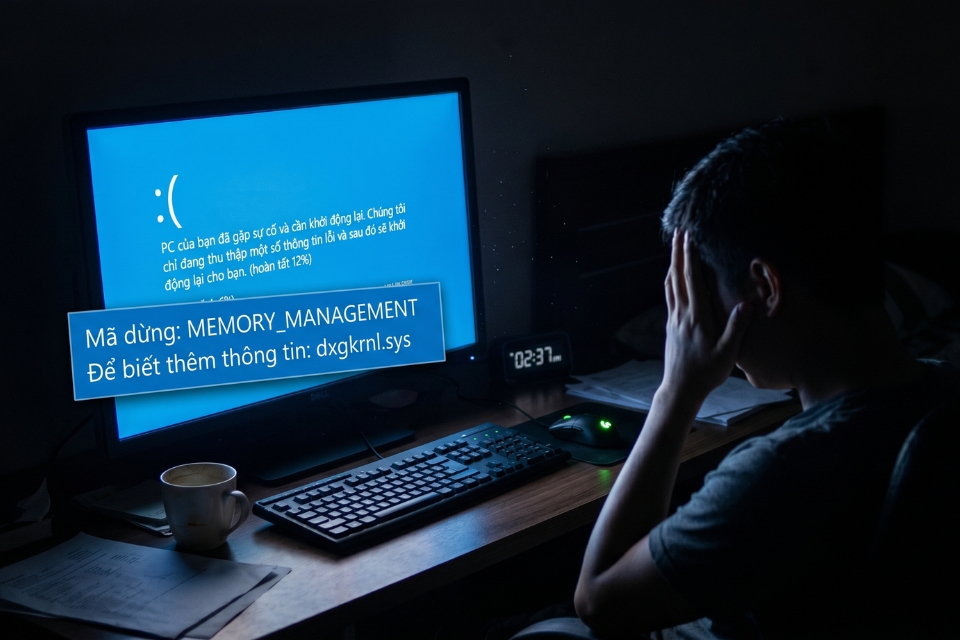
2. Kiểm tra RAM – bước nên làm đầu tiên
Vì lỗi liên quan trực tiếp đến bộ nhớ, nên kiểm tra RAM là hợp lý nhất.
Bạn có thể dùng công cụ có sẵn:
- Nhấn Windows + R
- Gõ
mdsched.exe
- Chọn restart để kiểm tra
Máy sẽ tự test RAM.
Nếu có lỗi, hệ thống sẽ báo.
3. Vệ sinh và cắm lại RAM (nếu có thể)
Nếu bạn dùng PC hoặc laptop có thể tháo được RAM, thì nên thử.
- Tắt máy
- Tháo RAM ra
- Vệ sinh nhẹ
- Cắm lại chắc chắn
Nghe hơi “thủ công”, nhưng nhiều khi lại hiệu quả bất ngờ.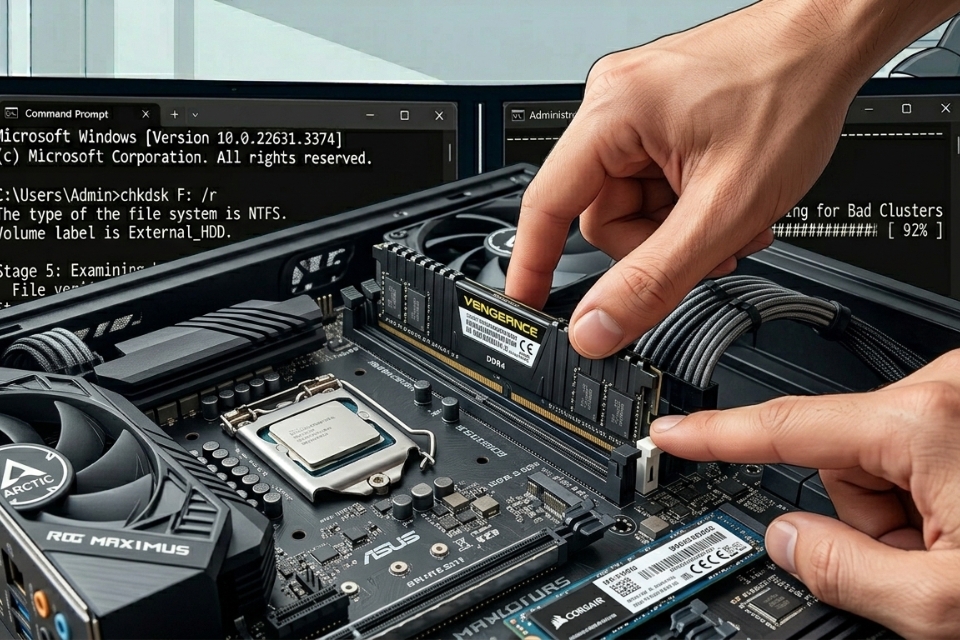
4. Cập nhật driver
Driver lỗi cũng là nguyên nhân phổ biến.
Bạn nên:
- Update driver card đồ họa
- Driver chipset
- Driver hệ thống
Vào Device Manager hoặc tải từ website hãng.
Đừng dùng driver không rõ nguồn.
5. Dùng SFC để sửa file hệ thống
Mở Command Prompt (Run as Admin), nhập:
Lệnh này sẽ quét và sửa file hệ thống bị lỗi.
Chờ một chút, đừng vội.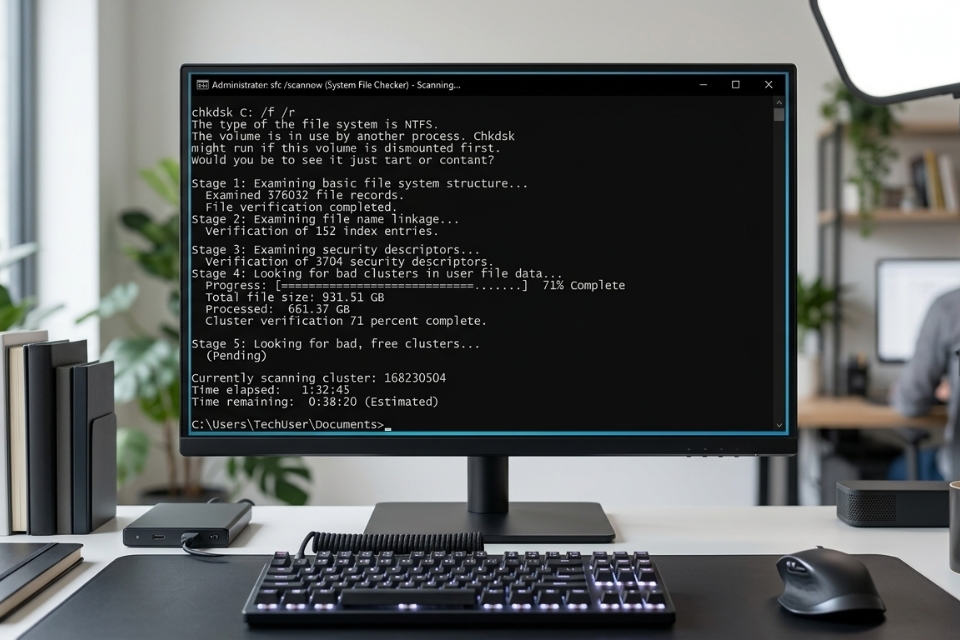
6. Dùng DISM – sửa lỗi sâu hơn
Nếu SFC chưa đủ, dùng DISM:
Công cụ này sẽ tải file chuẩn từ Microsoft và thay thế file lỗi.
7. Kiểm tra ổ cứng
Ổ cứng lỗi cũng có thể gây lỗi bộ nhớ.
Bạn chạy:
Lệnh này sẽ kiểm tra và sửa lỗi ổ đĩa.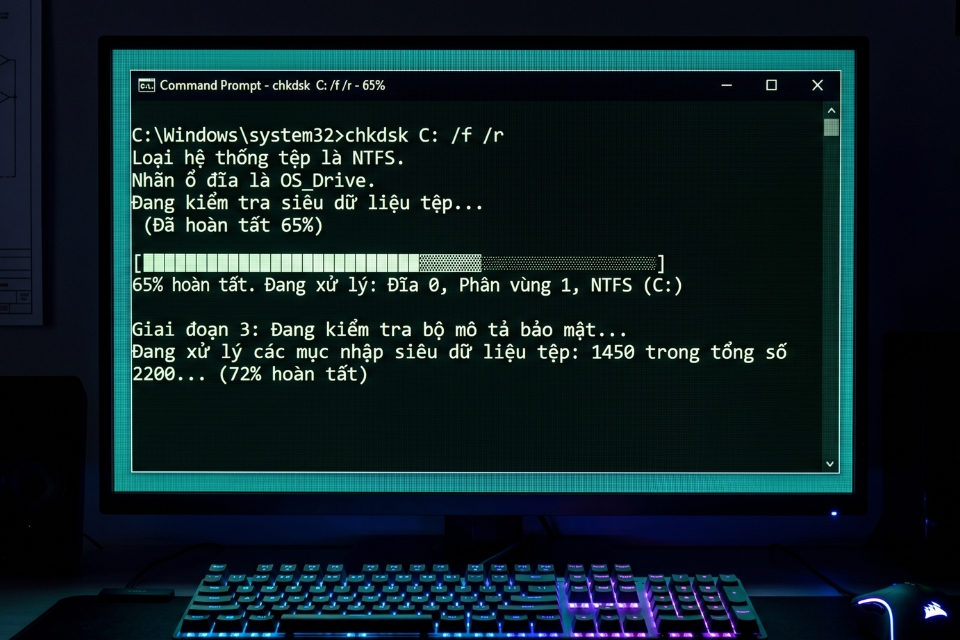
8. Gỡ phần mềm vừa cài
Nếu lỗi xuất hiện sau khi cài phần mềm mới…
Thì khả năng cao là xung đột.
Bạn thử:
- Gỡ phần mềm đó
- Restart máy
Đôi khi nguyên nhân lại rất đơn giản.
9. Tắt ép xung (overclock)
Nếu bạn có ép xung CPU hoặc RAM, thì nên tắt.
Overclock có thể gây lỗi bộ nhớ.
Bạn đưa hệ thống về mặc định và kiểm tra lại.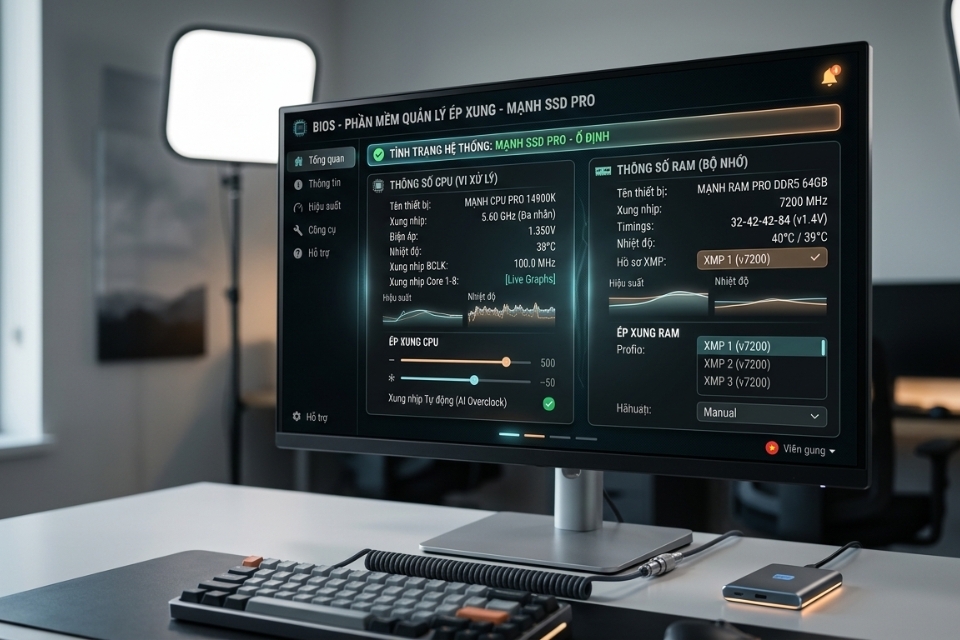
10. Giải pháp cuối – cài lại Windows
Nếu bạn đã thử hết mà vẫn lỗi…
Thì có thể hệ thống đã lỗi sâu.
Lúc này:
- Backup dữ liệu
- Cài lại Windows
Nghe hơi “nặng”, nhưng đôi khi lại nhanh nhất.
Tổng kết – nói kiểu đời thường
Lỗi MEMORY_MANAGEMENT nghe thì đáng sợ, nhưng không phải là “hết cứu”.
Nó chỉ là dấu hiệu cho thấy:
- Bộ nhớ có vấn đề
- Hoặc hệ thống chưa ổn định
Bạn chỉ cần:
- Kiểm tra RAM
- Update driver
- Sửa file hệ thống
- Kiểm tra ổ cứng
Là xử lý được phần lớn trường hợp.
Quan trọng nhất: đừng hoảng.
Máy tính cũng giống con người thôi — đôi khi “mệt” một chút, nhưng vẫn sửa được 😄

Th4 22, 2026 | Windows
Nếu bạn đã từng gặp lỗi DPC_WATCHDOG_VIOLATION trên Windows 10, thì chắc chắn bạn hiểu cảm giác “tụt mood” nhanh như thế nào. Đang dùng máy bình thường, có thể đang làm việc hoặc chơi game, bỗng nhiên màn hình xanh hiện lên, máy tự restart.
Không kịp lưu gì luôn. Chỉ kịp nhìn thấy dòng chữ lỗi rồi… hết.
Lúc đó trong đầu kiểu gì cũng bật ra câu hỏi:
Ủa rồi lỗi gì vậy? Có phải máy mình sắp hỏng không?
Thực ra, khoan lo. Lỗi này tuy gây khó chịu thật, nhưng không phải dạng “hết cứu”. Nó thường liên quan đến driver, ổ cứng hoặc phần mềm xung đột.
Hiểu đúng rồi thì xử lý cũng không quá khó.
1. Lỗi DPC_WATCHDOG_VIOLATION là gì?
Nghe tên thì hơi “kỹ thuật”, nhưng hiểu đơn giản thôi.
Windows có một cơ chế kiểm soát thời gian xử lý của hệ thống. Nếu một tiến trình chạy quá lâu hoặc bị treo, hệ thống sẽ “dừng lại” để tránh lỗi nặng hơn.
Và thế là… màn hình xanh xuất hiện.
Nguyên nhân phổ biến:
- Driver lỗi hoặc không tương thích
- Ổ SSD/HDD gặp vấn đề
- Firmware cũ
- Phần mềm xung đột
- File hệ thống bị lỗi
Nghe thì nhiều, nhưng đừng hoảng. Từng bước một là ra.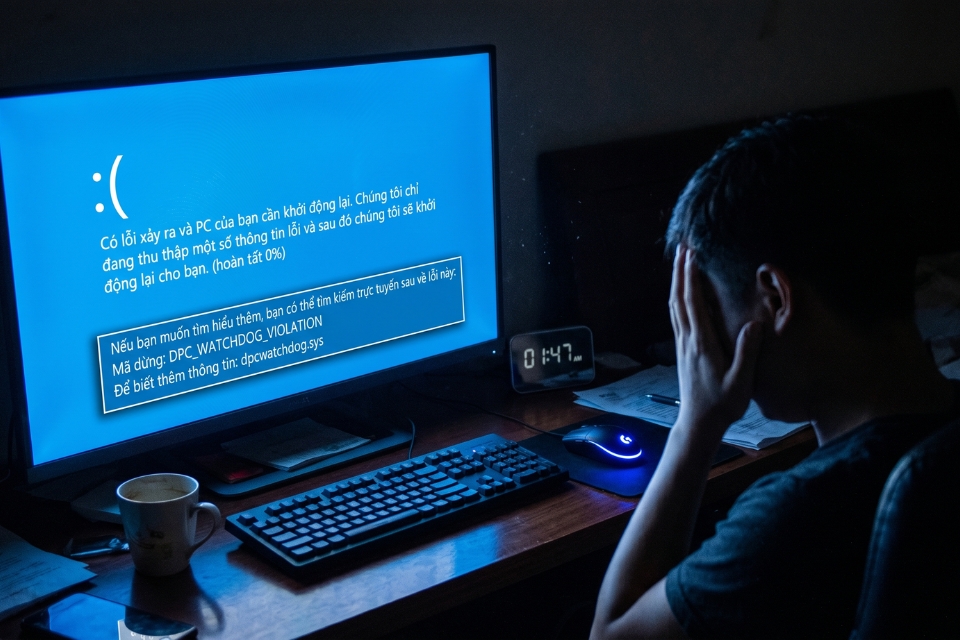
2. Cập nhật driver – bước gần như bắt buộc
Driver là nguyên nhân hàng đầu gây lỗi này.
Đặc biệt là:
- Driver ổ cứng (SATA/AHCI)
- Driver SSD
- Driver card đồ họa
Bạn nên:
- Vào Device Manager
- Update driver
- Hoặc tải từ website hãng
Đừng dùng driver “lạ” hoặc bản quá cũ.
3. Kiểm tra và cập nhật firmware SSD
Nếu bạn đang dùng SSD, thì đây là bước rất quan trọng.
Firmware cũ có thể gây lỗi tương thích với Windows 10.
Bạn cần:
- Xác định hãng SSD
- Tải phần mềm quản lý của hãng
- Kiểm tra và update firmware
Nghe hơi “pro”, nhưng thực ra khá đơn giản.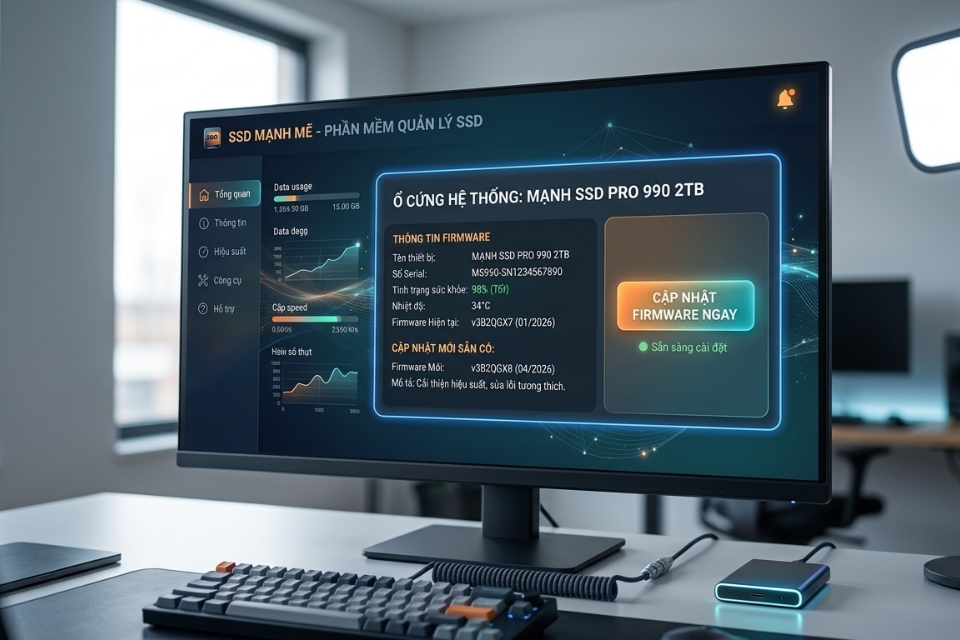
4. Chuyển sang driver SATA chuẩn Microsoft
Một cách khá hiệu quả:
- Vào Device Manager
- Mục IDE ATA/ATAPI Controllers
- Chọn Standard SATA AHCI Controller
Driver mặc định của Microsoft thường ổn định hơn.
5. Dùng SFC để sửa file hệ thống
Mở Command Prompt (Run as Admin), nhập:
Lệnh này sẽ quét và sửa file hệ thống bị lỗi.
Chờ một chút, đừng vội.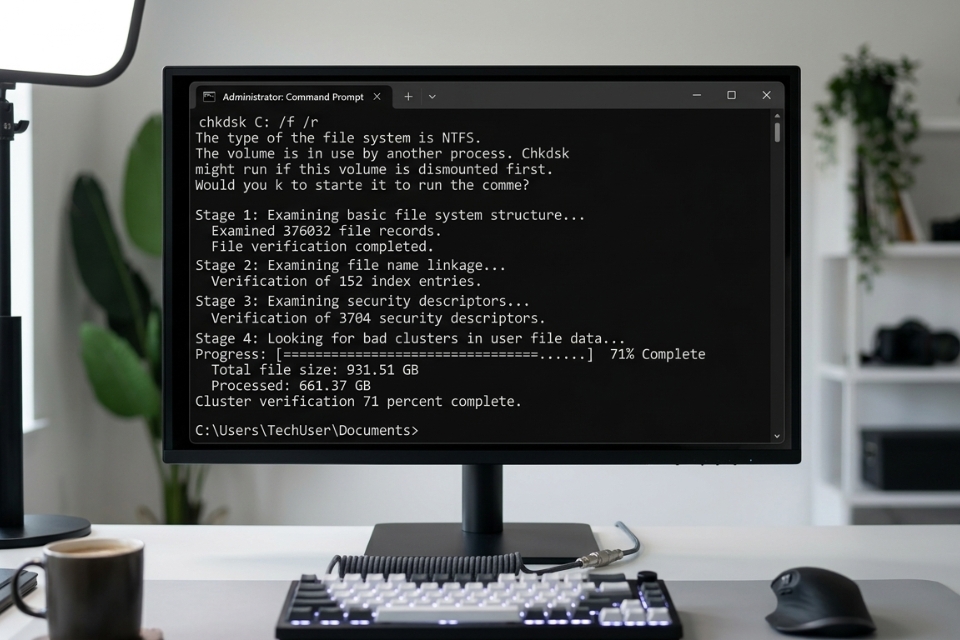
6. Dùng DISM – xử lý sâu hơn
Nếu SFC chưa đủ, dùng DISM:
Công cụ này sẽ tải file chuẩn từ Microsoft và thay thế file lỗi.
7. Kiểm tra ổ cứng
Ổ cứng lỗi cũng gây ra lỗi này.
Bạn chạy:
Lệnh này sẽ kiểm tra và sửa lỗi ổ đĩa.
Có thể mất thời gian, nhưng nên làm.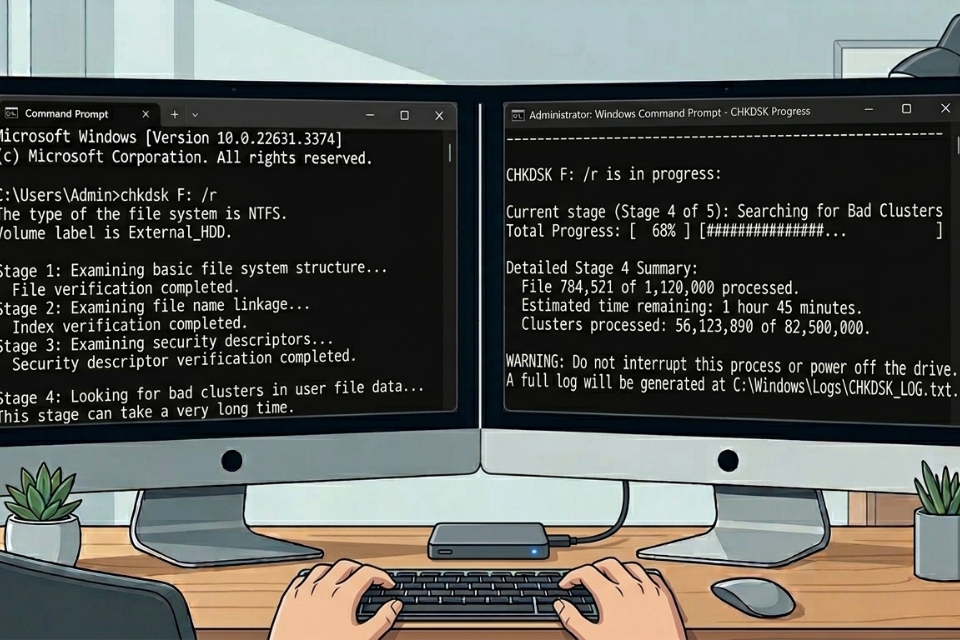
8. Gỡ phần mềm vừa cài
Nếu lỗi xuất hiện sau khi cài phần mềm mới…
Thì khả năng cao là xung đột.
Bạn thử:
- Gỡ phần mềm đó
- Restart máy
- Kiểm tra lại
Đôi khi nguyên nhân rất đơn giản.
9. Tắt chế độ Fast Startup
Fast Startup đôi khi gây lỗi hệ thống.
Bạn có thể:
- Vào Power Options
- Tắt Fast Startup
Sau đó restart máy.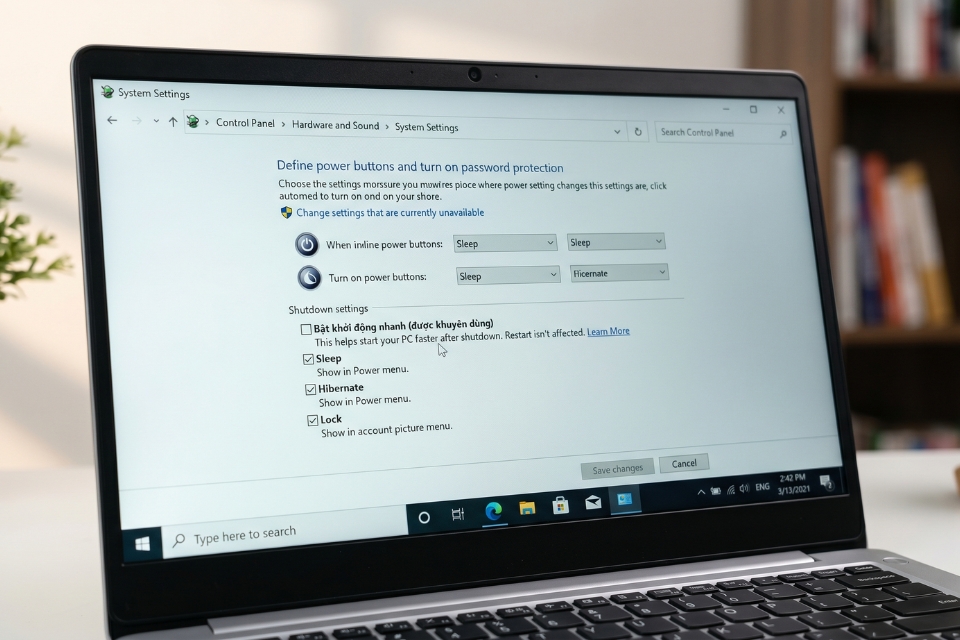
10. Giải pháp cuối – cài lại Windows
Nếu mọi cách đều không hiệu quả…
Thì có thể hệ thống đã lỗi sâu.
Lúc này:
- Backup dữ liệu
- Cài lại Windows
Nghe hơi “căng”, nhưng đôi khi lại nhanh nhất.
Tổng kết – nói kiểu đời thường
Lỗi DPC_WATCHDOG_VIOLATION nghe thì đáng sợ thật, nhưng không phải là “chấm hết”.
Nó thường liên quan đến:
- Driver
- SSD/HDD
- File hệ thống
Bạn chỉ cần:
- Update driver
- Kiểm tra SSD
- Sửa file hệ thống
- Kiểm tra ổ cứng
Là xử lý được phần lớn trường hợp.
Quan trọng nhất: đừng hoảng.
Máy tính cũng giống con người thôi — đôi khi “đơ nhẹ” một chút, nhưng vẫn sửa được 😄
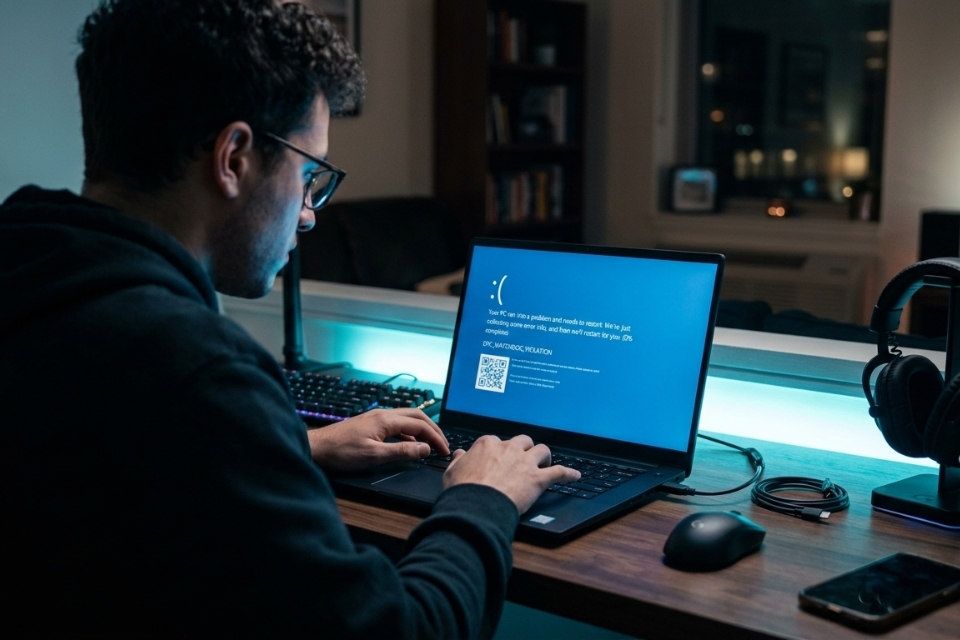
Th4 22, 2026 | Windows
Có những lỗi mà chỉ cần nhìn thấy thôi là đã thấy “toang nhẹ” rồi. Và DPC_WATCHDOG_VIOLATION chính xác là một trong số đó.
Bạn đang dùng Windows 11 bình thường. Có thể đang làm việc, lướt web, hoặc chơi game. Mọi thứ mượt mà. Rồi đột nhiên… màn hình xanh xuất hiện. Máy đứng hình vài giây. Sau đó restart.
Không kịp lưu gì luôn. Cũng không biết chuyện gì vừa xảy ra.
Cảm giác lúc đó khá giống kiểu: Ủa? Mình làm sai cái gì à? Hay máy sắp hỏng?
Thật ra thì chưa đến mức đó đâu. Bình tĩnh một chút. Lỗi này tuy gây khó chịu thật, nhưng phần lớn vẫn có thể xử lý được.
1. Lỗi DPC_WATCHDOG_VIOLATION là gì?
Nghe tên thì hơi “cao siêu”, nhưng hiểu đơn giản thế này:
Windows có một cơ chế giám sát thời gian xử lý của hệ thống. Nếu một tiến trình chạy quá lâu, hoặc bị treo, hệ thống sẽ tự dừng lại để tránh lỗi nghiêm trọng hơn.
Và kết quả là… màn hình xanh.
Nguyên nhân phổ biến:
- Driver bị lỗi hoặc không tương thích
- Ổ SSD/HDD có vấn đề
- Firmware lỗi thời
- Phần mềm xung đột
- File hệ thống bị hỏng
Nghe thì nhiều, nhưng xử lý từng bước là ra.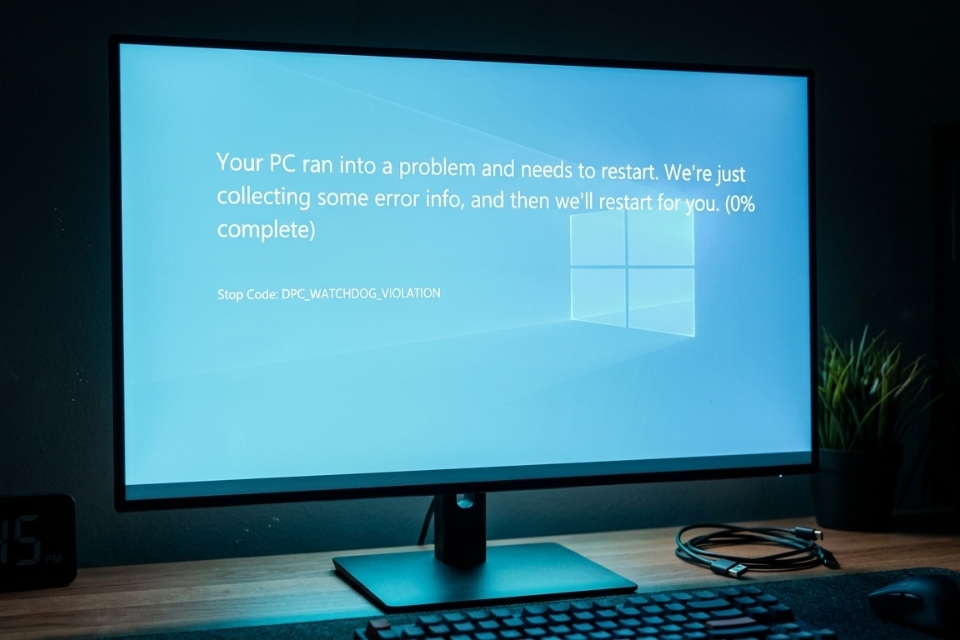
2. Cập nhật driver – bước gần như bắt buộc
Nếu phải chọn một nguyên nhân phổ biến nhất, thì đó là driver.
Đặc biệt là:
- Driver ổ cứng
- Driver SSD
- Driver card đồ họa
Bạn nên:
- Vào Device Manager
- Update driver
- Hoặc tải từ website chính hãng
Đừng dùng driver “linh tinh” tải trên mạng.
3. Kiểm tra firmware SSD
Nếu bạn đang dùng SSD, thì nên kiểm tra firmware.
Firmware cũ có thể gây lỗi tương thích với Windows 11.
Bạn cần:
- Xác định hãng SSD
- Tải phần mềm quản lý
- Update firmware
Nghe có vẻ phức tạp, nhưng thực ra khá dễ.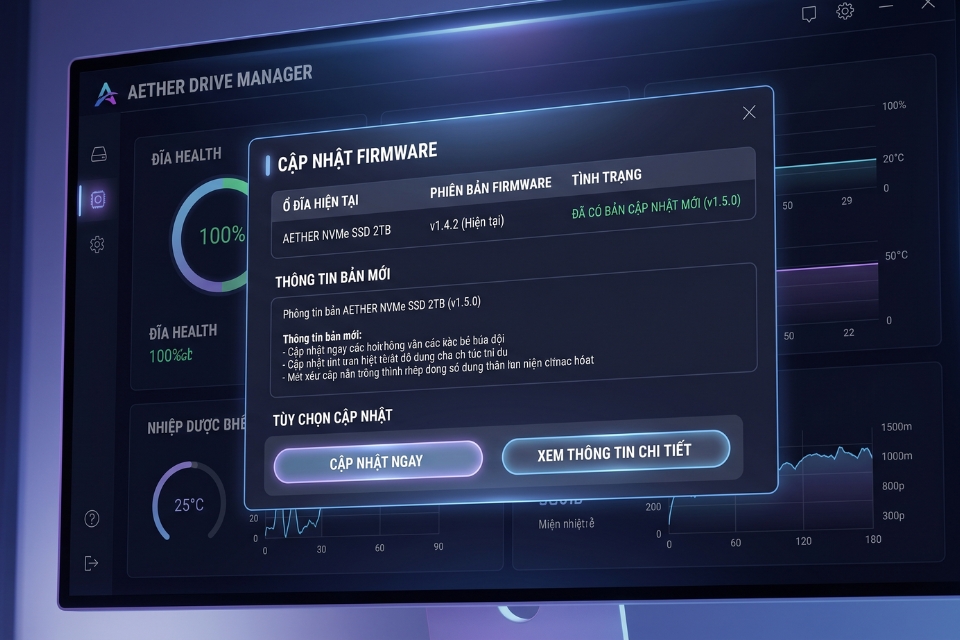
4. Chuyển driver SATA sang chuẩn Microsoft
Một mẹo khá hiệu quả:
- Vào Device Manager
- IDE ATA/ATAPI Controllers
- Chọn Standard SATA AHCI Controller
Driver mặc định của Microsoft thường ổn định hơn.
5. Dùng SFC để sửa file hệ thống
Mở Command Prompt (Run as Admin), nhập:
Lệnh này sẽ quét và sửa file hệ thống bị lỗi.
Chờ một chút, đừng vội.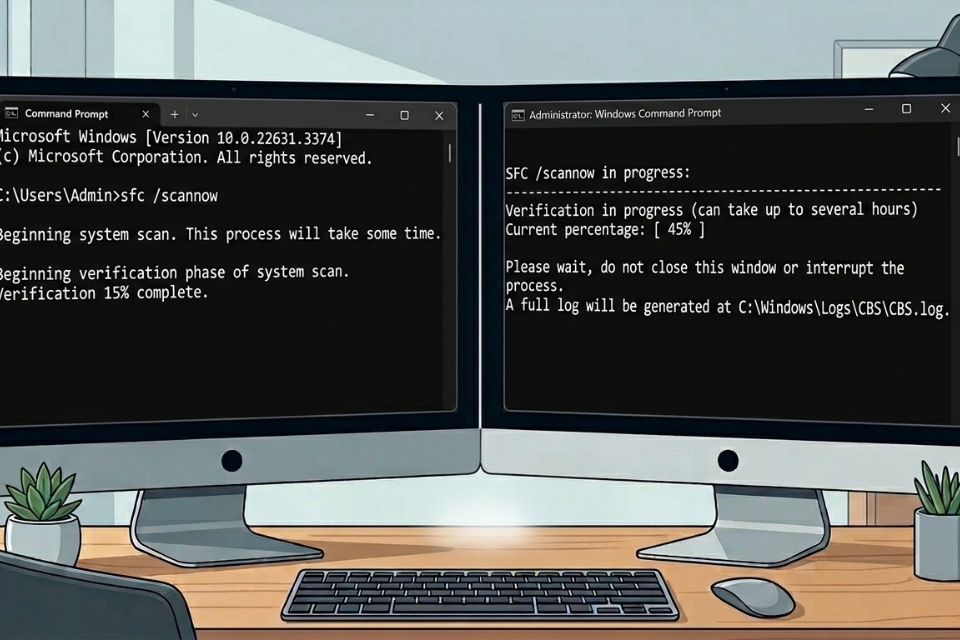
6. Dùng DISM – sửa lỗi sâu hơn
Nếu SFC chưa đủ, dùng DISM:
Công cụ này sẽ tải file chuẩn từ Microsoft và thay thế file lỗi.
7. Kiểm tra ổ cứng
Ổ cứng lỗi cũng có thể gây BSOD.
Bạn chạy:
Lệnh này sẽ kiểm tra và sửa lỗi ổ đĩa.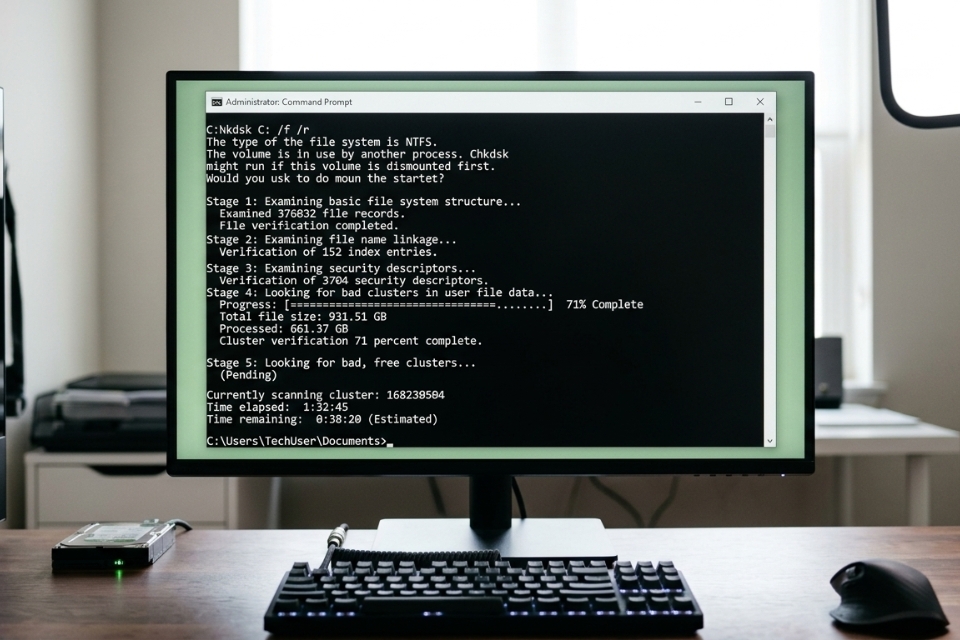
8. Gỡ phần mềm vừa cài
Nếu lỗi xuất hiện sau khi cài phần mềm mới…
Thì khả năng cao là xung đột.
Bạn thử:
- Gỡ phần mềm đó
- Restart máy
- Kiểm tra lại
Đôi khi nguyên nhân lại rất đơn giản.
9. Tắt Fast Startup
Fast Startup đôi khi gây lỗi hệ thống.
Bạn có thể:
- Vào Power Options
- Tắt Fast Startup
Sau đó restart lại máy.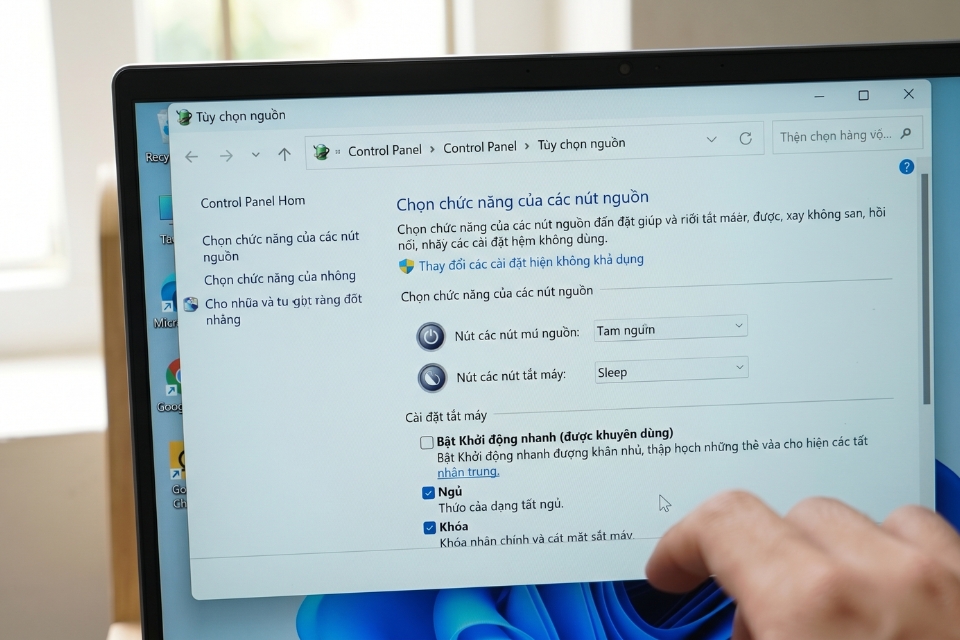
10. Khi mọi cách đều không hiệu quả
Nếu bạn đã thử hết mà vẫn bị lỗi…
Thì có thể hệ thống đã lỗi sâu.
Lúc này:
- Reset Windows
- Hoặc cài lại
Nghe hơi “căng”, nhưng đôi khi lại nhanh hơn.
Tổng kết – nói kiểu đời thường cho dễ hiểu
Lỗi DPC_WATCHDOG_VIOLATION trên Windows 11 không phải là “án tử”.
Nó chỉ là dấu hiệu cho thấy:
- Driver có vấn đề
- Hoặc phần cứng / hệ thống chưa ổn định
Bạn chỉ cần:
- Update driver
- Kiểm tra SSD
- Sửa file hệ thống
- Kiểm tra ổ cứng
Là xử lý được phần lớn trường hợp rồi.
Quan trọng nhất vẫn là: đừng hoảng.
Máy tính cũng giống con người thôi — đôi khi “đơ nhẹ” một chút, nhưng vẫn sửa được 😄
Th4 22, 2026 | Windows
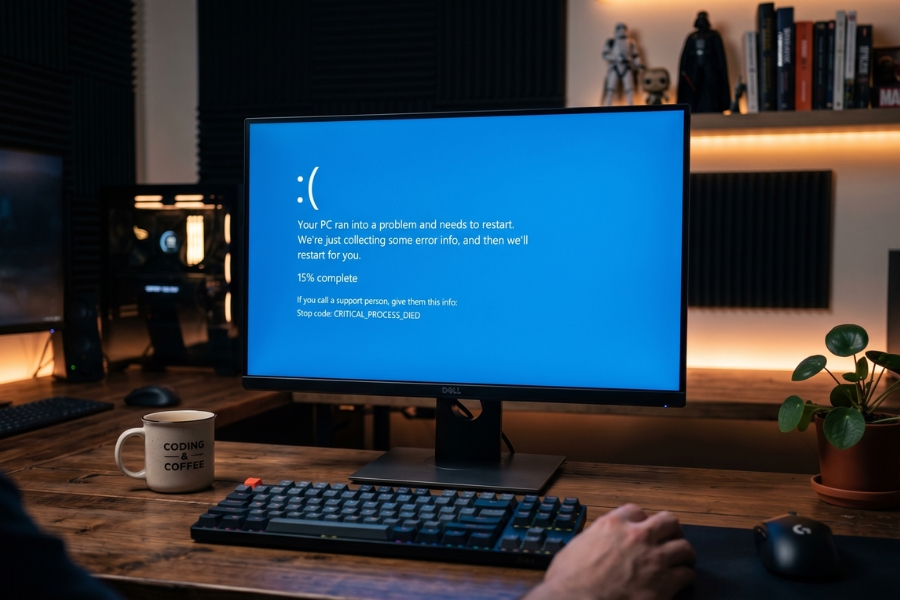
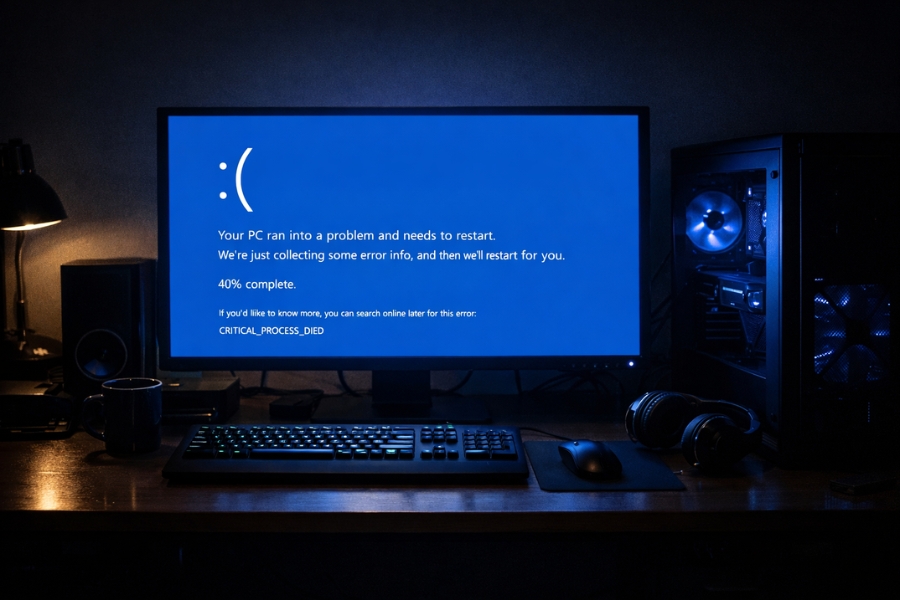
Nếu bạn đã từng gặp màn hình xanh với dòng chữ CRITICAL_PROCESS_DIED trên Windows 11, thì chắc chắn cảm giác đầu tiên là… hơi hoảng. Đang dùng bình thường, tự nhiên màn hình chuyển sang xanh, rồi máy restart cái “rụp”. Không kịp lưu gì luôn!
Nhưng thực ra, lỗi này không phải là “án tử” cho máy tính của bạn. Nó chỉ là một cách Windows nói rằng: “Có vấn đề nghiêm trọng rồi, phải dừng lại ngay thôi!”.
Nghe căng vậy thôi, chứ vẫn sửa được. Quan trọng là đi đúng hướng.
Lỗi này nghĩa là gì?
CRITICAL_PROCESS_DIED xuất hiện khi:
👉 Một tiến trình quan trọng của hệ thống bị dừng đột ngột hoặc bị lỗi.
Windows có rất nhiều tiến trình nền để vận hành. Nếu một trong số đó “gặp sự cố”, hệ thống sẽ tự dừng để tránh gây hỏng nặng hơn.
Hiểu đơn giản:
Một “bộ phận sống còn” vừa gặp vấn đề → Windows buộc phải tắt để tự bảo vệ.
Nguyên nhân thường gặp
Không phải tự nhiên mà lỗi này xuất hiện. Thường là do:
- File hệ thống bị hỏng hoặc thiếu
- Driver không tương thích (rất hay gặp sau khi update)
- Ổ cứng có lỗi
- RAM không ổn định
- Phần mềm bên thứ ba gây xung đột
- Virus hoặc phần mềm độc hại
Nói chung, 80% trường hợp liên quan đến driver + hệ thống.
Dấu hiệu dễ nhận ra
- Màn hình xanh xuất hiện đột ngột
- Máy tự restart
- Có thể lặp lại nhiều lần
- Một số trường hợp không vào được Windows
Nếu bị loop restart liên tục, đừng cố vào lại bình thường — chuyển sang Safe Mode sẽ dễ xử lý hơn.
Cách sửa lỗi (từng bước, không cần quá rành kỹ thuật)
1. Khởi động lại máy
Nếu lỗi chỉ xảy ra một lần, có thể chỉ là xung đột tạm thời.
👉 Restart và theo dõi thêm.
Nếu lặp lại → chuyển bước tiếp.
2. Vào Safe Mode
Nếu máy cứ restart liên tục:
- Giữ Shift + Restart
- Chọn Troubleshoot → Advanced options → Startup Settings
- Vào Safe Mode
Ở chế độ này, Windows chỉ chạy những thứ cần thiết → dễ sửa lỗi hơn.
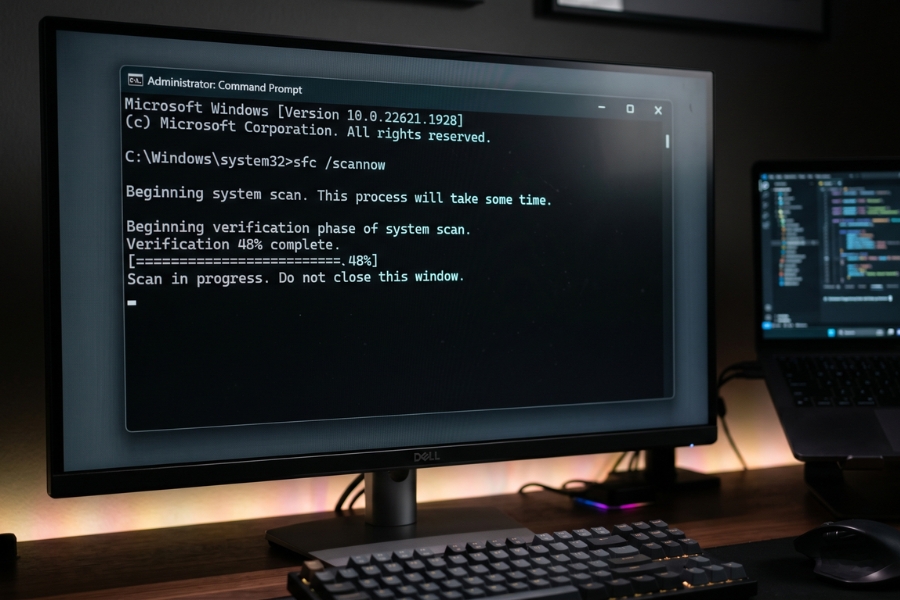
3. Chạy SFC (quét file hệ thống)
Mở Command Prompt (Admin):
Lệnh này sẽ:
- Kiểm tra toàn bộ file hệ thống
- Tự động sửa lỗi nếu có
Đây là bước gần như “bắt buộc”.
4. Chạy DISM (sửa sâu hơn)
Sau khi chạy SFC, tiếp tục:
Nó giúp sửa lỗi ở mức sâu hơn, đặc biệt khi file hệ thống bị hỏng nặng.
5. Kiểm tra và cập nhật driver
Driver là nguyên nhân rất phổ biến.
- Mở Device Manager
- Kiểm tra driver mới cài gần đây
- Nếu lỗi xuất hiện sau update → rollback
- Nếu driver cũ → update lên bản mới
Đặc biệt chú ý:
👉 Card đồ họa, ổ cứng, network
6. Kiểm tra RAM
RAM lỗi có thể gây ra màn hình xanh.
- Nhấn Win + R → gõ
mdsched.exe
- Restart để kiểm tra
Windows sẽ tự scan RAM khi khởi động lại.
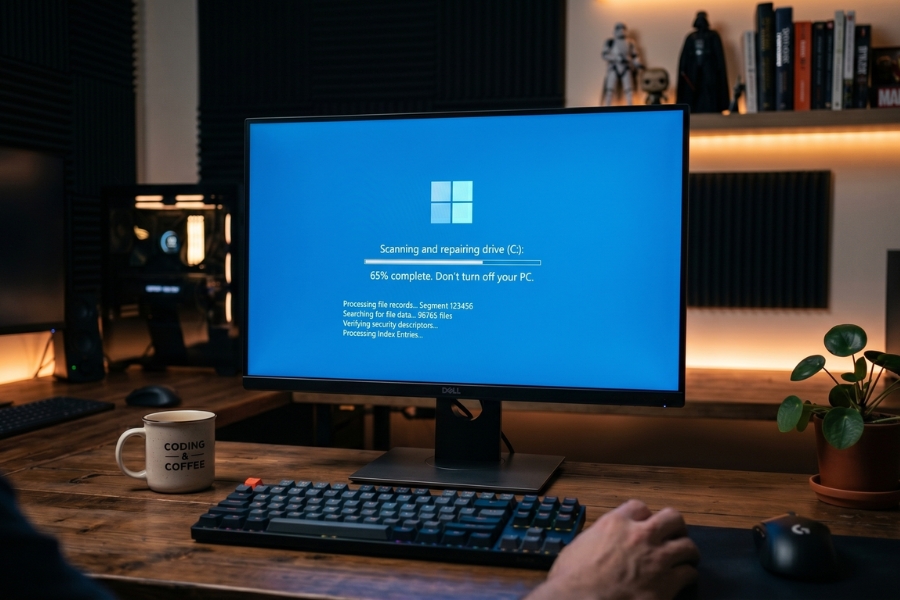
7. Kiểm tra ổ cứng
Ổ cứng có bad sector cũng gây lỗi này.
Chạy:
Có thể mất thời gian, nhưng nên làm để chắc chắn.
8. Gỡ phần mềm gây xung đột
Nếu lỗi xảy ra sau khi cài phần mềm:
👉 Gỡ ngay.
Đặc biệt là:
- Antivirus bên thứ ba
- Tool tối ưu hệ thống
- Phần mềm không rõ nguồn gốc
9. Cập nhật Windows
Nghe có vẻ mâu thuẫn, nhưng update mới có thể fix lỗi cũ.
👉 Settings → Windows Update → Check for updates
10. Reset Windows (giải pháp cuối)
Nếu thử hết mà vẫn lỗi:
- Settings → Recovery
- Reset this PC
Bạn có thể giữ lại dữ liệu cá nhân.

Một chút chia sẻ thực tế
Nếu bạn muốn xử lý nhanh, mình sẽ gợi ý thứ tự như này:
- SFC
- DISM
- Driver
- RAM
Đa số trường hợp sẽ giải quyết được ở bước 2 hoặc 3.
Kết luận
Lỗi CRITICAL_PROCESS_DIED trên Windows 11 nghe có vẻ nghiêm trọng, nhưng thực ra nó chỉ là cơ chế bảo vệ của hệ thống. Windows phát hiện có gì đó không ổn và chủ động dừng lại.
👉 Điều đó tốt hơn là để lỗi âm thầm phá hỏng dữ liệu.
Vậy nên, thay vì lo lắng, cứ xử lý từng bước.
Và nếu bạn vừa gặp màn hình xanh cách đây không lâu —
yên tâm, chuyện này… ai dùng Windows lâu cũng từng trải qua 😄
Th4 20, 2026 | Windows
Lỗi CRITICAL_PROCESS_DIED trên Windows 10 là kiểu lỗi mà chỉ cần nhìn thấy thôi là đã thấy “có chuyện rồi”. Màn hình xanh xuất hiện đột ngột, máy restart không báo trước — đang làm việc mà bị vậy thì đúng là… tụt cảm xúc thật sự.
Nhưng nếu nhìn kỹ hơn một chút, đây không phải là lỗi “vô phương cứu chữa”. Nó có nguyên nhân, có dấu hiệu rõ ràng, và quan trọng nhất — có cách xử lý. Cứ bình tĩnh, mình đi từng bước nhé.
CRITICAL_PROCESS_DIED là gì?
Nghe tên có vẻ nghiêm trọng, và đúng là nó khá nghiêm trọng thật.
👉 Đây là lỗi xảy ra khi một tiến trình quan trọng của hệ thống bị dừng đột ngột.
Windows có nhiều “process” chạy nền để giữ hệ thống hoạt động. Nếu một trong số đó bị lỗi hoặc bị tắt bất thường, hệ thống sẽ… dừng luôn để tránh hỏng nặng hơn.
Nói đơn giản:
Một “bộ phận sống còn” của Windows vừa “chết”, nên hệ thống buộc phải dừng.
Nguyên nhân thường gặp
Không phải ngẫu nhiên mà lỗi này xuất hiện. Thường là do:
- File hệ thống bị hỏng
- Driver lỗi hoặc không tương thích
- Ổ cứng có vấn đề
- RAM lỗi
- Phần mềm bên thứ ba gây xung đột
- Virus hoặc malware
Nghe hơi nhiều, nhưng thực tế đa phần chỉ xoay quanh driver và file hệ thống.
Dấu hiệu nhận biết
- Màn hình xanh (BSOD) xuất hiện
- Máy tự restart
- Có thể lặp lại nhiều lần
- Đôi khi không vào được Windows
Nếu bạn bị loop restart liên tục — nên xử lý ngay, đừng để lâu.
Cách sửa lỗi (từ dễ đến nâng cao)
1. Khởi động lại (trong trường hợp nhẹ)
Nếu chỉ xảy ra một lần, có thể là lỗi tạm thời.
👉 Restart máy và theo dõi thêm.
Nhưng nếu lặp lại → chuyển bước tiếp theo.
2. Vào Safe Mode
Nếu không vào được Windows bình thường:
- Giữ Shift + Restart
- Chọn Troubleshoot → Advanced options → Startup Settings
- Chọn Safe Mode
Trong Safe Mode, hệ thống chạy tối giản → dễ sửa lỗi hơn.
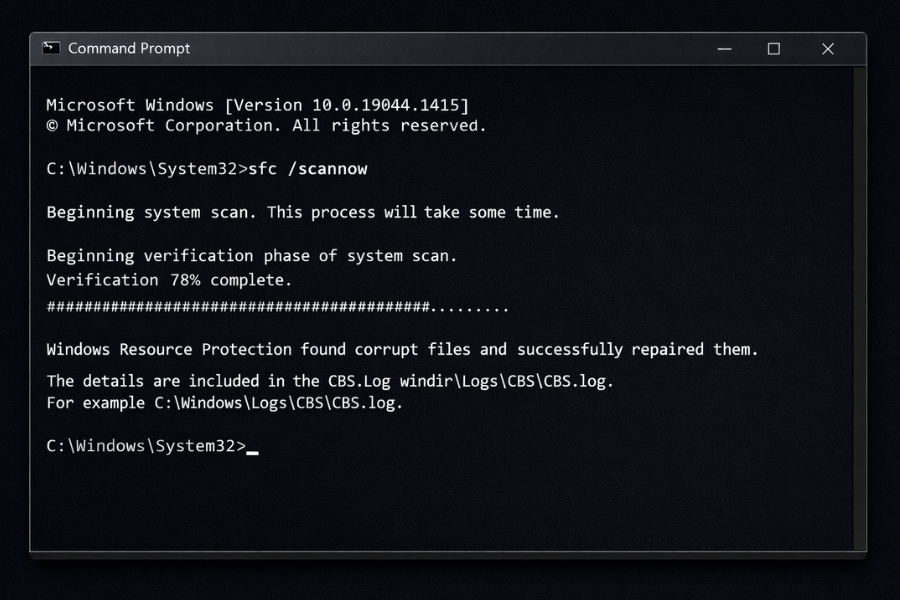
3. Chạy SFC (kiểm tra file hệ thống)
Mở Command Prompt (Admin):
Lệnh này sẽ:
- Quét toàn bộ file hệ thống
- Tự động sửa nếu phát hiện lỗi
Đây là bước cực kỳ quan trọng.
4. Chạy DISM (sửa sâu hơn)
Sau SFC, chạy tiếp:
DISM /Online /Cleanup-Image /RestoreHealth
Lệnh này giúp sửa lỗi hệ thống ở mức sâu hơn.
5. Cập nhật hoặc rollback driver
Driver lỗi là nguyên nhân phổ biến.
- Mở Device Manager
- Kiểm tra driver mới cập nhật gần đây
- Nếu vừa update → rollback
- Nếu cũ → cập nhật bản mới
Đặc biệt chú ý:
👉 GPU, chipset, storage
6. Kiểm tra ổ cứng
Ổ cứng lỗi có thể gây crash.
Chạy:
Có thể mất thời gian, nhưng nên làm.
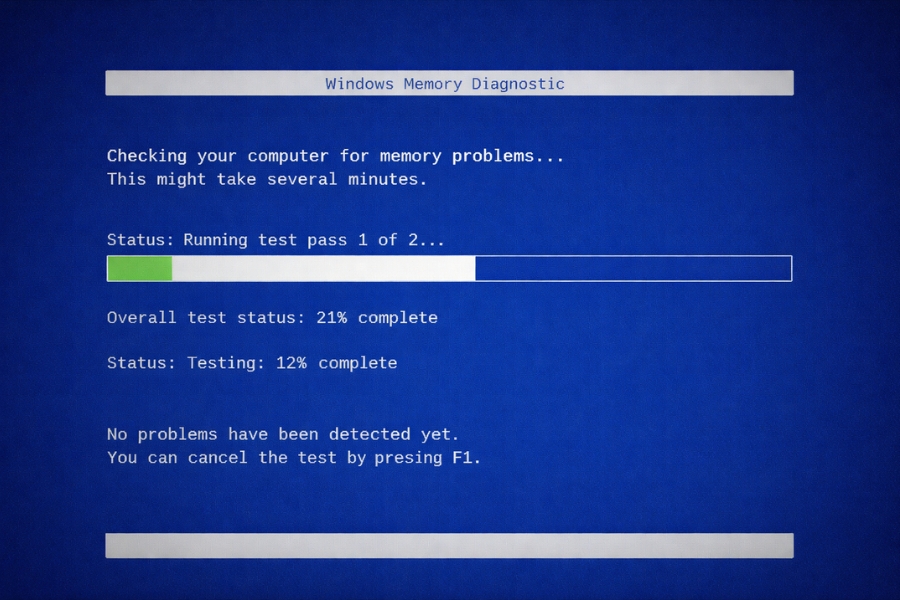
7. Kiểm tra RAM
RAM lỗi cũng là “thủ phạm” quen thuộc.
- Nhấn Win + R → gõ mdsched.exe
- Restart để kiểm tra
Windows sẽ tự scan RAM.
8. Gỡ phần mềm mới cài
Nếu lỗi xuất hiện sau khi cài phần mềm:
👉 Gỡ nó ra.
Đặc biệt là:
- Antivirus bên thứ ba
- Tool tối ưu hệ thống
- Phần mềm crack (nếu có…)
9. Cập nhật Windows
Nghe hơi ngược đời, nhưng update mới có thể sửa lỗi cũ.
👉 Vào Settings → Update & Security → Check for updates
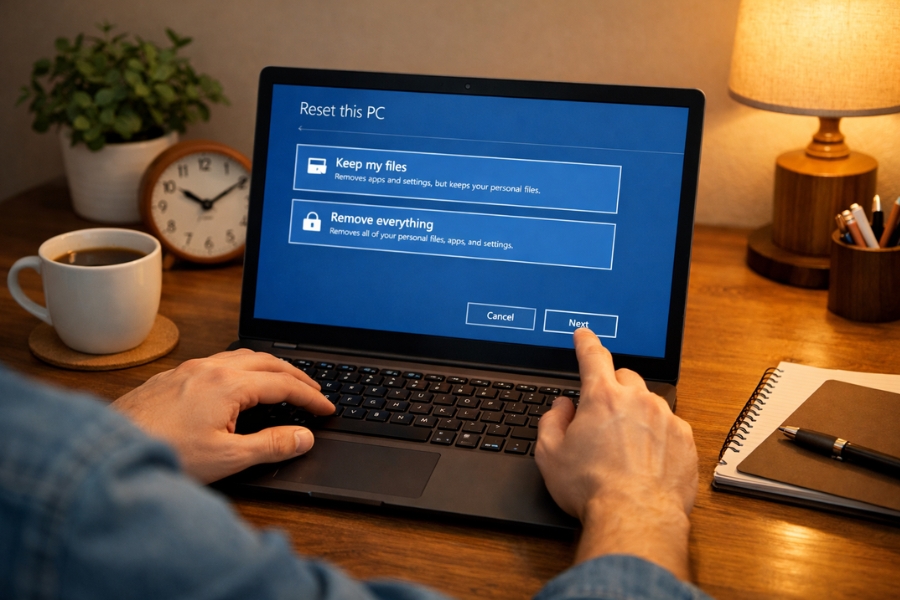
10. Reset Windows (giải pháp cuối)
Nếu mọi thứ không hiệu quả:
- Settings → Recovery
- Reset this PC
Bạn có thể giữ lại file cá nhân.
Một chút kinh nghiệm thực tế
Nếu phải đoán nhanh nguyên nhân, mình sẽ ưu tiên:
- File hệ thống lỗi
- Driver không tương thích
- RAM hoặc ổ cứng có vấn đề
Và nếu bạn muốn xử lý nhanh:
👉 Chạy SFC → DISM → kiểm tra driver
Thường là giải quyết được.
Kết lại
Lỗi CRITICAL_PROCESS_DIED nghe có vẻ đáng sợ — và đúng là nó nghiêm trọng hơn nhiều lỗi khác. Nhưng nó cũng có một “điểm tốt”:
👉 Windows không cố chạy tiếp khi có lỗi nguy hiểm.
Nó dừng lại để bảo vệ dữ liệu của bạn.
Vậy nên, thay vì hoảng, cứ xử lý từng bước.
Và nếu bạn vừa thấy màn hình xanh vài phút trước —
yên tâm, bạn không phải người duy nhất đâu 🙂

Th4 20, 2026 | Windows
Bạn đang dùng máy bình thường. Có thể là đang mở Chrome với cả chục tab, hoặc đang làm việc dở dang. Rồi đột nhiên… đùng! — màn hình xanh xuất hiện, kèm dòng chữ SYSTEM_SERVICE_EXCEPTION.
Tim hơi hụt một nhịp, đúng không?
Nhiều người thấy lỗi này lần đầu thường nghĩ: “Xong rồi, máy mình có vấn đề nặng rồi.” Nhưng thực tế thì không đến mức đó. Đây là một lỗi khá phổ biến trên Windows 10, và quan trọng hơn là… có cách sửa.
Chỉ cần bình tĩnh một chút thôi.
Lỗi SYSTEM_SERVICE_EXCEPTION là gì?
Nghe tên thì có vẻ “nguy hiểm”, nhưng hiểu đơn giản thế này:
Windows gặp lỗi khi thực hiện một tác vụ hệ thống (system service), thường do driver hoặc phần mềm nào đó gây ra. Khi lỗi xảy ra, hệ thống sẽ dừng ngay để tránh hỏng nặng hơn — và thế là bạn thấy màn hình xanh.
Kiểu như đang chạy xe mà có dấu hiệu hỏng máy, nên phải phanh gấp vậy.
Nguyên nhân thường gồm:
- Driver bị lỗi hoặc không tương thích
- File hệ thống bị hỏng
- RAM hoặc phần cứng gặp vấn đề
- Xung đột phần mềm
Nghe nhiều thật, nhưng đừng lo. Mình sẽ đi từng cái.
Vì sao lỗi này xuất hiện?
1. Driver không tương thích
Đây là nguyên nhân phổ biến nhất.
Sau khi update Windows hoặc cài driver mới, nếu driver không phù hợp, hệ thống có thể crash ngay. Đặc biệt là driver liên quan đến:
- Card đồ họa
- Card mạng
- Thiết bị USB
Đôi khi chỉ cần một driver lỗi là đủ gây ra cả màn hình xanh.
2. File hệ thống bị hỏng
Windows có rất nhiều file nền. Nếu một trong số đó bị lỗi (do virus, tắt máy đột ngột…), hệ thống có thể hoạt động không ổn định.
Và rồi… crash.
3. RAM hoặc phần cứng có vấn đề
RAM lỗi hoặc không ổn định cũng có thể gây ra lỗi này.
Không phải lúc nào cũng vậy, nhưng nếu bạn gặp lỗi thường xuyên thì nên kiểm tra.
4. Xung đột phần mềm
Một số phần mềm, đặc biệt là antivirus hoặc tool “dọn rác”, có thể gây xung đột.
Cài nhiều thứ quá đôi khi lại phản tác dụng.
Cách sửa lỗi SYSTEM_SERVICE_EXCEPTION
Giờ đến phần quan trọng nhất. Bạn không cần làm hết, cứ thử từng cách.
Cách 1: Cập nhật hoặc cài lại driver
Bắt đầu từ đây luôn.
- Mở Device Manager
- Kiểm tra xem có thiết bị nào báo lỗi không
- Update driver lên bản mới nhất
Nếu nghi ngờ driver gây lỗi, bạn có thể:
→ Gỡ driver và cài lại từ trang chính hãng
Đừng quá tin vào driver tự động. Nhiều khi nó lại gây thêm rắc rối.
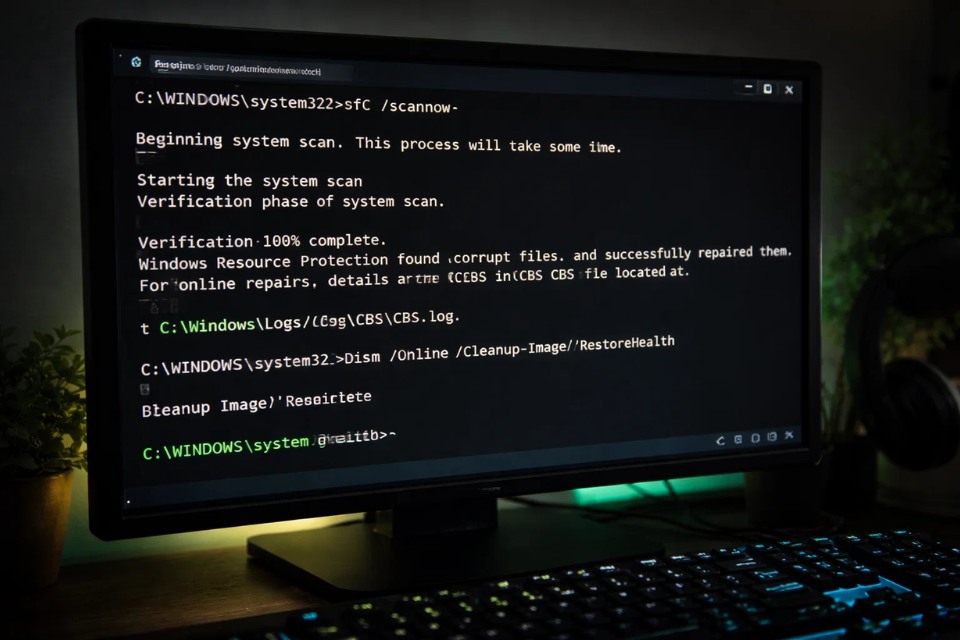
Cách 2: Chạy SFC và DISM
Nếu file hệ thống bị lỗi, đây là cách khá hiệu quả.
Mở Command Prompt (Run as Administrator), nhập:
Sau đó:
Hai lệnh này giúp kiểm tra và sửa lỗi hệ thống.
Nghe “pro” vậy thôi, nhưng làm rất đơn giản.
Cách 3: Kiểm tra RAM
Bạn có thể dùng công cụ có sẵn:
- Gõ Windows Memory Diagnostic
- Chọn restart để kiểm tra
Nếu có lỗi, bạn nên:
- Tháo RAM ra, vệ sinh
- Cắm lại chắc chắn
- Test từng thanh
Cẩn thận khi thao tác phần cứng nhé.
Cách 4: Gỡ phần mềm mới cài
Nếu lỗi xuất hiện sau khi bạn cài một phần mềm nào đó… thì nghi phạm gần như rõ ràng.
Gỡ nó ra, restart máy, xem còn lỗi không.
Đôi khi giải pháp lại đơn giản hơn bạn nghĩ.
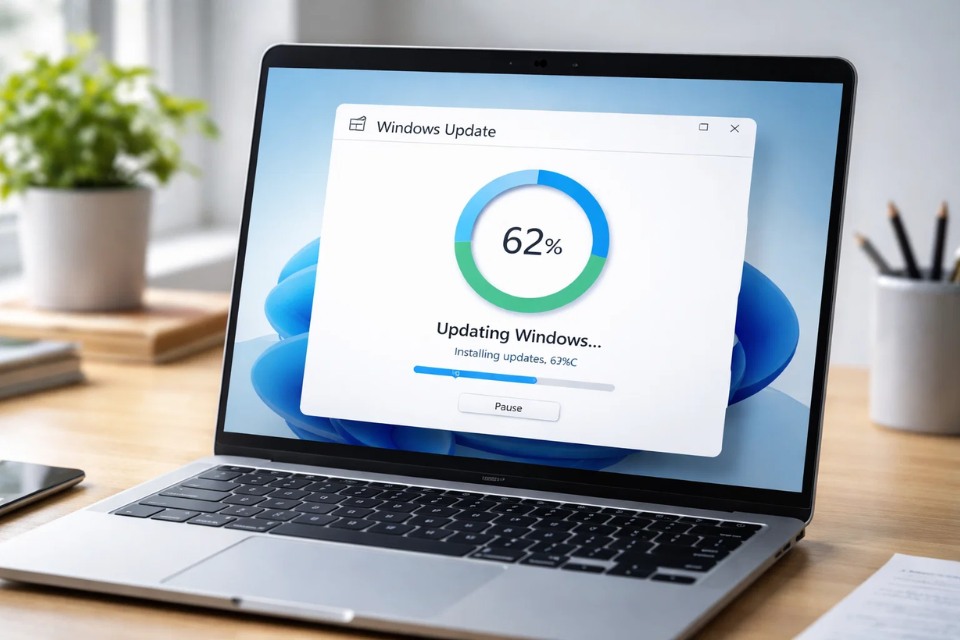
Cách 5: Cập nhật Windows
Nghe đơn giản, nhưng nhiều lỗi đã được Microsoft sửa trong các bản update mới.
Vào Settings → Update & Security → Check for updates.
Có khi chỉ cần update là xong.
Một vài mẹo nhỏ để tránh lỗi
Không phải lúc nào cũng tránh được, nhưng có thể giảm rủi ro:
- Không cài phần mềm không rõ nguồn gốc
- Luôn cập nhật driver và Windows
- Tránh tắt máy đột ngột
- Kiểm tra phần cứng định kỳ
Nghe cơ bản, nhưng cực kỳ hữu ích.