

Lỗi CRITICAL_PROCESS_DIED trên Windows 10 là kiểu lỗi mà chỉ cần nhìn thấy thôi là đã thấy “có chuyện rồi”. Màn hình xanh xuất hiện đột ngột, máy restart không báo trước — đang làm việc mà bị vậy thì đúng là… tụt cảm xúc thật sự.
Nhưng nếu nhìn kỹ hơn một chút, đây không phải là lỗi “vô phương cứu chữa”. Nó có nguyên nhân, có dấu hiệu rõ ràng, và quan trọng nhất — có cách xử lý. Cứ bình tĩnh, mình đi từng bước nhé.
CRITICAL_PROCESS_DIED là gì?
Nghe tên có vẻ nghiêm trọng, và đúng là nó khá nghiêm trọng thật.
👉 Đây là lỗi xảy ra khi một tiến trình quan trọng của hệ thống bị dừng đột ngột.
Windows có nhiều “process” chạy nền để giữ hệ thống hoạt động. Nếu một trong số đó bị lỗi hoặc bị tắt bất thường, hệ thống sẽ… dừng luôn để tránh hỏng nặng hơn.
Nói đơn giản:
Một “bộ phận sống còn” của Windows vừa “chết”, nên hệ thống buộc phải dừng.
Nguyên nhân thường gặp
Không phải ngẫu nhiên mà lỗi này xuất hiện. Thường là do:
- File hệ thống bị hỏng
- Driver lỗi hoặc không tương thích
- Ổ cứng có vấn đề
- RAM lỗi
- Phần mềm bên thứ ba gây xung đột
- Virus hoặc malware
Nghe hơi nhiều, nhưng thực tế đa phần chỉ xoay quanh driver và file hệ thống.

Dấu hiệu nhận biết
- Màn hình xanh (BSOD) xuất hiện
- Máy tự restart
- Có thể lặp lại nhiều lần
- Đôi khi không vào được Windows
Nếu bạn bị loop restart liên tục — nên xử lý ngay, đừng để lâu.
Cách sửa lỗi (từ dễ đến nâng cao)
1. Khởi động lại (trong trường hợp nhẹ)
Nếu chỉ xảy ra một lần, có thể là lỗi tạm thời.
👉 Restart máy và theo dõi thêm.
Nhưng nếu lặp lại → chuyển bước tiếp theo.
2. Vào Safe Mode
Nếu không vào được Windows bình thường:
- Giữ Shift + Restart
- Chọn Troubleshoot → Advanced options → Startup Settings
- Chọn Safe Mode
Trong Safe Mode, hệ thống chạy tối giản → dễ sửa lỗi hơn.
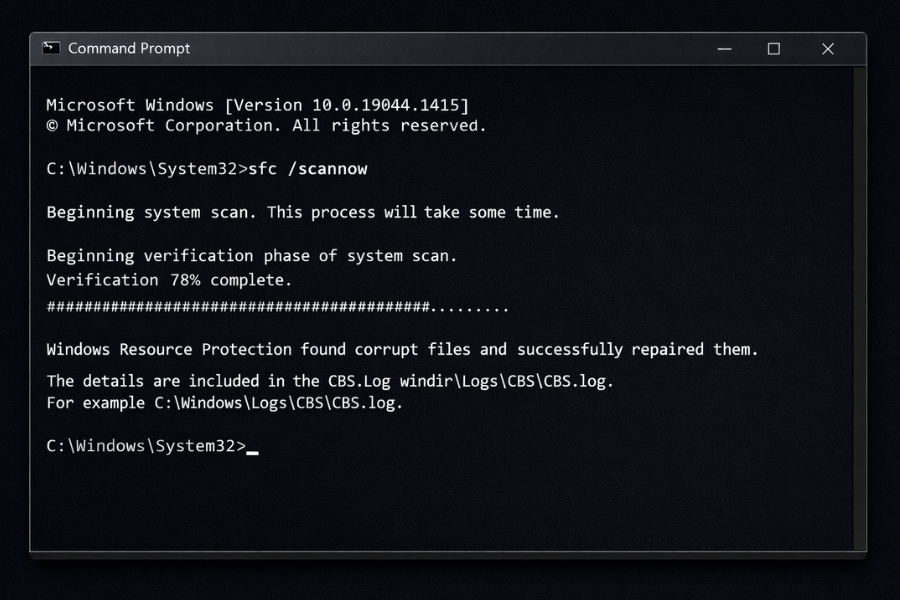
3. Chạy SFC (kiểm tra file hệ thống)
Mở Command Prompt (Admin):
Lệnh này sẽ:
- Quét toàn bộ file hệ thống
- Tự động sửa nếu phát hiện lỗi
Đây là bước cực kỳ quan trọng.
4. Chạy DISM (sửa sâu hơn)
Sau SFC, chạy tiếp:
Lệnh này giúp sửa lỗi hệ thống ở mức sâu hơn.
5. Cập nhật hoặc rollback driver
Driver lỗi là nguyên nhân phổ biến.
- Mở Device Manager
- Kiểm tra driver mới cập nhật gần đây
- Nếu vừa update → rollback
- Nếu cũ → cập nhật bản mới
Đặc biệt chú ý:
👉 GPU, chipset, storage
6. Kiểm tra ổ cứng
Ổ cứng lỗi có thể gây crash.
Chạy:
Có thể mất thời gian, nhưng nên làm.
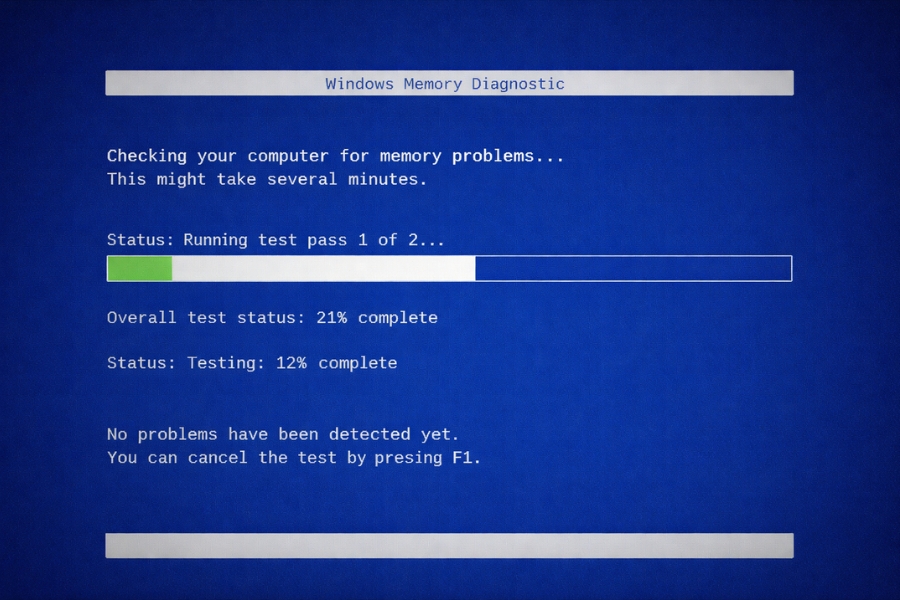
7. Kiểm tra RAM
RAM lỗi cũng là “thủ phạm” quen thuộc.
- Nhấn Win + R → gõ mdsched.exe
- Restart để kiểm tra
Windows sẽ tự scan RAM.
8. Gỡ phần mềm mới cài
Nếu lỗi xuất hiện sau khi cài phần mềm:
👉 Gỡ nó ra.
Đặc biệt là:
- Antivirus bên thứ ba
- Tool tối ưu hệ thống
- Phần mềm crack (nếu có…)
9. Cập nhật Windows
Nghe hơi ngược đời, nhưng update mới có thể sửa lỗi cũ.
👉 Vào Settings → Update & Security → Check for updates
10. Reset Windows (giải pháp cuối)
Nếu mọi thứ không hiệu quả:
- Settings → Recovery
- Reset this PC
Bạn có thể giữ lại file cá nhân.

Một chút kinh nghiệm thực tế
Nếu phải đoán nhanh nguyên nhân, mình sẽ ưu tiên:
- File hệ thống lỗi
- Driver không tương thích
- RAM hoặc ổ cứng có vấn đề
Và nếu bạn muốn xử lý nhanh:
👉 Chạy SFC → DISM → kiểm tra driver
Thường là giải quyết được.
Kết lại
Lỗi CRITICAL_PROCESS_DIED nghe có vẻ đáng sợ — và đúng là nó nghiêm trọng hơn nhiều lỗi khác. Nhưng nó cũng có một “điểm tốt”:
👉 Windows không cố chạy tiếp khi có lỗi nguy hiểm.
Nó dừng lại để bảo vệ dữ liệu của bạn.
Vậy nên, thay vì hoảng, cứ xử lý từng bước.
Và nếu bạn vừa thấy màn hình xanh vài phút trước —
yên tâm, bạn không phải người duy nhất đâu 🙂














