
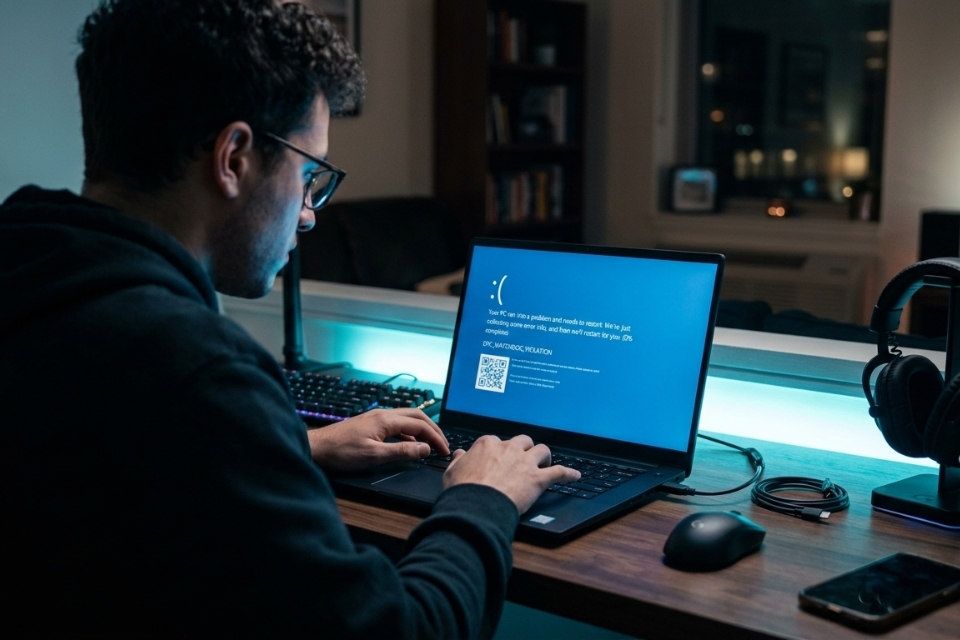
Có những lỗi mà chỉ cần nhìn thấy thôi là đã thấy “toang nhẹ” rồi. Và DPC_WATCHDOG_VIOLATION chính xác là một trong số đó.
Bạn đang dùng Windows 11 bình thường. Có thể đang làm việc, lướt web, hoặc chơi game. Mọi thứ mượt mà. Rồi đột nhiên… màn hình xanh xuất hiện. Máy đứng hình vài giây. Sau đó restart.
Không kịp lưu gì luôn. Cũng không biết chuyện gì vừa xảy ra.
Cảm giác lúc đó khá giống kiểu: Ủa? Mình làm sai cái gì à? Hay máy sắp hỏng?
Thật ra thì chưa đến mức đó đâu. Bình tĩnh một chút. Lỗi này tuy gây khó chịu thật, nhưng phần lớn vẫn có thể xử lý được.
1. Lỗi DPC_WATCHDOG_VIOLATION là gì?
Nghe tên thì hơi “cao siêu”, nhưng hiểu đơn giản thế này:
Windows có một cơ chế giám sát thời gian xử lý của hệ thống. Nếu một tiến trình chạy quá lâu, hoặc bị treo, hệ thống sẽ tự dừng lại để tránh lỗi nghiêm trọng hơn.
Và kết quả là… màn hình xanh.
Nguyên nhân phổ biến:
- Driver bị lỗi hoặc không tương thích
- Ổ SSD/HDD có vấn đề
- Firmware lỗi thời
- Phần mềm xung đột
- File hệ thống bị hỏng
Nghe thì nhiều, nhưng xử lý từng bước là ra.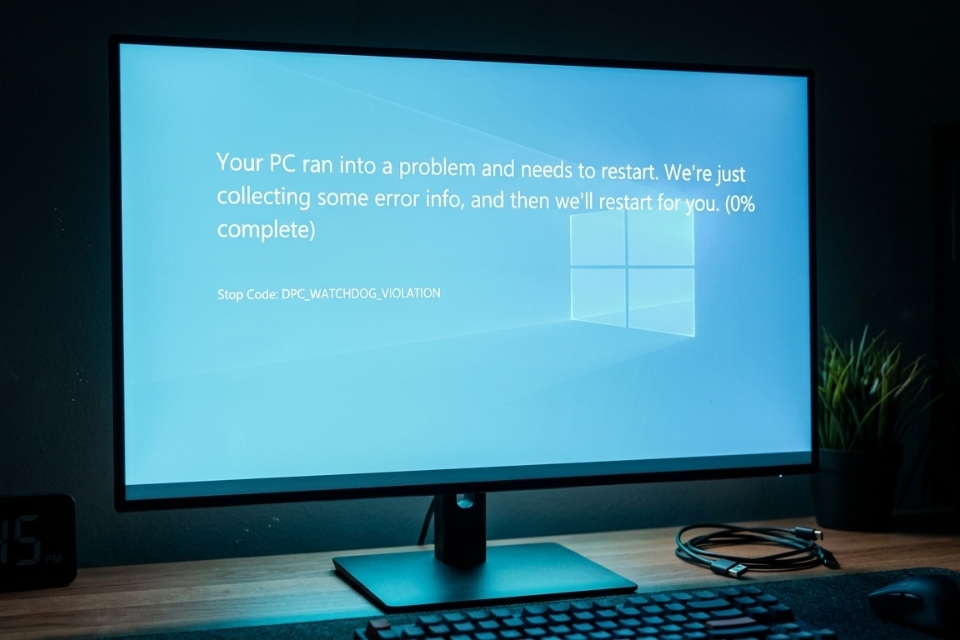
2. Cập nhật driver – bước gần như bắt buộc
Nếu phải chọn một nguyên nhân phổ biến nhất, thì đó là driver.
Đặc biệt là:
- Driver ổ cứng
- Driver SSD
- Driver card đồ họa
Bạn nên:
- Vào Device Manager
- Update driver
- Hoặc tải từ website chính hãng
Đừng dùng driver “linh tinh” tải trên mạng.
3. Kiểm tra firmware SSD
Nếu bạn đang dùng SSD, thì nên kiểm tra firmware.
Firmware cũ có thể gây lỗi tương thích với Windows 11.
Bạn cần:
- Xác định hãng SSD
- Tải phần mềm quản lý
- Update firmware
Nghe có vẻ phức tạp, nhưng thực ra khá dễ.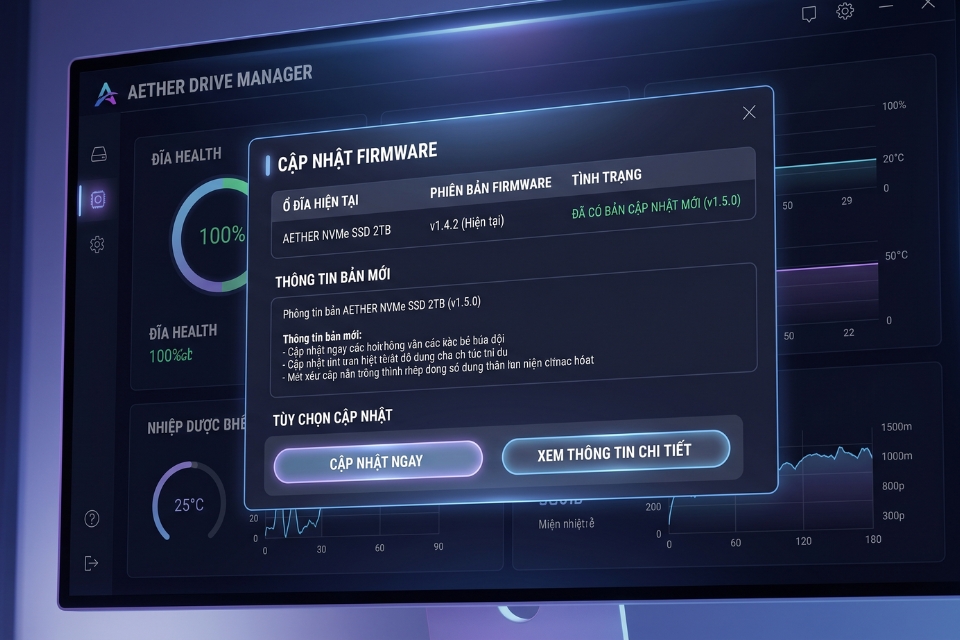
4. Chuyển driver SATA sang chuẩn Microsoft
Một mẹo khá hiệu quả:
- Vào Device Manager
- IDE ATA/ATAPI Controllers
- Chọn Standard SATA AHCI Controller
Driver mặc định của Microsoft thường ổn định hơn.
5. Dùng SFC để sửa file hệ thống
Mở Command Prompt (Run as Admin), nhập:
Lệnh này sẽ quét và sửa file hệ thống bị lỗi.
Chờ một chút, đừng vội.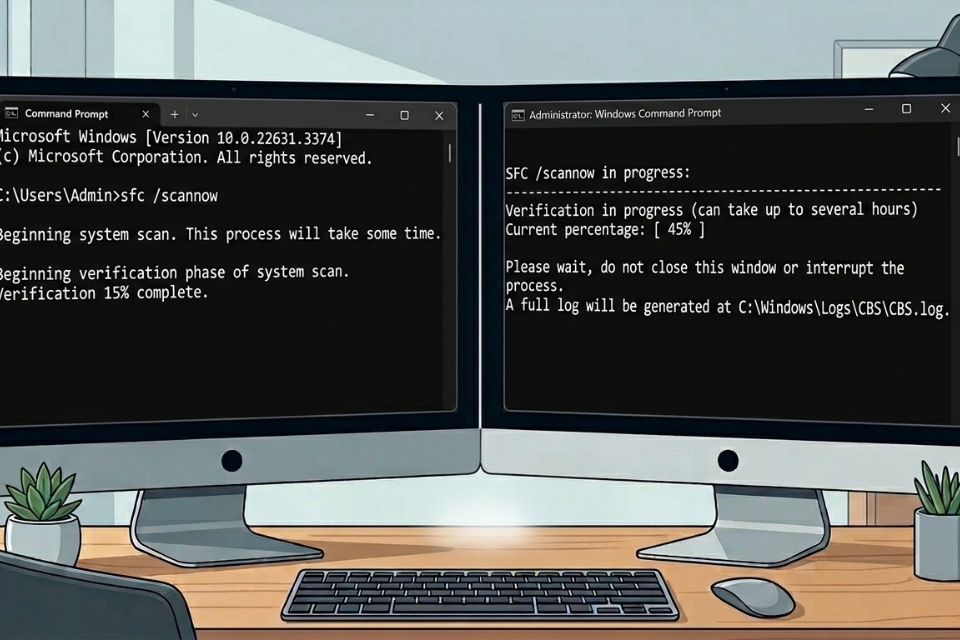
6. Dùng DISM – sửa lỗi sâu hơn
Nếu SFC chưa đủ, dùng DISM:
Công cụ này sẽ tải file chuẩn từ Microsoft và thay thế file lỗi.
7. Kiểm tra ổ cứng
Ổ cứng lỗi cũng có thể gây BSOD.
Bạn chạy:
Lệnh này sẽ kiểm tra và sửa lỗi ổ đĩa.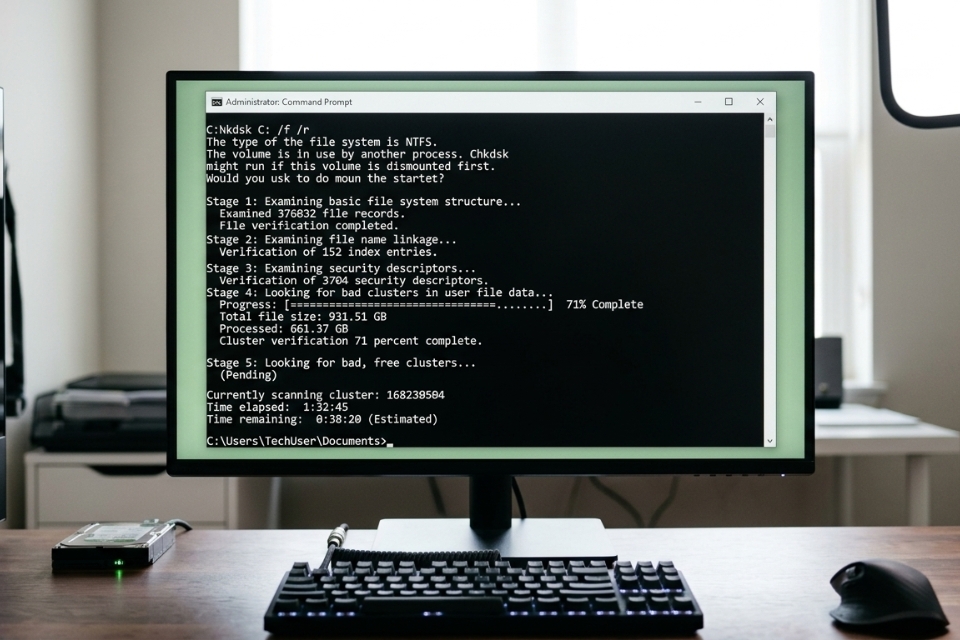
8. Gỡ phần mềm vừa cài
Nếu lỗi xuất hiện sau khi cài phần mềm mới…
Thì khả năng cao là xung đột.
Bạn thử:
- Gỡ phần mềm đó
- Restart máy
- Kiểm tra lại
Đôi khi nguyên nhân lại rất đơn giản.
9. Tắt Fast Startup
Fast Startup đôi khi gây lỗi hệ thống.
Bạn có thể:
- Vào Power Options
- Tắt Fast Startup
Sau đó restart lại máy.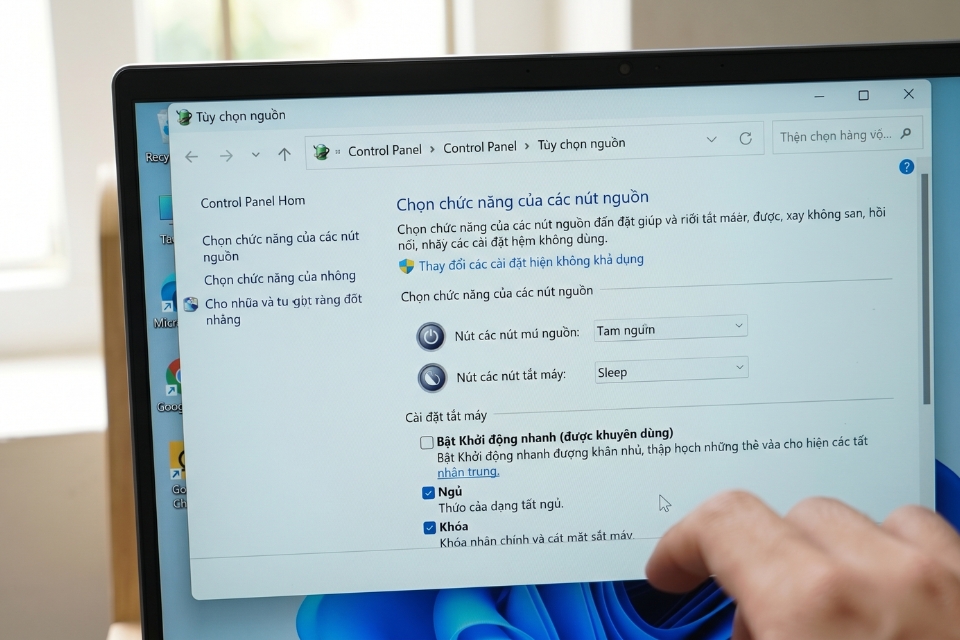
10. Khi mọi cách đều không hiệu quả
Nếu bạn đã thử hết mà vẫn bị lỗi…
Thì có thể hệ thống đã lỗi sâu.
Lúc này:
- Reset Windows
- Hoặc cài lại
Nghe hơi “căng”, nhưng đôi khi lại nhanh hơn.
Tổng kết – nói kiểu đời thường cho dễ hiểu
Lỗi DPC_WATCHDOG_VIOLATION trên Windows 11 không phải là “án tử”.
Nó chỉ là dấu hiệu cho thấy:
- Driver có vấn đề
- Hoặc phần cứng / hệ thống chưa ổn định
Bạn chỉ cần:
- Update driver
- Kiểm tra SSD
- Sửa file hệ thống
- Kiểm tra ổ cứng
Là xử lý được phần lớn trường hợp rồi.
Quan trọng nhất vẫn là: đừng hoảng.
Máy tính cũng giống con người thôi — đôi khi “đơ nhẹ” một chút, nhưng vẫn sửa được 😄














