Th4 24, 2026 | Windows
Có những lỗi trên Windows mà chỉ cần nhìn tên thôi đã thấy… hơi rén. Và DRIVER_POWER_STATE_FAILURE là một trong số đó.
Bạn đang dùng máy bình thường. Có thể vừa gập laptop xuống rồi mở lại. Hoặc đang chuyển sang chế độ sleep. Rồi bụp — màn hình xanh hiện ra.
Máy đơ vài giây. Sau đó restart.
Cảm giác lúc đó kiểu: Ủa chuyện gì vậy? Mình có bấm nhầm gì không?
Thực ra thì không. Lỗi này thường không phải do bạn làm sai. Nó liên quan nhiều đến driver và trạng thái nguồn (power state) của thiết bị.
Nghe hơi “kỹ thuật”, nhưng cứ từ từ, mình bóc tách ra là hiểu.
1. Lỗi DRIVER_POWER_STATE_FAILURE là gì?
Nói đơn giản: Windows phát hiện một driver nào đó không phản hồi đúng khi chuyển trạng thái nguồn.
Ví dụ:
- Máy chuyển sang sleep
- Máy wake up
- Máy tắt hoặc khởi động lại
Trong quá trình đó, driver phải “đi theo” trạng thái hệ thống. Nếu không theo kịp hoặc bị treo → lỗi xảy ra.
Nguyên nhân phổ biến:
- Driver lỗi hoặc không tương thích
- Driver quá cũ
- Thiết bị ngoại vi gây xung đột
- Cài đặt power không phù hợp
- File hệ thống bị lỗi
Nghe có vẻ nhiều, nhưng đừng lo. Có cách xử lý từng bước.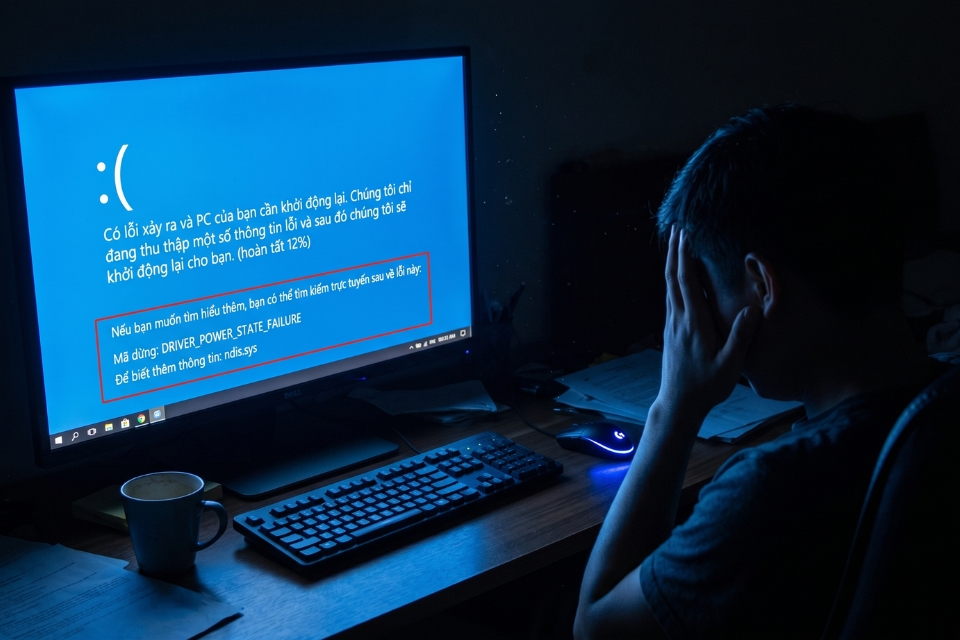
2. Cập nhật driver – bước quan trọng nhất
Driver gần như là “nhân vật chính” trong lỗi này.
Bạn nên:
- Vào Device Manager
- Update tất cả driver quan trọng
- Card đồ họa
- Network
- Chipset
- USB
Hoặc tốt hơn, tải driver từ website chính hãng.
Đừng dùng driver không rõ nguồn.
3. Gỡ driver lỗi (nếu nghi ngờ)
Nếu lỗi xuất hiện sau khi bạn cập nhật driver…
Thì có thể bản mới không ổn định.
Bạn thử:
- Rollback driver
- Hoặc gỡ và cài lại bản cũ
Nghe hơi ngược đời, nhưng lại rất hiệu quả.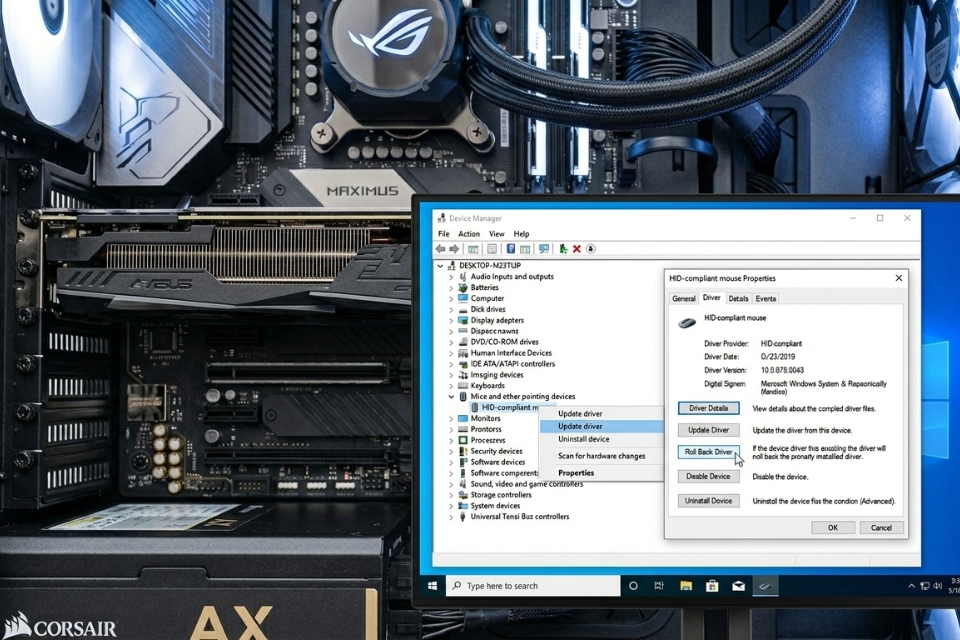
4. Tắt Fast Startup
Fast Startup giúp máy khởi động nhanh hơn, nhưng đôi khi gây lỗi driver.
Bạn có thể:
- Vào Power Options
- Tắt Fast Startup
Sau đó restart lại máy.
Một bước nhỏ nhưng đáng thử.
5. Chỉnh Power Settings
Một số thiết bị bị “tắt điện” quá sớm có thể gây lỗi.
Bạn làm như sau:
- Vào Device Manager
- Chọn thiết bị (ví dụ network adapter)
- Bỏ chọn “Allow the computer to turn off this device…”
Việc này giúp driver hoạt động ổn định hơn.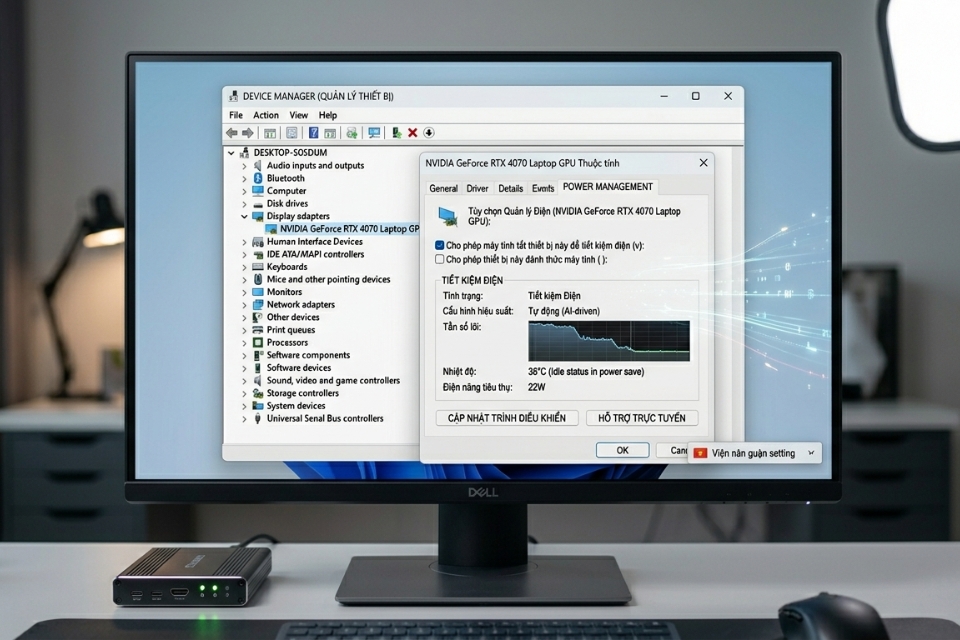
6. Dùng SFC để sửa file hệ thống
Mở Command Prompt (Run as Admin), nhập:
Lệnh này sẽ quét và sửa file hệ thống bị lỗi.
Chờ một chút, đừng vội.
7. Dùng DISM – xử lý sâu hơn
Nếu SFC chưa đủ, dùng DISM:
Công cụ này sẽ tải file chuẩn từ Microsoft và thay thế file lỗi.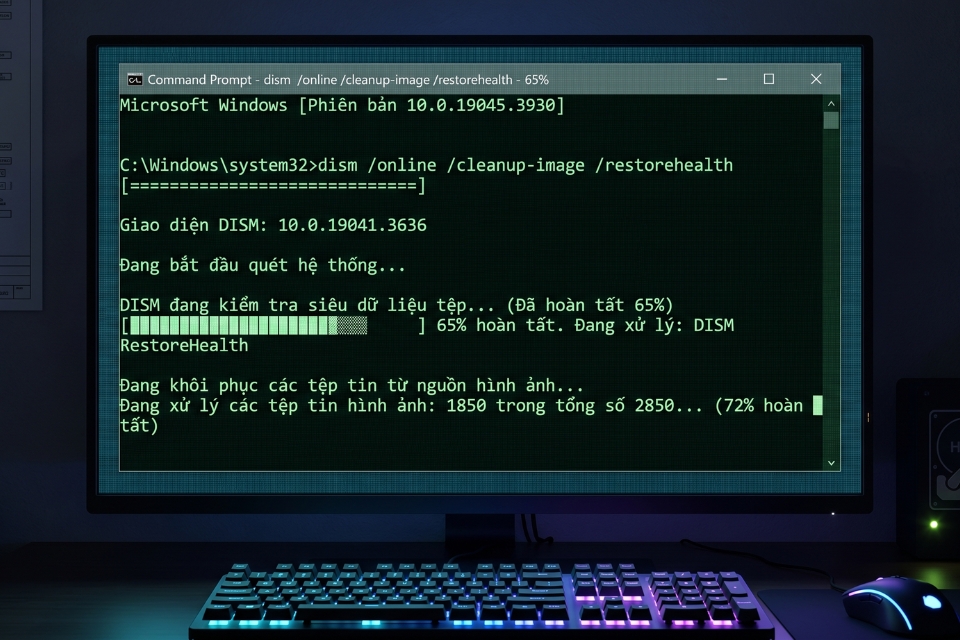
8. Ngắt thiết bị ngoại vi
Đôi khi lỗi đến từ USB hoặc thiết bị ngoài.
Bạn thử:
- Rút USB
- Ngắt thiết bị ngoại vi
- Restart máy
Nếu hết lỗi thì bạn đã tìm ra “thủ phạm”.
9. Cập nhật Windows
Microsoft thường fix lỗi driver qua update.
Bạn nên:
- Vào Windows Update
- Cập nhật đầy đủ
Đừng để máy ở phiên bản quá cũ.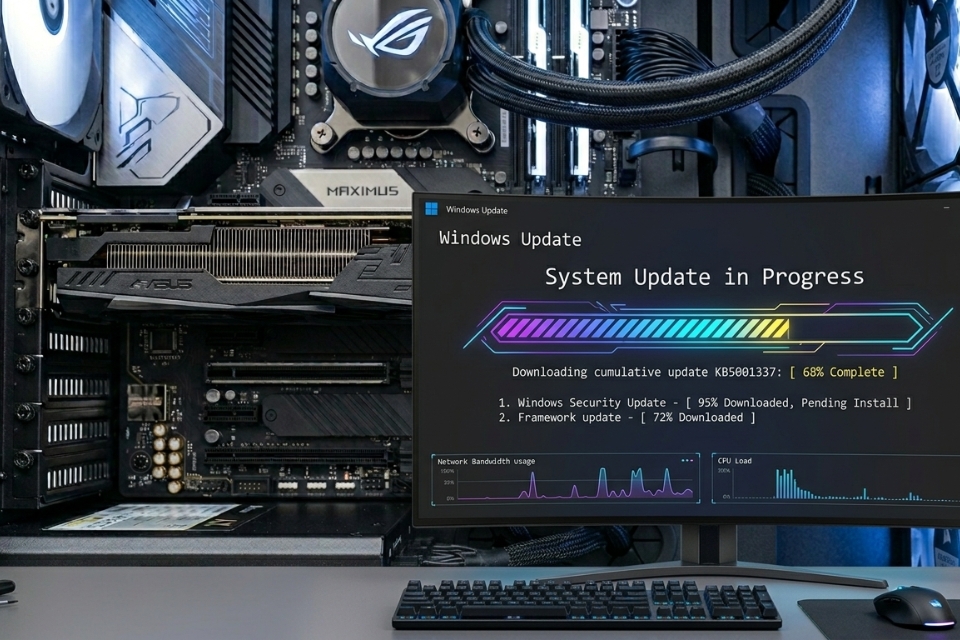
10. Giải pháp cuối – cài lại Windows
Nếu bạn đã thử hết mà vẫn lỗi…
Thì có thể hệ thống đã bị lỗi sâu.
Lúc này:
- Backup dữ liệu
- Cài lại Windows
Nghe hơi “căng”, nhưng đôi khi lại nhanh hơn việc sửa từng lỗi nhỏ.
Tổng kết – nói kiểu đời thường
Lỗi DRIVER_POWER_STATE_FAILURE nghe thì đáng sợ, nhưng thực ra không phải “hết cứu”.
Nó thường liên quan đến:
- Driver
- Cài đặt nguồn
- Thiết bị ngoại vi
Bạn chỉ cần:
- Update driver
- Chỉnh power settings
- Sửa file hệ thống
- Kiểm tra thiết bị
Là xử lý được phần lớn trường hợp.
Quan trọng nhất: đừng hoảng.
Máy tính cũng giống con người thôi — đôi khi “lệch nhịp” một chút, nhưng vẫn sửa được 😄
Th4 24, 2026 | Windows
Có một kiểu lỗi khiến bạn không kịp phản ứng. Không cảnh báo trước. Không dấu hiệu rõ ràng.
Bạn đang chơi game — mượt.
Đang xem video — bình thường.
Hoặc chỉ lướt Facebook thôi.
Và rồi… bụp.
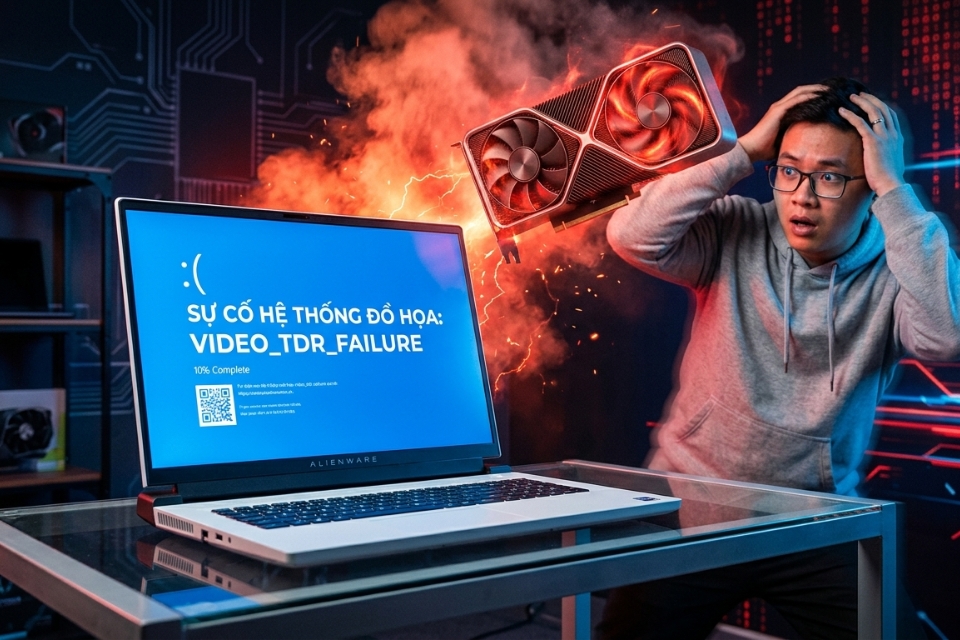
Màn hình xanh xuất hiện, dòng chữ:
VIDEO_TDR_FAILURE
Máy tự restart. Tất cả những gì bạn đang làm… biến mất.
Cảm giác lúc đó? Khó chịu thật sự. Không chỉ vì bị gián đoạn, mà còn vì không hiểu chuyện gì vừa xảy ra.
VIDEO_TDR_FAILURE là gì?
Nghe tên có vẻ phức tạp, nhưng mình giải thích đơn giản thế này.
- VIDEO → liên quan đến card đồ họa (GPU)
- TDR (Timeout Detection and Recovery) → cơ chế Windows dùng để kiểm tra xem GPU có “treo” không
Khi GPU không phản hồi trong một khoảng thời gian nhất định, Windows sẽ cố reset nó.
👉 Nếu reset không thành công → màn hình xanh xuất hiện.
Hiểu kiểu đời thường:
👉 Card màn hình “bị lag nặng”, Windows cố cứu nhưng thất bại.
Vì sao lỗi này xảy ra?
Có vài nguyên nhân phổ biến:
- Driver card đồ họa bị lỗi hoặc quá cũ
- GPU quá nóng
- Nguồn điện không ổn định
- Xung đột phần mềm
- Card đồ họa có vấn đề phần cứng
Nghe nhiều vậy thôi, nhưng đa số trường hợp là do… driver.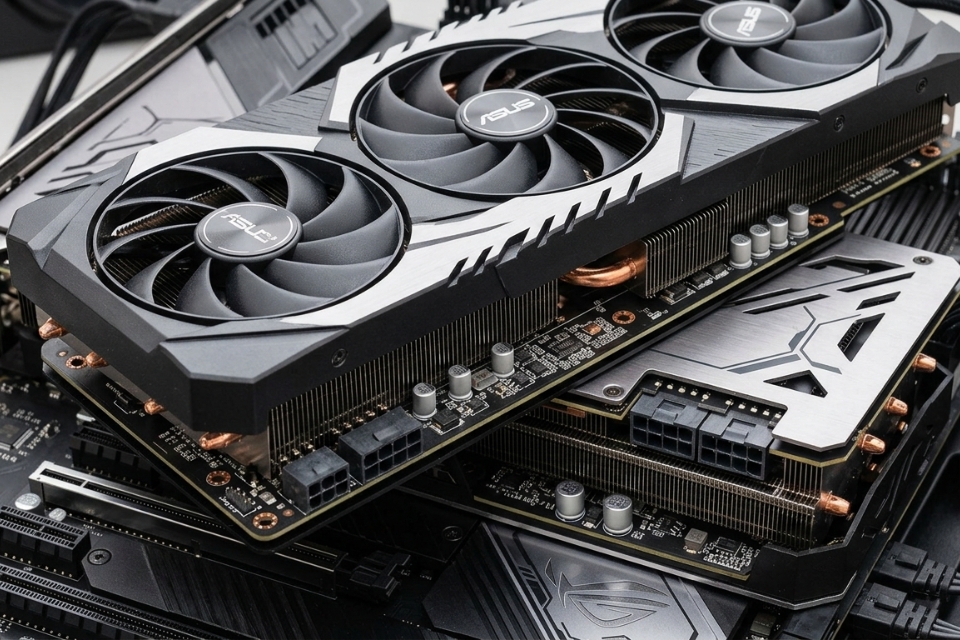
Cách 1: Cập nhật hoặc cài lại driver GPU
Đây là bước quan trọng nhất. Và cũng là thứ bạn nên làm đầu tiên.
Cách làm:
- Nhấn chuột phải Start → Device Manager
- Chọn Display adapters
- Update driver
Nếu vẫn lỗi:
👉 Gỡ driver → tải bản mới nhất từ trang chính thức (NVIDIA, AMD, Intel)
Một mẹo nhỏ:
Đừng dùng driver “auto” từ nguồn lạ. Dễ gây lỗi hơn bạn nghĩ.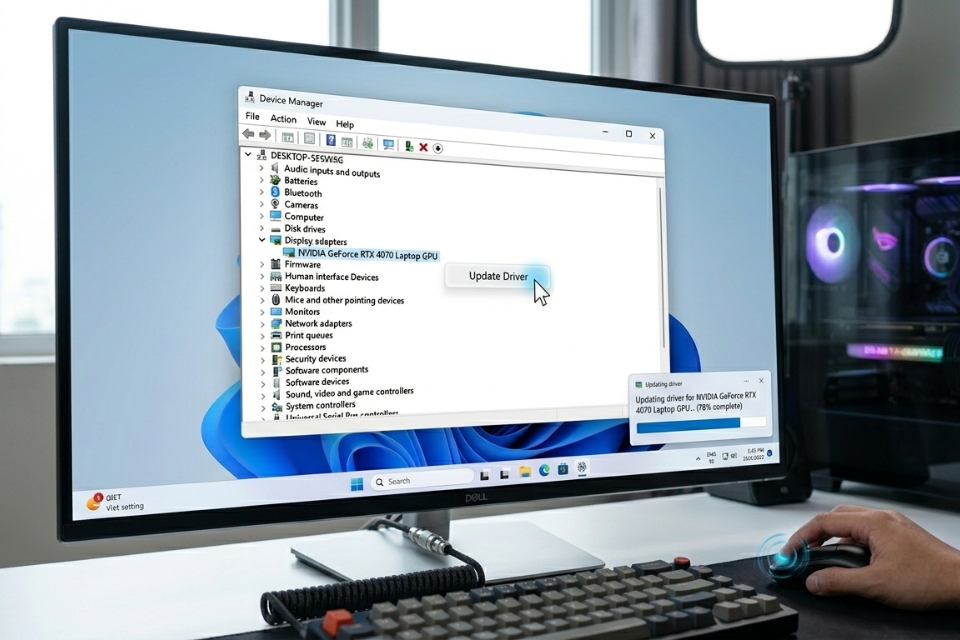
Cách 2: Kiểm tra nhiệt độ GPU
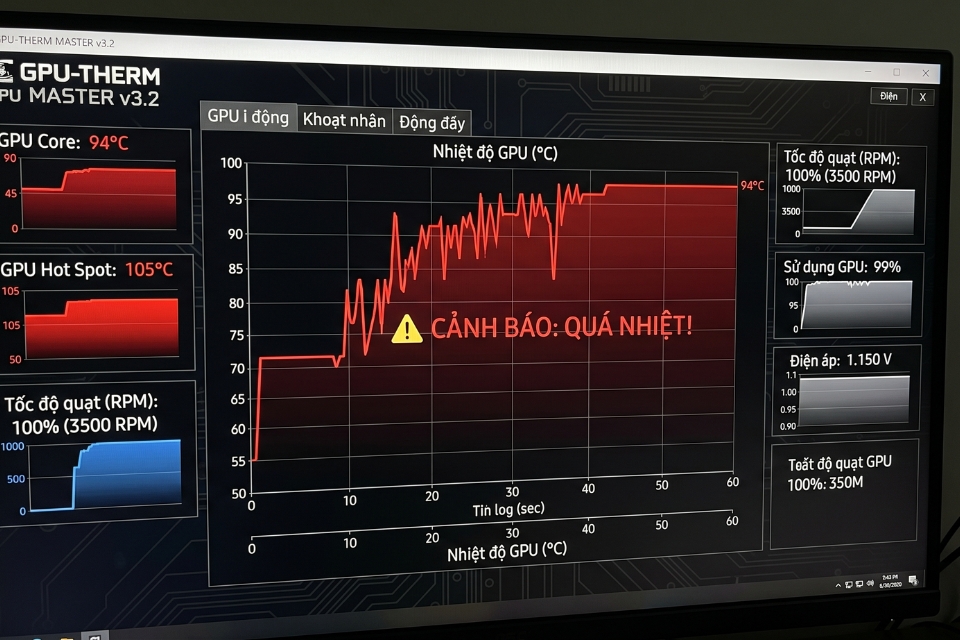
GPU nóng quá cũng có thể gây lỗi này.
Bạn thử nghĩ xem:
👉 Máy chạy nặng + tản nhiệt kém = quá nhiệt
Và khi quá nóng, GPU sẽ không hoạt động ổn định.
Cách kiểm tra:
- Dùng phần mềm như MSI Afterburner
- Quan sát nhiệt độ khi chơi game
Nếu thấy quá cao:
- Vệ sinh máy
- Thay keo tản nhiệt
- Đảm bảo quạt hoạt động tốt
Cách 3: Kiểm tra nguồn điện
Nghe có vẻ không liên quan, nhưng lại rất quan trọng.
Nếu nguồn không đủ hoặc không ổn định:
👉 GPU sẽ hoạt động không ổn định → gây lỗi
Đặc biệt với PC:
- Nguồn yếu
- Nguồn kém chất lượng
Có thể là nguyên nhân.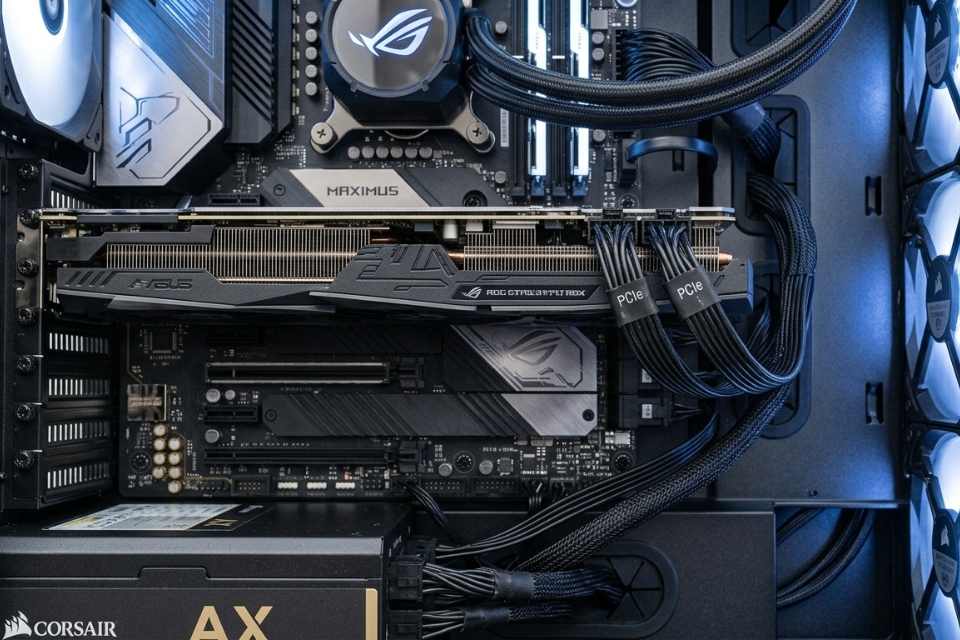
Cách 4: Sửa file hệ thống
Đôi khi lỗi không nằm ở phần cứng, mà ở Windows.
Thực hiện:
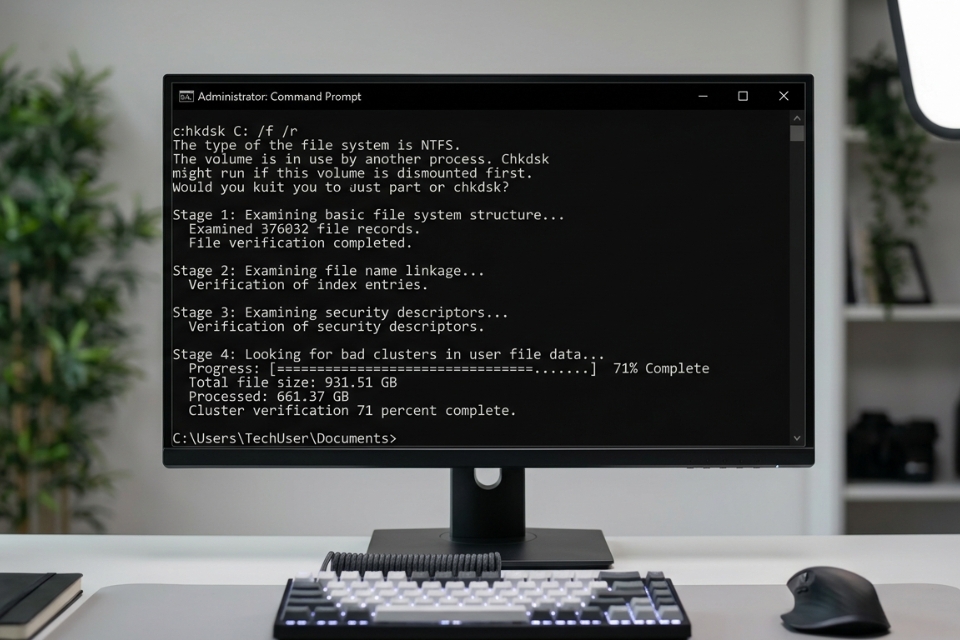
Mở Command Prompt (Admin):
Sau đó:
Hai lệnh này giúp:
- Sửa file hệ thống
- Khôi phục trạng thái ổn định
Cách 5: Giảm tải GPU (nếu cần)
Nếu bạn thường xuyên:
- Chơi game nặng
- Render video
- Chạy phần mềm đồ họa
👉 Thử giảm setting xuống một chút
Không phải lúc nào cũng cần max setting đâu.
Ổn định vẫn quan trọng hơn.
Một vài lưu ý nhỏ nhưng rất đáng nhớ
- Update driver từ nguồn chính thức
- Vệ sinh máy định kỳ
- Không ép xung nếu không cần thiết
- Theo dõi nhiệt độ khi sử dụng
Những điều này giúp bạn tránh lỗi lâu dài.
Tổng kết – GPU không “chết”, chỉ là đang gặp vấn đề
VIDEO_TDR_FAILURE không phải là dấu chấm hết.
Nó giống như việc GPU “đuối” trong một khoảnh khắc, và Windows phải dừng lại để tránh hỏng nặng hơn.
👉 Không phải lúc nào cũng là lỗi phần cứng
👉 Nhiều khi chỉ cần update driver là xong
Quan trọng là:
- Bình tĩnh
- Kiểm tra từng bước
- Không vội vàng
Bạn sẽ xử lý được thôi.
Th4 23, 2026 | Windows
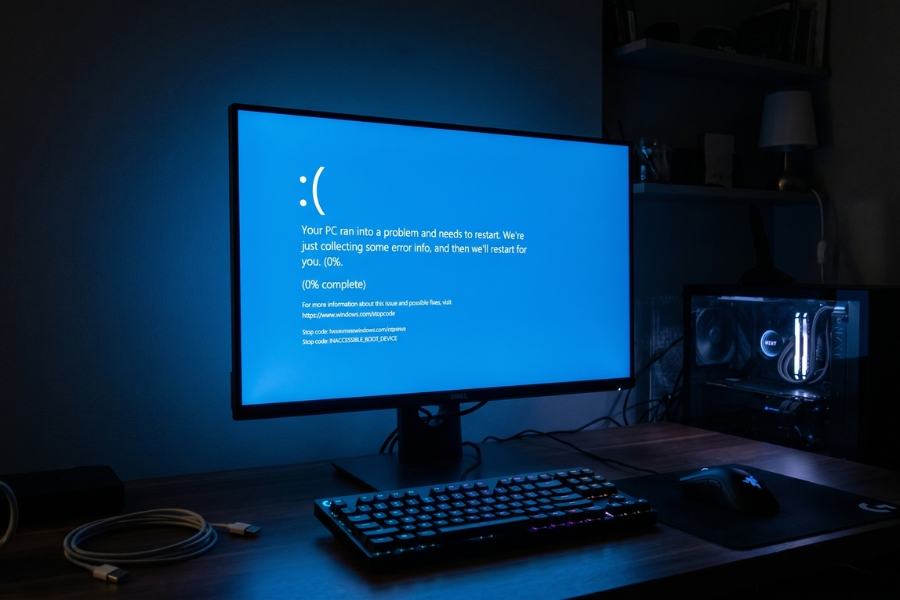
Lỗi INACCESSIBLE_BOOT_DEVICE trên Windows 10 là kiểu lỗi mà khi gặp rồi mới thấy… “toang thật rồi”. Máy vừa bật lên, chưa kịp làm gì thì màn hình xanh xuất hiện, báo lỗi liên quan đến boot. Không vào được Windows luôn.
Nghe hơi đáng sợ, đúng không?
Nhưng khoan. Đừng vội nghĩ đến chuyện cài lại máy. Trong rất nhiều trường hợp, lỗi này vẫn sửa được, chỉ là bạn cần đi đúng hướng một chút.
Lỗi này là gì vậy?
Hiểu đơn giản:
👉 Windows không thể truy cập vào ổ đĩa chứa hệ điều hành trong quá trình khởi động.
Nói dễ hiểu hơn:
Máy bạn “không tìm thấy đường” để vào Windows.
Nguyên nhân thường gặp
Không phải tự nhiên mà nó xảy ra. Thường là do:
- Driver ổ cứng (SATA/AHCI) bị lỗi hoặc thay đổi
- Cập nhật Windows bị lỗi
- Thay đổi BIOS (ví dụ chuyển AHCI ↔ IDE)
- Ổ cứng có vấn đề
- File boot bị hỏng
- Phần mềm can thiệp vào hệ thống
Chỉ cần một trong những thứ này “lệch nhịp” là đủ gây lỗi.
Dấu hiệu nhận biết
- Màn hình xanh xuất hiện ngay khi khởi động
- Không vào được Windows
- Máy restart liên tục
- Có thể kèm thông báo sửa lỗi tự động nhưng không thành công
Nếu bạn đang bị loop restart → đừng cố vào bình thường nữa, chuyển sang chế độ sửa lỗi.
Cách sửa lỗi (từng bước)
1. Rút thiết bị ngoại vi
Nghe đơn giản, nhưng đôi khi lại là nguyên nhân.
- Rút USB, ổ cứng ngoài, thẻ nhớ…
- Restart lại máy
Một thiết bị ngoài cũng có thể làm Windows “nhầm đường”.
2. Vào Advanced Startup
Nếu không vào được Windows:
- Tắt máy → bật lại → khi đang load thì tắt tiếp (lặp 2–3 lần)
- Windows sẽ vào Automatic Repair
Hoặc dùng USB cài Windows để vào:
👉 Troubleshoot → Advanced Options
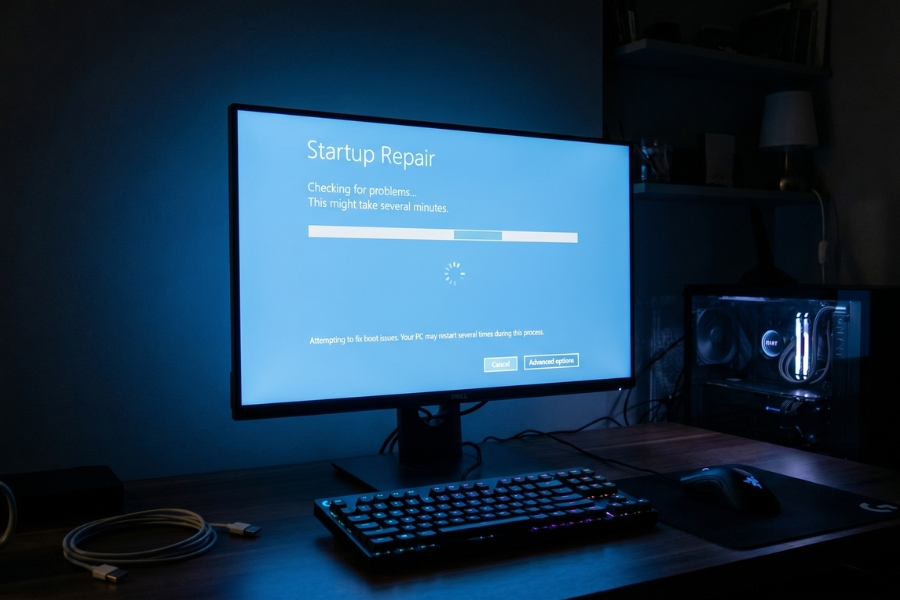
3. Chạy Startup Repair
Trong Advanced Options:
Windows sẽ tự động tìm và sửa lỗi boot.
Không phải lúc nào cũng thành công, nhưng nên thử đầu tiên.
4. Khởi động vào Safe Mode
Từ Advanced Options:
- Chọn Startup Settings → Safe Mode
Nếu vào được Safe Mode, bạn có thể:
- Gỡ update gần đây
- Gỡ driver lỗi
- Khôi phục hệ thống
5. Gỡ bản cập nhật gần đây
Rất nhiều trường hợp lỗi xảy ra sau khi update.
Trong Advanced Options:
- Chọn Uninstall Updates
- Gỡ bản update mới nhất
Đây là cách khá hiệu quả.
6. Kiểm tra và sửa file hệ thống
Mở Command Prompt từ Advanced Options:
Sau đó:
(Chú ý: dùng đường dẫn ổ hệ thống nếu cần)
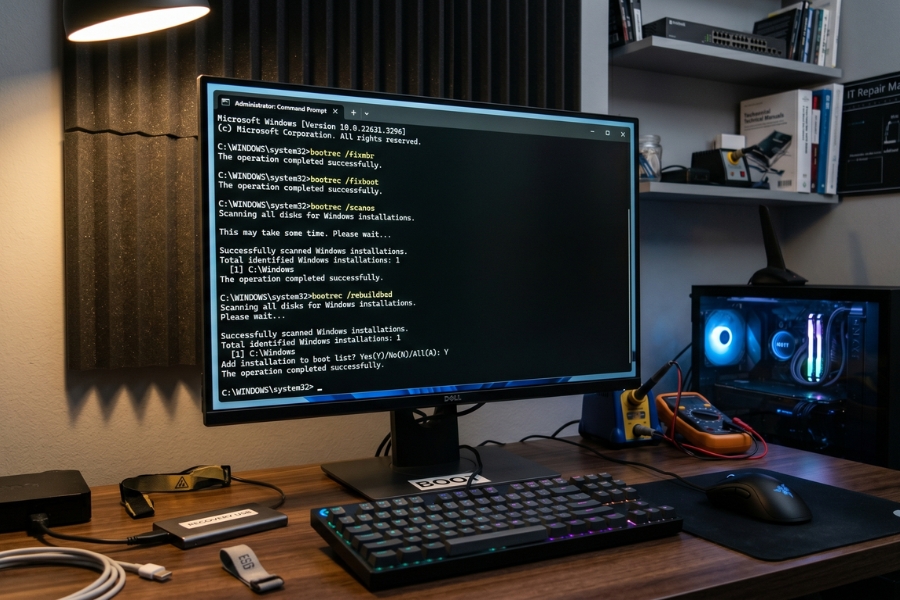
7. Sửa boot bằng lệnh
Trong Command Prompt, chạy:
Các lệnh này giúp:
👉 Sửa lại hệ thống khởi động
8. Kiểm tra BIOS
Nếu bạn từng thay đổi BIOS:
- Kiểm tra chế độ SATA (AHCI / IDE)
- Đặt lại về trạng thái ban đầu
Sai cấu hình BIOS là nguyên nhân khá phổ biến.
9. Kiểm tra ổ cứng
Ổ cứng lỗi → Windows không đọc được dữ liệu.
Chạy:
Nếu có bad sector → cần cân nhắc thay ổ.
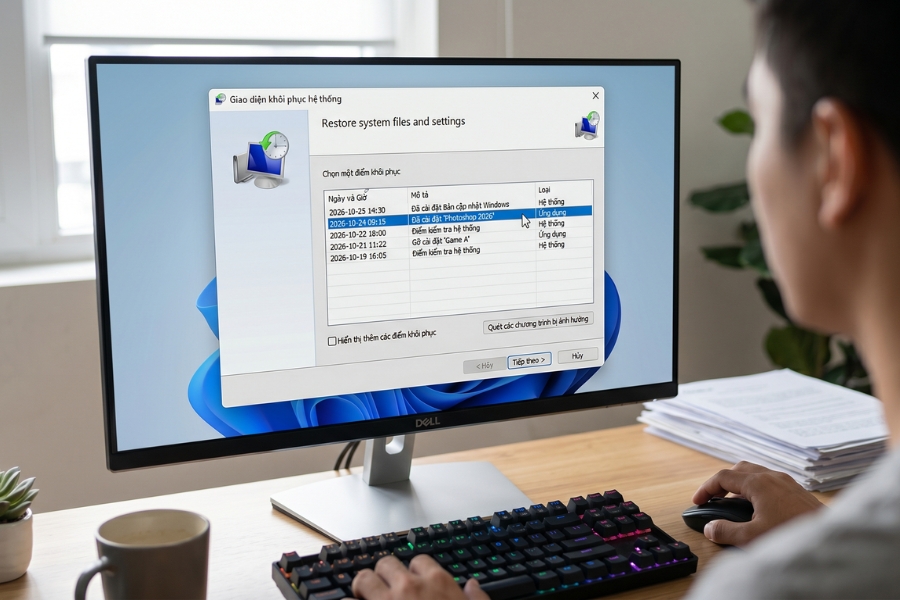
10. Khôi phục hệ thống (System Restore)
Nếu bạn có điểm restore:
- Chọn System Restore
- Quay lại thời điểm trước khi lỗi xảy ra
Đây là cách khá “an toàn”.
11. Reset hoặc cài lại Windows
Nếu mọi thứ đều không hiệu quả:
👉 Reset Windows hoặc cài lại
- Có thể giữ file cá nhân
- Nhưng ứng dụng sẽ bị xóa
Đây là phương án cuối cùng.
Một chút kinh nghiệm thực tế
Nếu phải chọn nhanh hướng xử lý, mình sẽ làm:
- Startup Repair
- Gỡ update
- Bootrec
- Kiểm tra BIOS
Thường là giải quyết được.
Kết luận
Lỗi INACCESSIBLE_BOOT_DEVICE nghe rất “nặng”, nhưng thực ra đa phần là do:
👉 Boot bị lỗi hoặc cấu hình sai
Không phải lúc nào cũng cần cài lại Windows.
Chỉ cần bình tĩnh, làm từng bước.
Và nếu bạn đang nhìn màn hình xanh lúc này —
tin mình đi, vẫn còn cách cứu 😄

Th4 23, 2026 | Windows
Có những ngày bạn chỉ muốn mở máy lên làm việc cho xong. Nhưng đời không như là mơ. Vừa bật Windows 11 lên, chưa kịp làm gì thì… màn hình xanh huyền thoại xuất hiện. Và dòng chữ khó chịu hiện ra: PAGE_FAULT_IN_NONPAGED_AREA.
Nghe thôi đã thấy “căng”. Nhưng khoan, đừng hoảng.
Lỗi này không phải là thứ gì đó quá kinh khủng đâu, dù nhìn nó có vẻ rất đáng sợ. Thực tế thì, nếu hiểu đúng vấn đề và đi từng bước, bạn hoàn toàn có thể xử lý nó một cách khá gọn gàng.
PAGE_FAULT_IN_NONPAGED_AREA là gì mà gây ám ảnh vậy?
Nói đơn giản thôi cho dễ hiểu: Windows đang cố truy cập vào một vùng bộ nhớ (RAM) mà đáng lẽ ra phải luôn tồn tại (nonpaged), nhưng lại… không tìm thấy.
Nghe giống kiểu bạn nhớ rõ là có để chìa khóa trên bàn, nhưng quay lại thì… biến mất. Khó chịu không?
Nguyên nhân có thể đến từ nhiều phía:
- RAM bị lỗi
- Driver (trình điều khiển) có vấn đề
- File hệ thống bị hỏng
- Phần mềm xung đột
- Ổ cứng có bad sector
Nói chung là không có một “thủ phạm duy nhất”. Và đó là lý do nhiều người cảm thấy bối rối khi gặp lỗi này.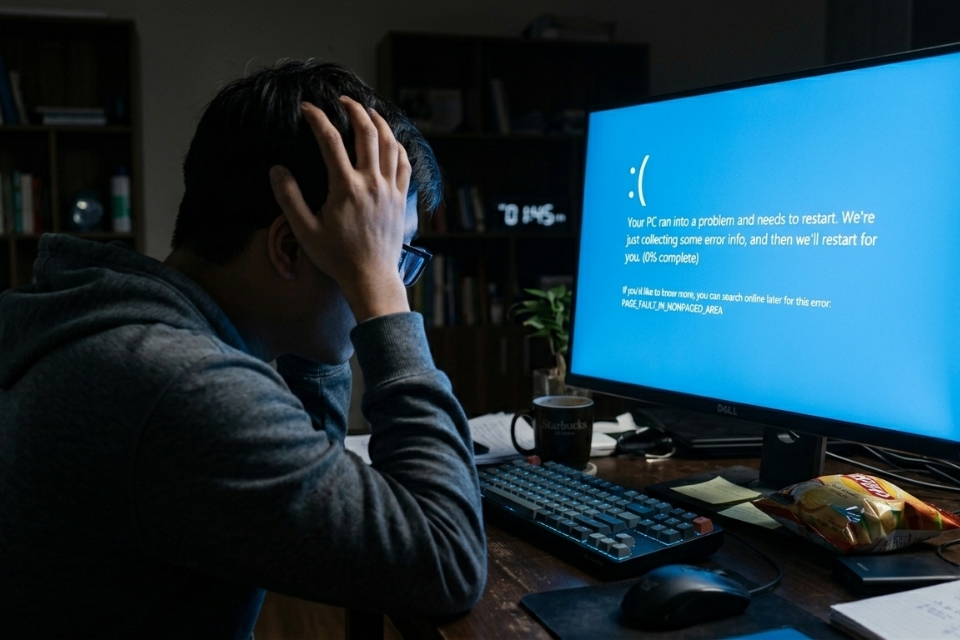
Dấu hiệu nhận biết – không chỉ mỗi màn hình xanh
Không phải lúc nào cũng “đùng một phát” là màn hình xanh đâu.
Đôi khi bạn sẽ thấy:
- Máy tự restart liên tục
- Ứng dụng đang chạy thì crash ngang
- Máy đơ bất chợt
- Chạy chậm bất thường
Có lúc tưởng là do mạng lag, hoặc do máy yếu. Nhưng không. Có thể đây chính là dấu hiệu sớm của lỗi này.
Bắt đầu sửa lỗi – đi từ dễ đến khó
Không cần phải làm ngay những thứ phức tạp. Cứ từ từ. Làm từng bước.
1. Khởi động lại máy (đừng coi thường bước này)
Nghe đơn giản quá đúng không? Nhưng nhiều khi nó lại hiệu quả bất ngờ.
Một lần restart có thể giải quyết được lỗi tạm thời do xung đột hệ thống. Nhanh gọn, không mất gì.
2. Kiểm tra RAM – thủ phạm phổ biến nhất
RAM lỗi là nguyên nhân rất hay gặp.
Bạn có thể dùng công cụ có sẵn của Windows:
- Gõ Windows Memory Diagnostic
- Chọn restart để kiểm tra
Nếu có lỗi, khả năng cao là RAM đang “có vấn đề thật”.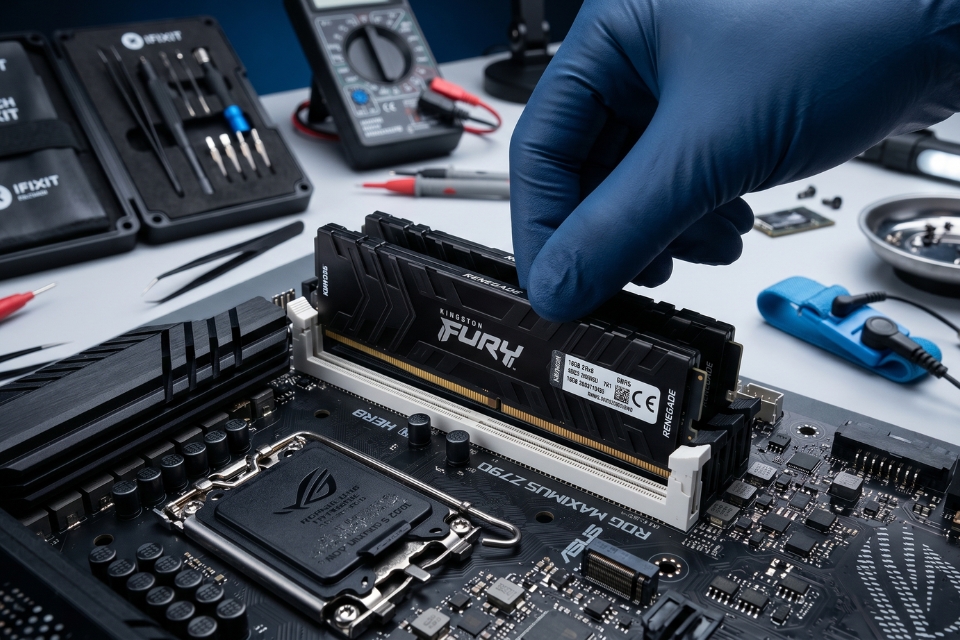
3. Cập nhật driver – việc nhỏ nhưng cực quan trọng
Driver lỗi hoặc không tương thích là nguyên nhân rất “khó chịu”.
Bạn nên:
- Mở Device Manager
- Kiểm tra các thiết bị có dấu chấm than
- Cập nhật driver mới nhất
Đặc biệt chú ý:
- Card màn hình
- Card mạng
- Driver ổ cứng
4. Gỡ phần mềm vừa cài gần đây
Bạn vừa cài phần mềm gì trước khi lỗi xuất hiện không?
Nếu có, thử gỡ ra.
Một số phần mềm can thiệp sâu vào hệ thống (antivirus, phần mềm tối ưu hóa) có thể gây ra lỗi này mà bạn không ngờ tới.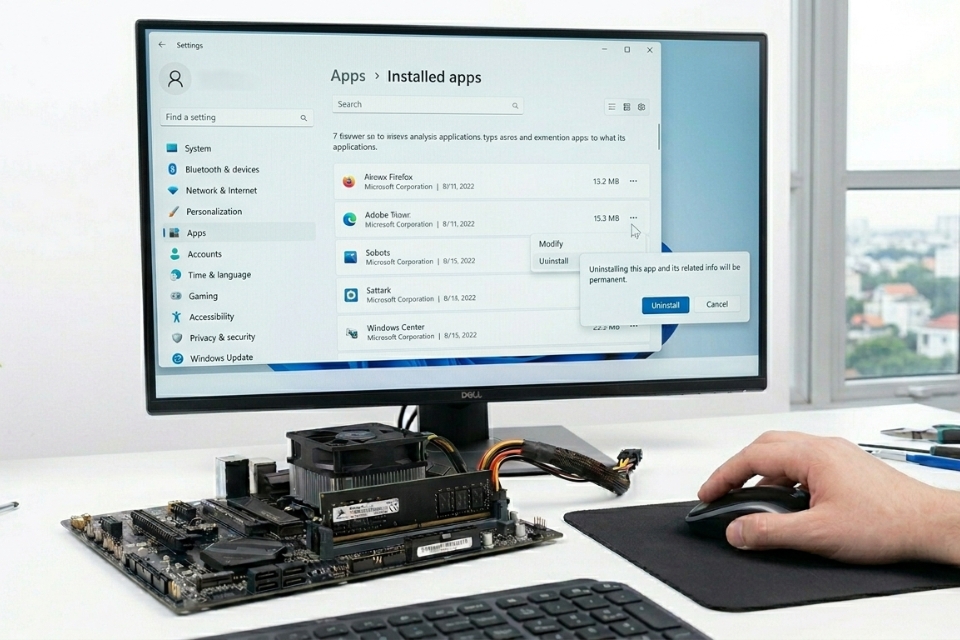
5. Kiểm tra ổ cứng – đừng bỏ qua
Ổ cứng lỗi cũng có thể gây ra tình trạng này.
Mở Command Prompt (Run as admin), gõ:
Chờ một chút. Có thể hơi lâu, nhưng đáng.
6. Sửa file hệ thống bị lỗi
Windows có công cụ tự sửa:
Sau đó tiếp:
Nghe có vẻ kỹ thuật, nhưng chỉ cần copy-paste là xong.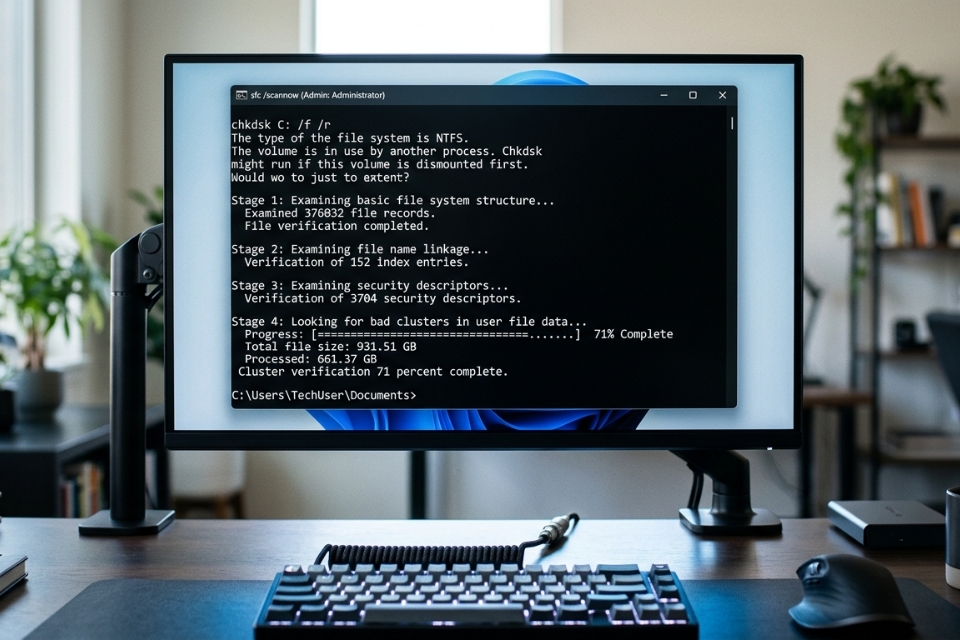
Khi mọi thứ không hiệu quả – phải làm sao?
Đây là lúc bạn cần mạnh tay hơn một chút.
Reset Windows
Nếu bạn đã thử hết mà vẫn lỗi, reset máy là lựa chọn hợp lý.
- Giữ lại file cá nhân
- Cài lại hệ điều hành sạch sẽ
Đôi khi đây là cách nhanh nhất.
Kiểm tra phần cứng
Nếu reset xong vẫn lỗi… thì khả năng cao là phần cứng có vấn đề thật.
Lúc này:
- Thử thay RAM
- Kiểm tra ổ cứng
- Mang ra tiệm nếu không chắc
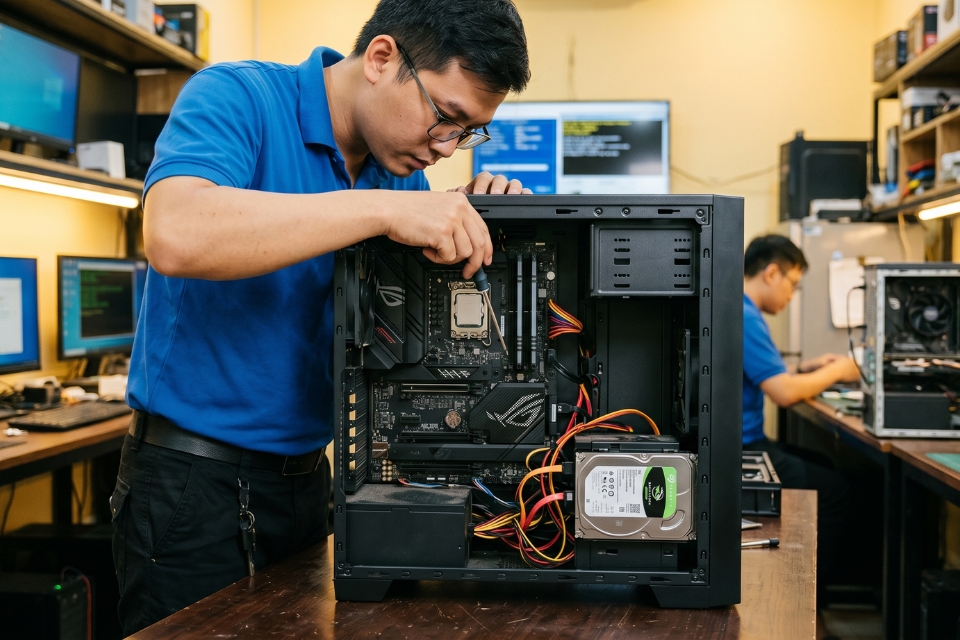
Một vài lưu ý nhỏ nhưng đáng giá
- Đừng cài phần mềm lạ không rõ nguồn gốc
- Luôn cập nhật Windows
- Sao lưu dữ liệu định kỳ (cái này nhiều người hay quên)
- Đừng để máy quá nóng
Nghe đơn giản, nhưng giúp bạn tránh được rất nhiều rắc rối về sau.
Kết lại một chút
Lỗi PAGE_FAULT_IN_NONPAGED_AREA thực ra không phải là “án tử” cho máy tính của bạn. Nó chỉ là một dấu hiệu cảnh báo. Kiểu như cơ thể bị sốt vậy thôi — có vấn đề, nhưng chữa được.
Quan trọng là bạn bình tĩnh.
Đừng thấy màn hình xanh là vội vàng mang ra tiệm ngay. Thử từng bước. Biết đâu tự sửa được thì sao?
Mà nếu không sửa được… thì ít nhất bạn cũng hiểu máy mình đang bị gì. Như vậy vẫn tốt hơn là mù mờ.

Th4 23, 2026 | Windows
Có những lỗi Windows 10 mà chỉ cần nhìn tên thôi là đủ thấy… căng. Và PAGE_FAULT_IN_NONPAGED_AREA là một trong số đó.
Nghe rất “kỹ thuật”, rất “khó nhằn”, đúng không? Nhưng thực tế thì sao? Nó thường xuất hiện khi máy bạn đột nhiên màn hình xanh (BSOD), rồi tự khởi động lại. Không kịp làm gì luôn!
Bạn đang làm việc, đang soạn tài liệu, hay tệ hơn là chưa kịp lưu file… bụp. Màn hình xanh. Game over.
Khó chịu thật sự.
Lỗi này thực chất là gì?
Nói đơn giản cho dễ hiểu nhé.
Windows có một vùng bộ nhớ gọi là “nonpaged area” — nơi chứa những dữ liệu cực kỳ quan trọng, không được phép biến mất.
Mà lỗi này xảy ra khi hệ thống… cố truy cập vào một thứ không tồn tại trong vùng đó.
Nghe hơi trừu tượng? Hiểu kiểu này cho nhanh:
👉 Windows đang “tìm một file trong túi”, nhưng cái túi đó… rỗng.
Thế là crash.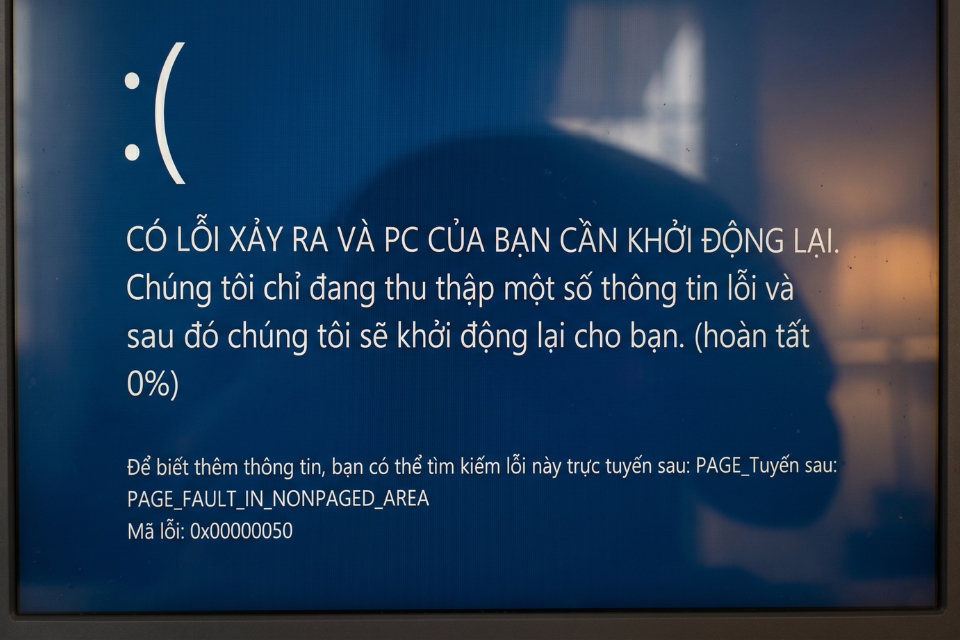
Nguyên nhân – không phải lúc nào cũng rõ ràng
Điều khó chịu nhất là: lỗi này không có một nguyên nhân duy nhất.
Nó có thể đến từ:
- RAM bị lỗi (khá phổ biến)
- Driver cũ hoặc xung đột
- Ổ cứng có vấn đề
- Phần mềm diệt virus can thiệp quá sâu
- File hệ thống bị hỏng
Nhiều khi bạn sẽ tự hỏi: “Ủa, hôm qua vẫn bình thường mà?”
Đúng vậy. Windows đôi khi… thất thường vậy đó.
Cách 1: Khởi động lại – đừng cười, làm đi!
Nghe quen không? Nhưng đừng bỏ qua.
Restart máy có thể giải quyết các lỗi tạm thời trong RAM hoặc driver.
Có những trường hợp, sau khi khởi động lại… lỗi biến mất luôn.
Không cần làm gì thêm.
Đơn giản đến mức khó tin.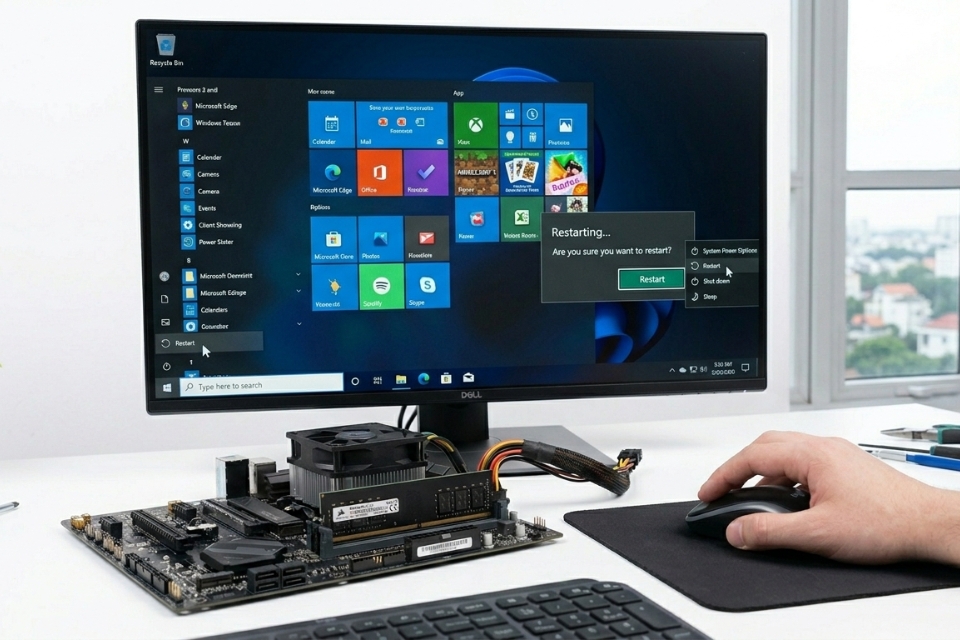
Cách 2: Kiểm tra RAM – thủ phạm thường gặp
Nếu lỗi xuất hiện nhiều lần, bạn nên nghi ngờ RAM ngay.
👉 Làm như sau:
- Nhấn Windows + R
- Gõ:
mdsched.exe
- Chọn Restart và kiểm tra
Máy sẽ tự test RAM khi khởi động lại.
Nếu có lỗi → gần như chắc chắn bạn cần thay RAM hoặc vệ sinh lại khe cắm.
Nghe hơi “đụng phần cứng” rồi đó, nhưng đôi khi chỉ cần tháo ra lau lại là ổn.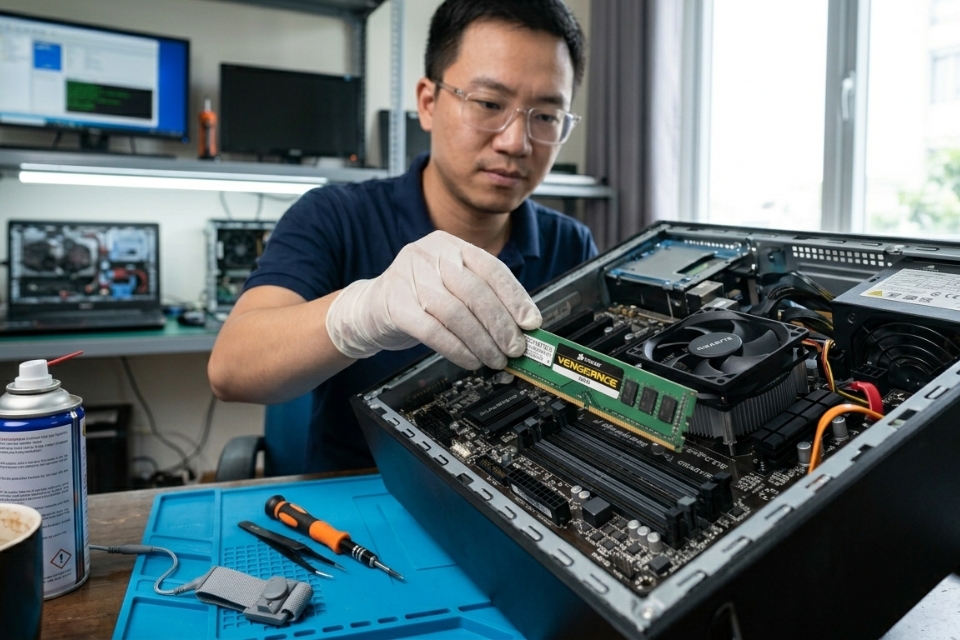
Cách 3: Cập nhật hoặc gỡ driver
Driver lỗi là một nguyên nhân rất phổ biến.
Đặc biệt là:
- Driver card màn hình
- Driver mạng
- Driver ổ cứng
👉 Bạn nên:
- Mở Device Manager
- Kiểm tra thiết bị có dấu chấm than
- Update driver hoặc gỡ rồi cài lại
Có khi chỉ cần cập nhật driver là hết lỗi ngay.
Nhanh gọn.
Cách 4: Tắt tạm antivirus
Nghe hơi lạ đúng không?
Nhưng một số phần mềm diệt virus can thiệp sâu vào bộ nhớ → gây lỗi.
Bạn thử:
- Tắt tạm antivirus
- Dùng máy một thời gian
Nếu không còn lỗi → bạn đã tìm ra “thủ phạm”.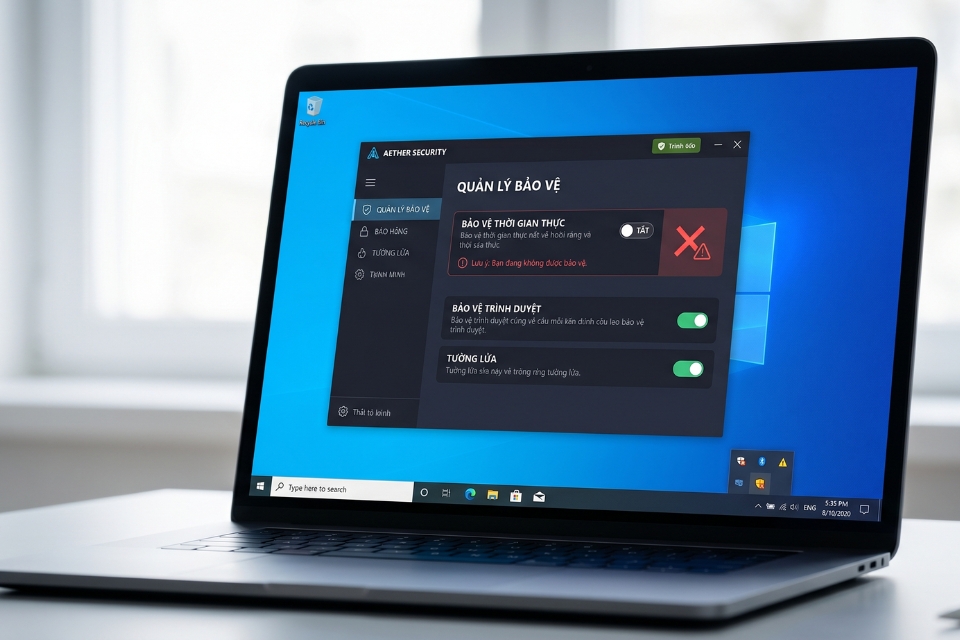
Cách 5: Sửa file hệ thống bằng CMD
Đây là bước “chắc cú” hơn.
👉 Mở CMD (Run as Administrator), nhập:
Đợi chạy xong.
Sau đó tiếp:
Hai lệnh này giúp:
- Quét lỗi hệ thống
- Tự sửa file bị hỏng
Đôi khi chỉ cần vậy là ổn.
Không cần cài lại Windows.
Cách 6: Kiểm tra ổ cứng
Ổ cứng lỗi cũng có thể gây ra lỗi này.
👉 Bạn chạy:
Lệnh này sẽ:
- Kiểm tra bad sector
- Sửa lỗi dữ liệu
Nhưng lưu ý: chạy khá lâu.
Đừng vội tắt máy giữa chừng.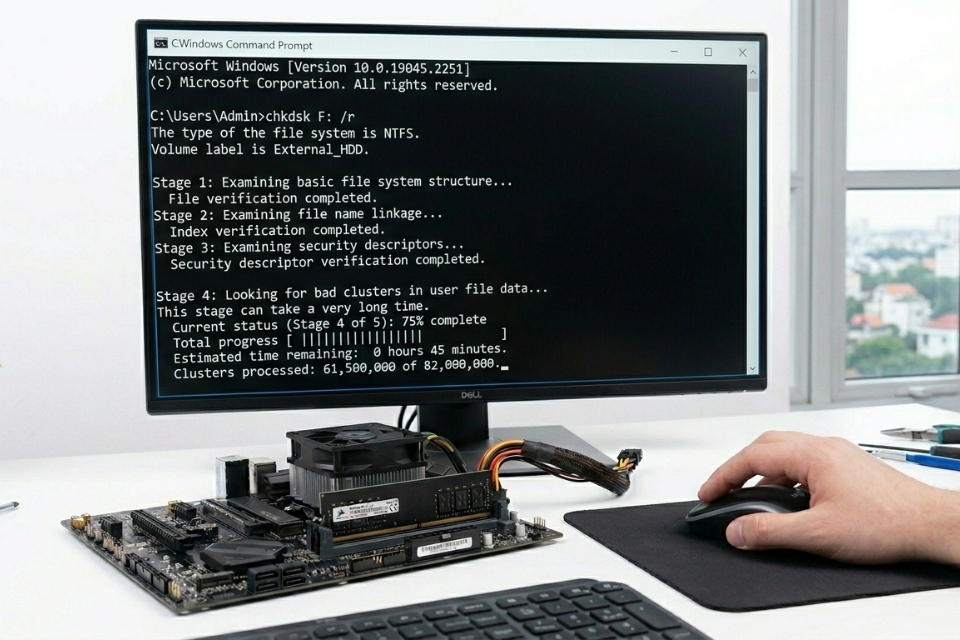
Một vài lưu ý “nhỏ mà có võ”
Đừng xem nhẹ mấy thứ này:
- Đừng cắm quá nhiều USB lạ
- Hạn chế phần mềm crack
- Luôn cập nhật Windows
- Giữ ổ C còn trống
Nghe đơn giản, nhưng cực kỳ hiệu quả.
Khi nào cần cài lại Windows?
Nếu bạn đã thử hết mọi cách mà vẫn lỗi…
Thì có lẽ đã đến lúc:
👉 Cài lại Windows.
Không ai thích làm việc này cả. Nhưng đôi khi nó là giải pháp nhanh nhất.
Kết lại một chút
Lỗi PAGE_FAULT_IN_NONPAGED_AREA không phải là “án tử” cho máy tính của bạn.
Nó chỉ là một dấu hiệu.
Một lời cảnh báo rằng: có gì đó đang không ổn.
Bạn không cần hoảng. Chỉ cần:
- Bình tĩnh
- Làm từng bước
- Kiểm tra từ dễ đến khó
Và quan trọng nhất…
Đừng quên lưu file thường xuyên 😄

Th4 23, 2026 | Windows
Có những lỗi trên máy tính khiến bạn chỉ hơi khó chịu. Nhưng cũng có những lỗi… khiến tim bạn hụt một nhịp.
MEMORY_MANAGEMENT là một trong số đó.
Bạn đang dùng máy bình thường. Có thể chỉ là mở Chrome vài tab, nghe nhạc nhẹ nhẹ. Rồi bất ngờ — màn hình chuyển xanh, hiện dòng chữ khó hiểu, máy restart cái rụp.
Không kịp lưu gì luôn.
Cảm giác lúc đó đúng kiểu:
👉 “Ủa gì vậy trời?”
👉 “Máy mình sắp đi rồi à?”
Bình tĩnh đã. Lỗi này nghe có vẻ “nặng đô”, nhưng không phải lúc nào cũng nghiêm trọng như bạn nghĩ. Và quan trọng hơn — có cách xử lý.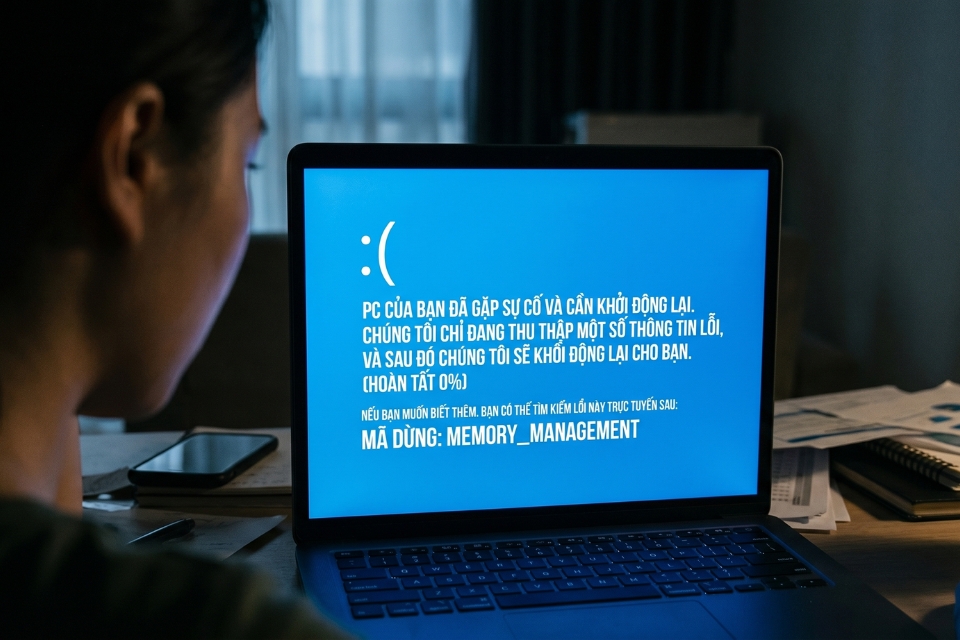
MEMORY_MANAGEMENT là gì?
Nói một cách dễ hiểu, đây là lỗi liên quan đến cách Windows quản lý bộ nhớ RAM.
RAM giống như bàn làm việc của bạn vậy.
Bạn càng mở nhiều ứng dụng, càng cần nhiều không gian để xử lý.
Khi hệ thống:
- Quản lý sai
- Gặp lỗi dữ liệu
- Hoặc RAM có vấn đề
👉 Thì Windows sẽ “đứng lại” và hiển thị lỗi để tránh hỏng nặng hơn.
Nghe hơi “đáng sợ”, nhưng thực chất đây là cơ chế bảo vệ.
Vì sao lỗi này xảy ra?
Có khá nhiều nguyên nhân, nhưng thường gặp nhất là:
- RAM bị lỗi hoặc tiếp xúc kém
- Driver không tương thích
- File hệ thống bị hỏng
- Ổ cứng có vấn đề
- Phần mềm xung đột
Hiểu đơn giản:
👉 Hệ thống đang xử lý dữ liệu, nhưng có gì đó “sai sai” trong bộ nhớ.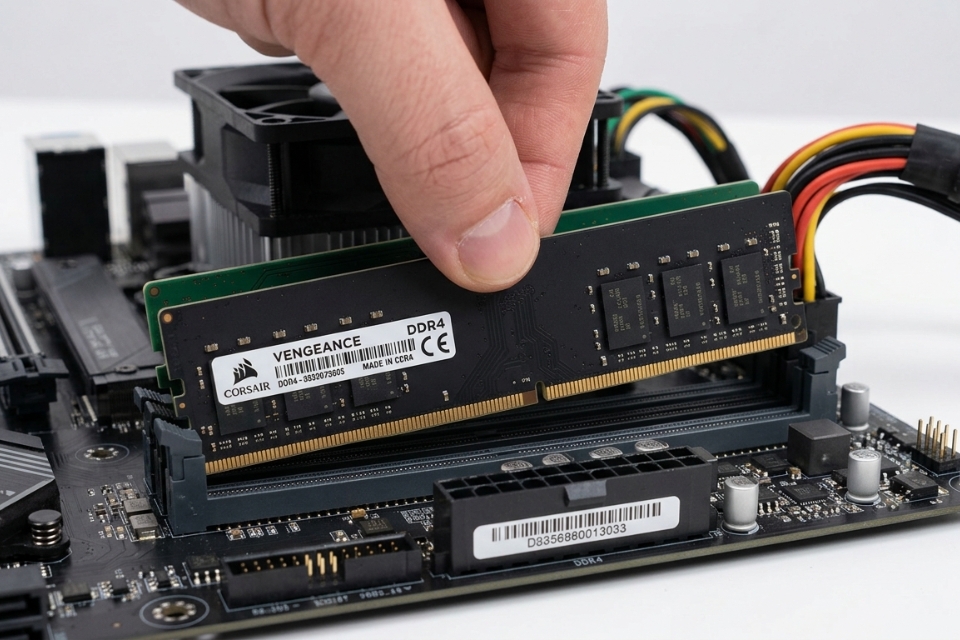
Cách 1: Kiểm tra RAM (quan trọng nhất)
Đây là bước bạn nên làm đầu tiên.
Dùng công cụ có sẵn:
- Nhấn Windows + R
- Gõ
mdsched.exe
- Chọn restart để kiểm tra
Máy sẽ tự test RAM.
Nếu phát hiện lỗi… thì khả năng cao là:
👉 RAM có vấn đề thật
Trong trường hợp này:
- Thử tháo ra, vệ sinh
- Cắm lại chắc chắn
- Hoặc thay RAM nếu cần
Nghe hơi “phần cứng”, nhưng đôi khi chỉ cần cắm lại là hết lỗi.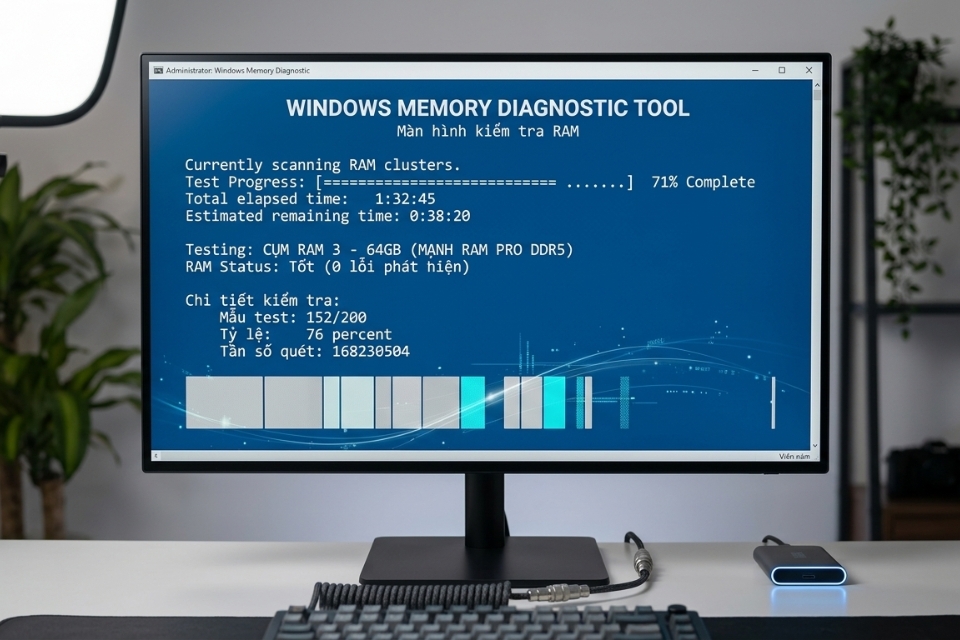
Cách 2: Chạy SFC và DISM để sửa hệ thống
Nếu RAM ổn, có thể lỗi nằm ở file hệ thống.
Thực hiện:
Mở Command Prompt (Admin):
Sau đó:
Hai lệnh này sẽ:
- Quét lỗi
- Sửa file hỏng
- Khôi phục hệ thống
Bạn cứ để máy chạy xong, không cần làm gì thêm.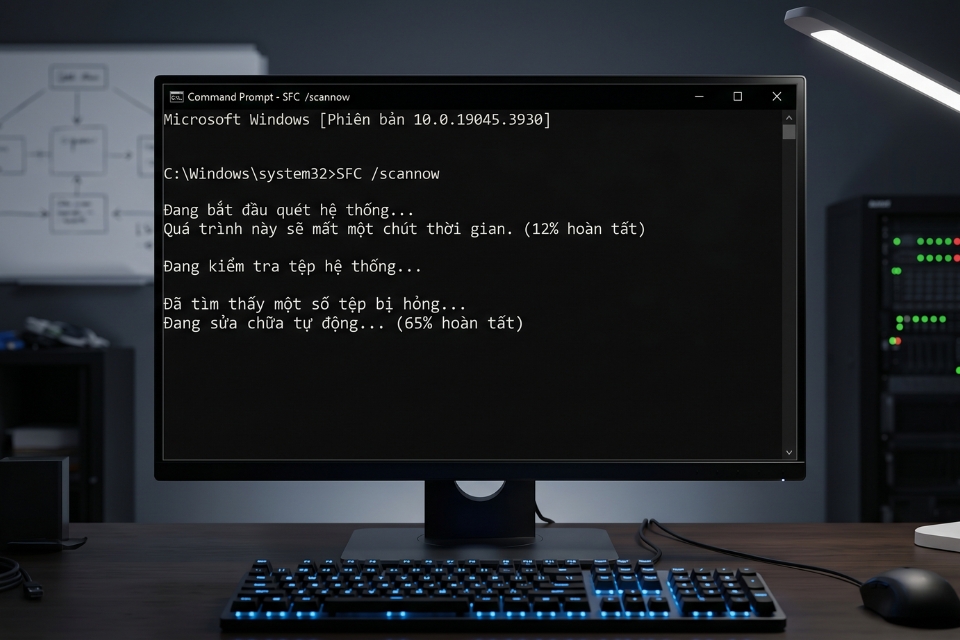
Cách 3: Cập nhật driver
Driver lỗi là nguyên nhân rất phổ biến.
Đặc biệt là:
- Driver card đồ họa
- Driver chipset
- Driver mạng
Cách làm:
- Mở Device Manager
- Tìm thiết bị
- Update driver
Nếu cần, tải trực tiếp từ website hãng sẽ ổn hơn.
Đừng dùng driver “linh tinh” nhé — dễ lỗi hơn bạn nghĩ.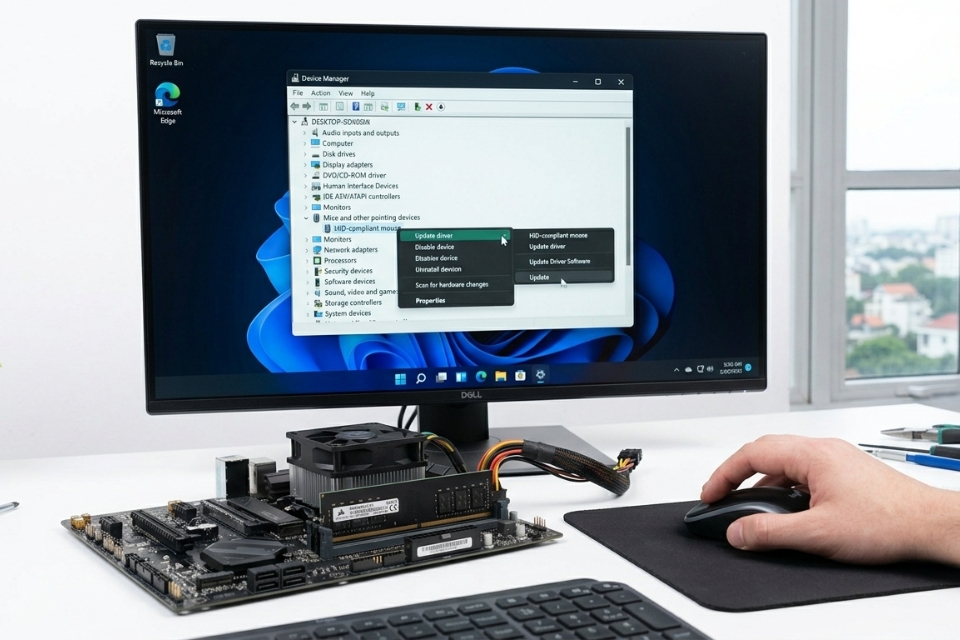
Cách 4: Kiểm tra ổ cứng
Nghe có vẻ không liên quan, nhưng ổ cứng lỗi cũng có thể gây ra MEMORY_MANAGEMENT.
Bạn có thể kiểm tra bằng lệnh:
Lệnh này sẽ:
- Quét lỗi ổ đĩa
- Sửa sector lỗi
Nếu ổ cứng có vấn đề, việc thay thế sớm là điều nên cân nhắc.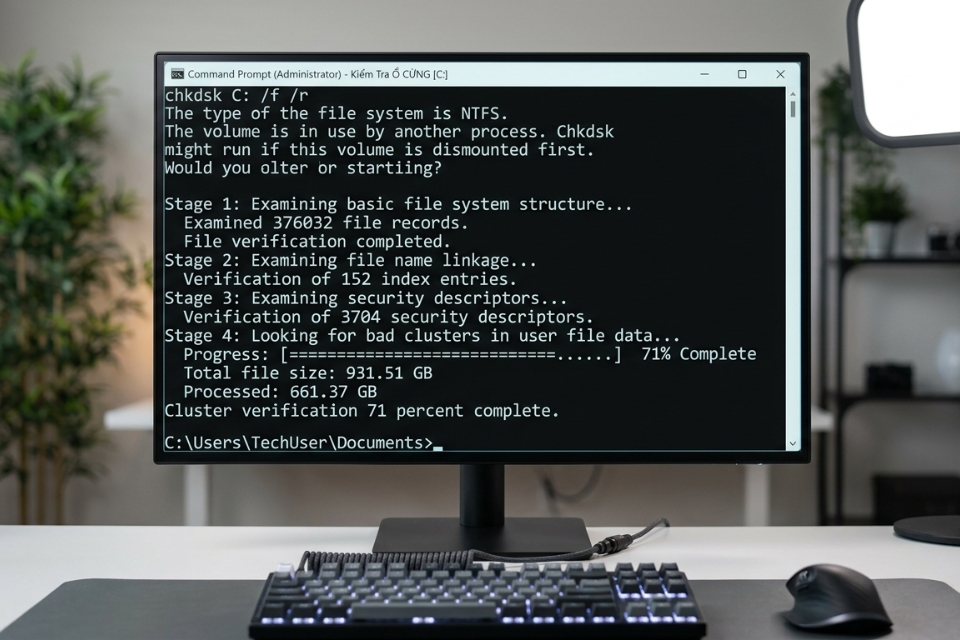
Cách 5: Gỡ phần mềm gây xung đột
Một số phần mềm có thể gây lỗi bộ nhớ:
- Antivirus bên thứ ba
- Tool tối ưu hệ thống
- Phần mềm crack
Nếu bạn vừa cài gì đó trước khi lỗi xảy ra → thử gỡ ra.
Đôi khi thủ phạm lại là thứ bạn không ngờ tới.
Một vài lưu ý “nhỏ nhưng có võ”
- Không mở quá nhiều ứng dụng cùng lúc
- Tránh dùng phần mềm không rõ nguồn gốc
- Update Windows thường xuyên
- Backup dữ liệu định kỳ
Nghe quen không? Nhưng chính những điều này giúp bạn tránh được rất nhiều lỗi.
Tổng kết – Lỗi này không đáng sợ như bạn tưởng
MEMORY_MANAGEMENT nghe thì “căng”, nhưng thực ra chỉ là cách Windows báo rằng:
👉 “Bộ nhớ đang có vấn đề, tôi cần dừng lại.”
Và điều đó… lại là một điều tốt.
Nếu bạn:
- Bình tĩnh
- Làm từng bước
- Không vội vàng
Thì khả năng sửa được là rất cao.