
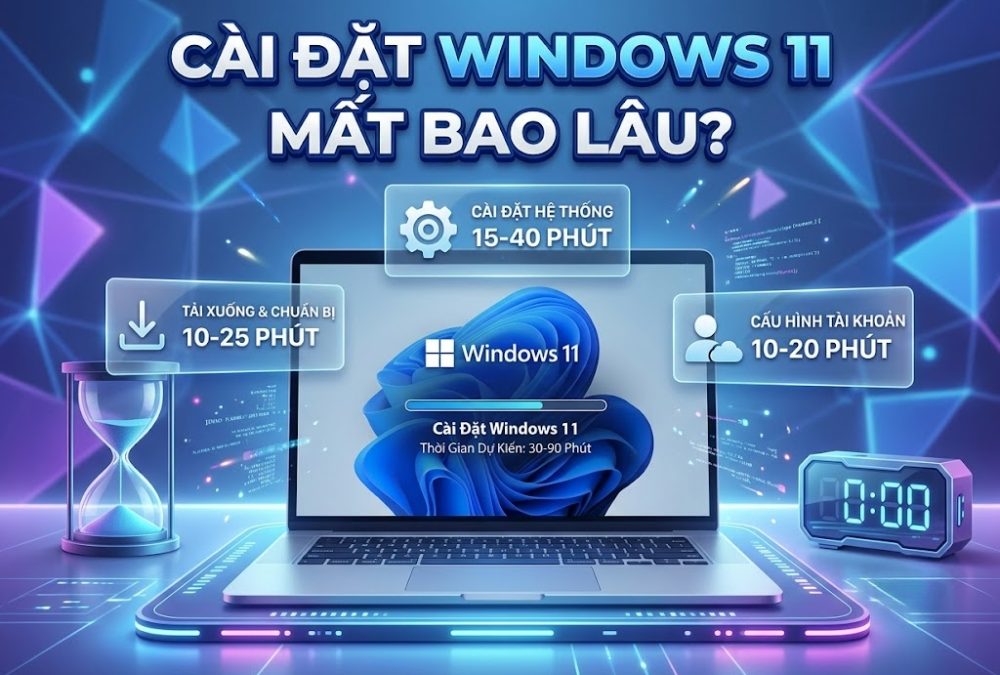
Một trong những rào cản lớn nhất khiến nhiều người ngần ngại khi muốn nâng cấp hệ điều hành chính là nỗi lo về thời gian. Ai cũng từng trải qua cảm giác ngồi nhìn thanh tiến trình nhích từng phần trăm một cách mệt mỏi trong quá khứ. Vậy thực tế hiện nay, thời gian cài Win 11 mất bao lâu? Liệu bạn có phải hy sinh cả một buổi sáng cuối tuần chỉ để chờ đợi chiếc máy tính khởi động lại hàng chục lần?
Câu trả lời ngắn gọn là: Nhanh hơn bạn nghĩ rất nhiều, nhưng nó phụ thuộc vào một vài “biến số” cốt lõi. Hãy cùng bóc tách chi tiết từng trường hợp để bạn có thể canh chuẩn xác thời gian, tranh thủ pha một tách cà phê và quay lại là máy đã sẵn sàng.
1. Con số thực tế: Cài Windows 11 mất bao nhiêu phút?
Không có một đáp án chung cho tất cả mọi thiết bị. Thời gian hoàn thiện quá trình này biến thiên cực lớn dựa trên phương pháp bạn chọn và phần cứng bạn đang sở hữu.
Cài đặt mới hoàn toàn (Clean Install) bằng USB
Đây là phương pháp được dân công nghệ ưa chuộng nhất vì nó giúp dọn sạch rác từ hệ điều hành cũ, mang lại một chiếc máy tính “sạch sẽ” và mượt mà tối đa.
-
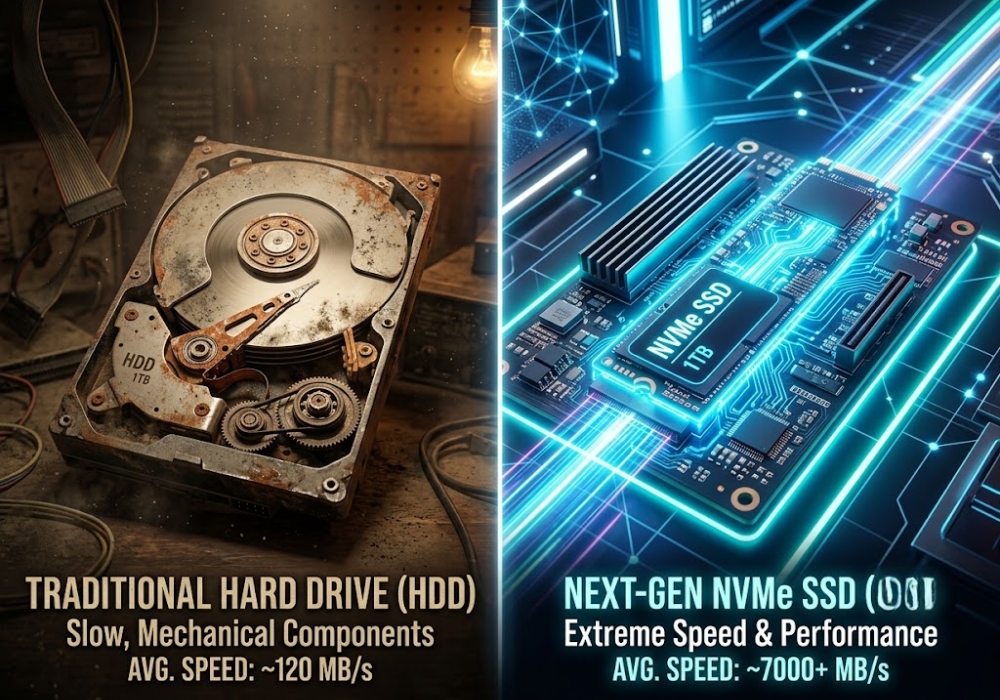
Nếu máy bạn dùng ổ cứng SSD NVMe và cắm USB 3.0: Tốc độ đọc ghi dữ liệu ở mức này là cực khủng. Bạn sẽ chỉ mất khoảng 10 đến 15 phút kể từ lúc cắm USB, format ổ cứng cho đến khi nhìn thấy màn hình thiết lập (OOBE) quen thuộc của Windows. Quá trình thiết lập tên người dùng, Wifi, và các tùy chọn bảo mật sẽ ngốn thêm khoảng 5 phút nữa. Tổng cộng, chưa đến 20 phút.
-
Nếu máy bạn dùng ổ SSD SATA thông thường: Thời gian sẽ kéo dài hơn một chút, rơi vào khoảng 20 đến 30 phút.
-
Nếu máy bạn vẫn đang chạy ổ cứng cơ HDD cũ kỹ: Lời khuyên chân thành là bạn khoan hãy cài Windows 11. Nhưng nếu bạn vẫn quyết tâm, thời gian có thể kéo dài từ 45 phút đến hơn 1 tiếng rưỡi. Ổ cứng HDD có tốc độ vòng quay vật lý chậm chạp sẽ trở thành “nút thắt cổ chai” cực lớn trong quá trình bung file hệ thống.
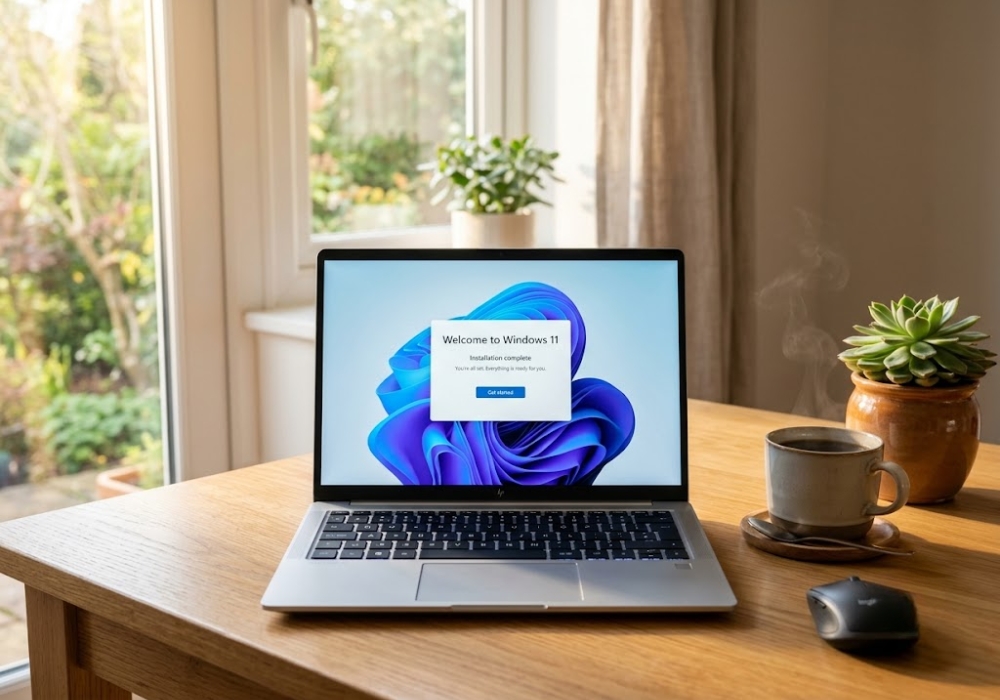
Nâng cấp trực tiếp qua Windows Update (In-place Upgrade)
Việc chuyển từ Windows 10 lên Windows 11 thông qua công cụ cập nhật có sẵn của Microsoft mang lại sự tiện lợi vô đối. Bạn không cần sao chép dữ liệu, mọi ứng dụng và tệp tin vẫn nằm nguyên ở vị trí cũ. Tuy nhiên, cái giá phải trả là thời gian. Quá trình này thường kéo dài từ 45 phút đến 2 tiếng. Tại sao lại lâu như vậy? Bởi vì máy tính của bạn phải thực hiện đồng thời ba việc nặng nhọc: Tải hàng Gigabyte bộ cài qua Internet, đóng gói và sao lưu hệ điều hành cũ (phòng trường hợp bạn muốn hạ cấp), và cuối cùng mới là giải nén và cài đặt Windows 11. Tốc độ mạng nhà bạn lúc này đóng vai trò quyết định.
2. Những yếu tố ngầm quyết định tốc độ cài đặt
Nhiều người thắc mắc tại sao cùng một chiếc USB, cài cho máy này thì nhanh như chớp, sang máy khác lại chậm rì. Bí mật nằm ở sự tương thích của phần cứng.
Thứ nhất là Bộ vi xử lý (CPU). Windows 11 đòi hỏi khả năng xử lý các thuật toán mã hóa (như TPM 2.0) ngay từ lúc khởi động cài đặt. Một con chip Intel Core i7 thế hệ 12 chắc chắn sẽ giải nén các gói dữ liệu hệ thống nhanh hơn gấp nhiều lần so với một con chip thế hệ 8. Sự khác biệt ở đây không tính bằng giây, mà tính bằng phút.
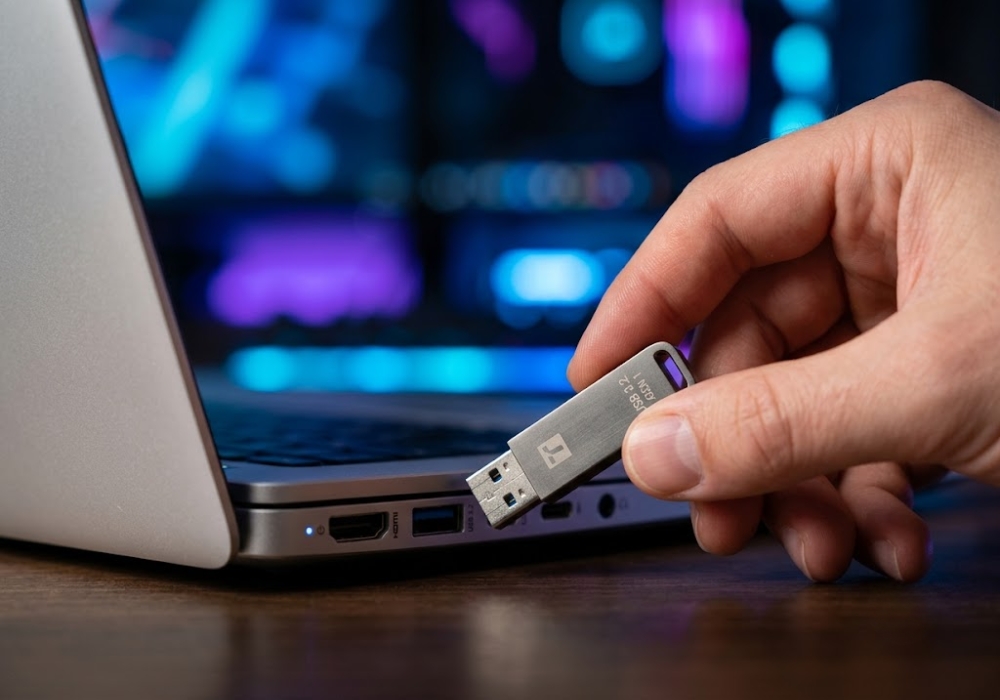
Thứ hai, Chuẩn kết nối. Bạn đang dùng USB 2.0 hay 3.0 (hoặc cao hơn)? Một chiếc USB 2.0 có tốc độ truyền tải lý thuyết chỉ khoảng 480 Mbps, trong khi USB 3.0 lên tới 5 Gbps. Hãy tưởng tượng việc bạn cố gắng bơm nước vào bể bằng một chiếc ống hút thay vì vòi cứu hỏa, bạn sẽ hiểu vì sao việc đầu tư một chiếc USB chuẩn mới là điều bắt buộc nếu muốn tiết kiệm thời gian.
Thứ ba là Dung lượng RAM. Bộ nhớ tạm thời càng lớn, hệ thống càng có nhiều không gian để “thở” khi bung hàng vạn file nhỏ lẻ của hệ điều hành. Tuy Windows 11 yêu cầu tối thiểu 4GB RAM, nhưng để quá trình cài đặt trơn tru và không bị treo giữa chừng, 8GB hoặc 16GB là con số lý tưởng.
3. Bí quyết rút ngắn tối đa thời gian chờ đợi
Biết được “thời gian cài win 11 mất bao lâu” rồi, vậy có cách nào để ép con số đó xuống mức thấp nhất không? Hoàn toàn có thể nếu bạn áp dụng một vài mẹo nhỏ sau đây.
Trước tiên, hãy luôn tải file ISO gốc từ trang chủ Microsoft và sử dụng phần mềm Rufus để tạo USB Boot. Rufus có một tính năng cực kỳ đáng giá: Cho phép bỏ qua các bước kiểm tra phần cứng khắt khe (như RAM, TPM 2.0, Secure Boot) và tự động thiết lập luôn tài khoản Local (tài khoản cục bộ). Điều này có nghĩa là bạn sẽ bỏ qua được hàng loạt bảng hỏi phiền phức ở bước thiết lập cuối cùng.
Kế tiếp, hãy ngắt kết nối mạng (rút dây LAN hoặc không nhập mật khẩu Wifi) trong suốt quá trình cài đặt. Nếu có mạng, Windows 11 sẽ tự động tìm kiếm, tải xuống và cài đặt các bản cập nhật Driver mới nhất ngay trong lúc thiết lập OOBE. Việc này cực kỳ mất thời gian, đôi khi gây treo máy ở màn hình “Please wait…”. Cứ cài xong xuôi vào tới màn hình chính, sau đó cắm mạng vào để máy tự động update ngầm lúc bạn đang sử dụng sẽ tối ưu hơn rất nhiều.
4. Cài xong rất nhanh, nhưng đừng quên bước quan trọng nhất!
Giả sử bạn đã áp dụng mọi kỹ thuật và chỉ mất vỏn vẹn 15 phút để đưa chiếc máy tính của mình lên một tầm cao mới với giao diện Bo góc tuyệt đẹp của Windows 11. Nhưng câu chuyện chưa dừng lại ở đó.
Hệ điều hành dù có cài nhanh đến mấy, chạy mượt đến đâu, cũng sẽ trở nên bức bối nếu thiếu đi bản quyền. Bạn sẽ phải đối mặt với dòng chữ “Activate Windows” mờ mờ ám ảnh ở góc phải màn hình. Bạn bị khóa hoàn toàn khả năng đổi hình nền, không thể tùy chỉnh thanh Taskbar hay màu sắc giao diện cá nhân hóa. Tệ hơn nữa, một hệ điều hành không bản quyền sẽ bị hạn chế nhận các bản vá lỗi bảo mật khẩn cấp từ Microsoft, biến chiếc máy tính của bạn thành mục tiêu ngon ăn cho virus và mã độc.
Việc tìm kiếm các công cụ “crack” tràn lan trên mạng không chỉ bất hợp pháp mà còn là con đường ngắn nhất rước mã độc tống tiền (Ransomware) vào máy, phá hủy toàn bộ dữ liệu quan trọng của bạn chỉ trong tích tắc.
Trải nghiệm hoàn hảo bắt đầu từ một “chìa khóa” bản quyền chính hãng
Tại sao phải đánh cược sự an toàn của dữ liệu và hệ thống trong khi bạn hoàn toàn có thể sở hữu bản quyền Windows 11 vĩnh viễn với mức giá vô cùng hợp lý?
Nếu bạn đang tìm kiếm một địa chỉ uy tín để giải quyết triệt để dòng chữ “Activate Windows” phiền toái, hãy ghé thăm ngay danh mục sản phẩm của AIIE.ME. Tại đường dẫn: https://aiie.me/danh-muc-san-pham/windows/, bạn sẽ tìm thấy các loại Key Windows 11 (cả bản Home và Pro) chính hãng 100%.
Điểm khác biệt khi mua sắm tại đây là bạn được cam kết kích hoạt thành công, key gắn vĩnh viễn theo mainboard máy tính. Dù sau này bạn có cài lại Win 11 thêm mười lần nữa, chỉ cần có kết nối mạng, máy sẽ tự động nhận diện và kích hoạt lại bản quyền mà không tốn thêm bất kỳ chi phí nào. Hỗ trợ kỹ thuật tận tình, giao key tự động trong chớp mắt, giúp bạn hoàn thiện chiếc máy tính của mình một cách hoàn hảo và bảo mật nhất.
Lời kết
Việc e ngại thời gian cài đặt đã là câu chuyện của quá khứ. Với sự tiến bộ vượt bậc của công nghệ ổ cứng SSD và tốc độ của cổng giao tiếp USB hiện đại, “thời gian cài win 11 mất bao lâu” không còn là một chướng ngại vật lớn. Chỉ cần chuẩn bị đúng công cụ, sao lưu dữ liệu cẩn thận và dành ra chưa tới một tập phim sitcom, bạn đã có thể tận hưởng trọn vẹn sức mạnh và giao diện lộng lẫy của hệ điều hành mới. Đừng quên trang bị cho hệ thống một lớp giáp bảo vệ vững chắc bằng key bản quyền chính hãng để hành trình trải nghiệm Windows 11 của bạn thực sự mượt mà và an tâm nhé!














