
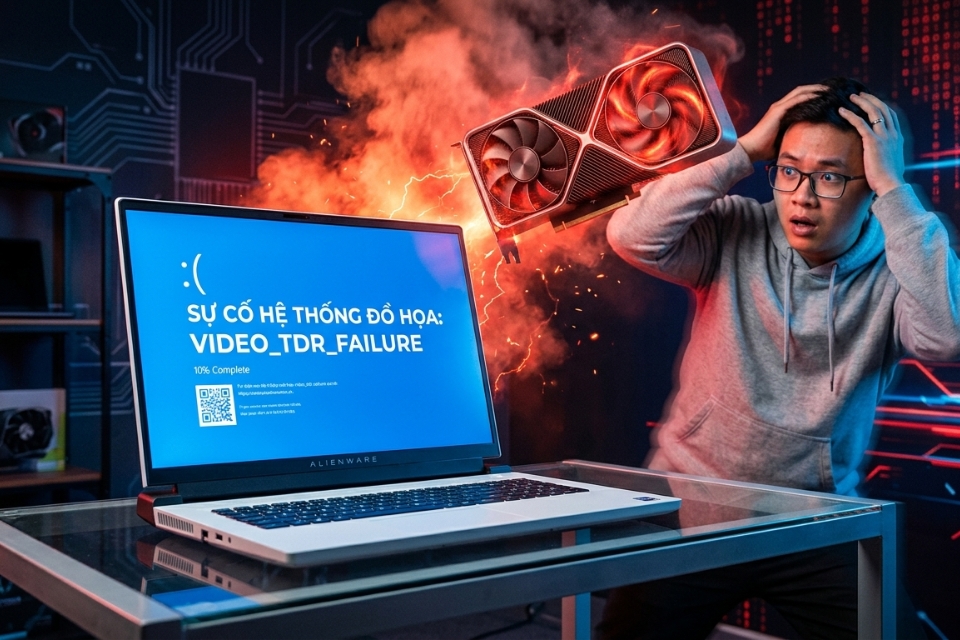
Có một kiểu lỗi khiến bạn không kịp phản ứng. Không cảnh báo trước. Không dấu hiệu rõ ràng.
Bạn đang chơi game — mượt.
Đang xem video — bình thường.
Hoặc chỉ lướt Facebook thôi.
Và rồi… bụp.
Màn hình xanh xuất hiện, dòng chữ:
VIDEO_TDR_FAILURE
Máy tự restart. Tất cả những gì bạn đang làm… biến mất.
Cảm giác lúc đó? Khó chịu thật sự. Không chỉ vì bị gián đoạn, mà còn vì không hiểu chuyện gì vừa xảy ra.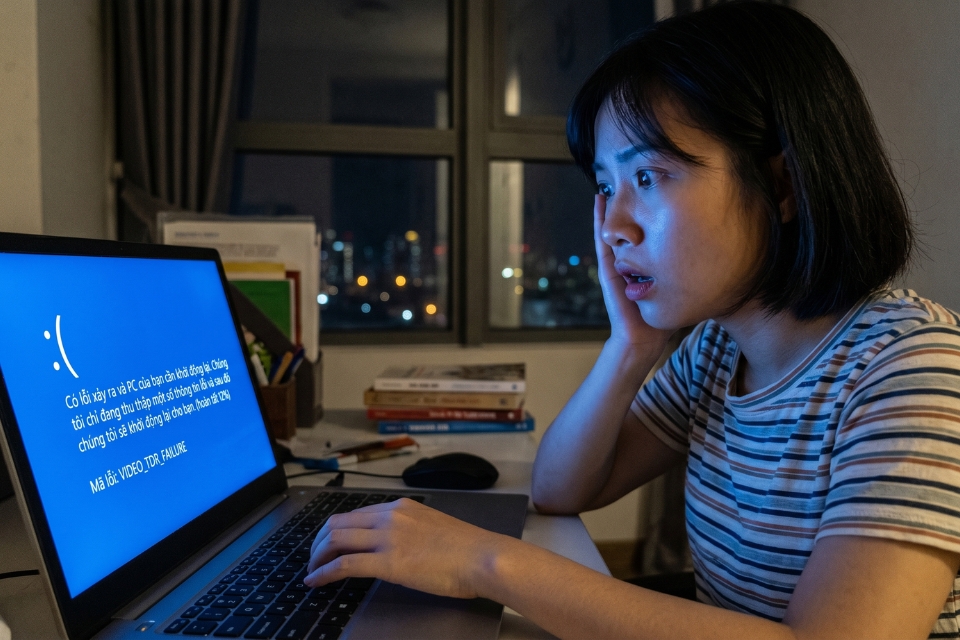
VIDEO_TDR_FAILURE là gì?
Nghe tên có vẻ phức tạp, nhưng mình giải thích đơn giản thế này.
- VIDEO → liên quan đến card đồ họa (GPU)
- TDR (Timeout Detection and Recovery) → cơ chế Windows dùng để kiểm tra xem GPU có “treo” không
Khi GPU không phản hồi trong một khoảng thời gian nhất định, Windows sẽ cố reset nó.
👉 Nếu reset không thành công → màn hình xanh xuất hiện.
Hiểu kiểu đời thường:
👉 Card màn hình “bị lag nặng”, Windows cố cứu nhưng thất bại.
Vì sao lỗi này xảy ra?
Có vài nguyên nhân phổ biến:
- Driver card đồ họa bị lỗi hoặc quá cũ
- GPU quá nóng
- Nguồn điện không ổn định
- Xung đột phần mềm
- Card đồ họa có vấn đề phần cứng
Nghe nhiều vậy thôi, nhưng đa số trường hợp là do… driver.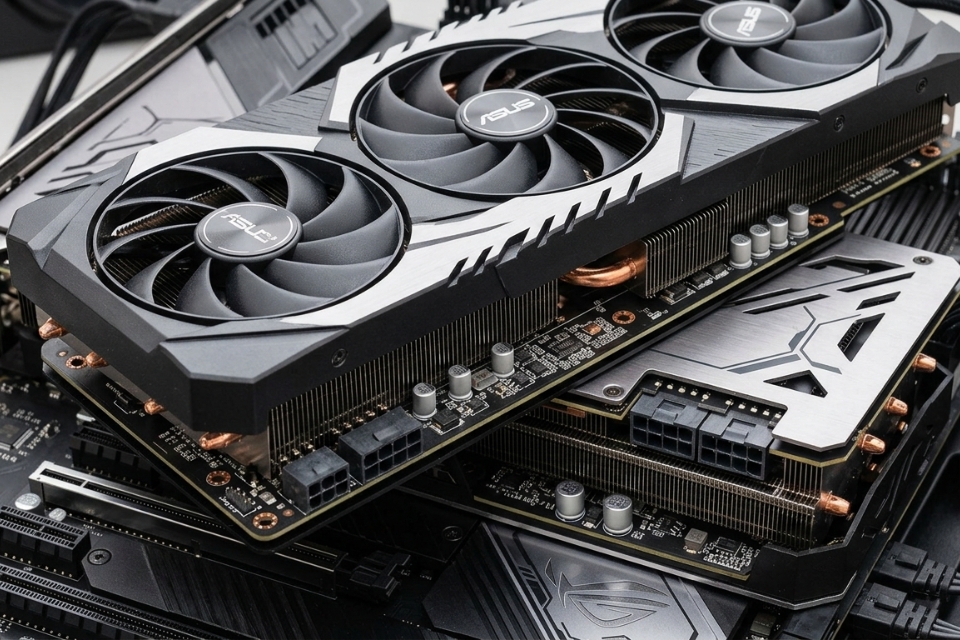
Cách 1: Cập nhật hoặc cài lại driver GPU
Đây là bước quan trọng nhất. Và cũng là thứ bạn nên làm đầu tiên.
Cách làm:
- Nhấn chuột phải Start → Device Manager
- Chọn Display adapters
- Update driver
Nếu vẫn lỗi:
👉 Gỡ driver → tải bản mới nhất từ trang chính thức (NVIDIA, AMD, Intel)
Một mẹo nhỏ:
Đừng dùng driver “auto” từ nguồn lạ. Dễ gây lỗi hơn bạn nghĩ.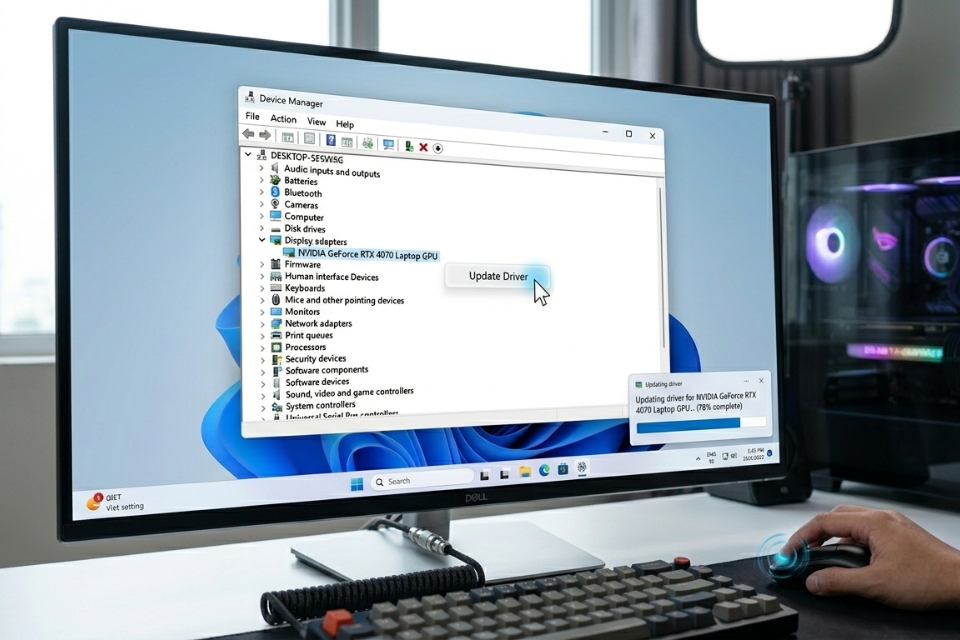
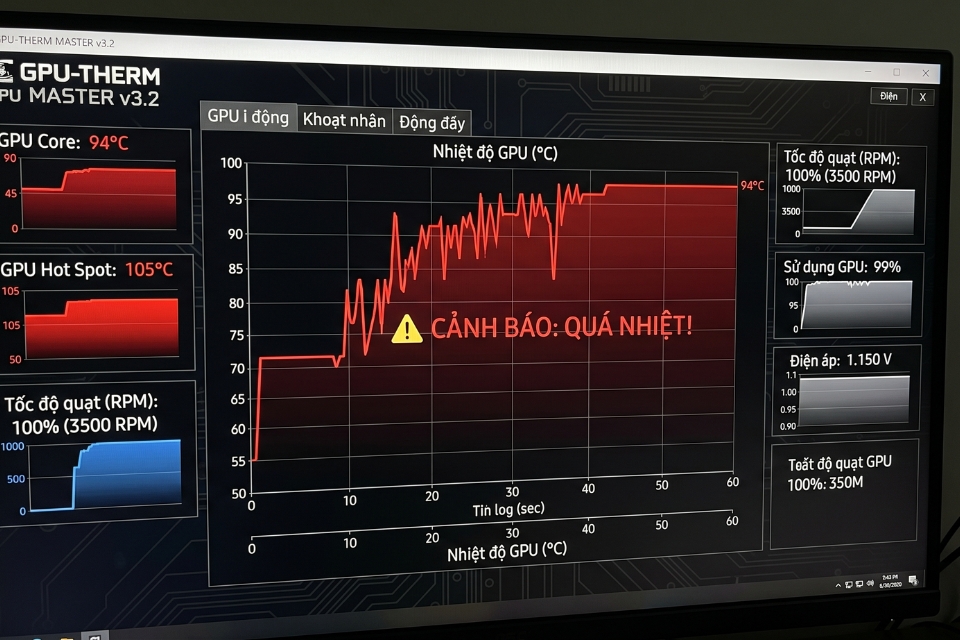
Cách 2: Kiểm tra nhiệt độ GPU
GPU nóng quá cũng có thể gây lỗi này.
Bạn thử nghĩ xem:
👉 Máy chạy nặng + tản nhiệt kém = quá nhiệt
Và khi quá nóng, GPU sẽ không hoạt động ổn định.
Cách kiểm tra:
- Dùng phần mềm như MSI Afterburner
- Quan sát nhiệt độ khi chơi game
Nếu thấy quá cao:
- Vệ sinh máy
- Thay keo tản nhiệt
- Đảm bảo quạt hoạt động tốt
Cách 3: Kiểm tra nguồn điện
Nghe có vẻ không liên quan, nhưng lại rất quan trọng.
Nếu nguồn không đủ hoặc không ổn định:
👉 GPU sẽ hoạt động không ổn định → gây lỗi
Đặc biệt với PC:
- Nguồn yếu
- Nguồn kém chất lượng
Có thể là nguyên nhân.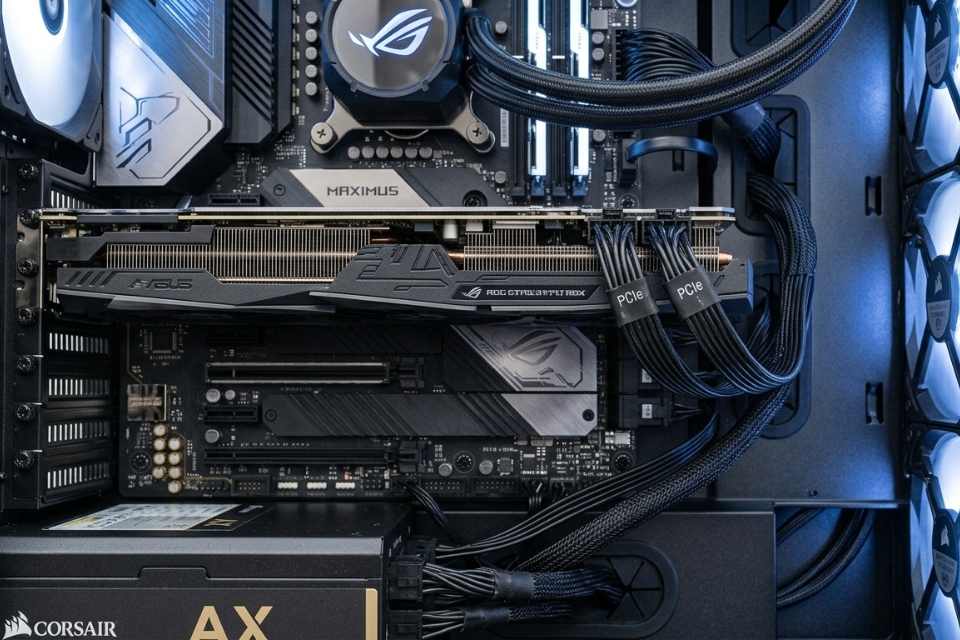
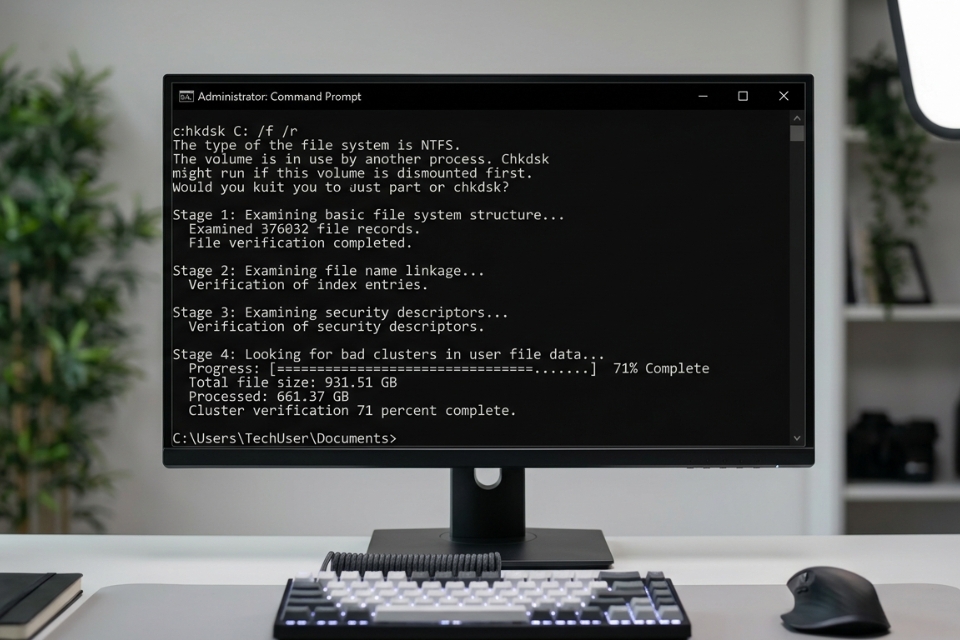
Cách 4: Sửa file hệ thống
Đôi khi lỗi không nằm ở phần cứng, mà ở Windows.
Thực hiện:
Mở Command Prompt (Admin):
Sau đó:
Hai lệnh này giúp:
- Sửa file hệ thống
- Khôi phục trạng thái ổn định
Cách 5: Giảm tải GPU (nếu cần)
Nếu bạn thường xuyên:
- Chơi game nặng
- Render video
- Chạy phần mềm đồ họa
👉 Thử giảm setting xuống một chút
Không phải lúc nào cũng cần max setting đâu.
Ổn định vẫn quan trọng hơn.
Một vài lưu ý nhỏ nhưng rất đáng nhớ
- Update driver từ nguồn chính thức
- Vệ sinh máy định kỳ
- Không ép xung nếu không cần thiết
- Theo dõi nhiệt độ khi sử dụng
Những điều này giúp bạn tránh lỗi lâu dài.
Tổng kết – GPU không “chết”, chỉ là đang gặp vấn đề
VIDEO_TDR_FAILURE không phải là dấu chấm hết.
Nó giống như việc GPU “đuối” trong một khoảnh khắc, và Windows phải dừng lại để tránh hỏng nặng hơn.
👉 Không phải lúc nào cũng là lỗi phần cứng
👉 Nhiều khi chỉ cần update driver là xong
Quan trọng là:
- Bình tĩnh
- Kiểm tra từng bước
- Không vội vàng
Bạn sẽ xử lý được thôi.














