
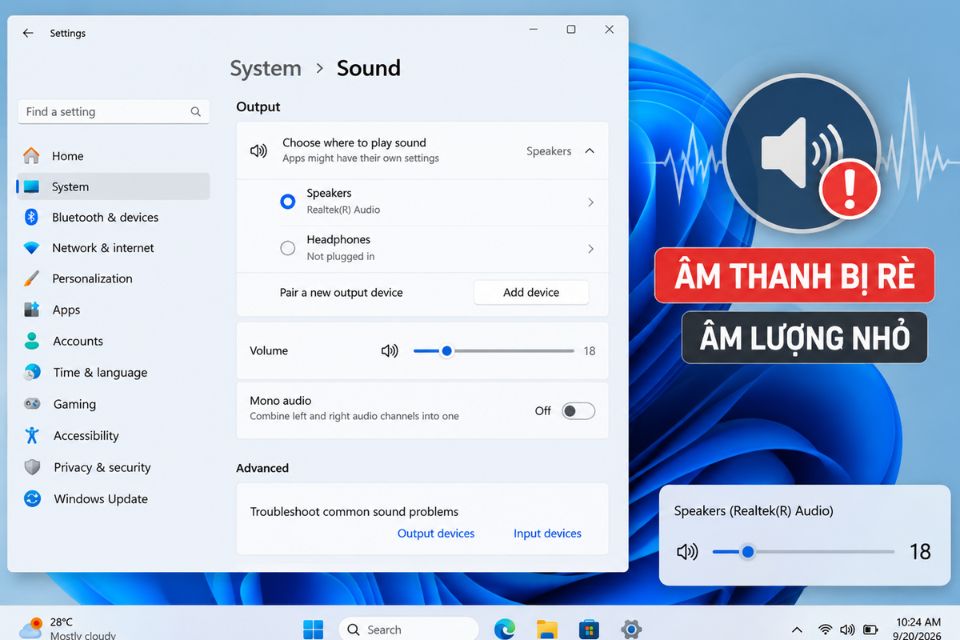
Sửa lỗi loa máy tính Windows 11 bị rè tiếng bé là việc khá nhiều người dùng gặp phải, nhất là sau khi cập nhật Windows, cài lại driver hoặc vô tình thay đổi một số thiết lập âm thanh. Đang nghe nhạc bình thường mà loa phát ra tiếng rè rè, âm lượng dù kéo lên 100% vẫn nhỏ thì đúng là khá khó chịu! Tuy nhiên, chưa chắc loa đã bị hỏng. Có thể nguyên nhân chỉ nằm ở driver, thiết lập âm thanh hoặc ứng dụng đang phát.
Trước khi sửa, bạn nên xác định nguyên nhân. Không phải trường hợp nào cũng giống nhau.
Một nguyên nhân khá phổ biến là âm lượng Windows đang bị giới hạn. Bạn có thể đã tăng âm lượng tổng lên 100% nhưng âm lượng riêng của ứng dụng lại thấp. Chẳng hạn, YouTube nghe rất bé trong khi âm thanh hệ thống vẫn bình thường.
Driver âm thanh cũng là một yếu tố đáng chú ý. Sau khi Windows 11 cập nhật, driver Realtek, Intel hoặc driver âm thanh của máy có thể xảy ra xung đột. Lúc này loa không chỉ nhỏ mà còn có tiếng rè, méo hoặc chập chờn.
Ngoài ra, các hiệu ứng âm thanh như Audio Enhancements, Spatial Sound cũng đôi khi làm âm thanh bị biến dạng. Nếu máy đang bật nhiều tính năng xử lý âm thanh cùng lúc, chất lượng phát ra có thể không như trước.
Cuối cùng, đừng bỏ qua phần cứng. Nếu loa rè ngay cả khi vào BIOS hoặc khi kết nối với thiết bị khác, khả năng vấn đề nằm ở loa, jack cắm hoặc mạch âm thanh sẽ cao hơn.
Cách sửa lỗi loa máy tính Win 11 bị rè tiếng bé
Bước 1: Kiểm tra âm lượng Windows 11
Đầu tiên, hãy thử cách đơn giản nhất.
Nhấn chuột phải vào biểu tượng loa trên thanh Taskbar rồi chọn Sound settings. Tại phần Output, kiểm tra xem đúng thiết bị loa đang được chọn hay chưa.
Tiếp theo, kéo thanh Volume lên mức phù hợp. Bạn cũng có thể mở Volume mixer để kiểm tra âm lượng riêng của từng ứng dụng.
Nếu đang xem YouTube, hãy kiểm tra luôn thanh âm lượng bên trong YouTube. Có trường hợp Windows để 100% nhưng YouTube chỉ đang phát ở 20–30%.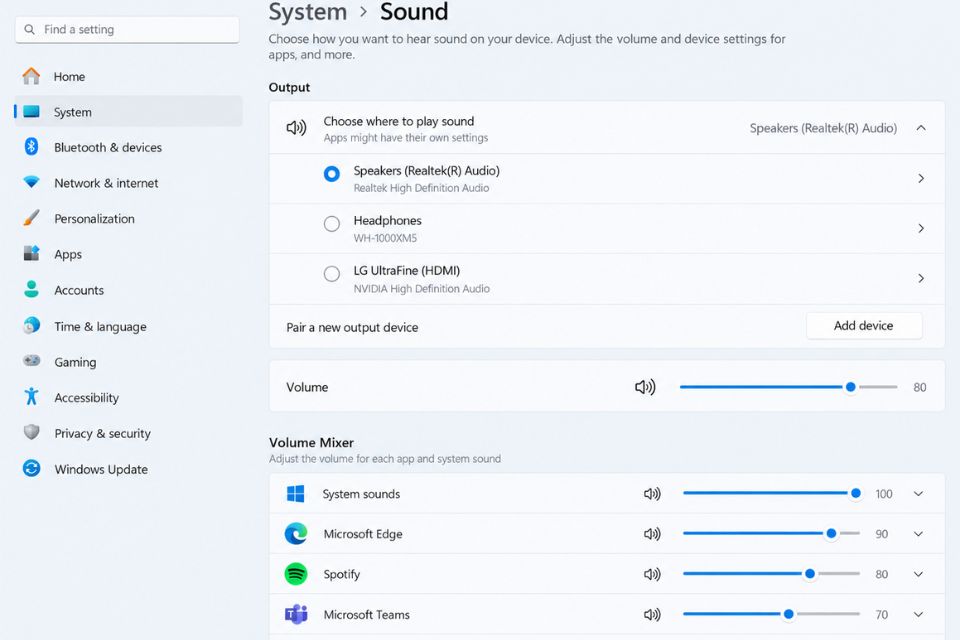
Bước 2: Tắt Audio Enhancements
Nếu loa bị rè, bạn nên thử tắt các hiệu ứng âm thanh nâng cao.
Mở Settings > System > Sound, chọn thiết bị loa đang sử dụng. Tìm phần Audio enhancements rồi chuyển sang Off.
Sau đó phát lại một đoạn nhạc hoặc video để kiểm tra.
Cách này khá đáng thử vì một số driver âm thanh không tương thích hoàn toàn với hiệu ứng xử lý của Windows 11. Khi tắt đi, âm thanh có thể trở nên tự nhiên hơn và giảm hiện tượng rè, méo tiếng.
Nếu máy có mục Spatial sound, bạn cũng có thể tạm thời tắt tính năng này để kiểm tra.
Bước 3: Chạy trình sửa lỗi âm thanh Windows 11
Windows 11 có công cụ Troubleshooter giúp kiểm tra nhanh các lỗi liên quan đến âm thanh.
Bạn vào Settings > System > Troubleshoot > Other troubleshooters. Tìm mục Audio rồi nhấn Run.
Windows sẽ tự kiểm tra một số vấn đề liên quan đến thiết bị phát, dịch vụ âm thanh và cấu hình hệ thống. Nếu phát hiện lỗi mà hệ thống có thể tự sửa, Windows sẽ đưa ra tùy chọn xử lý.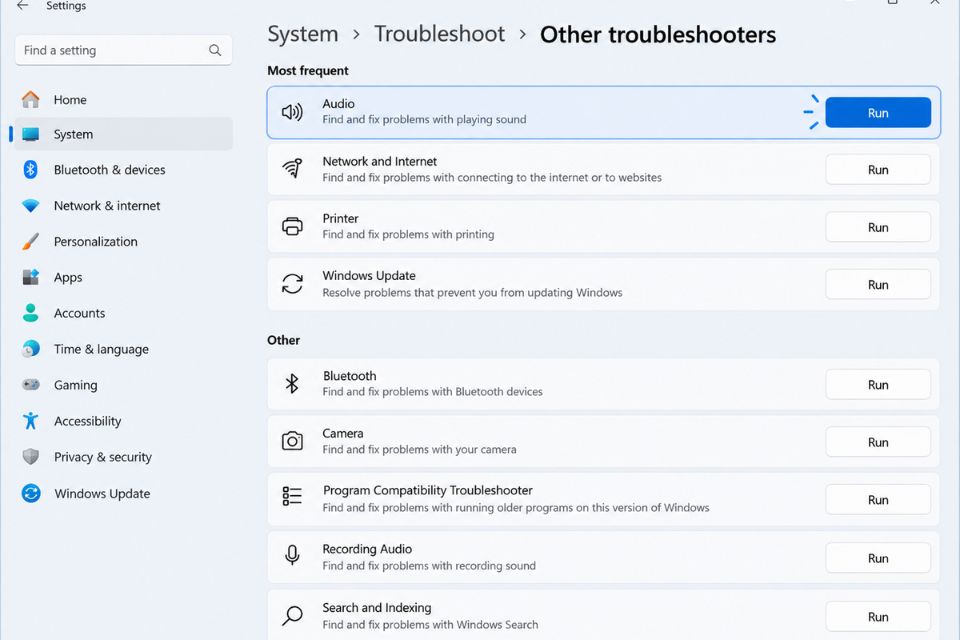
Bước 4: Cập nhật hoặc cài lại driver âm thanh
Driver lỗi là một trong những nguyên nhân thường gặp khiến loa Win 11 phát tiếng nhỏ hoặc rè.
Nhấn Windows + X, chọn Device Manager. Sau đó mở mục Sound, video and game controllers.
Tìm thiết bị âm thanh, thường có tên như Realtek Audio, High Definition Audio hoặc tên tương tự. Nhấn chuột phải và chọn Update driver.
Bạn có thể chọn Search automatically for drivers để Windows tìm driver phù hợp.
Nếu lỗi xuất hiện ngay sau khi cập nhật driver, có thể thử vào Properties > Driver > Roll Back Driver nếu nút này khả dụng.
Trong trường hợp driver bị lỗi nặng, bạn có thể chọn Uninstall device, sau đó khởi động lại máy. Windows có thể tự nhận diện và cài lại driver âm thanh.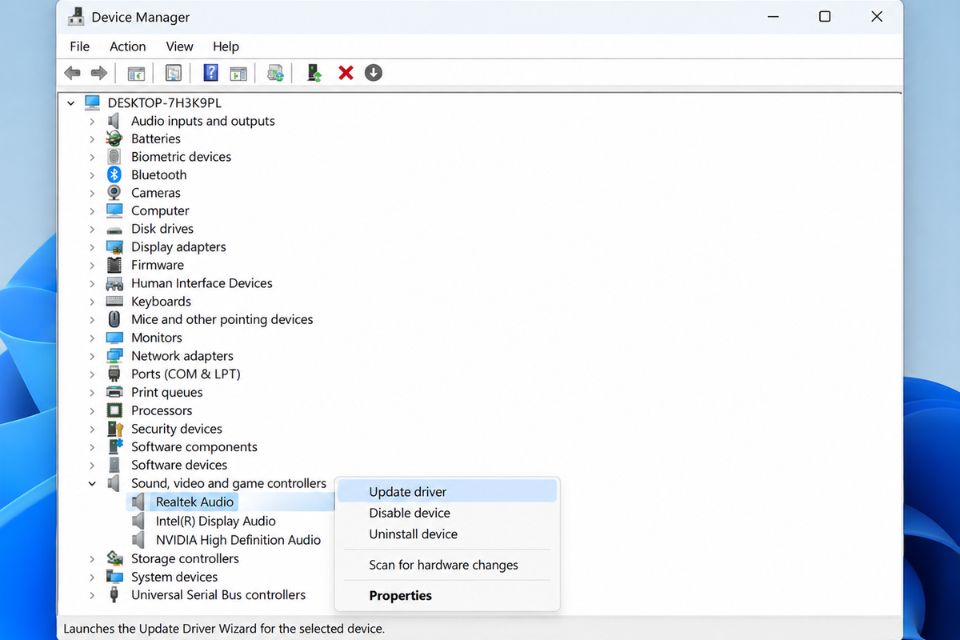
Bước 5: Kiểm tra jack loa và thiết bị phát
Nếu sử dụng loa ngoài hoặc tai nghe có dây, hãy kiểm tra lại jack kết nối. Một đầu cắm bị lỏng cũng có thể tạo ra tiếng rè hoặc âm thanh lúc to lúc nhỏ.
Thử rút jack ra rồi cắm lại chắc chắn. Nếu máy có nhiều cổng âm thanh, hãy thử cổng khác.
Bạn cũng có thể cắm một chiếc tai nghe khác vào máy. Nếu tai nghe mới nghe bình thường thì khả năng vấn đề nằm ở loa cũ hoặc dây kết nối.
Ngược lại, nếu cả loa và tai nghe đều bị rè, bạn nên tập trung kiểm tra Windows, driver và phần cứng âm thanh của máy.
Kiểm tra cài đặt âm lượng nâng cao
Ngoài Volume Mixer, Windows 11 còn có một số thiết lập có thể ảnh hưởng đến âm lượng.
Bạn vào Settings > System > Sound > More sound settings. Trong cửa sổ mới, chọn thiết bị loa rồi mở Properties.
Ở phần Levels, kiểm tra thanh âm lượng. Nếu có mục Balance, hãy đảm bảo kênh trái và phải không bị lệch quá nhiều.
Bạn cũng có thể kiểm tra tab Advanced. Thử thay đổi định dạng âm thanh mặc định nếu âm thanh hiện tại bị rè. Chẳng hạn, chuyển sang một định dạng phổ biến hơn rồi nhấn Apply để kiểm tra.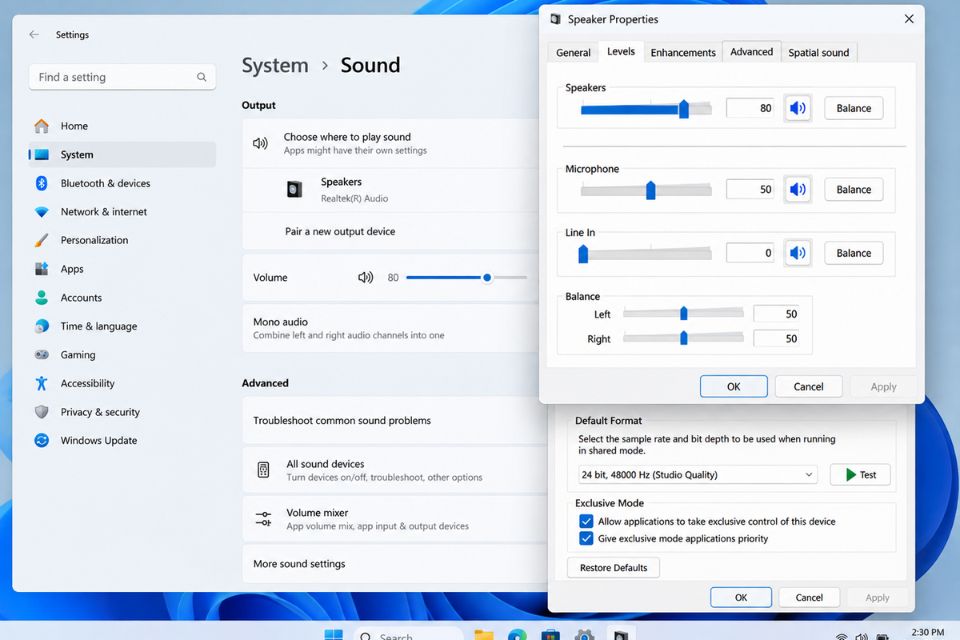
Nếu loa vẫn rè sau khi đã thử mọi cách?
Nếu đã thực hiện các bước trên mà loa vẫn bị rè, hãy thử phát cùng một đoạn âm thanh bằng thiết bị khác.
Ví dụ, bạn có thể kết nối tai nghe Bluetooth hoặc loa ngoài. Nếu thiết bị khác phát bình thường, vấn đề có thể liên quan đến loa tích hợp, dây loa hoặc phần cứng âm thanh.
Một dấu hiệu khá rõ là tiếng rè xuất hiện ngay cả khi không mở nhạc hay video. Khi đó, việc chỉ chỉnh âm lượng hoặc cài lại driver có thể không giải quyết được.
Ngoài ra, nếu loa từng bị vào nước, va đập mạnh hoặc sử dụng ở mức âm lượng tối đa trong thời gian dài, bạn cũng nên cân nhắc kiểm tra phần cứng.
Đừng cố tăng âm lượng lên 100% liên tục để “át” tiếng rè. Cách này không giúp sửa lỗi mà đôi khi còn khiến loa hoạt động quá mức.
Một số cách hạn chế loa Win 11 bị rè trở lại
Sau khi khắc phục xong, bạn nên giữ driver âm thanh ổn định và hạn chế cài quá nhiều phần mềm chỉnh âm thanh cùng lúc. Những ứng dụng tăng bass, tăng âm lượng hoặc giả lập âm thanh đôi khi có thể gây xung đột.
Bên cạnh đó, không nên thường xuyên để âm lượng tối đa nếu không thật sự cần thiết. Nếu sử dụng loa ngoài, hãy kiểm tra dây kết nối định kỳ và đảm bảo jack cắm không bị lỏng.
Nếu lỗi xuất hiện sau một lần cập nhật Windows 11, hãy ghi nhớ thời điểm xảy ra lỗi. Thông tin này khá hữu ích khi kiểm tra driver hoặc khôi phục phiên bản trước.
Tóm lại, sửa lỗi loa máy tính Windows 11 bị rè tiếng bé không nhất thiết phải mang máy đi sửa ngay. Hãy bắt đầu từ những việc đơn giản như kiểm tra âm lượng, tắt Audio Enhancements, chạy trình Troubleshooter và kiểm tra driver. Nếu vẫn không cải thiện, lúc đó mới nên nghĩ đến khả năng lỗi phần cứng. Chỉ cần kiểm tra từng bước một, bạn sẽ dễ dàng khoanh vùng được nguyên nhân thay vì chỉnh lung tung rồi càng khó xác định lỗi.














