
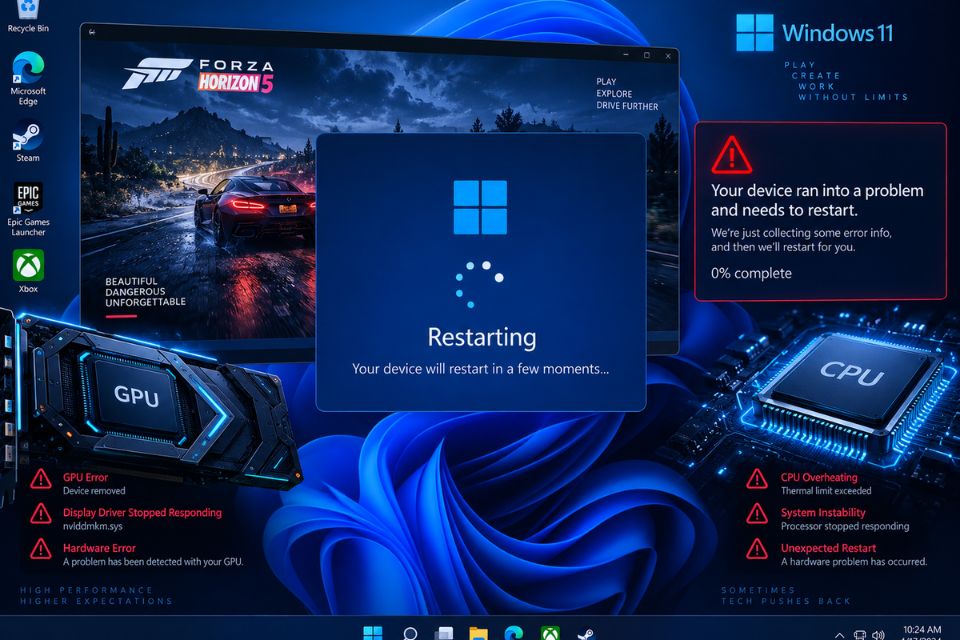
Chuyện Windows 11 tự động reset khi chơi game khá khó chịu, nhất là lúc đang vào trận hoặc gần hoàn thành một màn chơi thì máy bất ngờ tắt màn hình rồi khởi động lại. Không phải lúc nào lỗi này cũng xuất phát từ Windows. Nhiệt độ CPU/GPU quá cao, nguồn điện không đủ, driver lỗi, RAM không ổn định hay thiết lập ép xung đều có thể là nguyên nhân. Vậy làm sao xác định đúng vấn đề và xử lý mà không phải cài lại Windows ngay? Hãy thử lần lượt những cách dưới đây.
Vì sao Windows 11 tự động reset khi chơi game?
Khi chơi game, CPU và GPU thường phải hoạt động với tải cao trong thời gian dài. Nếu hệ thống gặp vấn đề về nhiệt độ hoặc nguồn điện, máy có thể tự khởi động lại để tránh phát sinh lỗi nghiêm trọng hơn.
Một số nguyên nhân thường gặp gồm:
- CPU hoặc GPU quá nóng khi chơi game.
- Bộ nguồn PSU không đáp ứng đủ công suất.
- Driver card đồ họa bị lỗi hoặc xung đột.
- RAM gặp lỗi hoặc chạy không ổn định.
- Card đồ họa bị quá nhiệt, lỗi phần cứng.
- Đang bật ép xung CPU, GPU hoặc RAM nhưng thiết lập chưa ổn định.
- Windows 11 hoặc game đang gặp lỗi tương thích.
- Thiết lập nguồn điện của Windows chưa phù hợp.
- File hệ thống Windows bị lỗi.
- Máy bị mất điện hoặc nguồn điện chập chờn.
Điểm đáng chú ý là nếu máy chỉ reset khi chơi game nặng, còn sử dụng Word, Chrome hay xem YouTube vẫn bình thường, bạn nên kiểm tra phần cứng và nhiệt độ trước. Đây là dấu hiệu khá quan trọng để khoanh vùng nguyên nhân.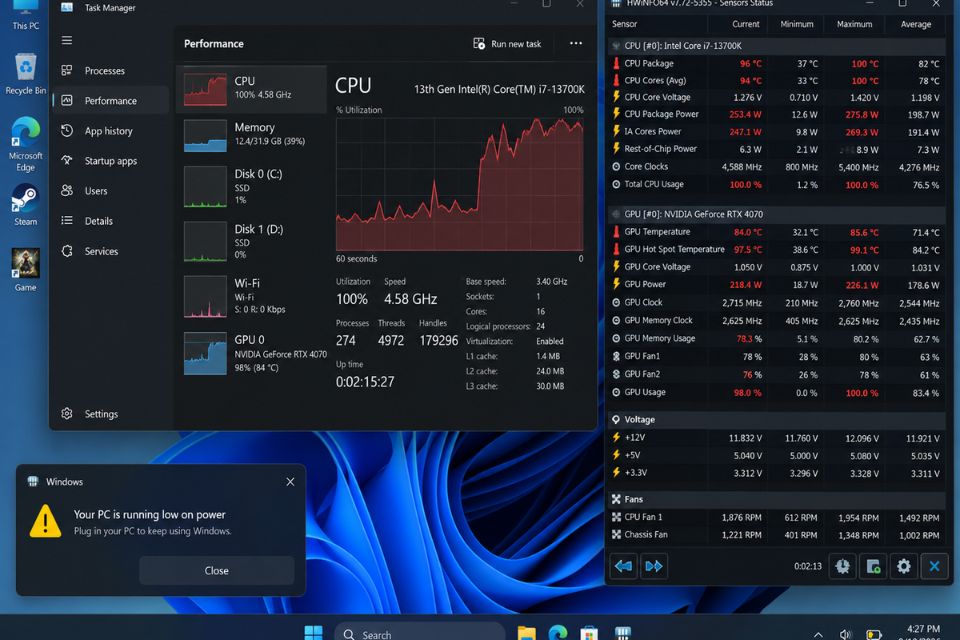
Cách kiểm tra nhiệt độ CPU và GPU khi chơi game
Nhiệt độ là thứ nên kiểm tra đầu tiên nếu Windows 11 tự động reset lúc chơi game.
Bạn có thể sử dụng các phần mềm theo dõi phần cứng như HWMonitor, HWiNFO hoặc MSI Afterburner để xem nhiệt độ CPU, GPU, tốc độ quạt và mức sử dụng linh kiện.
Hãy mở phần mềm theo dõi trước khi chạy game. Sau đó chơi khoảng 10–20 phút và quan sát nhiệt độ.
Nếu CPU hoặc GPU liên tục tiến sát ngưỡng nhiệt cao, đặc biệt khi nhiệt độ tăng bất thường rồi máy reset, khả năng hệ thống gặp vấn đề nhiệt là khá rõ.
Bạn có thể thử:
- Vệ sinh bụi trong case và quạt tản nhiệt.
- Kiểm tra quạt CPU, GPU có quay bình thường không.
- Thay keo tản nhiệt nếu đã sử dụng lâu.
- Cải thiện luồng gió trong case.
- Giảm thiết lập đồ họa trong game.
- Giới hạn FPS để giảm tải GPU.
- Không đặt máy ở nơi quá bí hoặc nhiệt độ môi trường quá cao.
Đừng chỉ nhìn nhiệt độ lúc máy đang ở desktop. Quan trọng nhất là nhiệt độ khi đang chơi game, vì đây mới là thời điểm linh kiện chịu tải cao.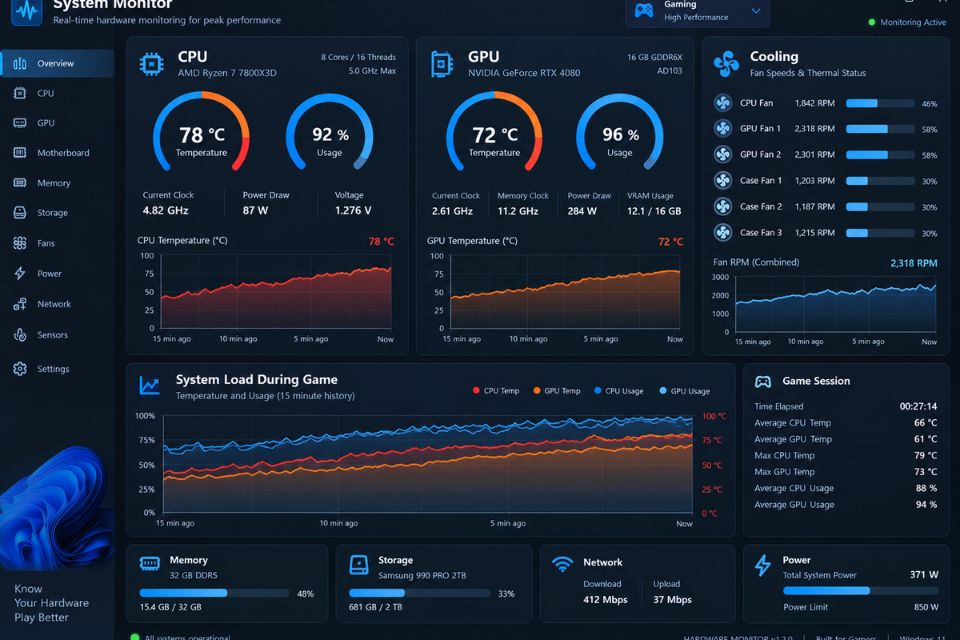
Cập nhật hoặc cài lại driver card đồ họa
Driver GPU lỗi cũng là nguyên nhân khá phổ biến khiến game bị crash, màn hình đen hoặc máy tự khởi động lại.
Nếu hiện tượng xuất hiện sau khi cập nhật driver mới, bạn có thể thử quay lại phiên bản driver trước đó. Ngược lại, nếu driver đã quá cũ thì nên cập nhật lên phiên bản mới tương thích với GPU.
Bước 1: Kiểm tra driver trong Device Manager
Nhấn Windows + X rồi chọn Device Manager.
Tiếp theo, tìm mục Display adapters và mở rộng danh sách. Bạn sẽ thấy tên card đồ họa đang sử dụng.
Nhấp chuột phải vào GPU → chọn Properties → chuyển sang tab Driver để kiểm tra phiên bản hiện tại.
Nếu driver có dấu hiệu lỗi, bạn có thể gỡ driver rồi cài lại phiên bản mới từ nhà sản xuất GPU.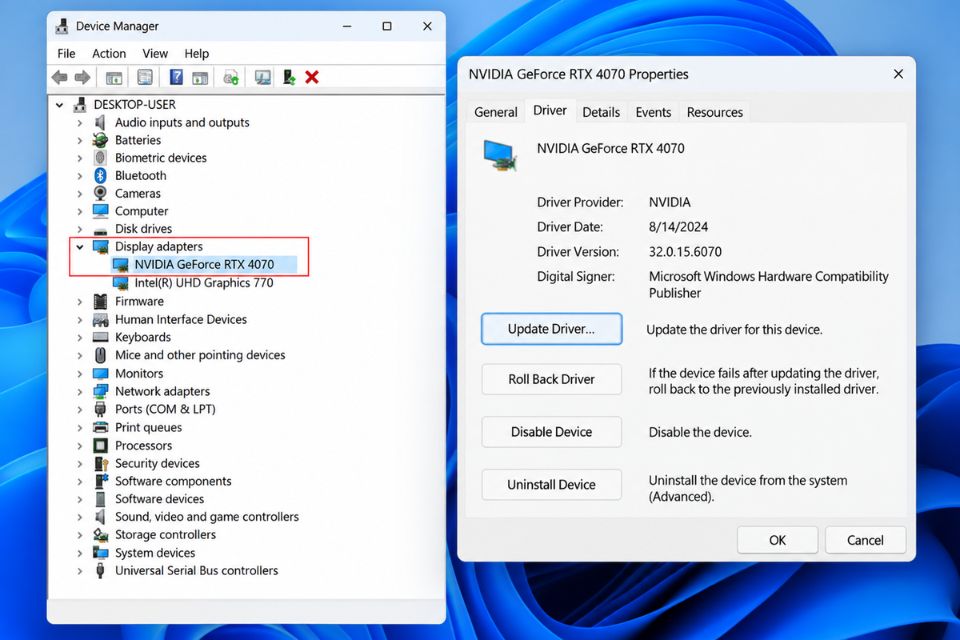
Kiểm tra nguồn điện nếu máy tự reset khi chơi game
Nếu máy đang chơi game nặng rồi tắt đột ngột và tự khởi động lại, đừng bỏ qua PSU.
GPU hiện đại có thể tiêu thụ khá nhiều điện khi chạy game. Trong trường hợp nguồn điện không đủ hoặc PSU đã xuống cấp, máy có thể mất ổn định khi GPU và CPU cùng tăng tải.
Bạn nên kiểm tra:
- Công suất PSU có phù hợp với cấu hình không.
- PSU có phải thương hiệu và model đáng tin cậy không.
- Dây cấp nguồn GPU có được cắm chắc không.
- Có sử dụng dây chuyển đổi nguồn không.
- Máy có reset khi chạy các game nặng khác hay không.
Một cách kiểm tra khá đơn giản là quan sát tính lặp lại của lỗi. Nếu những game nhẹ chạy hàng giờ không sao nhưng các game nặng liên tục khiến máy reset, vấn đề liên quan đến tải hệ thống, nhiệt độ hoặc nguồn điện cần được ưu tiên kiểm tra.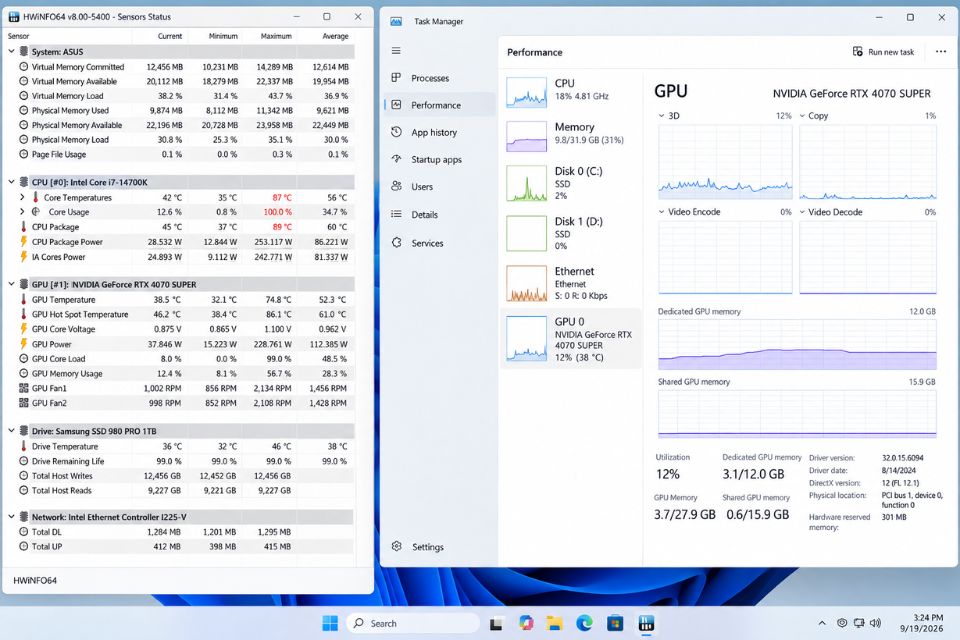
Tắt ép xung CPU, GPU và RAM
Ép xung có thể giúp tăng hiệu năng nhưng cũng làm hệ thống nhạy cảm hơn khi chạy game nặng.
Nếu trước đây bạn đã chỉnh CPU Clock, GPU Core Clock, GPU Memory Clock, XMP/EXPO hoặc điện áp, hãy thử đưa các thiết lập về mặc định.
Đặc biệt, nếu lỗi Windows 11 tự động reset xuất hiện sau khi ép xung thì đây gần như là một trong những thứ đầu tiên cần kiểm tra.
Bạn có thể vào BIOS/UEFI và chọn tùy chọn kiểu Load Optimized Defaults hoặc Load Setup Defaults, tùy từng bo mạch chủ.
Sau đó lưu cấu hình, khởi động lại Windows và thử chạy lại game.
Nếu máy hết reset, nguyên nhân có thể nằm ở thiết lập ép xung trước đó. Khi muốn tối ưu hiệu năng lại, hãy thay đổi từng thông số một thay vì chỉnh quá nhiều thứ cùng lúc.
Kiểm tra RAM khi Windows 11 tự động reset
RAM không ổn định cũng có thể khiến máy crash hoặc tự khởi động lại mà không báo trước.
Windows 11 có sẵn công cụ Windows Memory Diagnostic để kiểm tra bộ nhớ.
Bước 2: Chạy Windows Memory Diagnostic
Nhấn Windows + R, nhập:
mdsched.exe
Sau đó nhấn Enter.
Chọn Restart now and check for problems để Windows khởi động lại và thực hiện kiểm tra RAM.
Nếu công cụ phát hiện lỗi, bạn nên kiểm tra từng thanh RAM, khe RAM và thiết lập XMP/EXPO. Với máy có nhiều thanh RAM, việc kiểm tra từng thanh riêng cũng giúp xác định linh kiện nào đang gây vấn đề.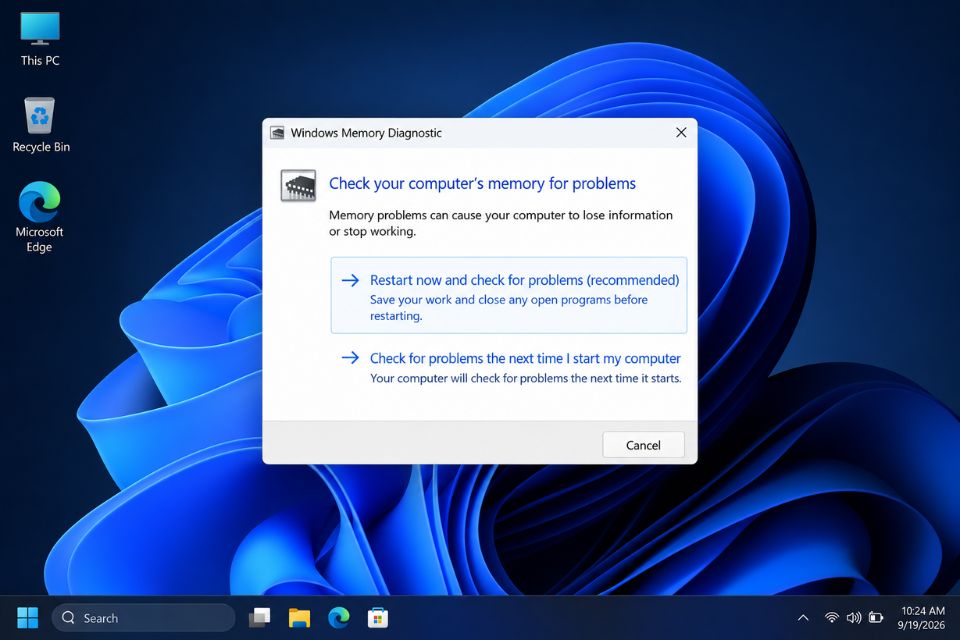
Kiểm tra file hệ thống Windows 11
Đôi khi lỗi không nằm ở phần cứng mà đến từ file hệ thống Windows bị hỏng.
Bạn có thể sử dụng System File Checker và DISM để kiểm tra.
Mở Windows Terminal hoặc Command Prompt với quyền Administrator, sau đó lần lượt chạy:
DISM /Online /Cleanup-Image /RestoreHealthChờ quá trình hoàn tất rồi chạy:
sfc /scannowHai công cụ này có thể tìm và sửa một số lỗi liên quan đến thành phần hệ thống Windows.
Sau khi hoàn tất, hãy khởi động lại máy rồi thử chơi game lại.
Tắt tự động khởi động lại để tìm nguyên nhân
Windows thường tự động restart sau một số lỗi hệ thống. Điều này khiến bạn khó nhìn thấy thông báo lỗi hoặc mã BSOD.
Bạn có thể tạm thời tắt chức năng tự động restart để có thêm thông tin.
Nhấn Windows + R, nhập:
sysdm.cpl
Chọn Advanced → Startup and Recovery → Settings.
Tại phần System failure, bỏ chọn Automatically restart rồi nhấn OK.
Lần tiếp theo nếu hệ thống gặp lỗi nghiêm trọng, Windows có thể hiển thị màn hình lỗi thay vì lập tức khởi động lại. Hãy ghi lại Stop Code nếu xuất hiện. Đây là manh mối rất hữu ích để tìm đúng nguyên nhân.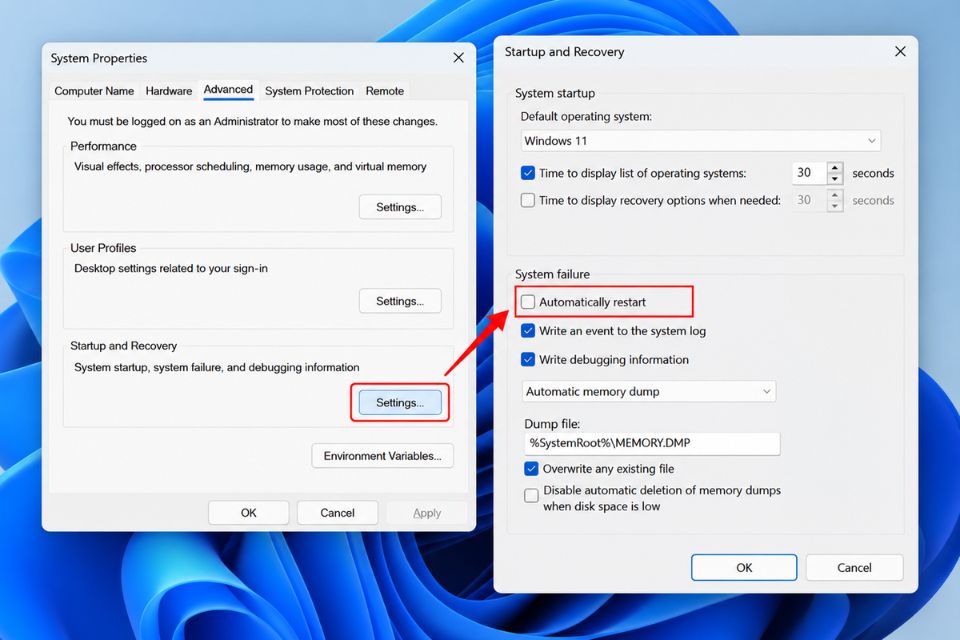
Một số cách khác để hạn chế lỗi reset khi chơi game
Nếu đã kiểm tra nhiệt độ, driver, RAM và nguồn nhưng lỗi vẫn còn, hãy thử thêm một số phương án sau:
- Cập nhật Windows 11 lên phiên bản ổn định mới.
- Cập nhật chipset driver của bo mạch chủ.
- Tắt các phần mềm overlay không cần thiết.
- Tắt tạm MSI Afterburner hoặc phần mềm ép xung để kiểm tra.
- Giảm mức đồ họa trong game.
- Giới hạn FPS.
- Kiểm tra tình trạng ổ SSD/HDD.
- Kiểm tra Event Viewer để xem lỗi xảy ra ngay trước thời điểm restart.
- Thử chạy game khác để xác định lỗi chỉ xảy ra với một tựa game hay toàn hệ thống.
Nếu chỉ một game bị reset, hãy kiểm tra file game, cập nhật game và driver trước. Nhưng nếu nhiều game đều khiến máy tự restart, đặc biệt là các game nặng, hãy tập trung vào nhiệt độ, PSU, RAM và GPU.
Kết luận
Lỗi Windows 11 tự động reset khi chơi game không có một nguyên nhân duy nhất. Máy quá nóng, nguồn không ổn định, driver GPU, RAM, ép xung hoặc file hệ thống đều có thể liên quan.
Cách xử lý hiệu quả nhất là đừng vội cài lại Windows. Hãy kiểm tra theo thứ tự: nhiệt độ → driver GPU → nguồn điện → ép xung → RAM → file hệ thống. Làm từng bước sẽ dễ xác định thủ phạm hơn rất nhiều.
Nếu máy chỉ restart khi chơi game nặng, hãy đặc biệt chú ý đến PSU và nhiệt độ CPU/GPU. Còn nếu trước đó bạn vừa cập nhật driver, Windows hoặc thay đổi cấu hình BIOS, hãy kiểm tra những thay đổi gần đây trước. Nói đơn giản, càng khoanh vùng được thời điểm lỗi bắt đầu thì càng dễ sửa.














