
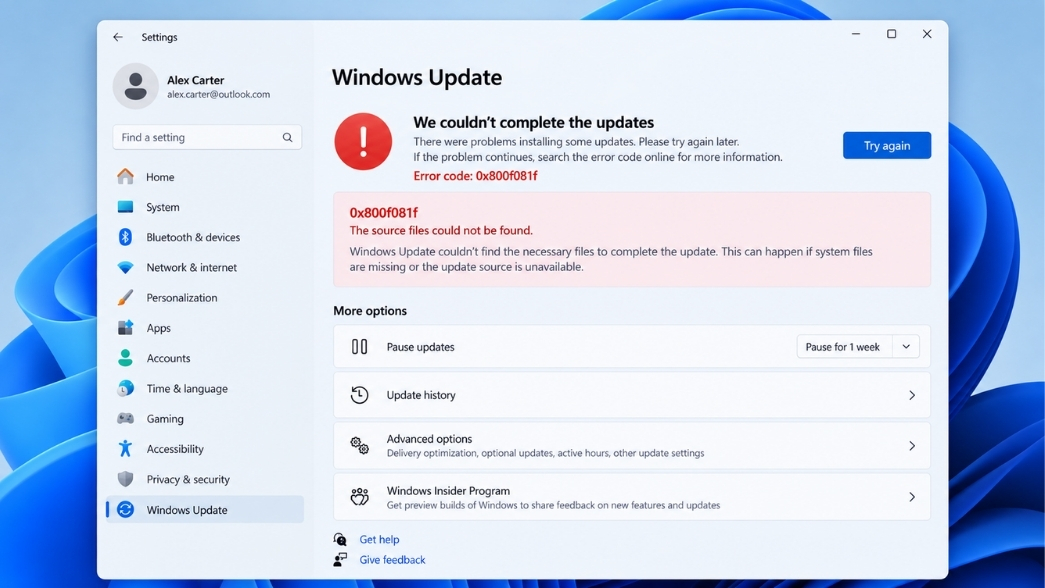
Đối mặt với mã lỗi cập nhật win 11 phổ biến 0x800f081f ngay giữa lúc đang cần máy tính để chạy deadline có lẽ là một trong những trải nghiệm gây ức chế nhất. Bạn bấm “Check for updates”, vòng xoay loading quay tít hy vọng, hệ thống tải xuống được khoảng 70-80% rồi đột ngột báo lỗi đỏ chót. Tình trạng này cứ lặp đi lặp lại khiến không ít anh em muốn “đập máy”.
Nhưng khoan hãy bực mình! Đã từng trực tiếp “ăn hành” và xử lý hàng loạt dàn PC từ máy cá nhân đến máy trạm doanh nghiệp dính đúng căn bệnh này, mình nhận ra nó không hề đáng sợ như vẻ bề ngoài. Bài viết dưới đây sẽ bóc tách tận gốc nguyên nhân và hướng dẫn bạn cách “chữa bệnh” dứt điểm, không lặp lại dài dòng lý thuyết mà đi thẳng vào những thao tác thực chiến nhất.
Bản chất của mã lỗi cập nhật win 11 phổ biến 0x800f081f là gì?
Nếu bạn hay tò mò xem đằng sau những thông báo lỗi của Microsoft có gì, thì 0x800f081f thực chất mang thông điệp cốt lõi là: CBS_E_SOURCE_MISSING.
Hiểu nôm na, khi Windows 11 tải một bản vá (patch) mới về máy, hệ thống Component Based Servicing (CBS) cần trích xuất và đối chiếu các tệp tin từ kho lưu trữ nội bộ (thư mục WinSxS). Nếu bộ khung .NET Framework 3.5 bị lỗi, hoặc các tệp tin hệ thống cơ sở bị hỏng/thiếu hụt do một tác động nào đó, Windows sẽ không tìm thấy “nguyên liệu” để lắp ráp bản cập nhật mới. Thế là nó quăng ra mã 0x800f081f và dừng cuộc chơi!
Trong thực tế, mình hay gặp lỗi này ở những bộ PC Gaming vừa cài đặt các bản Windows được “tùy biến” (rút gọn các service để nhẹ máy) hoặc các hệ thống doanh nghiệp sử dụng mạng nội bộ cản trở việc kết nối đến máy chủ Microsoft.
Bắt tay vào xử lý mã lỗi cập nhật win 11 phổ biến 0x800f081f
Chúng ta sẽ không cài lại Win vội, vì làm thế chẳng khác nào “dùng dao mổ trâu giết gà”. Dưới đây là lộ trình sửa lỗi từ mức độ nhẹ nhàng nhất đến các biện pháp can thiệp sâu vào hệ thống.
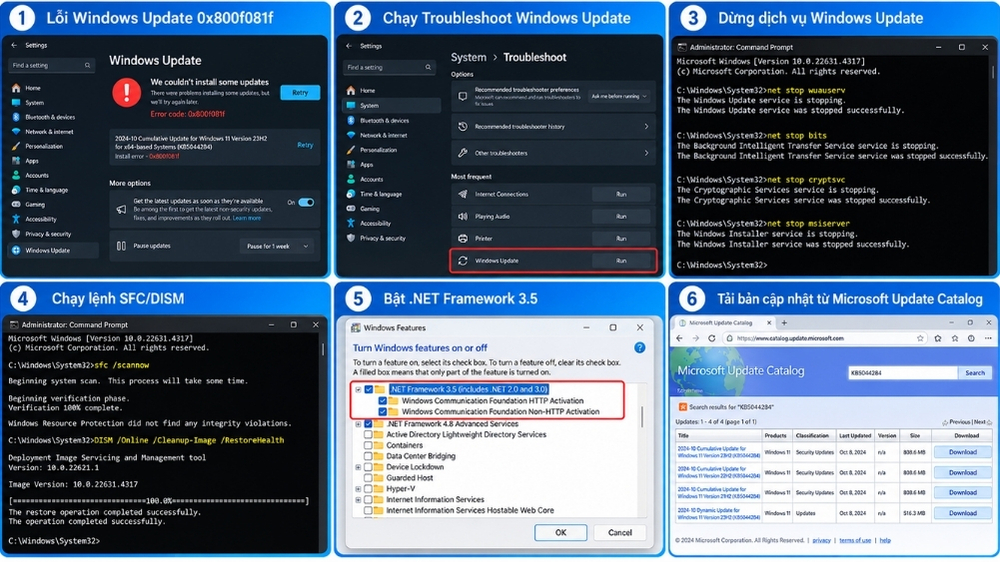
Bước 1: Khởi chạy Windows Update Troubleshooter (Phép thử nhẹ nhàng)
Trước khi gõ những dòng lệnh khô khan, hãy để Windows tự dọn dẹp “bãi chiến trường” của chính nó. Công cụ Troubleshooter đôi khi rất vi diệu trong việc tự khởi động lại các dịch vụ bị treo.
-
Mở Settings (nhấn Win + I).
-
Điều hướng đến System > Troubleshoot > Other troubleshooters.
-
Tìm dòng Windows Update và nhấn nút Run.
Hãy pha một tách cà phê và đợi hệ thống tự rà quét. Nếu nó báo “Fixed” (Đã sửa), bạn hãy thử update lại. Còn nếu không xi-nhê? Chuyển ngay sang Bước 2!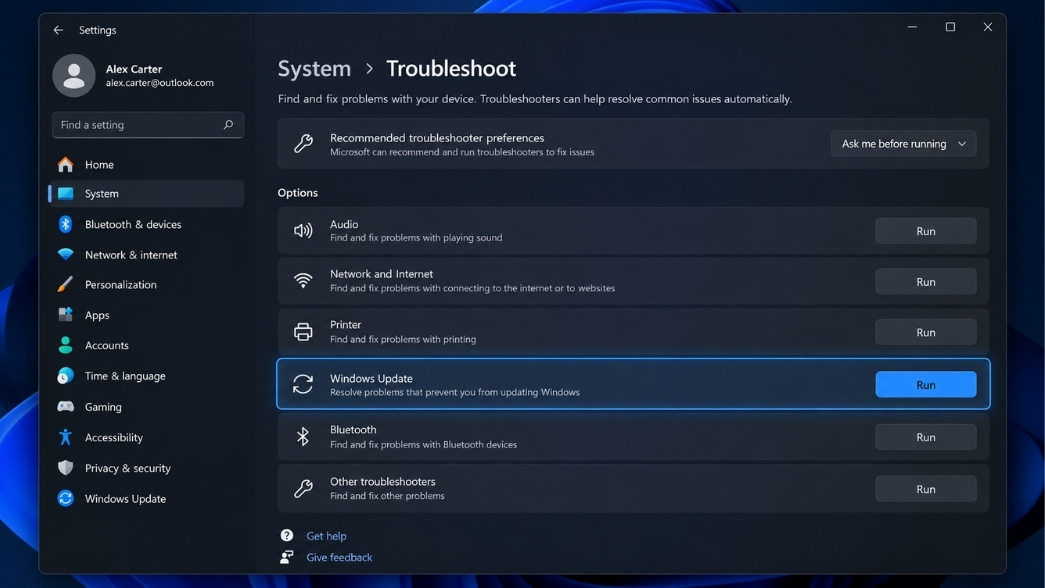
Bước 2: Phá bỏ và tái tạo thư mục SoftwareDistribution
Đây là “tuyệt chiêu” kinh điển trong nghề IT. Thư mục SoftwareDistribution là nơi chứa các file rác, file tạm mà Windows Update tải về. Đang tải dở mà rớt mạng hoặc xung đột phần mềm diệt virus? File trong này sẽ bị hỏng, và Windows cứ “cố chấp” dùng lại file hỏng đó. Việc của chúng ta là xóa sổ nó đi để hệ thống tải lại từ đầu.
-
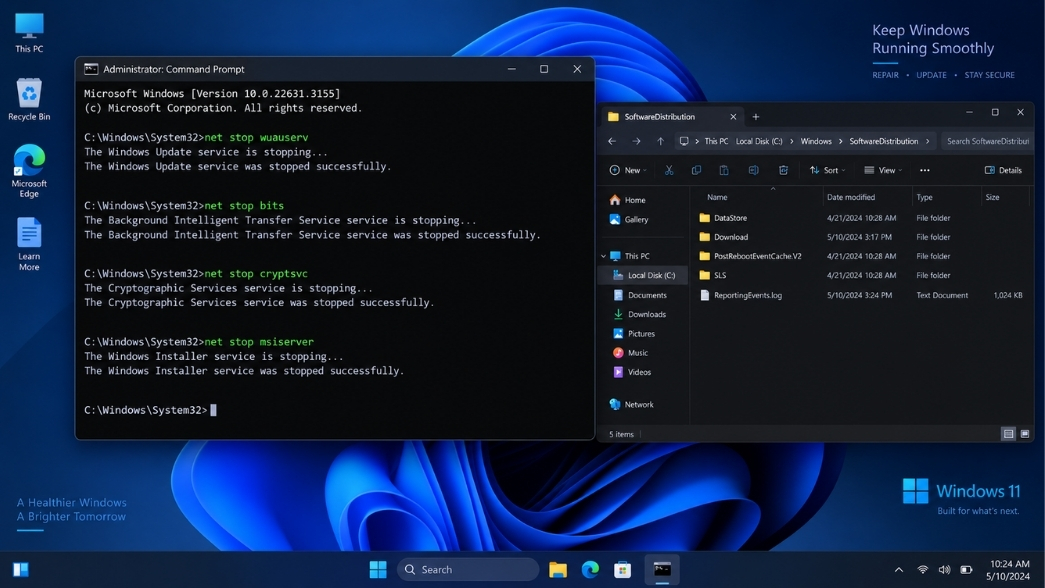
Bấm phím Windows, gõ cmd, click chuột phải vào Command Prompt và chọn Run as administrator.
-
Tạm dừng các dịch vụ cập nhật bằng cách gõ lần lượt các lệnh sau (nhấn Enter sau mỗi lệnh):
-
net stop wuauserv
-
net stop cryptSvc
-
net stop bits
-
net stop msiserver
-
-
Vào đường dẫn C:\Windows, tìm đến thư mục SoftwareDistribution và catroot2. Bạn không cần xóa thẳng, cứ đổi tên chúng thành SoftwareDistribution.old và catroot2.old để dự phòng. (Hoặc dùng lệnh ren C:\Windows\SoftwareDistribution SoftwareDistribution.old).
-
Kích hoạt lại các dịch vụ bằng lệnh:
-
net start wuauserv
-
net start cryptSvc
-
net start bits
-
net start msiserver
-
Bước 3: Kích hoạt bộ đôi thần thánh SFC và DISM
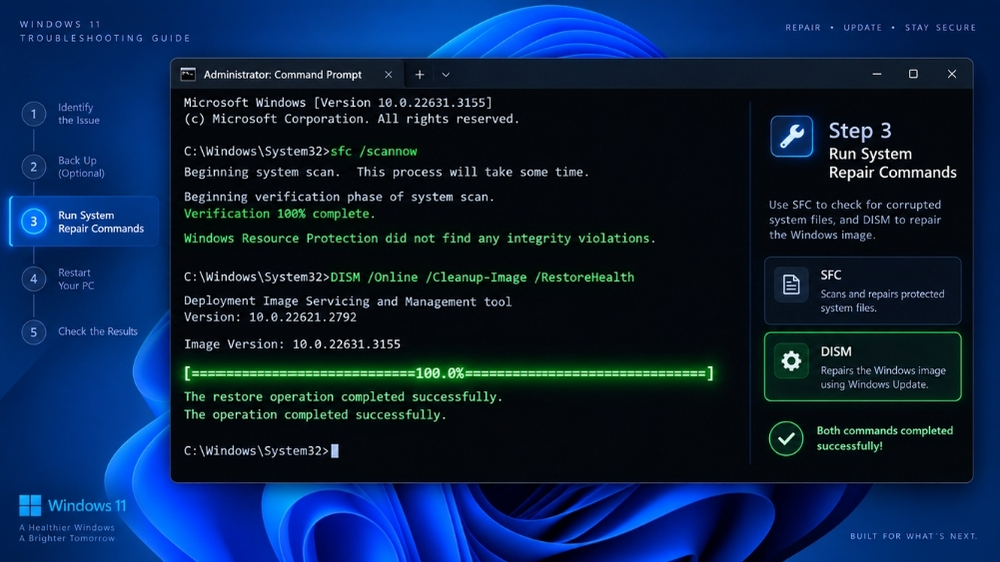
Nếu sau khi dọn rác cập nhật mà mã lỗi cập nhật win 11 phổ biến 0x800f081f vẫn ngoan cố bám trụ, vấn đề chắc chắn nằm ở file hệ thống bị hỏng. Lúc này, hai công cụ SFC (System File Checker) và DISM (Deployment Image Servicing and Management) sẽ phát huy tác dụng.
Vẫn trong cửa sổ Command Prompt (Admin), bạn tiến hành gõ:
-
sfc /scannow (Nhấn Enter và đợi quét 100%).
-
Tiếp theo, gõ lệnh DISM để tải về các tệp tin lành lặn thay thế cho tệp lỗi: DISM /Online /Cleanup-Image /RestoreHealth
Quá trình này có thể mất từ 10 đến 20 phút tùy thuộc vào tốc độ ổ cứng SSD và mạng internet của bạn. Tuyệt đối không đóng cửa sổ lúc nó đang chạy, kể cả khi thanh tiến trình có vẻ như bị “kẹt” ở 62% hay 85%.
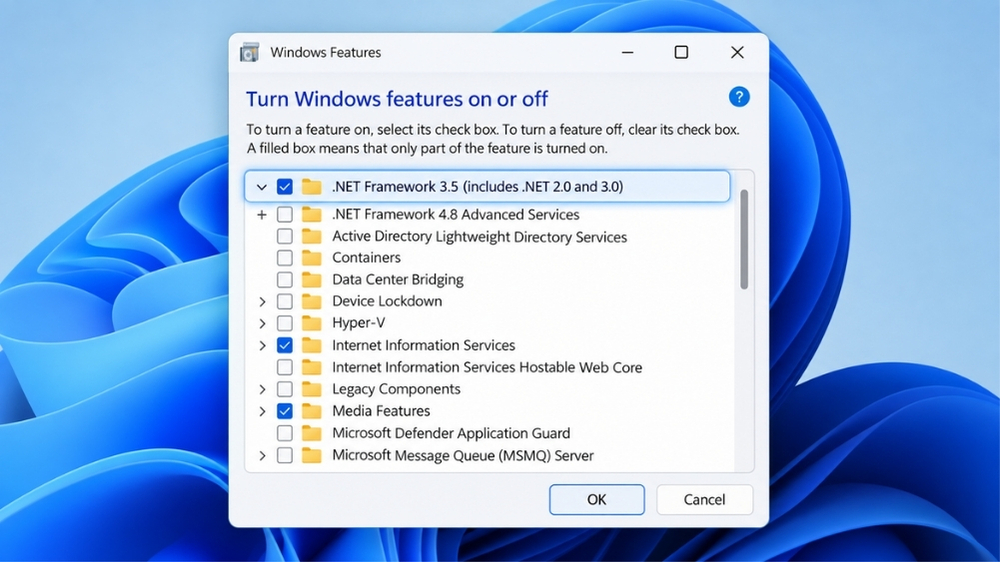
Bước 4: Kiểm tra và kích hoạt thủ công .NET Framework 3.5
Đôi khi, Windows 11 cố gắng cập nhật một framework cũ (.NET 3.5) nhưng bị chặn lại. Bạn có thể tự tay “thông chốt” bằng cách:
-
Nhấn Win + R, gõ appwiz.cpl và nhấn Enter.
-
Nhìn sang góc trái, chọn Turn Windows features on or off.
-
Trong bảng hiện ra, hãy đảm bảo ô .NET Framework 3.5 (includes .NET 2.0 and 3.0) được tô đen hoặc tick chữ V.
-
Nếu chưa tick, hãy tick vào nó, nhấn OK và chọn Let Windows Update download the files for you.
Đây là một tiểu xảo nhỏ nhưng lại giải cứu được vô số bộ máy bị kẹt lỗi 0x800f081f suốt nhiều tháng ròng!
Bước 5: Tải gói cập nhật (.msu) từ Microsoft Update Catalog
Nếu hệ thống mạng của bạn có vấn đề với server tự động của Windows, chúng ta sẽ “bắt link” trực tiếp. Hãy vào mục Windows Update, xem bản cập nhật đang bị lỗi có mã KB là bao nhiêu (Ví dụ: KB5031455). Tiếp đó, truy cập trang web Microsoft Update Catalog, gõ mã KB đó vào ô tìm kiếm. Bạn tải đúng file có đuôi .msu dành cho Windows 11 (phiên bản x64 hoặc ARM64 tùy máy), sau đó nhấp đúp chuột để cài đặt offline. Cài xong khởi động lại máy là mọi thứ mượt mà như mới.
Lời kết
Việc hệ điều hành thi thoảng “hắt hơi sổ mũi” là điều hết sức bình thường trong quá trình sử dụng. Thông qua những thao tác từ dọn dẹp cache, chạy lệnh sửa file hệ thống cho đến cài đặt offline, hy vọng bạn đã có thể tự tay khắc phục mã lỗi cập nhật win 11 phổ biến 0x800f081f mà không cần tốn thời gian mang máy ra tiệm. Việc hiểu rõ hệ thống đang gặp vướng mắc ở đâu không chỉ giúp bạn giải quyết dứt điểm vấn đề hiện tại mà còn trang bị thêm kiến thức bảo trì máy tính cực kỳ hữu ích về lâu dài.
Bên cạnh việc bảo trì hệ thống, nền tảng phần mềm vững chắc luôn là chìa khóa để thiết bị hoạt động ổn định và bảo mật nhất. Nếu bạn hoặc doanh nghiệp của bạn đang cần tư vấn cấu hình, tìm kiếm các giải pháp hệ thống và có nhu cầu trang bị phần mềm bản quyền chính hãng với chính sách hỗ trợ kỹ thuật dài hạn, đừng ngần ngại liên hệ ngay với chúng tôi để được tư vấn gói giải pháp phần mềm tối ưu và an toàn nhất!














