
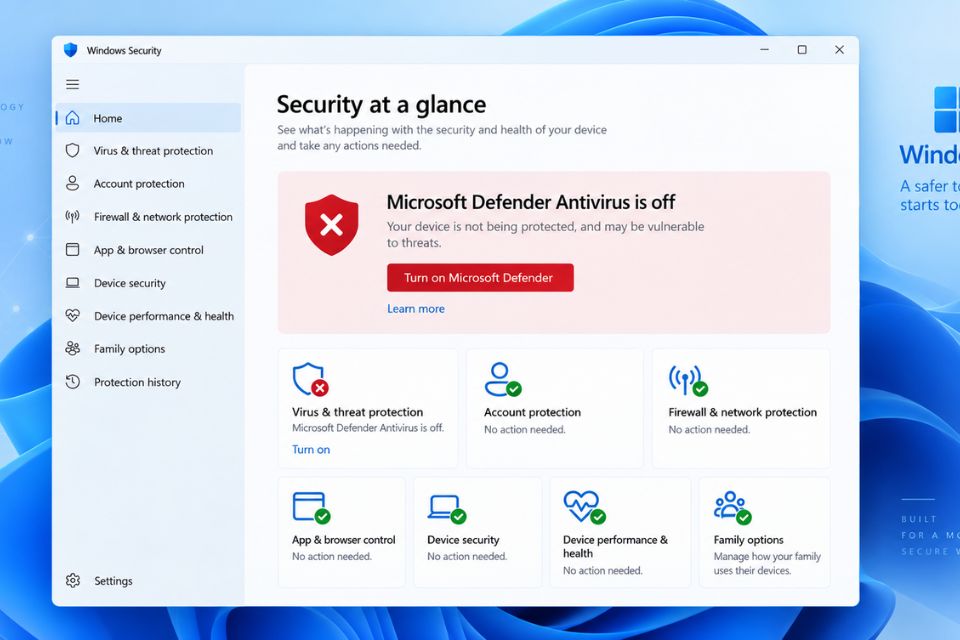
Windows Defender Windows 11 bị tắt không bật lại được là tình trạng khá khó chịu, nhất là khi bạn mở Windows Security lên nhưng các tùy chọn bảo vệ đều bị vô hiệu hóa hoặc nút bật Real-time protection không phản hồi. Lỗi này có thể liên quan đến phần mềm diệt virus bên thứ ba, Group Policy, Registry, dịch vụ bảo mật của Windows hoặc thậm chí là malware. Đừng vội cài lại Windows, vì có khá nhiều cách xử lý đơn giản hơn.
Vì sao Windows Defender Win 11 bị tắt không bật lại được?
Trước khi sửa lỗi, nên tìm hiểu nguyên nhân một chút. Không phải trường hợp nào Defender bị tắt cũng xuất phát từ cùng một vấn đề.
Khá phổ biến là máy đang cài một phần mềm diệt virus khác như Avast, Bitdefender, Kaspersky hoặc ESET. Windows 11 có thể tự điều chỉnh Microsoft Defender để tránh hai chương trình bảo mật cùng quét hệ thống, gây xung đột.
Một nguyên nhân khác là bạn từng sử dụng các công cụ debloat Windows 11, chỉnh Registry hoặc tắt dịch vụ hệ thống để giảm tiến trình chạy nền. Những thay đổi này đôi khi vô tình vô hiệu hóa Defender.
Ngoài ra còn có Group Policy, Registry bị thay đổi, Windows Security gặp lỗi hoặc dịch vụ Microsoft Defender Antivirus không hoạt động. Trường hợp nghiêm trọng hơn, malware cũng có thể cố tình tắt tính năng bảo vệ để dễ hoạt động trên máy.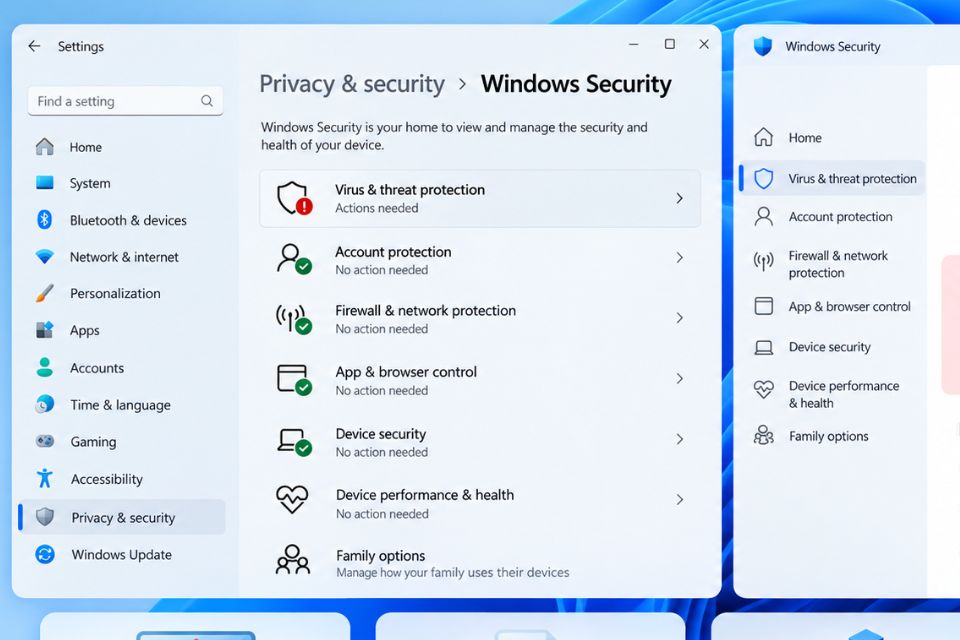
Cách sửa Windows Defender Win 11 bị tắt không bật lại được
Bước 1: Kiểm tra và gỡ phần mềm diệt virus khác
Đây là việc nên làm trước tiên. Nếu máy đang sử dụng antivirus của bên thứ ba, hãy kiểm tra xem nó có đang hoạt động hay không.
Nhấn Windows + I để mở Settings, sau đó vào:
Apps → Installed apps
Tìm các phần mềm antivirus mà bạn không còn sử dụng. Nhấn dấu ba chấm → Uninstall rồi làm theo hướng dẫn trên màn hình.
Sau khi gỡ xong, hãy Restart máy tính.
Tiếp theo mở Windows Security → Virus & threat protection và kiểm tra lại trạng thái Microsoft Defender.
Nếu Defender bật trở lại thì nguyên nhân gần như nằm ở phần mềm bảo mật trước đó.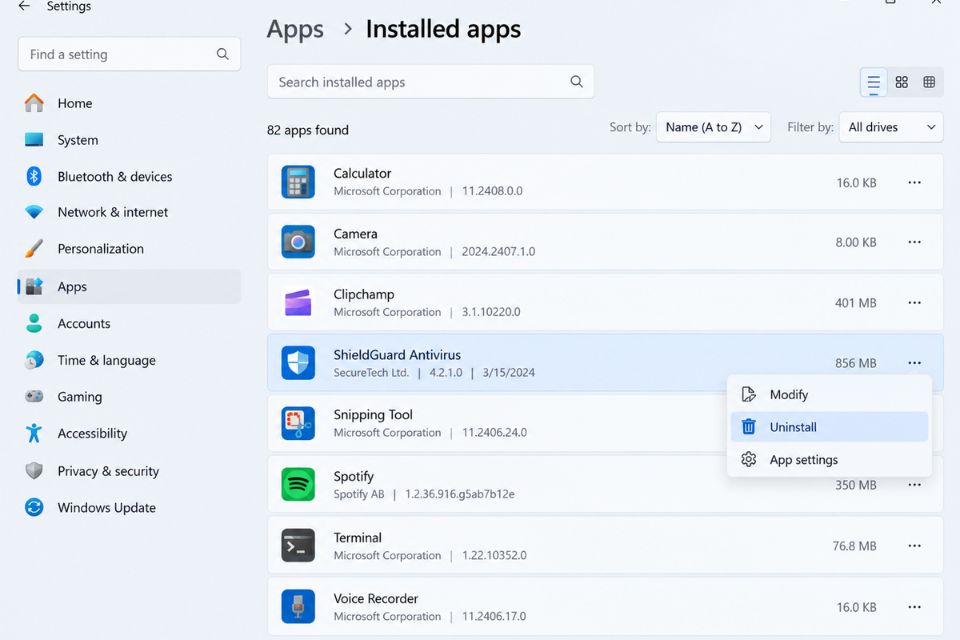
Bước 2: Bật lại Real-time protection
Nếu không cài antivirus khác, thử bật trực tiếp tính năng bảo vệ thời gian thực.
Mở Start và tìm Windows Security. Chọn Virus & threat protection, sau đó nhấn Manage settings trong phần Virus & threat protection settings.
Tìm Real-time protection và chuyển sang On.
Nếu nút vừa bật đã tự chuyển về Off hoặc bị làm mờ, đừng cố nhấn đi nhấn lại. Điều đó thường cho thấy có thiết lập hệ thống khác đang ngăn Defender hoạt động.
Bạn có thể thử khởi động lại Windows rồi thực hiện lại thao tác này. Nếu vẫn không được, chuyển sang bước tiếp theo.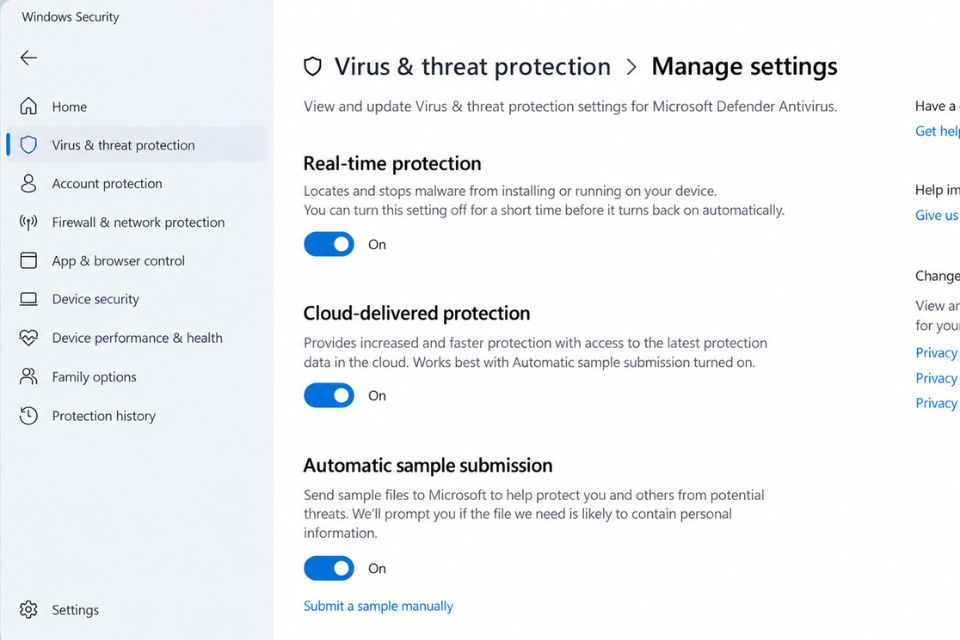
Bước 3: Kiểm tra dịch vụ Microsoft Defender
Một số thành phần bảo mật của Windows phụ thuộc vào các dịch vụ hệ thống. Nếu dịch vụ liên quan bị dừng hoặc bị vô hiệu hóa, Defender có thể không hoạt động bình thường.
Nhấn Windows + R, nhập:
services.msc
rồi nhấn Enter.
Trong cửa sổ Services, tìm các dịch vụ liên quan đến Microsoft Defender, Windows Security hoặc các thành phần bảo mật của Windows.
Nếu một dịch vụ đang ở trạng thái Stopped, bạn có thể kiểm tra tùy chọn khởi động của nó. Tuy nhiên, không nên tùy tiện thay đổi hàng loạt dịch vụ Windows nếu không biết chính xác chức năng của từng mục.
Sau khi điều chỉnh, hãy khởi động lại máy và kiểm tra Windows Security.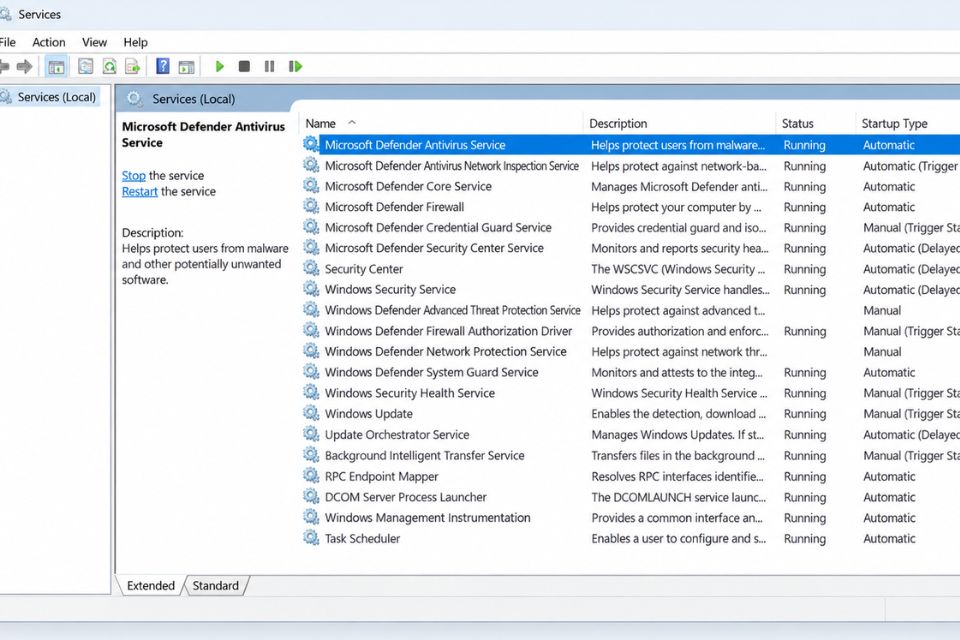
Bước 4: Kiểm tra Group Policy nếu Defender bị khóa
Nếu máy báo kiểu “This setting is managed by your administrator” dù đây là máy cá nhân, Group Policy có thể đang can thiệp vào Microsoft Defender.
Nhấn Windows + R, nhập:
gpedit.msc
rồi Enter.
Đi tới:
Computer Configuration → Administrative Templates → Windows Components → Microsoft Defender Antivirus
Tìm chính sách có tên Turn off Microsoft Defender Antivirus.
Nếu chính sách này đang ở trạng thái Enabled, hãy chuyển về Not Configured hoặc trạng thái phù hợp với cấu hình máy.
Sau đó khởi động lại Windows.
Lưu ý: Group Policy Editor thường không có sẵn trên một số phiên bản Windows 11 Home. Nếu không mở được gpedit.msc, bạn có thể bỏ qua bước này thay vì cố cài thêm công cụ không rõ nguồn gốc.
Bước 5: Sửa file hệ thống bằng SFC và DISM
Windows Defender không bật được cũng có thể xuất hiện sau khi một số file hệ thống bị lỗi.
Mở Start, tìm Terminal, nhấn chuột phải và chọn Run as administrator.
Chạy lần lượt:
DISM /Online /Cleanup-Image /RestoreHealthChờ quá trình hoàn tất. Sau đó chạy:
sfc /scannowHai lệnh này có nhiệm vụ kiểm tra và sửa chữa các thành phần hệ thống Windows bị hỏng. Quá trình có thể mất vài phút, vì vậy đừng tắt máy giữa chừng.
Sau khi hoàn thành, restart máy rồi thử mở Windows Security lại.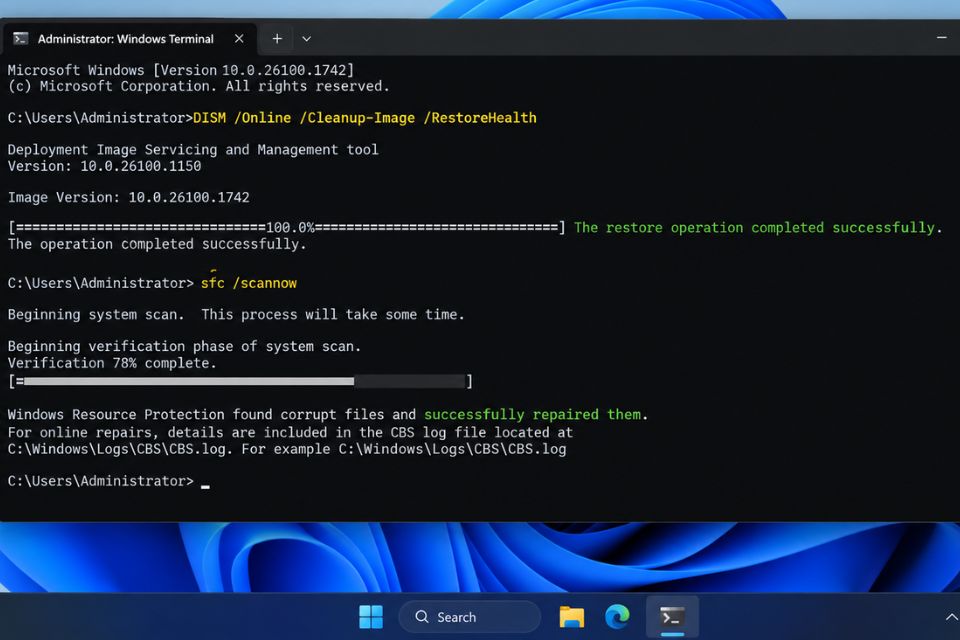
Nếu Windows Defender vẫn không bật được thì sao?
Nếu đã thử những cách trên mà Windows Defender Win 11 bị tắt không bật lại được, hãy nghĩ đến khả năng hệ thống đã bị thay đổi sâu hơn.
Trước tiên, mở Windows Update và cài các bản cập nhật Windows 11 đang chờ. Một số lỗi Windows Security có thể được sửa thông qua các bản cập nhật hệ thống.
Tiếp đó, hãy chạy một lần quét malware bằng công cụ bảo mật đáng tin cậy. Đặc biệt nếu Defender tự tắt sau khi máy cài một phần mềm lạ, xuất hiện quảng cáo bất thường hoặc trình duyệt tự chuyển hướng.
Bạn cũng nên xem lại những công cụ tối ưu Windows từng sử dụng. Các script debloat hoặc file .reg trên Internet có thể chỉnh nhiều thiết lập bảo mật cùng lúc. Nếu lỗi xuất hiện ngay sau khi chạy một công cụ như vậy, khả năng liên quan là khá đáng lưu ý.
Cuối cùng, nếu Windows Security bị lỗi nghiêm trọng và các phương pháp sửa chữa thông thường không hiệu quả, có thể cân nhắc Reset this PC hoặc thực hiện cài đặt Windows 11 mới. Đây nên là phương án sau cùng, đặc biệt khi máy vẫn còn dữ liệu quan trọng.
Một vài lưu ý để Defender hoạt động ổn định
Không nên tắt Microsoft Defender chỉ vì muốn giảm vài tiến trình chạy nền. Trên máy tính cá nhân, lớp bảo vệ này có vai trò khá quan trọng.
Nếu muốn sử dụng antivirus khác, hãy để Windows quản lý trạng thái bảo mật thay vì cố bật hai hệ thống bảo vệ thời gian thực cùng lúc. Đồng thời, hạn chế tải các bản crack, activator hoặc phần mềm tối ưu Windows không rõ nguồn gốc.
Quan trọng nhất, đừng chỉnh Registry hoặc Group Policy theo các hướng dẫn trên mạng nếu chưa hiểu thiết lập đó làm gì. Chỉ một thay đổi nhỏ cũng có thể khiến Windows Security hoạt động không đúng.
Nếu gặp lỗi Windows Defender Win 11 bị tắt không bật lại được, hãy xử lý theo thứ tự: kiểm tra antivirus khác → bật Real-time protection → kiểm tra dịch vụ → xem Group Policy → sửa file hệ thống bằng DISM/SFC → kiểm tra malware. Làm từng bước sẽ dễ xác định nguyên nhân hơn rất nhiều so với việc thay đổi hàng loạt thiết lập cùng lúc.














