
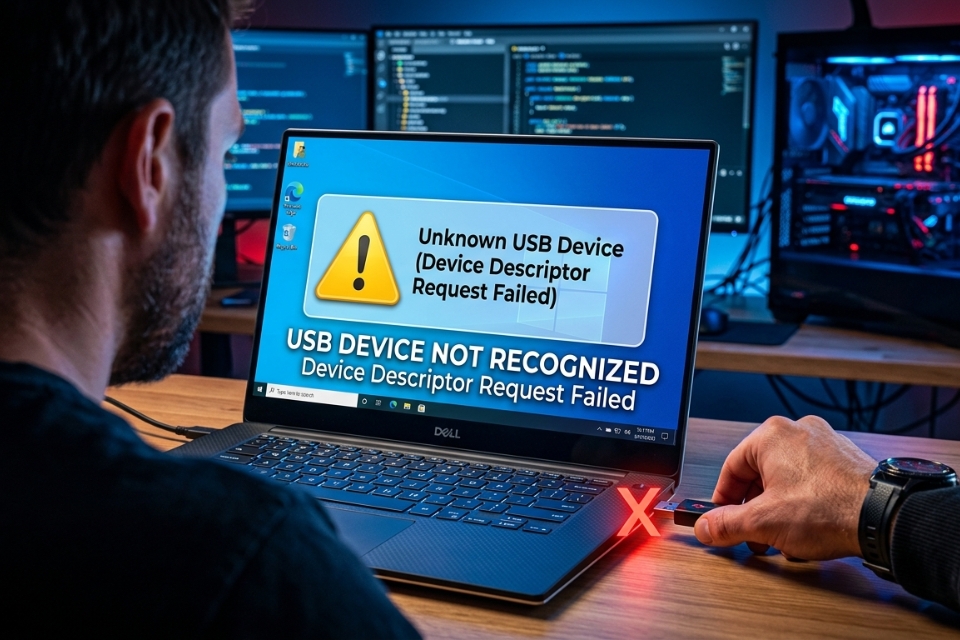
Có bao giờ bạn cắm USB vào máy tính rồi bỗng nhiên Windows hiện thông báo khó chịu kiểu: “Unknown USB Device (Device Descriptor Request Failed)” chưa? Cắm chuột không nhận, USB không hiện, thậm chí điện thoại kết nối với máy tính cũng “mất tích” luôn. Khá bực mình thật!
Lỗi này xuất hiện khá phổ biến trên Windows 10, đặc biệt sau khi cập nhật Windows, cài driver mới hoặc đơn giản chỉ vì… cổng USB “dở chứng”. Điều khó chịu nhất là nhiều người nghĩ ngay USB đã hỏng, nhưng thực tế không phải lúc nào cũng vậy. Có khi chỉ là driver lỗi, nguồn điện USB không ổn định hoặc Windows nhận diện sai thiết bị.
Bài này sẽ đi từng bước để xử lý lỗi một cách dễ hiểu, không quá kỹ thuật nhưng vẫn đủ chi tiết để ai cũng có thể làm được tại nhà.
Unknown USB Device (Device Descriptor Request Failed) là lỗi gì?
Nói đơn giản, khi bạn cắm thiết bị USB vào máy tính, Windows sẽ cố “đọc thông tin nhận dạng” của thiết bị đó. Thông tin này gọi là USB Device Descriptor.
Nếu Windows không đọc được, hệ điều hành sẽ báo lỗi:
Unknown USB Device (Device Descriptor Request Failed)
Lúc này thiết bị sẽ không hoạt động bình thường. Có khi không hiện gì cả, có khi hiện dấu chấm than vàng trong Device Manager.
Một vài dấu hiệu thường gặp
- USB không hiện trong This PC
- Chuột hoặc bàn phím USB chập chờn
- Điện thoại cắm vào máy tính chỉ sạc mà không truyền dữ liệu
- Máy báo âm thanh kết nối USB liên tục
- Trong Device Manager xuất hiện dấu chấm than vàng
Nhiều lúc đang làm việc ngon lành mà lỗi xuất hiện bất ngờ, đúng kiểu “không báo trước”!
Nguyên nhân gây lỗi Unknown USB Device trên Windows 10
Thật ra lỗi này không chỉ đến từ USB. Có khá nhiều nguyên nhân khác nhau:
- Driver USB bị lỗi hoặc xung đột
- Windows cập nhật chưa hoàn chỉnh
- Cổng USB bị thiếu nguồn điện
- Fast Startup của Windows gây lỗi nhận diện
- USB bị hỏng
- Mainboard hoặc chipset USB gặp vấn đề
- Driver chipset quá cũ
- Laptop tiết kiệm điện quá mức cho cổng USB
Nghe hơi nhiều nhỉ? Nhưng yên tâm, chúng ta xử lý lần lượt thôi.
Cách 1: Rút USB và khởi động lại máy tính
Nghe đơn giản nhưng surprisingly… hiệu quả cực kỳ nhiều.
Đôi khi Windows chỉ bị “kẹt” trong quá trình nhận thiết bị. Việc restart sẽ reset lại toàn bộ controller USB.
Cách làm
- Rút toàn bộ thiết bị USB ra khỏi máy
- Tắt máy hoàn toàn
- Chờ khoảng 1 phút
- Mở máy lại
- Cắm thử USB vào cổng khác
Nếu may mắn, lỗi sẽ biến mất ngay.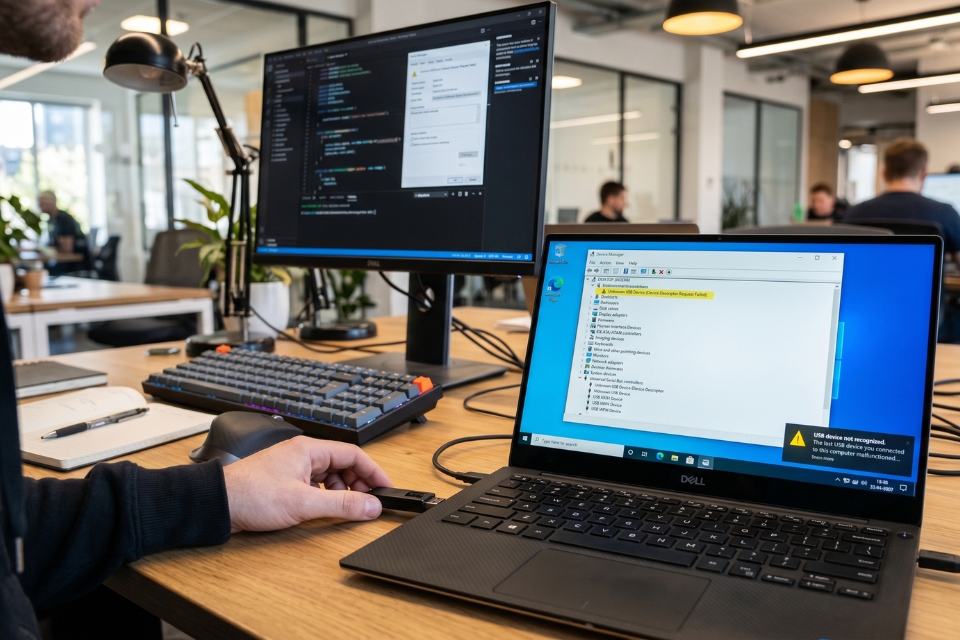
Cách 2: Cắm sang cổng USB khác
Đừng xem nhẹ bước này nhé.
Có những trường hợp cổng USB phía trước case máy tính hoạt động không ổn định do thiếu điện hoặc dây kết nối bên trong bị lỏng. Đặc biệt trên PC để bàn chuyện này xảy ra khá thường xuyên.
Hãy thử:
- Chuyển từ USB 3.0 sang USB 2.0
- Chuyển sang cổng phía sau case
- Thử trên laptop khác
Nếu thiết bị hoạt động bình thường ở máy khác thì gần như lỗi nằm ở Windows hoặc driver máy bạn.
Cách 3: Gỡ driver USB bị lỗi trong Device Manager
Đây là cách hiệu quả nhất trong rất nhiều trường hợp.
Windows đôi khi lưu driver lỗi hoặc nhận diện sai thiết bị USB. Việc gỡ driver sẽ buộc hệ thống cài lại từ đầu.
Các bước thực hiện
Bước 1: Mở Device Manager
Nhấn:
Windows + XChọn:
Device ManagerBước 2: Tìm thiết bị lỗi
Mở mục:
Universal Serial Bus controllersBạn sẽ thấy dòng:
Unknown USB Device (Device Descriptor Request Failed)kèm biểu tượng màu vàng.
Bước 3: Gỡ driver
- Nhấp chuột phải
- Chọn Uninstall device
- Nhấn OK
Sau đó restart máy tính.
Windows sẽ tự cài lại driver USB mới khi khởi động.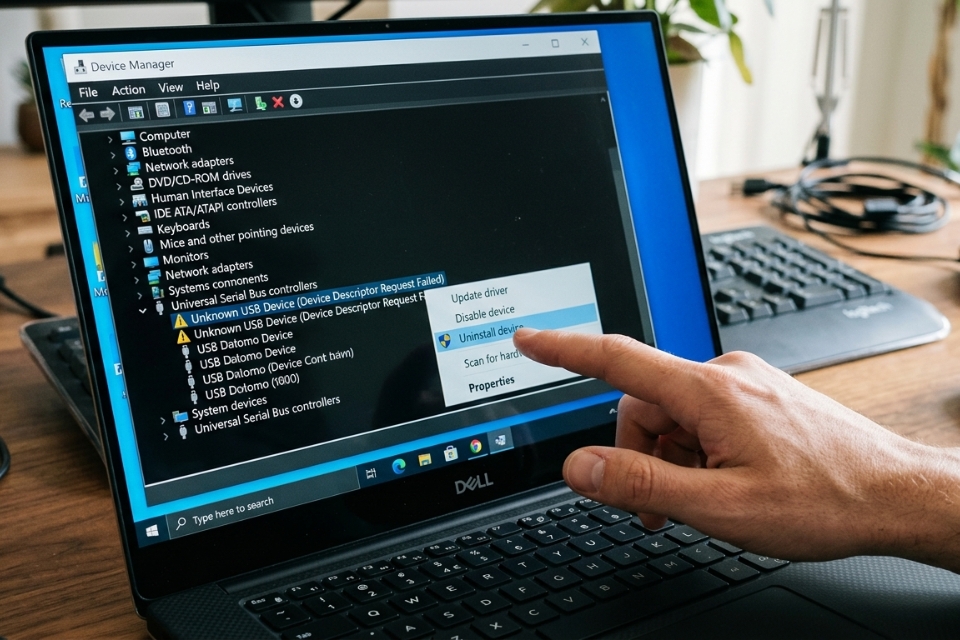
Cách 4: Tắt tính năng USB Selective Suspend
Windows 10 có chế độ tiết kiệm điện cho USB. Nghe thì hay, nhưng đôi lúc chính nó làm thiết bị USB bị mất kết nối hoặc không nhận diện được.
Cách tắt
Mở:
Control PanelChọn:
Power OptionsSau đó:
Change plan settings
→ Change advanced power settings
Tìm mục:
USB settings
→ USB selective suspend setting
Đổi thành:
DisabledNhấn Apply rồi restart máy.
Cách 5: Tắt Fast Startup trên Windows 10
Fast Startup giúp máy khởi động nhanh hơn nhưng đôi khi gây lỗi driver USB sau khi shutdown.
Đặc biệt nhiều laptop bị lỗi USB sau khi bật Fast Startup thời gian dài.
Thao tác
Mở:
Control Panel
→ Power Options
→ Choose what the power buttons do
Nhấn:
Change settings that are currently unavailableBỏ chọn:
Turn on fast startupLưu lại rồi restart.
Nghe đơn giản nhưng khá nhiều người sửa được lỗi nhờ cách này.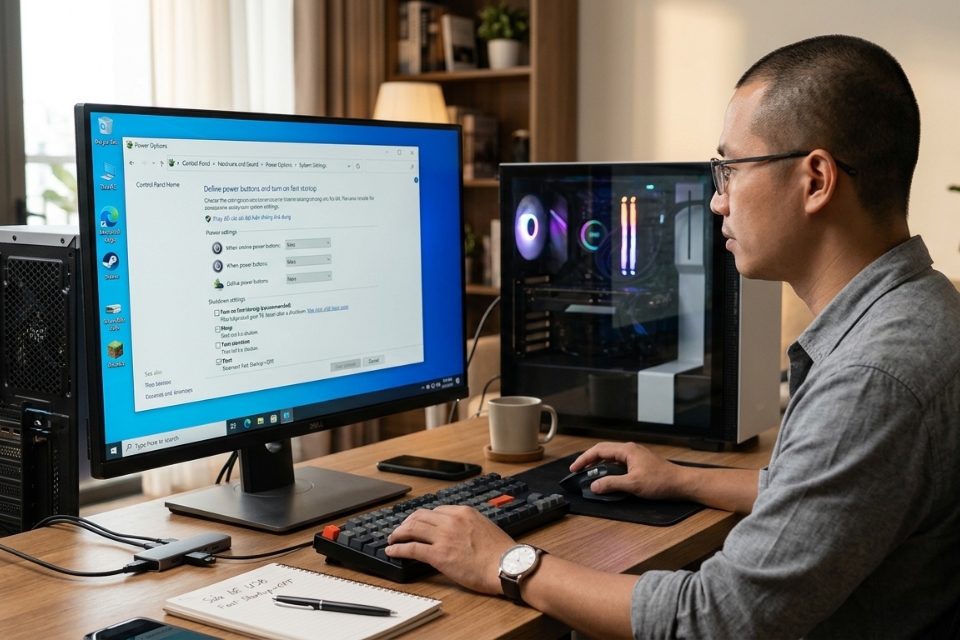
Cách 6: Cập nhật driver chipset và USB controller
Nhiều người chỉ cập nhật driver card màn hình mà quên mất driver chipset cũng cực kỳ quan trọng.
Chipset điều khiển giao tiếp giữa mainboard với USB. Nếu driver quá cũ hoặc lỗi, Windows có thể không nhận thiết bị.
Nên cập nhật từ đâu?
Hãy tải driver từ website chính hãng:
- Dell
- HP
- ASUS
- Lenovo
- Acer
- MSI
Hoặc website Intel / AMD nếu bạn tự build PC.
Không nên dùng phần mềm cập nhật driver linh tinh quá nhiều vì đôi lúc cài nhầm driver còn lỗi nặng hơn.
Cách 7: Gỡ nguồn điện tĩnh trên laptop
Nghe hơi lạ nhưng cách này khá hiệu quả với laptop.
Điện tích dư trong mainboard đôi lúc khiến controller USB hoạt động sai.
Cách thực hiện
- Tắt laptop
- Rút sạc
- Nếu tháo pin được thì tháo luôn
- Nhấn giữ nút nguồn khoảng 30 giây
- Cắm lại và mở máy
Đây giống kiểu reset nguồn phần cứng vậy.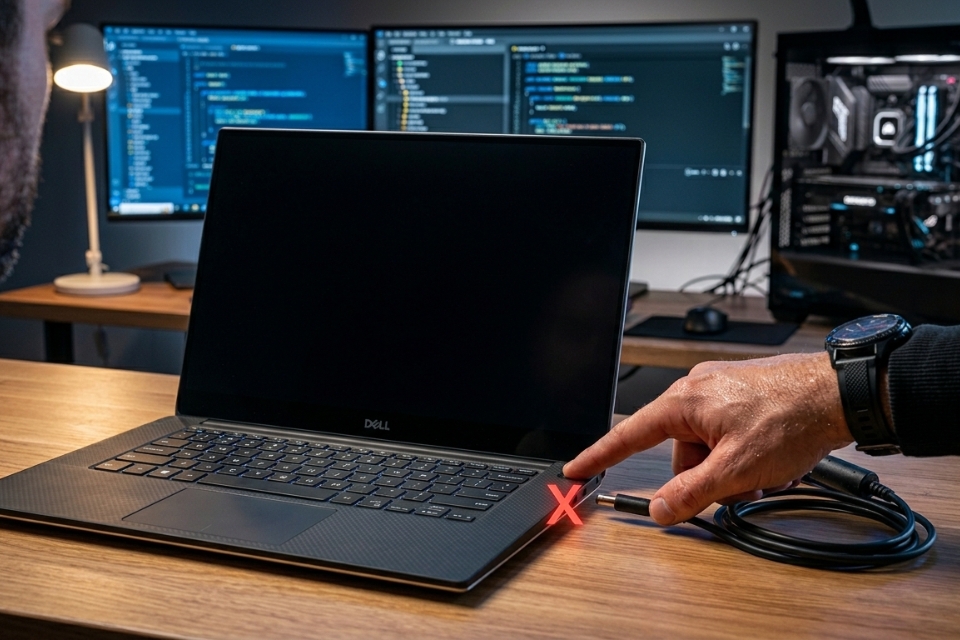
Cách 8: Kiểm tra USB có bị hỏng không
Đôi khi lỗi không nằm ở Windows mà nằm ở chính USB.
Ví dụ:
- USB bị cháy chip
- Dây cáp điện thoại hỏng
- Đầu cắm lỏng
- Chân tiếp xúc bị oxy hóa
Mẹo kiểm tra nhanh
- Cắm sang máy khác
- Dùng dây khác
- Dùng USB khác trên máy hiện tại
Nếu mọi USB đều lỗi thì khả năng cao do máy tính.
Nếu chỉ một thiết bị lỗi thì gần như thiết bị đó đã có vấn đề.
Cách 9: Cập nhật Windows 10
Có những bản cập nhật Windows sửa trực tiếp lỗi USB controller hoặc driver hệ thống.
Thao tác
Vào:
Settings
→ Update & Security
→ Windows Update
Chọn:
Check for updatesSau đó cài toàn bộ update mới nhất.
Tuy nhiên cũng có trường hợp update gây lỗi USB luôn. Nếu lỗi xuất hiện ngay sau cập nhật Windows thì bạn nên rollback bản update gần nhất.
Cách 10: Kiểm tra BIOS
Nếu thử mọi cách vẫn không được, có thể BIOS đang lỗi hoặc thiết lập USB bị thay đổi.
Hãy kiểm tra:
- USB Controller có bị Disable không
- XHCI Mode
- Legacy USB Support
Ngoài ra cập nhật BIOS đôi khi cũng sửa được lỗi tương thích USB trên Windows 10.
Nhưng nhớ cẩn thận nha. Update BIOS sai cách có thể khiến máy không khởi động được.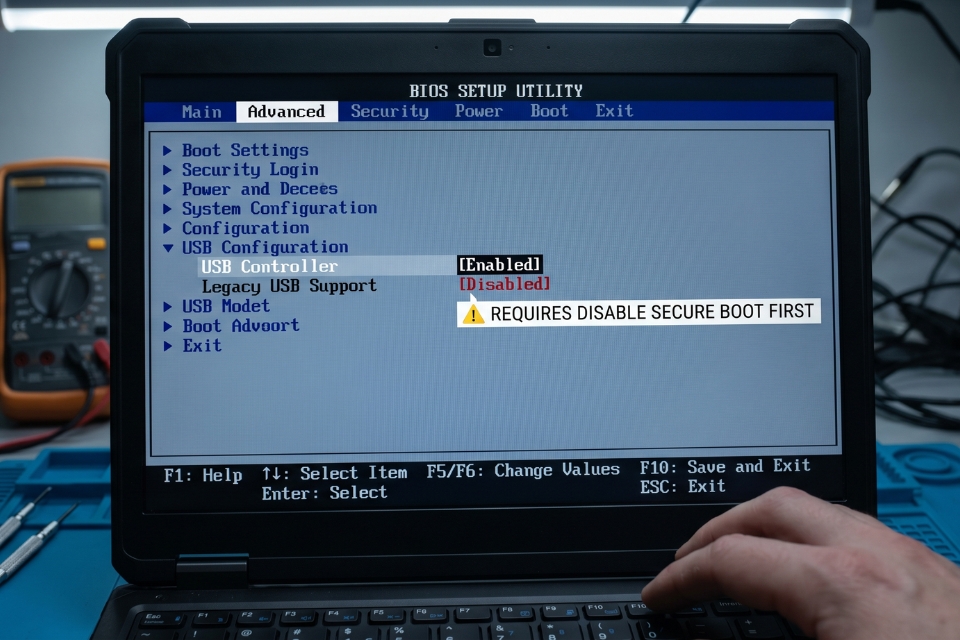
Khi nào cần mang máy đi sửa?
Nếu đã thử hết mọi cách mà vẫn lỗi thì có thể phần cứng đã gặp vấn đề thật sự.
Ví dụ:
- IC USB trên mainboard bị hỏng
- Cổng USB cháy
- Main lỗi nguồn
- Chập mạch USB
Lúc này tốt nhất nên mang ra trung tâm sửa chữa uy tín để kiểm tra.
Đừng cố cắm đi cắm lại quá nhiều nếu USB bị nóng bất thường nhé. Có thể gây chập nặng hơn.
Một vài mẹo hạn chế lỗi USB trong tương lai
Nghe hơi “cũ” nhưng cực kỳ hữu ích:
- Không rút USB đột ngột
- Hạn chế dùng hub USB giá rẻ
- Không cắm quá nhiều thiết bị công suất lớn cùng lúc
- Cập nhật driver định kỳ
- Dùng dây cáp chất lượng tốt
- Tránh để cổng USB bị bụi
Máy tính đôi khi cũng cần được “chăm sóc” chút xíu chứ không chỉ dùng mãi được đâu.
Tổng kết
Lỗi Unknown USB Device (Device Descriptor Request Failed) trên Windows 10 thật ra không đáng sợ như nhiều người nghĩ. Phần lớn trường hợp đều sửa được bằng vài thao tác khá đơn giản như gỡ driver USB, đổi cổng kết nối hoặc tắt chế độ tiết kiệm điện.
Điều quan trọng là đừng vội kết luận USB đã hỏng ngay từ đầu. Cứ kiểm tra từng bước một. Có khi chỉ mất vài phút là máy hoạt động bình thường trở lại.
Nếu bạn đang gặp lỗi này ngay lúc đọc bài viết, thử bắt đầu từ việc restart máy và gỡ driver USB trước nhé. Đây vẫn là hai cách hiệu quả nhất trong đa số trường hợp.
Hy vọng bài viết giúp bạn xử lý được lỗi khó chịu này mà không cần phải mang máy đi sửa quá sớm!














