
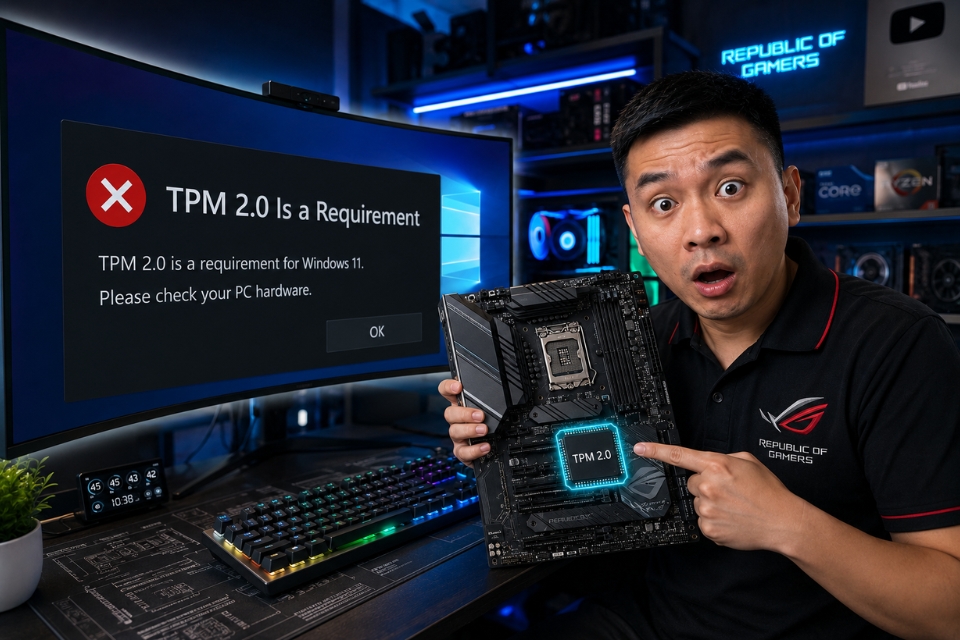
Có lẽ một trong những thông báo khiến người dùng Windows 10 ngán ngẩm nhất khi muốn nâng cấp lên Windows 11 chính là:
TPM 2.0 is a requirement for running Windows 11
Thoạt nhìn, nhiều người sẽ nghĩ ngay đến việc máy tính của mình đã quá cũ. Có người còn bắt đầu tìm giá mainboard mới hoặc thậm chí nghĩ tới chuyện thay cả bộ máy. Nhưng thực tế thì không hẳn như vậy.
Điều thú vị là rất nhiều máy tính hiện nay hoàn toàn hỗ trợ TPM 2.0. Vấn đề nằm ở chỗ tính năng này đang bị tắt hoặc chưa được kích hoạt trong BIOS. Chính vì thế, trước khi bỏ tiền nâng cấp phần cứng, bạn nên kiểm tra kỹ.
Bài viết này sẽ giúp bạn hiểu TPM 2.0 là gì, tại sao Windows 11 yêu cầu nó và quan trọng hơn cả là cách sửa lỗi TPM 2.0 Is a Requirement một cách chi tiết, dễ thực hiện ngay tại nhà.
TPM 2.0 là gì?
TPM là viết tắt của:
Trusted Platform Module
Đây là một công nghệ bảo mật được tích hợp trên mainboard hoặc CPU.
Nhiệm vụ chính của TPM gồm:
- Mã hóa dữ liệu
- Bảo vệ khóa bảo mật
- Hỗ trợ BitLocker
- Tăng cường bảo mật đăng nhập
- Ngăn chặn một số hình thức tấn công phần cứng
Microsoft coi TPM 2.0 là một trong những nền tảng bảo mật quan trọng của Windows 11.
Chính vì vậy, nếu hệ thống không phát hiện TPM 2.0 thì trình cài đặt sẽ chặn quá trình nâng cấp.
Vì sao xuất hiện lỗi TPM 2.0 Is a Requirement?
Thông thường lỗi xuất hiện khi:
- TPM chưa bật
- TPM bị vô hiệu hóa trong BIOS
- BIOS quá cũ
- Mainboard không hỗ trợ TPM 2.0
- Windows không nhận diện được TPM
- Máy tính sử dụng CPU đời quá cũ
Tin vui là đa số trường hợp đầu tiên đều có thể xử lý được.
Kiểm tra máy có TPM hay không
Trước tiên cần xác định xem máy tính thực sự có TPM hay không.
Thực hiện như sau
Nhấn:Windows + R
Nhập:tpm.msc
Sau đó nhấn Enter.
Nếu thấy thông báo:The TPM is ready for use
thì TPM đã hoạt động.
Nếu xuất hiện:Compatible TPM cannot be found
thì TPM đang bị tắt hoặc phần cứng không hỗ trợ.
Đừng vội kết luận máy không có TPM nhé. Rất nhiều hệ thống hiện đại chỉ đơn giản là chưa bật tính năng này.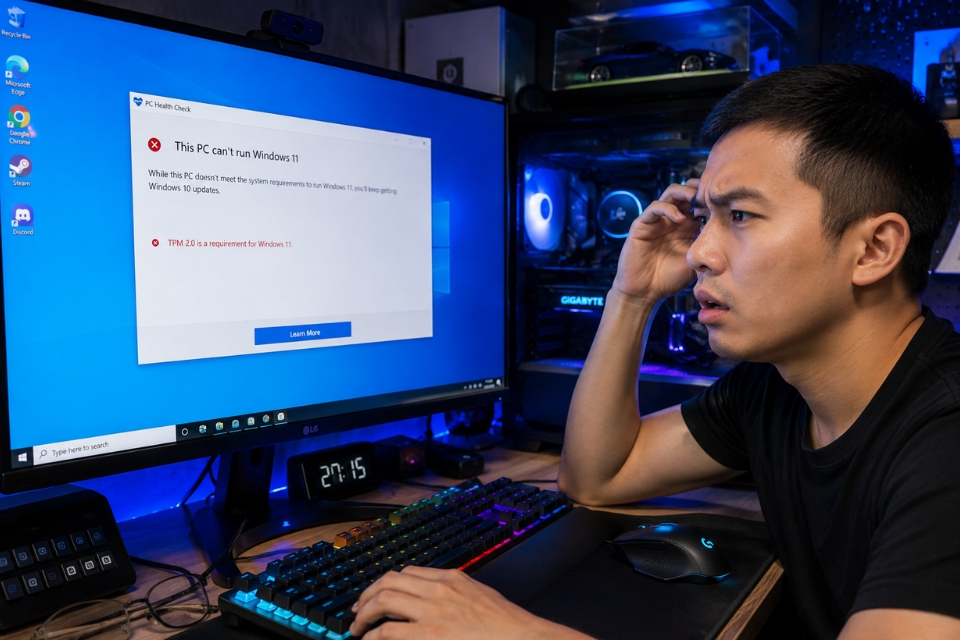
Kiểm tra bằng PC Health Check
Microsoft có công cụ riêng giúp xác định nguyên nhân không thể nâng cấp.
Tên công cụ là:
PC Health Check
Sau khi chạy chương trình, Windows sẽ hiển thị:
- TPM chưa bật
- Secure Boot chưa bật
- CPU không tương thích
- Hoặc các yêu cầu phần cứng khác
Cách này giúp tiết kiệm khá nhiều thời gian vì không phải đoán nguyên nhân.
Bật TPM trên máy Intel
Nếu dùng CPU Intel, TPM thường được gọi là:
Intel Platform Trust Technology (PTT)
Cách bật
- Khởi động lại máy
- Nhấn Del hoặc F2 để vào BIOS
- Tìm mục Security hoặc Advanced
- Tìm:
Intel PTT- Chuyển sang:
EnabledLưu lại và khởi động lại máy.
Nhiều người sửa được lỗi ngay sau bước này.
Bật TPM trên máy AMD
Nếu dùng AMD Ryzen thì TPM thường xuất hiện dưới tên:AMD fTPM
Firmware TPMCác bước tương tự:
- Vào BIOS
- Tìm Security
- Bật AMD fTPM
- Save & Exit
Sau đó kiểm tra lại bằng lệnh:tpm.msc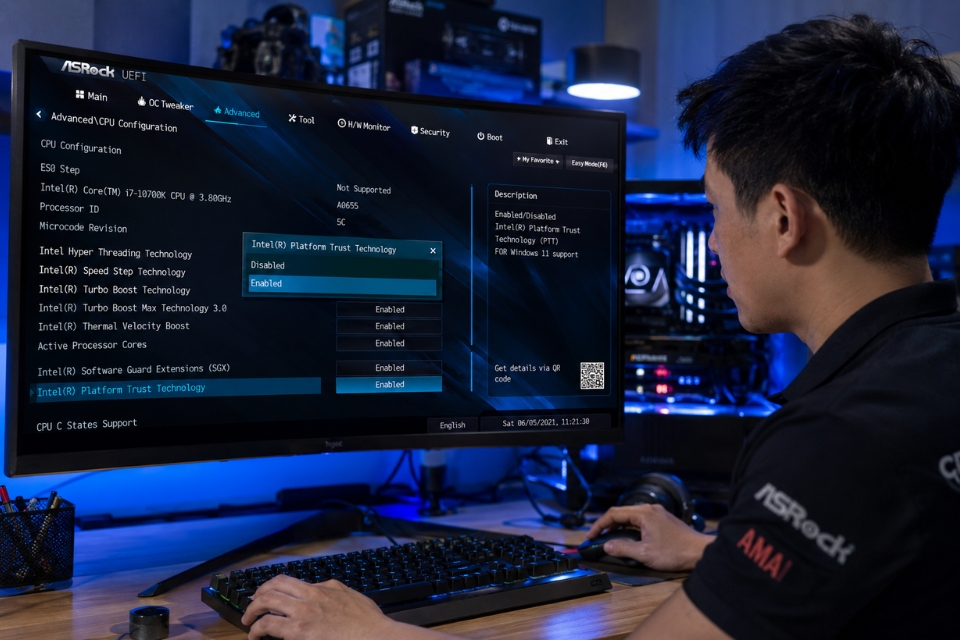
Cập nhật BIOS
Đây là bước nhiều người bỏ qua.
Một số mainboard đời cũ hỗ trợ TPM nhưng BIOS cũ chưa kích hoạt đầy đủ tính năng đó.
Bạn nên tải BIOS mới nhất từ nhà sản xuất.
Ví dụ:
- ASUS
- MSI
- Gigabyte
- ASRock
Sau khi cập nhật, nhiều tùy chọn TPM mới sẽ xuất hiện.
Tuy nhiên hãy cẩn thận khi update BIOS. Đảm bảo nguồn điện ổn định trong quá trình thực hiện.
Kiểm tra Secure Boot
Ngay cả khi TPM hoạt động, Windows 11 vẫn có thể từ chối cài đặt nếu Secure Boot bị tắt.
Kiểm tra nhanh
Nhấn:Windows + R
Nhập:msinfo32
Tìm:Secure Boot State
Nếu hiển thị:Off
thì cần bật trong BIOS.
TPM và Secure Boot thường đi cùng nhau trong các yêu cầu của Windows 11.
Chuyển Legacy BIOS sang UEFI
Một số máy vẫn đang sử dụng:Legacy BIOS
UEFINếu TPM đã bật nhưng lỗi vẫn còn thì nên kiểm tra chế độ khởi động.
Trong BIOS:
- Disable Legacy Mode
- Enable UEFI
Lưu ý việc chuyển đổi này có thể yêu cầu ổ cứng sử dụng định dạng GPT.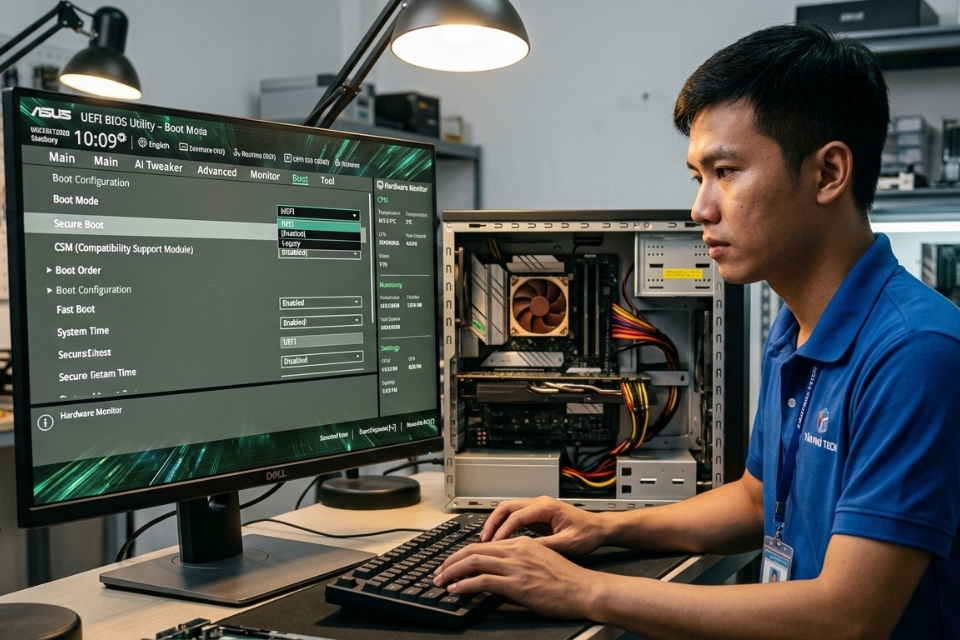
Chuyển ổ cứng từ MBR sang GPT
Windows 11 hoạt động tốt nhất với:GPT Partition Style
Nếu ổ hệ thống vẫn là MBR, bạn có thể gặp thêm nhiều lỗi tương thích.
Kiểm tra
- Nhấn Windows + X
- Chọn Disk Management
- Chuột phải ổ đĩa hệ thống
- Properties
- Volumes
Xem mục:Partition Style
Máy không hỗ trợ TPM 2.0 có cài được Windows 11 không?
Câu trả lời là:
Có.
Microsoft không khuyến khích nhưng vẫn tồn tại các phương pháp bypass yêu cầu TPM.
Tuy nhiên cần hiểu rằng:
- Không được hỗ trợ chính thức
- Có thể gặp lỗi cập nhật trong tương lai
- Một số tính năng bảo mật bị hạn chế
Nếu máy quá cũ, bạn nên cân nhắc kỹ.
Bỏ qua yêu cầu TPM bằng Registry
Đây là giải pháp khá phổ biến.
Mở Registry Editor:regedit
HKEY_LOCAL_MACHINE\SYSTEM\Setup\MoSetupTạo DWORD:AllowUpgradesWithUnsupportedTPMOrCPU
1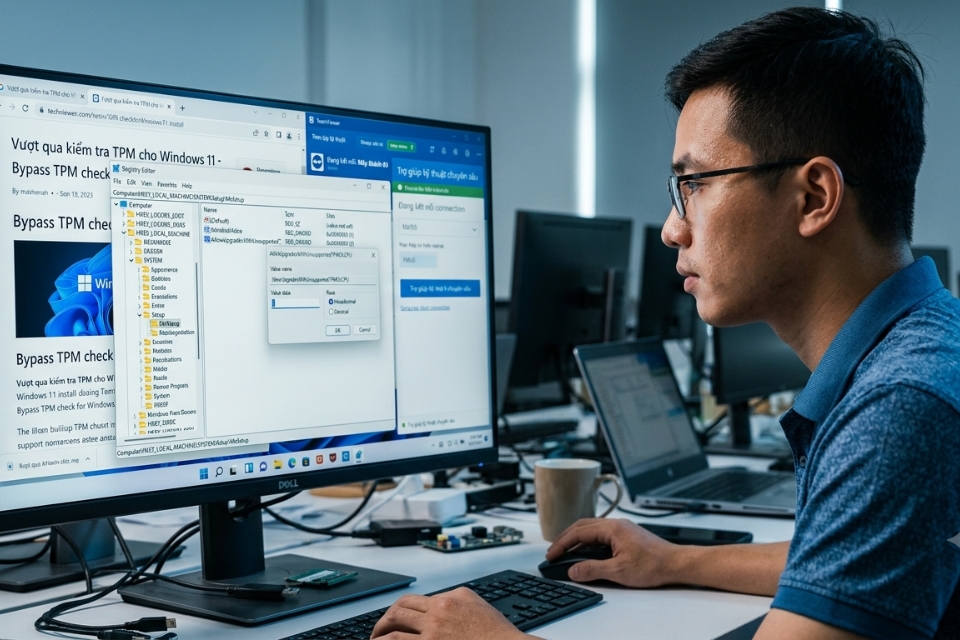
Sử dụng Rufus để bỏ qua TPM 2.0
Một cách khác được cộng đồng sử dụng rất nhiều là:
Rufus
Các phiên bản mới của Rufus hỗ trợ:
- Bỏ qua TPM
- Bỏ qua Secure Boot
- Bỏ qua yêu cầu RAM
Bạn chỉ cần:
- Tạo USB cài Windows 11
- Chọn các tùy chọn bỏ qua yêu cầu
- Tiến hành cài đặt
Khá tiện và dễ thực hiện.
Có nên mua module TPM rời?
Một số mainboard hỗ trợ cổng TPM vật lý.
Bạn có thể mua module TPM gắn trực tiếp lên mainboard.
Tuy nhiên cần kiểm tra:
- Mainboard hỗ trợ TPM rời hay không
- Chuẩn TPM tương thích
- Phiên bản BIOS
Không phải bo mạch nào cũng hỗ trợ cách này.
Khi nào nên tiếp tục dùng Windows 10?
Nếu máy tính:
- CPU quá cũ
- RAM ít
- Ổ HDD truyền thống
- Không có TPM
thì đôi khi việc tiếp tục sử dụng Windows 10 lại hợp lý hơn.
Windows 10 vẫn hoạt động ổn định cho rất nhiều nhu cầu văn phòng và học tập.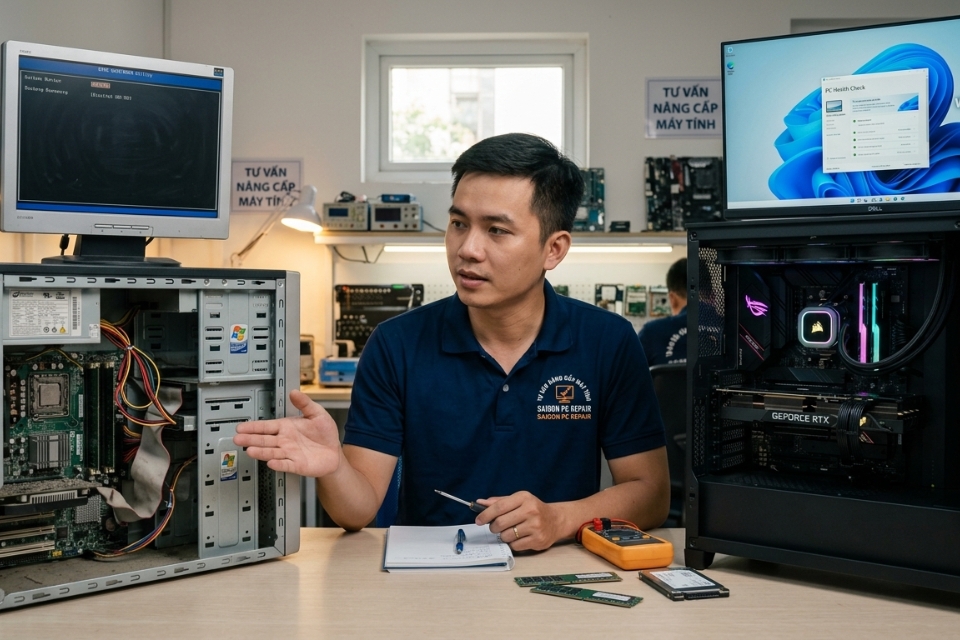
Một số lưu ý trước khi nâng cấp Windows 11
Trước khi bắt đầu nâng cấp, hãy:
- Sao lưu dữ liệu quan trọng
- Cập nhật driver
- Kiểm tra sức khỏe SSD
- Kiểm tra TPM và Secure Boot
- Đảm bảo BIOS ổn định
Chuẩn bị kỹ sẽ giúp quá trình nâng cấp diễn ra suôn sẻ hơn rất nhiều.
Kết luận
Lỗi TPM 2.0 Is a Requirement Windows 11 không phải lúc nào cũng đồng nghĩa với việc máy tính của bạn quá cũ. Trong rất nhiều trường hợp, TPM thực tế đã có sẵn nhưng đang bị vô hiệu hóa trong BIOS.
Hãy kiểm tra từng bước:
- TPM
- Secure Boot
- UEFI
- GPT
- BIOS
Phần lớn người dùng đều có thể khắc phục được lỗi này mà không cần thay phần cứng.
Và nếu máy vẫn không đáp ứng đầy đủ yêu cầu, bạn vẫn có thể cân nhắc các phương pháp cài đặt thay thế. Điều quan trọng nhất là hiểu rõ tình trạng hệ thống của mình trước khi quyết định nâng cấp.














