

Có những lỗi trên Windows 11 nhìn thì ngắn ngủn nhưng đủ khiến người ta đau đầu cả buổi. Một trong số đó chính là lỗi “The parameter is incorrect”. Bạn click mở USB, ổ cứng ngoài, copy file hoặc truy cập phân vùng nào đó… rồi Windows lạnh lùng hiện một dòng thông báo khó hiểu:
The parameter is incorrect
Thế thôi. Không giải thích thêm. Không chỉ cách sửa. Không nói nguyên nhân. Chỉ để lại cảm giác hoang mang kiểu: “Ủa rồi giờ sao?”
Nghe quen không?
Điều khiến nhiều người lo nhất là lỗi này thường xuất hiện cùng ổ cứng ngoài, USB hoặc dữ liệu quan trọng. Có người còn nghĩ ngay tới chuyện ổ cứng chết, mất file, phải mang đi cứu dữ liệu. Nhưng khoan! Trong khá nhiều trường hợp, vấn đề chưa nghiêm trọng tới mức đó.
Bài viết này sẽ đi từ nguyên nhân tới cách sửa chi tiết, dễ hiểu, làm từng bước một như đang ngồi cạnh hướng dẫn luôn vậy.
Lỗi “The parameter is incorrect” trên Windows 11 là gì?
Nói đơn giản, đây là lỗi Windows không thể xử lý đúng dữ liệu hoặc truy cập đúng đối tượng mà bạn đang mở.
Lỗi có thể xảy ra khi:
- Mở USB
- Truy cập ổ cứng ngoài
- Copy file lớn
- Mở thư mục
- Chạy ứng dụng
- Format ổ đĩa
Một số người còn gặp khi mở video hoặc file ảnh nữa cơ.
Điều khó chịu nằm ở chỗ: cùng một lỗi nhưng nguyên nhân lại rất khác nhau.
Vì sao lỗi này xuất hiện?
Không phải lúc nào cũng do ổ cứng hỏng đâu.
Thường thì nguyên nhân sẽ nằm trong các nhóm sau:
- File system bị lỗi
- Ổ cứng có bad sector
- USB bị tháo nóng quá nhiều lần
- Driver lỗi hoặc xung đột
- File bị corrupt
- Windows system file bị hỏng
- Virus can thiệp dữ liệu
- Cáp kết nối ổ cứng gặp vấn đề
Nói thật, nhiều ca chỉ vì rút USB “phũ” quá mà lỗi xuất hiện.
Lúc đang copy file mà rút luôn… nguy cơ cao lắm.
Restart máy và thử lại trước
Nghe hơi nhàm đúng không?
Nhưng cứ thử.
Windows 11 đôi lúc đơn giản là đang lỗi driver tạm thời hoặc Explorer treo nhẹ. Restart máy xong mọi thứ hoạt động lại bình thường.
Bạn nên:
- Restart máy
- Rút USB hoặc ổ cứng
- Cắm lại
- Thử đổi cổng USB khác
Nếu dùng ổ cứng ngoài thì đổi luôn dây cáp nếu có.
Có khi chỉ là cáp lỗi chập chờn thôi. Chuyện này xảy ra nhiều hơn bạn tưởng đấy.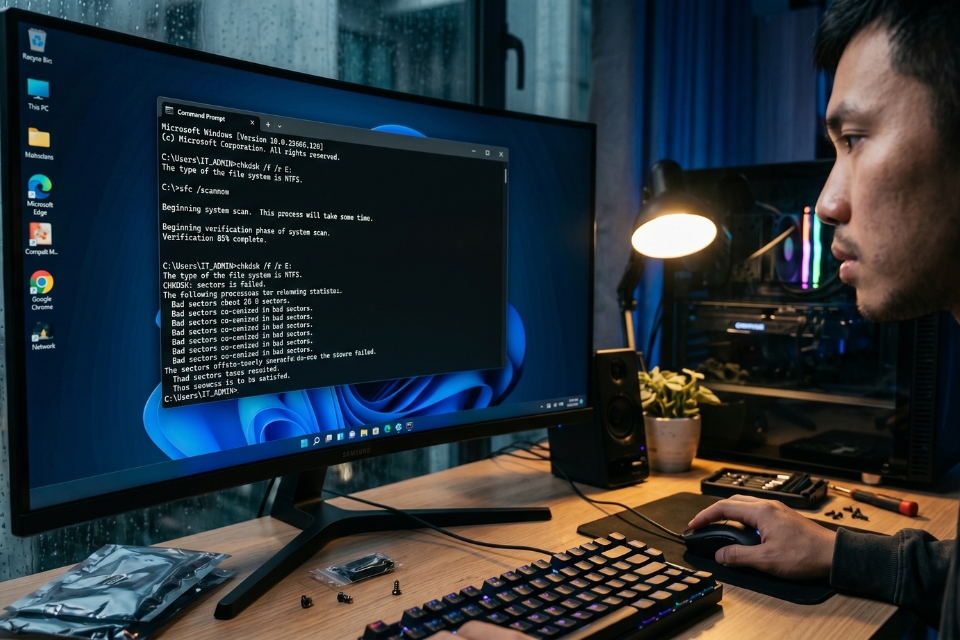
Chạy CHKDSK để sửa lỗi file system
Đây gần như là bước nên thử đầu tiên nếu lỗi xuất hiện trên USB hoặc ổ cứng.
Windows có công cụ kiểm tra file system tên là CHKDSK.
Thực hiện như sau
Mở Command Prompt bằng quyền Admin rồi nhập:
chkdsk X: /f /rVí dụ:
chkdsk D: /f /rTrong đó:
Dlà ký tự ổ đĩa lỗi
Lệnh này sẽ:
- Kiểm tra lỗi ổ đĩa
- Sửa file system
- Quét bad sector
- Khôi phục vùng dữ liệu đọc được
Nếu ổ đĩa lớn thì hơi lâu. Cứ để máy chạy.
Đừng sốt ruột ngắt giữa chừng nhé.
Dùng Error Checking trên Windows 11
Nếu không thích dùng CMD thì Windows cũng có giao diện trực quan hơn.
Các bước
- Mở File Explorer
- Chuột phải ổ đĩa lỗi
- Chọn Properties
- Chọn Tools
- Nhấn Check
Windows sẽ quét ổ và tự sửa nếu phát hiện lỗi.
Đơn giản hơn nhiều cho người không quen lệnh.
Quét lỗi file hệ thống bằng SFC
Nếu lỗi không nằm ở USB mà xảy ra trên ổ Windows thì nên kiểm tra file hệ thống.
Mở CMD Admin rồi nhập:
sfc /scannowWindows sẽ tự repair file hệ thống hỏng.
Thường mất khoảng 10–20 phút.
Trong lúc đó có thể đi uống ly cà phê rồi quay lại cũng được!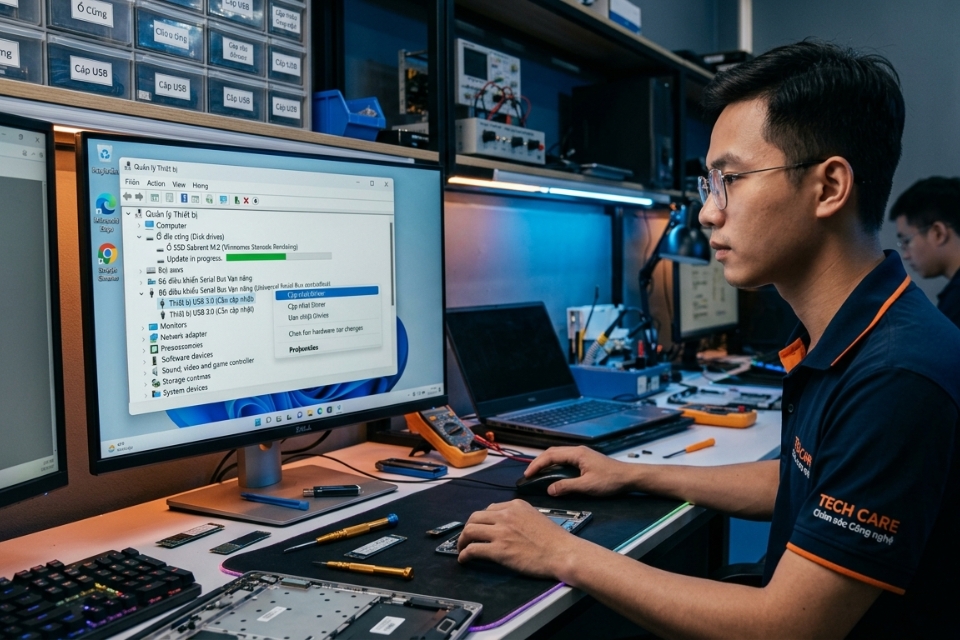
Dùng DISM repair Windows
Có những lỗi file hệ thống mà SFC sửa không hết.
Lúc này dùng DISM.
Nhập:
DISM /Online /Cleanup-Image /RestoreHealthĐợi chạy hoàn tất rồi restart máy.
Đây là công cụ khá mạnh của Windows để repair image hệ thống.
Kỹ thuật viên sửa máy dùng thường xuyên luôn.
Kiểm tra ổ cứng có bị bad sector không
Nếu lỗi xuất hiện lặp đi lặp lại, copy file hay bị đứng hoặc ổ cứng kêu lạ thì nên kiểm tra sức khỏe ổ cứng.
Bạn có thể dùng:
- CrystalDiskInfo
- HD Tune
Nếu thấy trạng thái:
- Caution
- Warning
- Bad
…thì nên backup dữ liệu sớm.
Đừng để tới lúc ổ biến mất khỏi Windows mới tá hỏa.
Cập nhật hoặc cài lại driver thiết bị lưu trữ
Driver storage lỗi cũng gây “The parameter is incorrect”.
Thực hiện
- Nhấn
Windows + X - Chọn Device Manager
- Mở:
- Disk drives
- USB controllers
Sau đó:
- Chuột phải thiết bị
- Chọn Update driver
Nếu chưa ổn:
- Chọn Uninstall device
- Restart máy
Windows sẽ tự cài lại.
Nghe hơi kỹ thuật nhưng thật ra làm rất nhanh.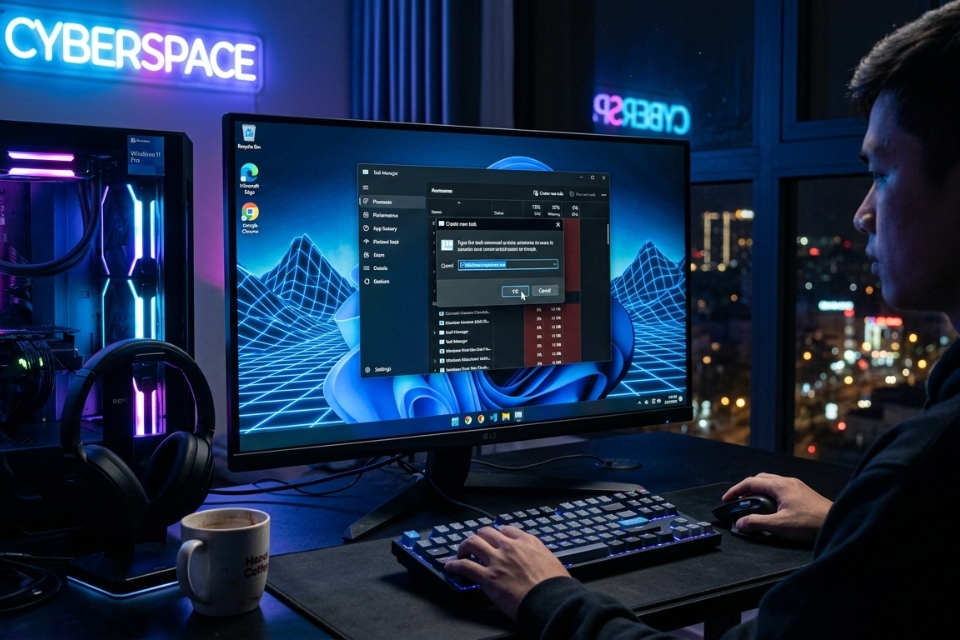
Quét virus toàn bộ hệ thống
Có những malware làm lỗi quyền truy cập file hoặc phá file system.
Đặc biệt USB dùng qua nhiều máy càng nên quét.
Bạn có thể dùng:
- Windows Security
- Malwarebytes
- Avast Free Antivirus
Quét toàn bộ ổ đĩa.
Biết đâu lỗi chỉ do malware nghịch phá thôi thì sao?
Sao lưu dữ liệu trước nếu ổ có dấu hiệu bất thường
Nếu:
- Ổ load rất chậm
- File copy thường lỗi
- Máy bị treo khi mở ổ
- Có tiếng “lạch cạch”
…hãy backup trước.
Đừng cố sửa quá nhiều khi dữ liệu còn quan trọng.
Bạn có thể dùng:
- Recuva
- EaseUS Data Recovery Wizard
Copy được gì thì copy trước đã.
An toàn vẫn hơn.
Format ổ đĩa nếu không còn cách nào khác
Nếu dữ liệu đã backup hoặc không quan trọng thì format là cách xử lý nhanh nhất.
Các bước
- Chuột phải ổ đĩa
- Chọn Format
- Chọn:
- NTFS
- Quick Format
Sau đó nhấn Start.
Nhưng nhớ nhé…
Format đồng nghĩa xóa dữ liệu.
Đừng click theo quán tính!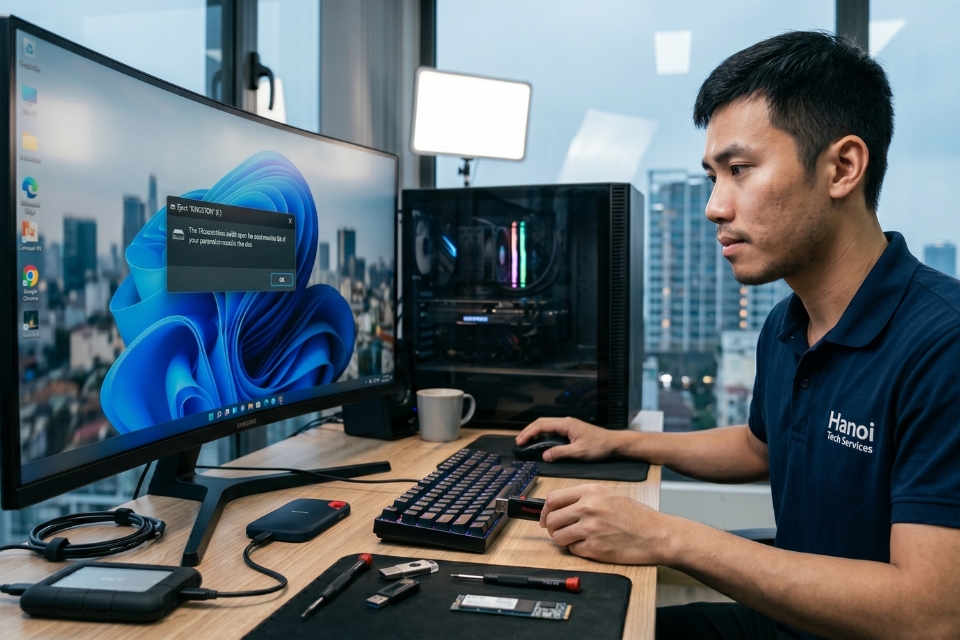
Kiểm tra cáp kết nối và cổng USB
Ít ai nghĩ tới nhưng cực nhiều trường hợp là do cáp.
Ổ cứng ngoài dùng dây Type-C hoặc USB lâu ngày dễ lỏng tiếp xúc.
Hãy thử:
- Đổi dây cáp
- Đổi cổng USB
- Test trên máy khác
Có khi lỗi biến mất ngay lập tức.
Lúc đó mới thấy… hóa ra mình stress oan cho Windows!
Một vài mẹo tránh lỗi “The parameter is incorrect”
Nghe đơn giản nhưng hiệu quả lâu dài:
- Luôn Safely Remove USB
- Không rút ổ khi đang copy
- Backup file quan trọng
- Không dùng cáp rẻ tiền
- Quét virus định kỳ
- Kiểm tra ổ cứng vài tháng/lần
Ổ cứng cũng như con người thôi. Dùng lâu mà không kiểm tra thì tới lúc “đổ bệnh” rất bất ngờ.
Khi nào nên thay ổ cứng?
Nếu gặp các dấu hiệu này thường xuyên:
- Bad sector tăng
- Copy file rất chậm
- Lỗi parameter xuất hiện liên tục
- Ổ tự disconnect
- Windows nhận lúc được lúc không
…thì nên nghĩ tới thay ổ.
Đặc biệt HDD cũ sau vài năm thường bắt đầu xuống sức rõ rệt.
SSD hiện giờ vừa nhanh vừa ổn định hơn nhiều.
Kết luận
Lỗi “The parameter is incorrect” Windows 11 nghe có vẻ đáng sợ nhưng thực tế khá nhiều trường hợp sửa được mà không cần cài lại Windows hay mang đi sửa.
Chỉ cần làm đúng thứ tự: kiểm tra cáp, chạy CHKDSK, repair file hệ thống, update driver rồi kiểm tra sức khỏe ổ đĩa là đã xử lý được kha khá tình huống rồi.
Điều quan trọng nhất? Đừng hoảng.
Và nếu dữ liệu thật sự quan trọng thì ưu tiên backup trước khi sửa sâu. Tin mình đi, tới lúc mất file mới thấy việc sao lưu đáng giá cỡ nào














