
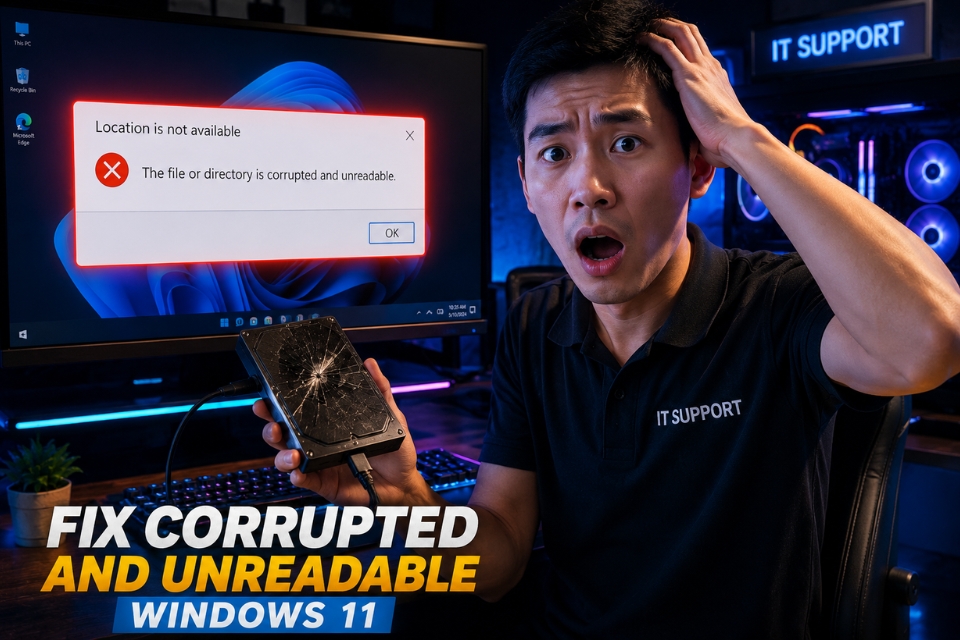
Có những lỗi trên Windows 11 nhìn thôi đã thấy “không lành”. Và lỗi “The file or directory is corrupted and unreadable” chính là một trong số đó. Chỉ cần cắm USB vào, mở ổ cứng ngoài hoặc click một thư mục nào đó rồi thấy dòng chữ này hiện lên… tim nhiều người tụt luôn xuống chân.
Điều đáng sợ nhất không phải cái thông báo lỗi. Mà là cảm giác: “Liệu dữ liệu của mình còn không?”
Ảnh công việc, video, tài liệu học tập, file quan trọng… mọi thứ có thể nằm trong cái ổ đang báo lỗi kia. Thành ra ai gặp cũng cuống. Nhưng bình tĩnh nhé, chưa chắc dữ liệu đã mất đâu. Trong khá nhiều trường hợp, Windows 11 chỉ đang gặp lỗi file system hoặc bad sector nhẹ và vẫn có thể sửa được.
Bài này sẽ hướng dẫn từng bước theo kiểu dễ hiểu, tự nhiên, không quá kỹ thuật. Cứ làm lần lượt thôi.
Lỗi “The file or directory is corrupted and unreadable” là gì?
Hiểu đơn giản, Windows đang không đọc được thư mục hoặc ổ đĩa nữa. File system bị lỗi nên máy tính không thể truy cập dữ liệu như bình thường.
Thông báo thường xuất hiện khi:
- Mở USB
- Cắm ổ cứng ngoài
- Truy cập phân vùng ổ đĩa
- Click vào thư mục lớn
- Sao chép dữ liệu
Windows sẽ hiện:
The file or directory is corrupted and unreadable
Ngắn gọn nhưng gây áp lực cực mạnh!
Nguyên nhân vì sao Windows 11 bị lỗi này?
Thật ra có khá nhiều lý do.
Phổ biến nhất gồm:
- USB hoặc HDD bị rút đột ngột
- Mất điện khi đang copy dữ liệu
- Ổ cứng có bad sector
- File system NTFS/FAT32 bị lỗi
- Virus phá dữ liệu
- Driver ổ cứng bị xung đột
- SSD hoặc HDD xuống cấp
Đặc biệt ổ cứng ngoài và USB rất dễ gặp lỗi này nếu thường xuyên tháo nóng mà không “Safely Remove”.
Nhiều người bỏ qua chuyện đó. Nhưng lâu ngày file system rất dễ hỏng.
Restart máy rồi cắm lại thiết bị
Nghe đơn giản quá đúng không? Nhưng vẫn nên thử trước.
Đôi khi Windows 11 chỉ bị lỗi tạm thời ở driver USB hoặc Explorer.
Hãy:
- Restart máy
- Rút USB/ổ cứng ra
- Cắm lại sang cổng USB khác
Nếu có thể thì thử luôn trên máy tính khác.
Có trường hợp chỉ do cổng USB lỗi nguồn thôi chứ không phải dữ liệu hỏng thật.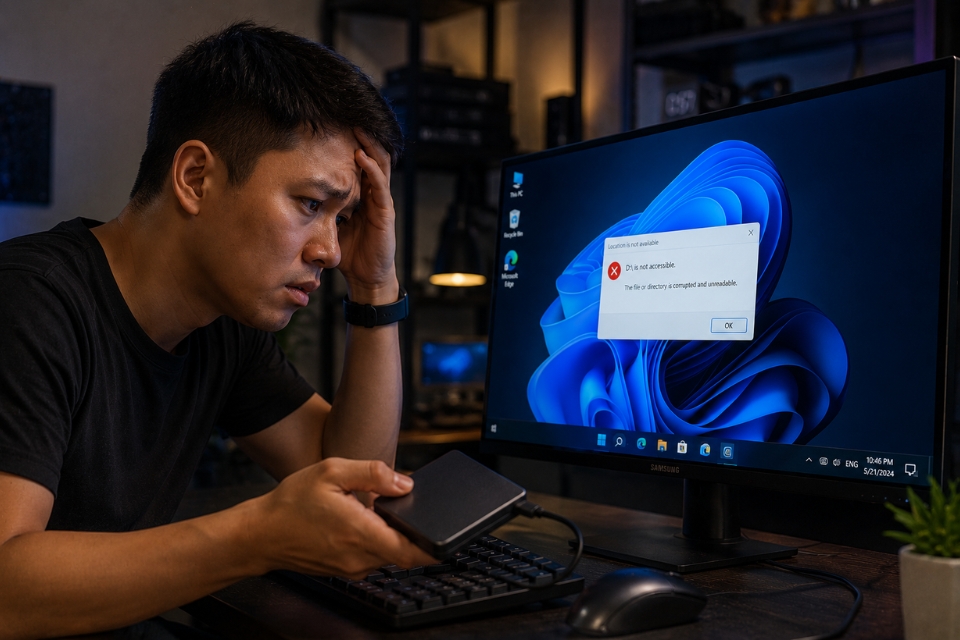
Dùng lệnh CHKDSK để sửa lỗi ổ đĩa
Đây gần như là cách đầu tiên nên làm khi gặp lỗi này.
Windows có sẵn công cụ kiểm tra và sửa file system tên là CHKDSK.
Cách thực hiện
Mở Command Prompt bằng quyền Admin rồi nhập:
chkdsk X: /f /rTrong đó:
Xlà ký tự ổ đĩa bị lỗi
Ví dụ:
chkdsk E: /f /rSau đó Enter.
Windows sẽ bắt đầu quét:
- Sửa lỗi file system
- Tìm bad sector
- Khôi phục dữ liệu đọc được
Quá trình này có thể mất khá lâu nếu ổ cứng lớn hoặc lỗi nặng.
Đừng ngắt giữa chừng nhé.
Kiểm tra ổ cứng bằng Error Checking
Nếu không thích dùng CMD thì có thể dùng giao diện Windows.
Các bước:
- Mở File Explorer
- Chuột phải ổ đĩa lỗi
- Chọn Properties
- Chọn tab Tools
- Chọn Check
Windows sẽ tự scan lỗi ổ đĩa.
Cách này dễ dùng hơn cho người không quen lệnh CMD.
Cập nhật driver ổ cứng và USB
Nghe hơi lạ nhưng driver lỗi cũng khiến Windows đọc ổ đĩa không ổn định.
Cách cập nhật
- Nhấn
Windows + X - Chọn Device Manager
- Mở:
- Disk drives
- Universal Serial Bus controllers
Sau đó:
- Chuột phải
- Chọn Update driver
Nếu vẫn lỗi:
- Chọn Uninstall device
- Restart máy để Windows tự cài lại driver
Nhiều máy sau update driver là nhận ổ cứng bình thường trở lại luôn.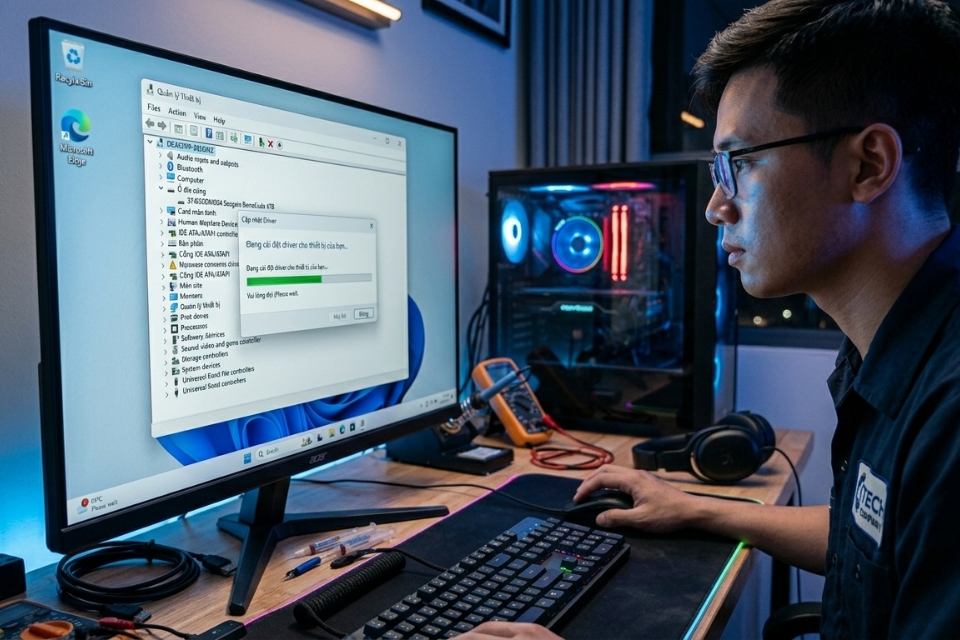
Quét virus toàn bộ thiết bị
Đừng bỏ qua malware nhé.
Một số virus có thể làm hỏng cấu trúc file hoặc ẩn dữ liệu khiến Windows báo corrupted.
Bạn có thể dùng:
- Windows Security
- Malwarebytes
- Bitdefender
Quét full ổ đĩa trước khi thao tác sửa sâu hơn.
Có nhiều trường hợp USB nhiễm virus shortcut rồi Windows báo unreadable luôn.
Dùng lệnh SFC sửa file hệ thống Windows
Nếu lỗi xảy ra ngay trên ổ Windows thì có thể file hệ thống đang bị hỏng.
Mở CMD Admin rồi nhập:
sfc /scannowĐợi quét hoàn tất.
Sau đó restart máy.
Lệnh này sẽ repair các file hệ thống Windows bị lỗi hoặc thiếu.
Chạy DISM repair Windows image
Nếu SFC không sửa được hết thì dùng DISM.
Nhập:
DISM /Online /Cleanup-Image /RestoreHealthWindows sẽ repair image hệ thống.
Thao tác này cực kỳ hữu ích khi Windows 11 hoạt động bất ổn sau update hoặc crash.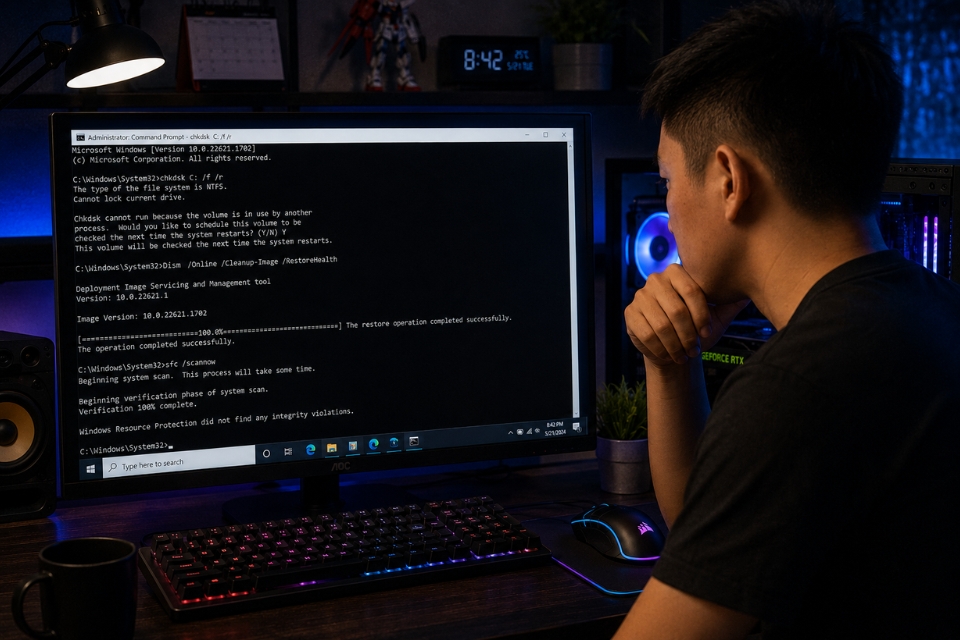
Khôi phục dữ liệu trước nếu ổ cứng có dấu hiệu sắp hỏng
Nếu ổ cứng phát tiếng “cạch cạch”, load cực chậm hoặc thường xuyên disconnect… hãy ưu tiên cứu dữ liệu trước.
Đừng cố sửa ngay.
Lúc này nên dùng phần mềm recovery như:
- Recuva
- EaseUS Data Recovery Wizard
- Disk Drill
Copy dữ liệu quan trọng sang ổ khác trước đã.
Vì nếu bad sector lan rộng thì càng sửa càng dễ mất dữ liệu thêm.
Format ổ đĩa – Giải pháp cuối cùng
Nếu dữ liệu không quá quan trọng hoặc đã backup xong thì format sẽ xử lý nhanh nhất.
Cách format
- Chuột phải ổ đĩa
- Chọn Format
- Chọn:
- NTFS
- Quick Format
Sau đó Start.
Nhưng nhớ nhé…
Format sẽ xóa toàn bộ dữ liệu.
Đừng click bừa khi chưa backup.
Kiểm tra sức khỏe SSD/HDD
Có những ổ cứng lỗi do phần cứng xuống cấp thật.
Bạn nên kiểm tra bằng phần mềm:
- CrystalDiskInfo
- HD Tune
Nếu tình trạng báo:
- Caution
- Bad
- Nhiều bad sector
…thì nên thay ổ cứng sớm.
Cố dùng tiếp chỉ khiến dữ liệu rủi ro hơn thôi.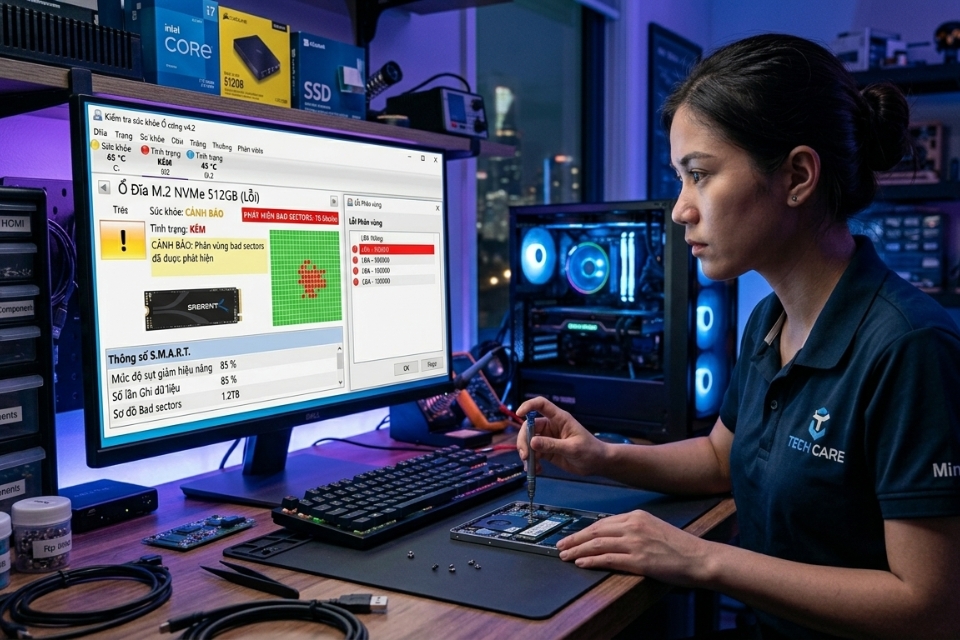
Một vài thói quen giúp tránh lỗi này về sau
Nói thật chứ phần lớn lỗi file system đều đến từ thói quen sử dụng.
Muốn ổ cứng bền hơn thì nên:
- Luôn Safely Remove USB
- Không rút ổ cứng khi đang copy file
- Hạn chế tắt máy đột ngột
- Không để laptop hết pin giữa lúc ghi dữ liệu
- Quét virus định kỳ
- Backup dữ liệu quan trọng
Đặc biệt với ổ HDD cũ, rung lắc mạnh cũng có thể làm bad sector xuất hiện.
Khi nào nên thay ổ cứng?
Có vài dấu hiệu khá rõ:
- Máy kêu lạch cạch
- Copy file cực chậm
- Hay mất kết nối ổ đĩa
- File tự biến mất
- CHKDSK báo nhiều bad sector
Lúc đó sửa chỉ là tạm thời thôi.
Ổ cứng hỏng vật lý thì sớm muộn cũng lỗi tiếp.
Nếu có điều kiện, chuyển sang SSD sẽ ổn định và nhanh hơn rất nhiều.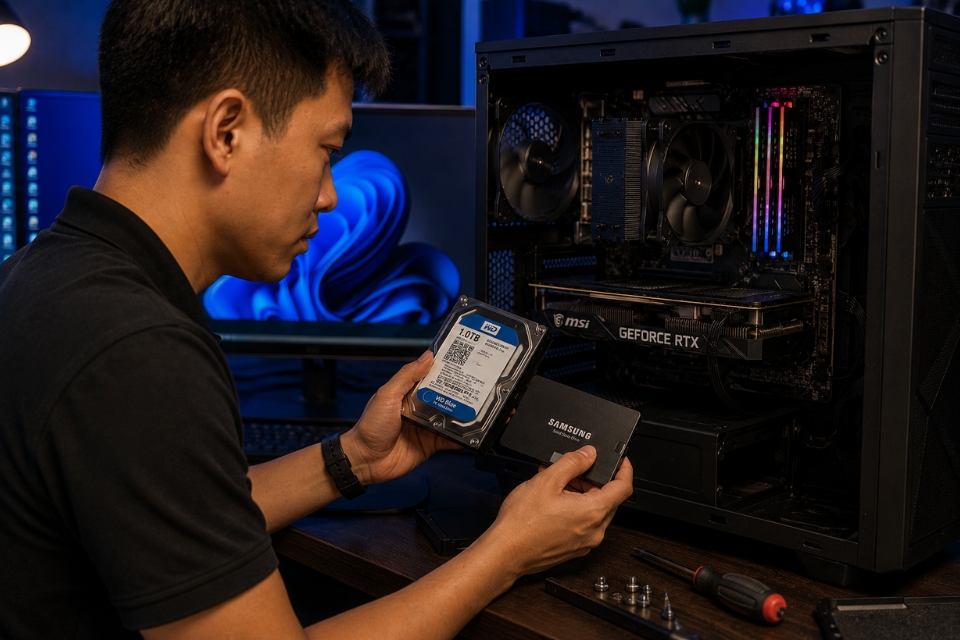
Có nên cài lại Windows 11 không?
Nếu lỗi nằm ở ổ ngoài hoặc USB thì thường không cần.
Nhưng nếu:
- Ổ C liên tục corrupted
- Windows crash thường xuyên
- Explorer bị lỗi nặng
- File hệ thống hỏng liên tục
…thì cài mới Windows đôi khi là cách sạch sẽ nhất.
Dĩ nhiên nhớ backup dữ liệu trước nhé.
Đừng để tới lúc Windows không boot nổi mới bắt đầu cứu file.
Kết luận
Lỗi “The file or directory is corrupted and unreadable” Windows 11 tuy đáng sợ nhưng chưa chắc là “án tử” cho dữ liệu. Trong rất nhiều trường hợp, chỉ cần chạy CHKDSK hoặc repair file system là ổ đĩa hoạt động lại bình thường.
Quan trọng nhất là đừng hoảng rồi thao tác lung tung.
Càng cố copy dữ liệu liên tục trên ổ đang lỗi nặng đôi khi càng làm tình hình tệ hơn. Bình tĩnh kiểm tra từng bước sẽ an toàn hơn nhiều.
Và thật lòng mà nói… backup dữ liệu định kỳ vẫn là “cứu tinh” tốt nhất. Tới lúc ổ cứng báo lỗi mới thấy file quan trọng quý cỡ nào!














