
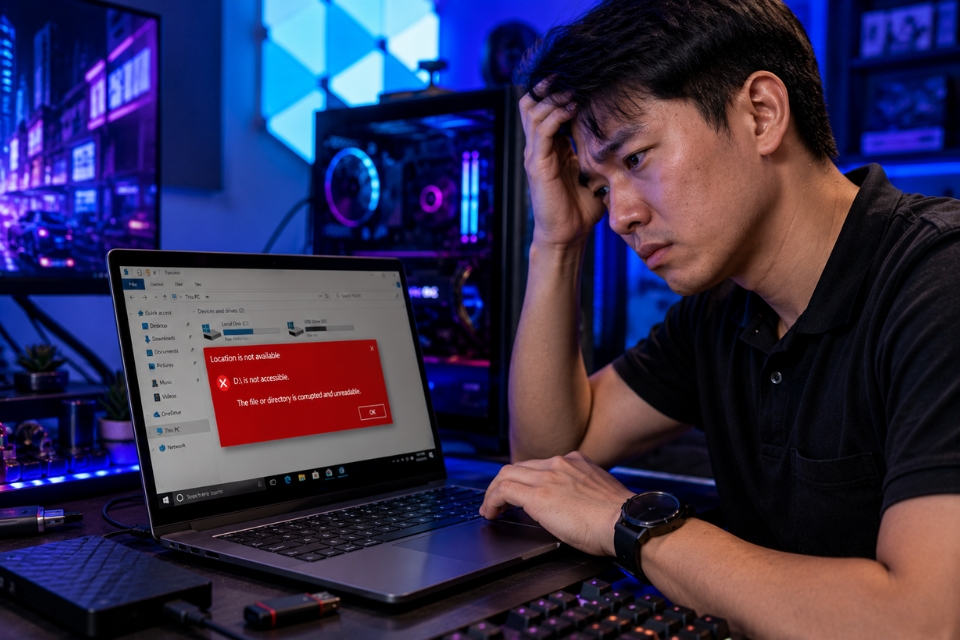
Có những lỗi trên Windows 10 khiến người ta hơi giật mình thật. Và lỗi:
The file or directory is corrupted and unreadable…chắc chắn là một trong số đó.
Bạn đang mở USB, ổ cứng ngoài hoặc thư mục bình thường. Đùng một cái Windows báo:
- không truy cập được
- thư mục bị lỗi
- dữ liệu không đọc được
Cảm giác lúc đó đúng kiểu tim “hụt” một nhịp. Nhất là khi bên trong còn:
- tài liệu công việc
- hình ảnh cá nhân
- video
- dữ liệu quan trọng
Nhiều người thấy lỗi này xong hoảng ngay:
- ổ cứng chết rồi?
- mất dữ liệu hết chưa?
- có cần thay ổ mới không?
Khoan đã. Chưa chắc nghiêm trọng tới mức đó đâu.
Phần lớn trường hợp lỗi này xuất hiện do:
- file system bị lỗi
- USB rút sai cách
- bad sector
- mất điện đột ngột
- virus
- ổ đĩa bị xung đột
May là vẫn có khá nhiều cách xử lý trước khi nghĩ tới chuyện mất dữ liệu hoàn toàn.
Bài này sẽ hướng dẫn từng bước theo kiểu dễ hiểu nhất. Không quá kỹ thuật, cứ làm từ nhẹ tới mạnh thôi.
1. Rút USB hoặc ổ cứng ra rồi cắm lại
Nghe đơn giản thật. Nhưng đôi khi Windows chỉ bị lỗi kết nối tạm thời.
Bạn thử:
- tháo USB hoặc ổ cứng ngoài
- chờ vài giây
- cắm lại sang cổng USB khác
Nếu dùng:
- hub USB
- dock chuyển đổi
…hãy thử cắm trực tiếp vào máy.
Có lúc chỉ vì cổng USB chập chờn mà Windows báo lỗi như sắp “toang” ổ cứng vậy.
2. Restart máy tính
Windows đôi khi bị lỗi đọc ổ đĩa tạm thời.
Hãy thử:
- restart máy
- kết nối lại ổ cứng
- mở lại thư mục
Đặc biệt nếu trước đó:
- máy bị treo
- mất điện
- crash Explorer
…thì restart rất đáng thử.
Nghe hơi “cổ điển” nhưng thật sự hiệu quả trong nhiều trường hợp.
3. Chạy lệnh CHKDSK để sửa lỗi ổ đĩa
Đây gần như là cách phổ biến nhất với lỗi này.
Mở Command Prompt Admin rồi nhập:
chkdsk /f /r X:Thay:
X…bằng ký tự ổ đĩa của bạn.
Ví dụ:
chkdsk /f /r D:Lệnh này giúp:
- sửa lỗi file system
- tìm bad sector
- khôi phục dữ liệu lỗi
- sửa cấu trúc thư mục
Quá trình có thể khá lâu nếu ổ cứng dung lượng lớn.
Đừng rút ổ giữa chừng nhé. Quan trọng thật đấy.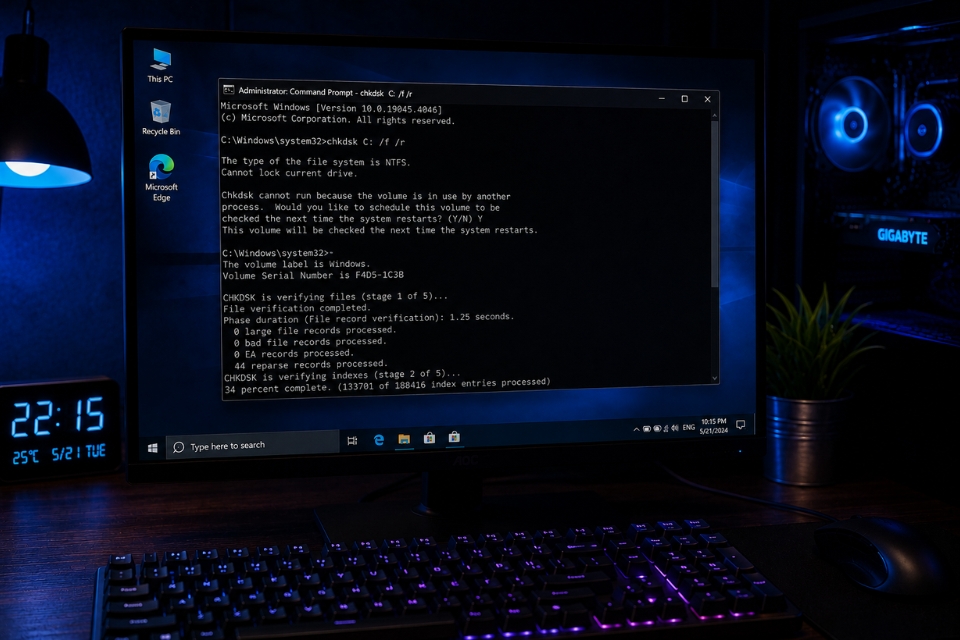
4. Kiểm tra ổ cứng bằng Error Checking
Nếu không quen dùng lệnh thì có thể dùng công cụ Windows.
Vào:
- This PC
- chuột phải ổ đĩa lỗi
- Properties
- Tools
- Check
Windows sẽ:
- quét lỗi ổ đĩa
- sửa file system
- kiểm tra dữ liệu hỏng
Cách này dễ dùng hơn cho người không quen Command Prompt.
5. Quét virus và malware
Một số loại virus có thể:
- phá file system
- làm hỏng thư mục
- khiến ổ đĩa không đọc được
Bạn nên:
- quét bằng Windows Security
- hoặc dùng Malwarebytes
Đặc biệt nếu:
- USB từng cắm nhiều máy
- tải file lạ
- dùng phần mềm crack
…thì càng nên kiểm tra.
Nhiều lỗi ổ đĩa thật ra bắt nguồn từ malware chứ không phải phần cứng.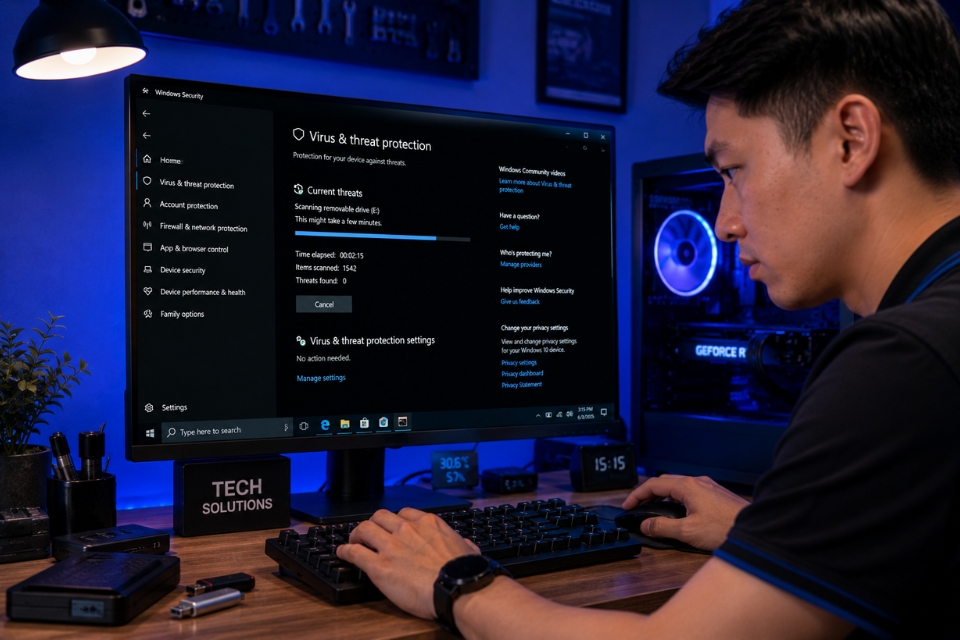
6. Kiểm tra bad sector bằng phần mềm chuyên dụng
Nếu CHKDSK báo:
- bad sectors
- unreadable sectors
- file record corrupted
…thì nên kiểm tra sức khỏe ổ cứng.
Bạn có thể dùng:
- CrystalDiskInfo
- HDDScan
- HD Tune
Nếu ổ cứng báo:
- Caution
- Bad
- Health thấp
…thì nên sao lưu dữ liệu ngay.
Đừng cố dùng tiếp quá lâu. Ổ cứng lỗi vật lý thường ngày càng nặng hơn.
7. Dùng lệnh SFC nếu lỗi xảy ra trên ổ hệ thống
Nếu lỗi xuất hiện ở:
- ổ C
- thư mục Windows
- desktop
- Documents
…thì có thể file hệ thống bị lỗi.
Mở Command Prompt Admin:
sfc /scannowLệnh này giúp:
- sửa file Windows
- khôi phục dữ liệu hệ thống
- sửa lỗi Explorer
Khá hữu ích nếu Windows hoạt động không ổn định.
8. Thử kết nối ổ cứng sang máy khác
Đây là bước khá quan trọng.
Nếu:
- máy khác đọc được bình thường
→ lỗi có thể nằm ở Windows của bạn.
Nếu:
- máy khác cũng báo lỗi
→ khả năng ổ đĩa đang gặp vấn đề thật.
Cách này giúp xác định nhanh:
- lỗi phần mềm
hay - lỗi phần cứng.
9. Khôi phục dữ liệu trước khi format
Nếu dữ liệu quan trọng thì đừng format ngay.
Bạn có thể dùng:
- Recuva
- EaseUS Data Recovery
- MiniTool Power Data Recovery
Để cứu file trước.
Nhiều người nóng vội format ổ cứng xong mới nhớ còn dữ liệu bên trong. Lúc đó mọi thứ khó hơn nhiều.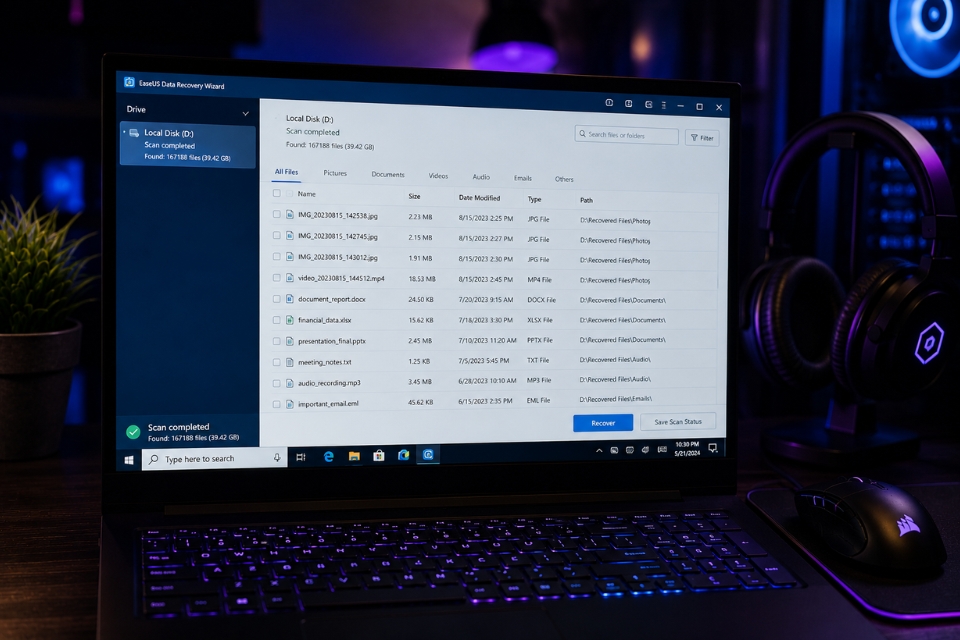
10. Format ổ đĩa nếu không còn cách nào khác
Nếu:
- ổ không mở được
- file system hỏng nặng
- dữ liệu đã backup xong
…thì format có thể là lựa chọn cuối.
Vào:
- This PC
- chuột phải ổ đĩa
- Format
Chọn:
- NTFS
hoặc - exFAT
Sau đó format lại.
Lưu ý:
→ format sẽ xóa dữ liệu.
Đừng làm bước này nếu chưa backup file quan trọng.
11. Kiểm tra cáp hoặc box ổ cứng ngoài
Nghe hơi lạ nhưng nhiều lỗi unreadable lại do:
- cáp USB hỏng
- box HDD lỗi
- nguồn điện không ổn định
Đặc biệt với:
- ổ cứng di động cũ
- box chuyển SATA sang USB rẻ tiền
…lỗi này xảy ra khá nhiều.
Thử đổi:
- dây cáp
- cổng USB
- box ổ cứng
Biết đâu ổ vẫn còn tốt.
12. Khi nào nên thay ổ cứng?
Nếu ổ cứng có dấu hiệu:
- bad sector tăng liên tục
- đọc ghi chậm bất thường
- kêu lạch cạch
- mất kết nối ngẫu nhiên
…thì nên thay sớm.
Ổ cứng lỗi vật lý thường không tự “khỏe lại” đâu.
Càng dùng tiếp càng dễ mất dữ liệu.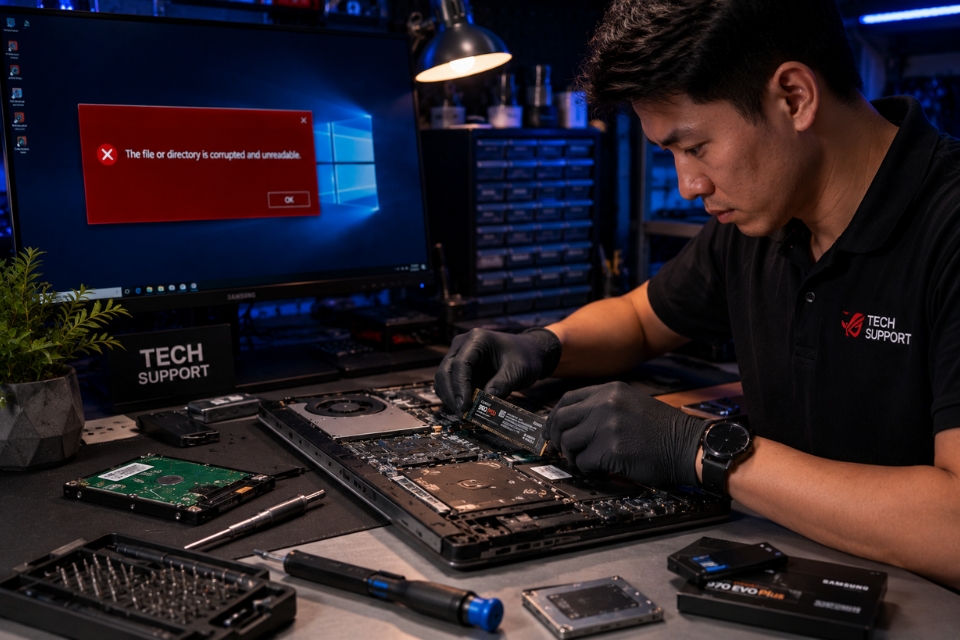
Kết luận
Lỗi “The file or directory is corrupted and unreadable” trên Windows 10 đúng là khá đáng sợ, nhất là khi liên quan tới dữ liệu cá nhân hoặc công việc.
Nhưng may là không phải lúc nào cũng đồng nghĩa với ổ cứng “chết hẳn”. Phần lớn trường hợp nguyên nhân nằm ở:
- file system lỗi
- bad sector nhẹ
- USB bị rút sai cách
- virus
- lỗi kết nối
Thông thường chỉ cần:
- chạy CHKDSK
- quét virus
- đổi cổng USB
- kiểm tra ổ cứng
…là có thể xử lý được.
Và thật lòng nhé, rất nhiều trường hợp lỗi này chỉ vì người dùng rút USB quá nhanh mà chưa eject an toàn. Nghe đơn giản nhưng đó đúng kiểu lỗi cực kỳ phổ biến trên Windows 10!














