
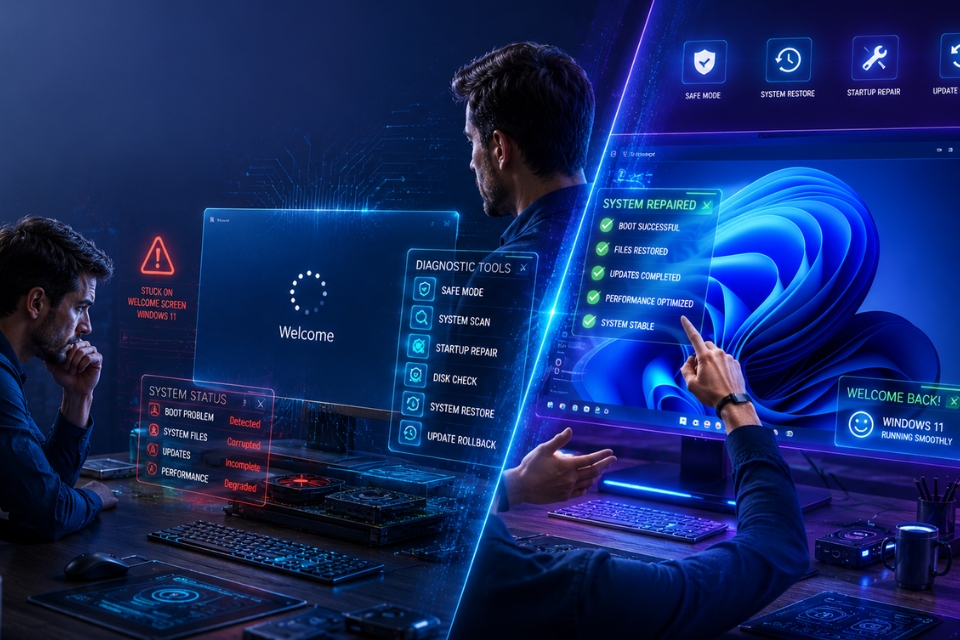
Bạn bật máy tính lên như mọi ngày. Logo Windows 11 hiện ra, tiếp theo là dòng chữ “Welcome” quen thuộc. Nhưng rồi mọi thứ đứng im. Vòng tròn xoay mãi, màn hình không chuyển sang Desktop. Bạn chờ thêm vài phút nữa. Vẫn vậy.
Cảm giác lúc ấy thực sự khó chịu. Đặc biệt nếu bạn đang có cuộc họp trực tuyến, cần hoàn thành báo cáo gấp hoặc đơn giản là muốn thư giãn sau một ngày dài. Một chiếc máy tính “đứng hình” đúng thời điểm quan trọng có thể khiến bất kỳ ai mất kiên nhẫn.
Thực tế, lỗi stuck on welcome screen Windows 11 không quá hiếm gặp. Tin tốt là đa số trường hợp đều có thể tự khắc phục tại nhà mà không cần mang máy đi sửa. Quan trọng là xác định đúng nguyên nhân và thực hiện các bước xử lý phù hợp.
Tại sao Windows 11 bị kẹt ở màn hình Welcome?
Có khá nhiều nguyên nhân dẫn đến tình trạng này.
Đôi khi, lỗi xuất hiện sau khi Windows vừa cập nhật xong. Một số trường hợp khác liên quan đến driver bị xung đột, tập tin hệ thống bị hỏng hoặc dịch vụ khởi động hoạt động không đúng cách.
Ngoài ra, ổ cứng gặp lỗi, phần mềm bên thứ ba can thiệp vào quá trình đăng nhập hay thậm chí một thiết bị ngoại vi đang kết nối cũng có thể khiến Windows 11 “đứng bánh”.
Nghe có vẻ phức tạp nhỉ? Nhưng đừng lo. Chúng ta sẽ đi từng bước một.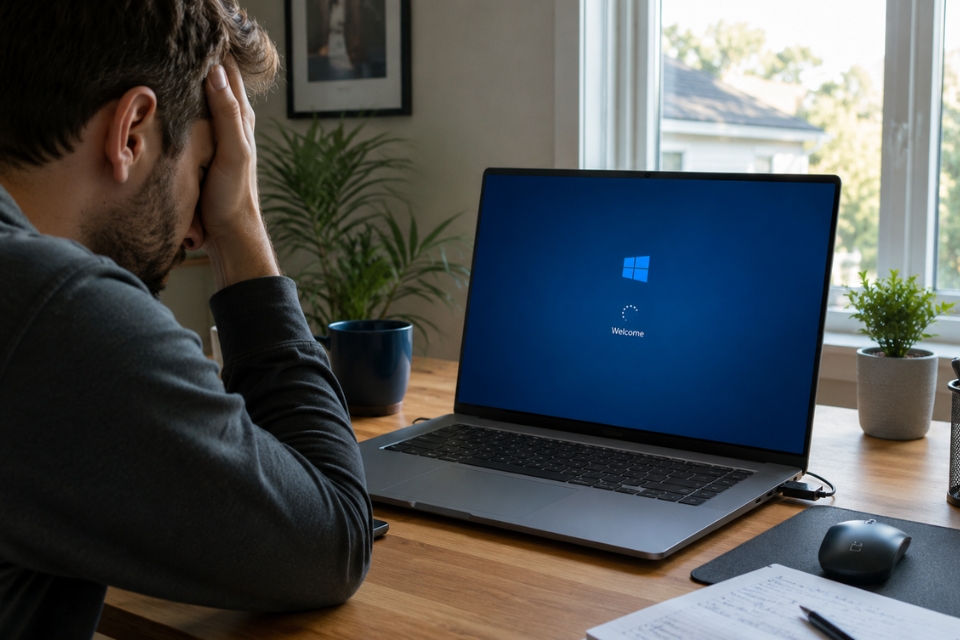
Khởi động lại máy tính đúng cách
Nghe đơn giản đến mức nhiều người bỏ qua. Thế nhưng đây lại là giải pháp đáng thử đầu tiên.
Nếu Windows chỉ gặp sự cố tạm thời trong quá trình tải dữ liệu người dùng, việc khởi động lại hoàn toàn có thể giải quyết vấn đề.
Hãy nhấn giữ nút nguồn khoảng 10 giây cho đến khi máy tắt hẳn. Đợi khoảng 20–30 giây rồi bật máy trở lại.
Nếu máy khởi động bình thường, có thể lỗi chỉ mang tính nhất thời.
Tuy nhiên, nếu tình trạng này lặp đi lặp lại thì cần thực hiện các bước chuyên sâu hơn.
Ngắt kết nối các thiết bị ngoại vi
Bạn có đang cắm USB, chuột không dây, máy in, ổ cứng di động hoặc webcam không?
Nếu câu trả lời là có, hãy tháo tất cả những thiết bị không cần thiết.
Nghe hơi lạ đúng không? Nhưng thực tế đã có không ít trường hợp Windows 11 bị treo do xung đột khi nhận diện thiết bị ngoại vi trong quá trình đăng nhập.
Sau khi tháo xong, hãy khởi động lại máy tính để kiểm tra.
Đôi khi cách giải quyết lại đơn giản hơn chúng ta nghĩ rất nhiều.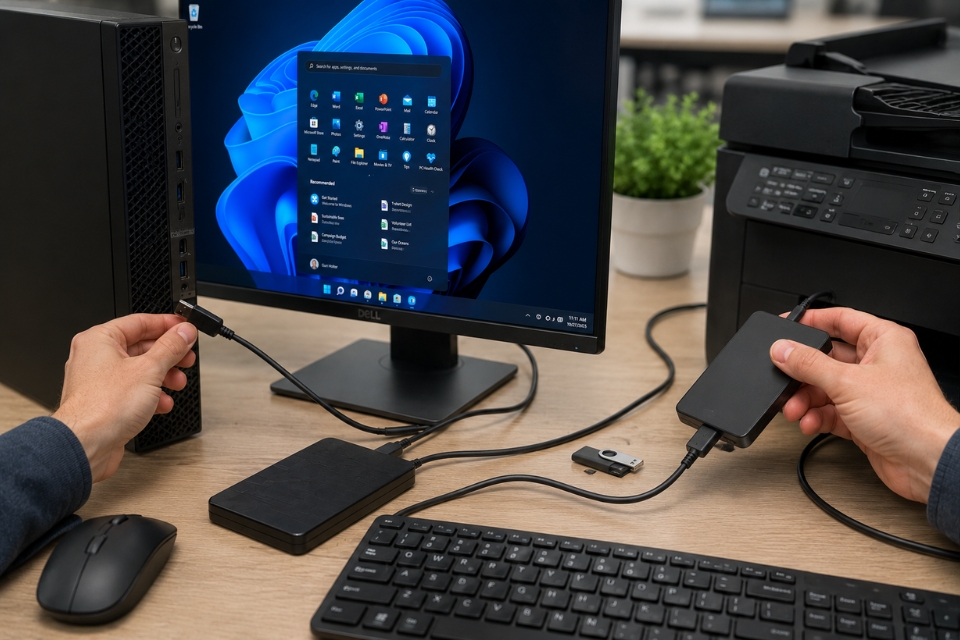
Truy cập vào Safe Mode
Nếu máy vẫn bị kẹt ở màn hình Welcome, Safe Mode sẽ là lựa chọn tiếp theo.
Để truy cập Safe Mode:
- Nhấn giữ nút nguồn để tắt máy.
- Khởi động lại.
- Khi logo Windows xuất hiện, tiếp tục tắt máy bằng nút nguồn.
- Thực hiện khoảng 2–3 lần liên tiếp.
- Chọn Advanced Options.
- Chọn Troubleshoot.
- Chọn Startup Settings.
- Nhấn Restart.
- Sau khi máy khởi động lại, nhấn phím F4 để vào Safe Mode.
Safe Mode sẽ khởi động Windows với các thành phần cơ bản nhất, giúp bạn dễ dàng xác định nguyên nhân gây lỗi.
Vô hiệu hóa Startup Programs không cần thiết
Một số phần mềm tự khởi động cùng Windows có thể gây xung đột.
Sau khi vào Safe Mode:
- Nhấn Ctrl + Shift + Esc để mở Task Manager.
- Chọn tab Startup Apps.
- Tắt những ứng dụng không cần thiết.
Ví dụ như các phần mềm đồng bộ dữ liệu, tiện ích tăng tốc hệ thống hoặc ứng dụng ít sử dụng.
Sau đó, khởi động lại máy ở chế độ bình thường để kiểm tra.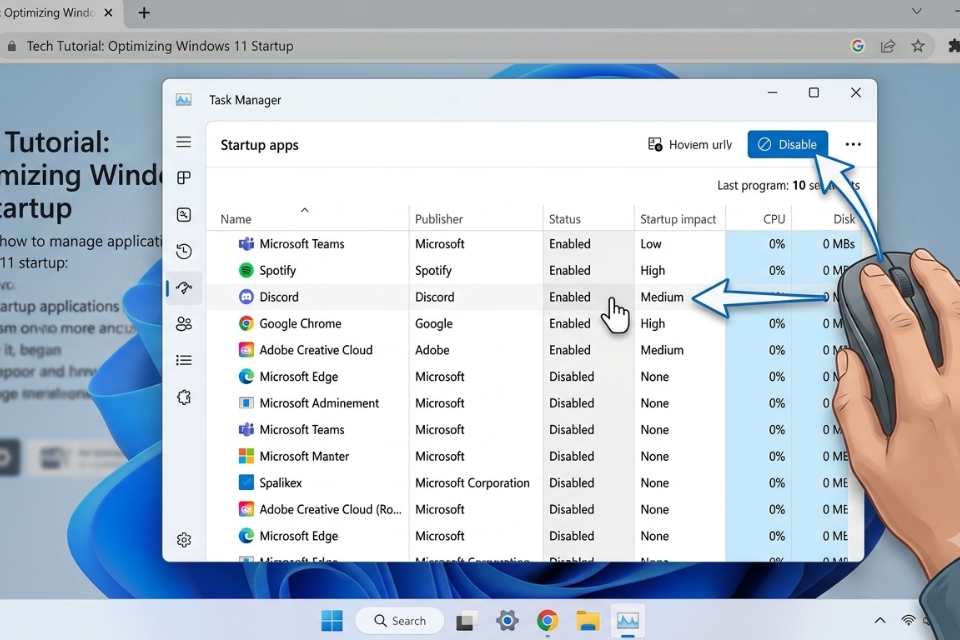
Sử dụng công cụ SFC để sửa lỗi tập tin hệ thống
Tập tin hệ thống bị hỏng là một nguyên nhân khá phổ biến.
Để kiểm tra, mở Command Prompt với quyền quản trị viên và nhập:
sfc /scannow
Nhấn Enter rồi chờ quá trình quét hoàn tất.
Windows sẽ tự động tìm kiếm và thay thế những tập tin bị lỗi.
Đừng quá sốt ruột nếu quá trình này kéo dài. Máy tính đôi khi cần thêm thời gian để xử lý những vấn đề “ẩn mình” bên trong.
Chạy DISM để sửa chữa hình ảnh hệ thống
Nếu SFC chưa giải quyết được vấn đề, hãy tiếp tục với DISM.
Nhập lần lượt:
DISM /Online /Cleanup-Image /CheckHealth

DISM /Online /Cleanup-Image /ScanHealth

DISM /Online /Cleanup-Image /RestoreHealth
DISM sẽ giúp sửa chữa các thành phần quan trọng của Windows.
Nhiều người bỏ qua bước này, nhưng thực tế đây lại là một trong những công cụ mạnh mẽ nhất mà Microsoft tích hợp sẵn.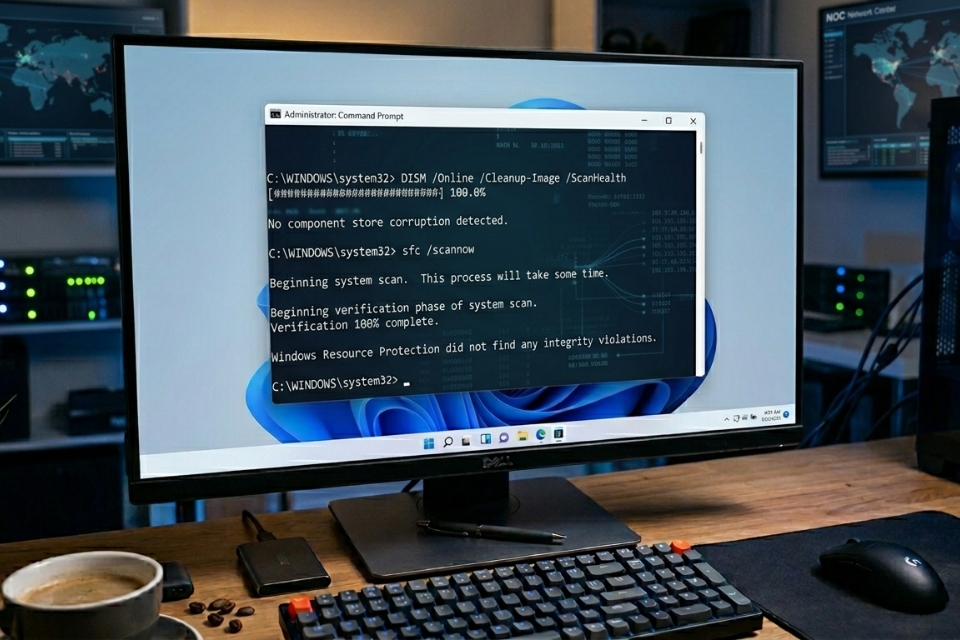
Gỡ bỏ bản cập nhật Windows gần đây
Bạn vừa cập nhật Windows 11 và ngay sau đó xuất hiện lỗi?
Rất có thể bản cập nhật là nguyên nhân.
Để gỡ bỏ:
- Truy cập Recovery Environment.
- Chọn Troubleshoot.
- Chọn Advanced Options.
- Chọn Uninstall Updates.
- Gỡ bản cập nhật gần nhất.
Sau đó khởi động lại máy.
Không phải bản cập nhật nào cũng gây ra sự cố. Tuy nhiên, vẫn có những trường hợp hiếm gặp khiến hệ thống hoạt động thiếu ổn định.
Kiểm tra ổ đĩa bằng CHKDSK
Ổ cứng hoặc SSD gặp lỗi cũng có thể khiến Windows không đăng nhập được.
Mở Command Prompt và nhập:
chkdsk C: /f /r
Nếu được yêu cầu kiểm tra sau khi khởi động lại, hãy nhập Y.
Quá trình này có thể kéo dài khá lâu, đặc biệt với ổ cứng dung lượng lớn. Nhưng sự chờ đợi ấy hoàn toàn xứng đáng nếu giúp máy tính hoạt động ổn định trở lại.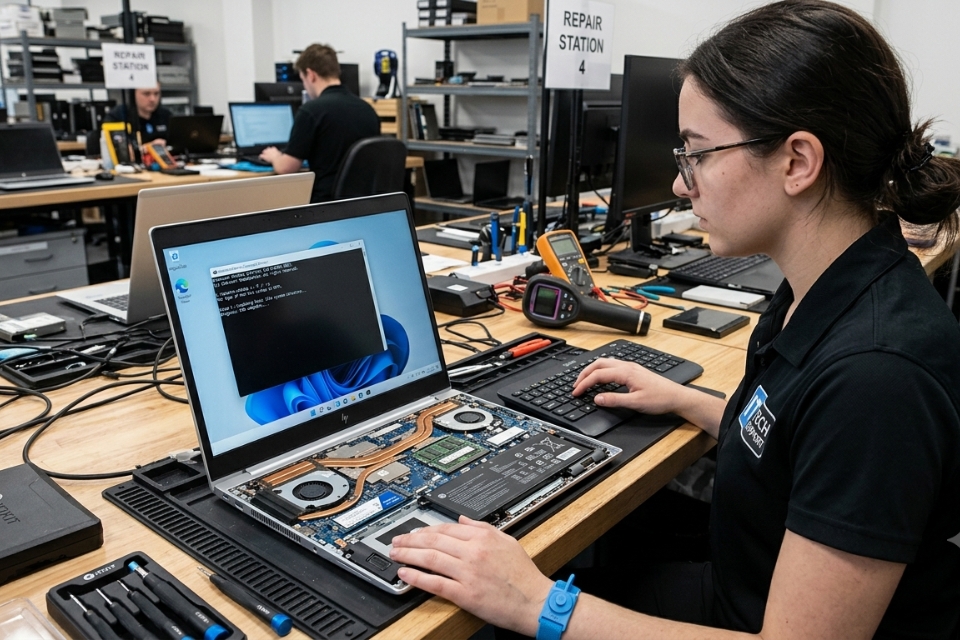
Sử dụng System Restore
Nếu bạn đã tạo điểm khôi phục trước đó, System Restore có thể giúp đưa máy trở về thời điểm chưa xảy ra lỗi.
Các bước thực hiện:
- Chọn Advanced Options.
- Chọn System Restore.
- Chọn điểm khôi phục phù hợp.
- Thực hiện theo hướng dẫn.
Điều tuyệt vời là dữ liệu cá nhân thường vẫn được giữ nguyên.
Đây giống như một nút “quay ngược thời gian” dành cho hệ điều hành vậy.
Reset Windows 11 nếu không còn lựa chọn khác
Sau khi thử tất cả các phương pháp mà lỗi vẫn tồn tại, bạn có thể cân nhắc reset Windows.
Thực hiện như sau:
- Vào Recovery Environment.
- Chọn Troubleshoot.
- Chọn Reset this PC.
- Chọn Keep my files nếu muốn giữ lại dữ liệu cá nhân.
Việc cài đặt lại hệ điều hành thường giúp loại bỏ triệt để các lỗi phần mềm nghiêm trọng.
Dĩ nhiên, hãy sao lưu những dữ liệu quan trọng trước khi thực hiện. Cẩn thận một chút vẫn tốt hơn phải tiếc nuối về sau.
Làm thế nào để hạn chế lỗi này trong tương lai?
Không có cách nào đảm bảo tuyệt đối rằng lỗi sẽ không bao giờ quay lại. Tuy nhiên, bạn có thể giảm đáng kể nguy cơ gặp phải bằng cách:
- Cập nhật Windows từ nguồn chính thức.
- Không cài đặt phần mềm không rõ nguồn gốc.
- Thường xuyên tạo điểm khôi phục hệ thống.
- Kiểm tra sức khỏe ổ cứng định kỳ.
- Sao lưu dữ liệu quan trọng.
Máy tính cũng giống như một chiếc xe vậy. Bảo dưỡng thường xuyên sẽ giúp nó vận hành ổn định và bền bỉ hơn.
Lời kết
Lỗi stuck on welcome screen Windows 11 có thể khiến nhiều người bối rối, đặc biệt khi nó xuất hiện đột ngột vào những thời điểm không ngờ tới. Nhưng thay vì hoảng hốt, hãy bình tĩnh kiểm tra từng nguyên nhân có thể xảy ra.
Bắt đầu bằng những giải pháp đơn giản như khởi động lại máy hoặc tháo thiết bị ngoại vi. Nếu chưa hiệu quả, Safe Mode, SFC, DISM hay System Restore sẽ là những công cụ hữu ích đáng để thử.
Trong phần lớn trường hợp, bạn hoàn toàn có thể tự xử lý tại nhà mà không cần đến trung tâm sửa chữa. Và nếu cuối cùng vẫn phải nhờ đến chuyên gia, ít nhất bạn cũng đã hiểu rõ vấn đề của chiếc máy tính mình đang sử dụng.
Hy vọng những hướng dẫn trên sẽ giúp bạn nhanh chóng khắc phục lỗi và đưa Windows 11 trở lại trạng thái hoạt động bình thường. Chiếc máy tính của bạn đôi lúc có thể “dở chứng”, nhưng với một chút kiên nhẫn, mọi thứ rồi sẽ ổn thôi.














