
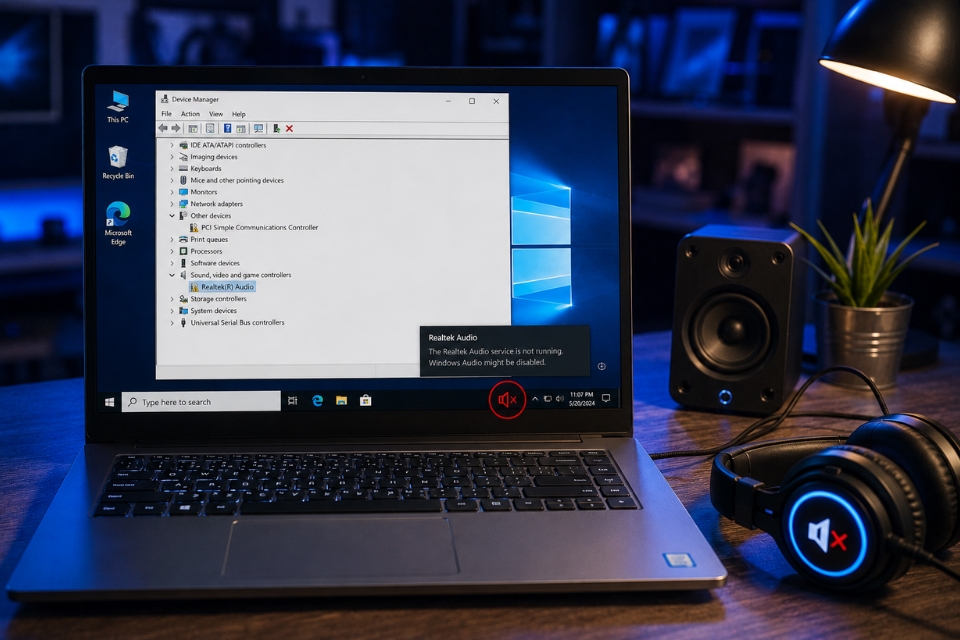
Đang nghe nhạc, xem phim hay chơi game mà laptop tự nhiên mất tiếng đúng là trải nghiệm không dễ chịu chút nào. Có người còn hoảng vì tưởng loa hỏng. Nhưng khoan đã! Nếu máy bạn dùng Realtek Audio thì khả năng cao vấn đề nằm ở driver hoặc hệ thống Windows chứ chưa chắc do phần cứng đâu.
Lỗi Realtek Audio không hoạt động trên Windows 10 xuất hiện khá thường xuyên. Nhất là sau khi update Windows, cài driver mới hoặc dùng máy lâu ngày. Có lúc biểu tượng loa vẫn bình thường nhưng không phát ra âm thanh. Có lúc cắm tai nghe vào mà máy “ngơ luôn”, chẳng nhận gì cả. Thậm chí Realtek Audio Manager còn biến mất không dấu vết. Khó hiểu thật!
May mắn là đa số lỗi kiểu này đều sửa được tại nhà. Không cần phải mang laptop đi sửa ngay đâu. Chỉ cần làm đúng từng bước là khả năng cao âm thanh sẽ quay lại thôi.
Dấu hiệu cho thấy Realtek Audio đang bị lỗi
Bạn có thể gặp một hoặc nhiều biểu hiện như:
- Máy tính không có âm thanh
- Cắm tai nghe nhưng không nhận
- Loa ngoài không phát tiếng
- Realtek HD Audio Manager biến mất
- Driver Realtek có dấu chấm than vàng
- Âm thanh bị rè, méo tiếng
- Windows báo “No audio output device is installed”
Có hôm bật máy lên mọi thứ vẫn bình thường. Hôm sau mở YouTube lại im thin thít. Nghe hơi vô lý nhưng Windows 10 nhiều lúc “ẩm ương” thật.
Restart máy trước khi làm gì phức tạp
Nghe đơn giản quá đúng không? Nhưng thật sự nhiều lỗi âm thanh được giải quyết chỉ bằng một lần restart.
Windows đôi khi bị treo service âm thanh sau khi sleep hoặc update. Restart giúp hệ thống tải lại toàn bộ driver và dịch vụ.
Cách thực hiện
- Nhấn Start
- Chọn Power
- Chọn Restart
Đừng Shutdown rồi bật lại nhé. Windows 10 có Fast Startup nên shutdown chưa chắc đã tắt hoàn toàn hệ thống.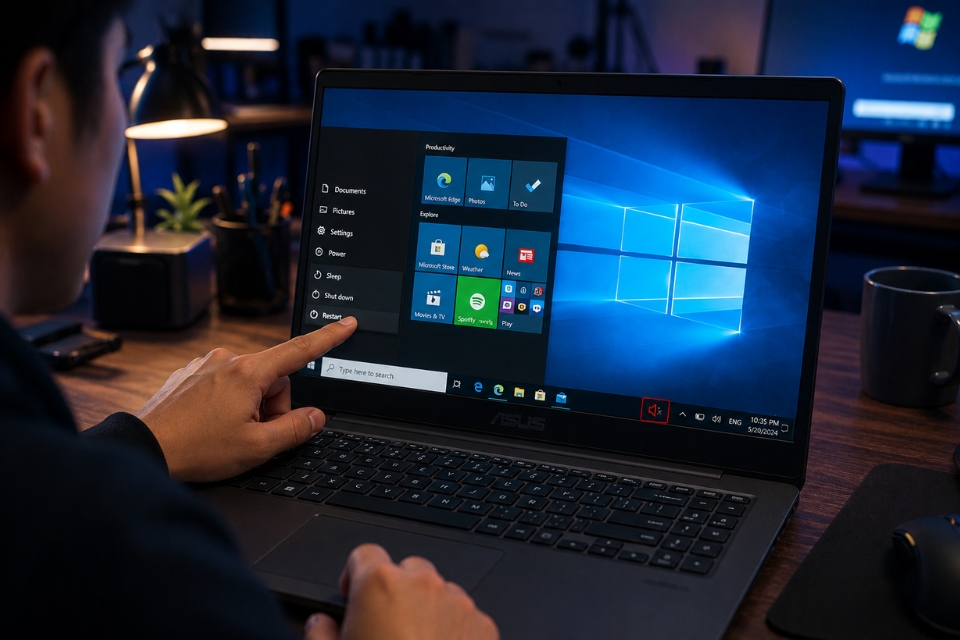
Kiểm tra xem Windows có nhận thiết bị âm thanh không
Đôi khi Realtek vẫn hoạt động nhưng Windows lại chuyển output sang màn hình HDMI hoặc thiết bị khác.
Thế là bạn tưởng máy mất tiếng.
Kiểm tra nhanh
- Nhấn chuột phải biểu tượng loa
- Chọn:
- Open Sound settings
Trong mục Output:
- Chọn đúng:
- Speakers (Realtek Audio)
Sau đó thử mở nhạc lại.
Nhiều người loay hoay cả tiếng đồng hồ, cuối cùng chỉ vì Windows chọn sai thiết bị phát âm thanh. Đúng kiểu “lỗi trời ơi đất hỡi”.
Khởi động lại Windows Audio Service
Nếu service âm thanh bị tắt thì Realtek Audio sẽ không hoạt động được.
Các bước làm
- Nhấn
Windows + R - Gõ:
services.msc- Tìm:
- Windows Audio
- Windows Audio Endpoint Builder
- Nhấp đúp từng mục rồi:
- Startup type chọn
Automatic - Nhấn
Start - Apply → OK
Sau đó restart máy.
Có trường hợp chỉ cần làm bước này là âm thanh quay trở lại ngay lập tức.
Gỡ driver Realtek và cài lại từ đầu
Đây là cách hiệu quả nhất trong rất nhiều trường hợp.
Driver Realtek dễ bị lỗi sau khi Windows update hoặc cài nhầm phiên bản không tương thích.
Cách gỡ driver
- Chuột phải Start
- Chọn:
- Device Manager
- Mở:
- Sound, video and game controllers
- Chuột phải:
- Realtek(R) Audio
- Chọn:
- Uninstall device
Nếu có:
- Delete the driver software for this device
thì tick luôn.
Sau đó restart máy.
Windows sẽ tự cài lại driver mặc định.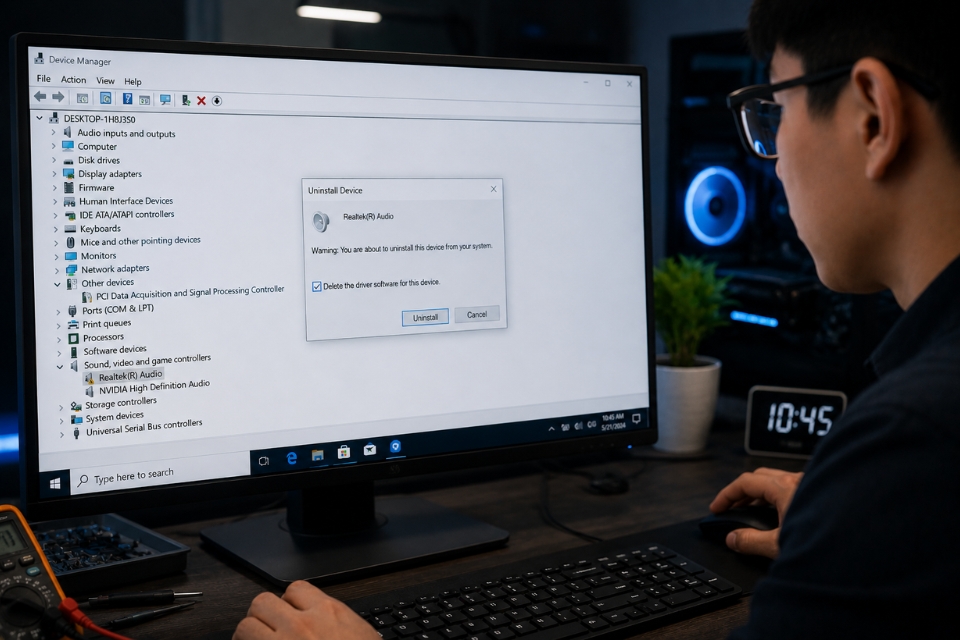
Tải driver Realtek chính hãng
Nếu driver mặc định vẫn lỗi thì nên tải bản chuẩn từ hãng laptop hoặc Realtek.
Đừng tải ở mấy website “driver free” linh tinh nhé. Có khi dính luôn malware thì mệt hơn nữa.
Tải từ trang chính hãng
- Realtek Official Website
- Dell Support
- HP Support
- ASUS Support
- Lenovo Support
Nhớ tải đúng:
- Windows 10 64-bit
- đúng model máy
Sai phiên bản là lỗi tiếp đấy.
Cài Realtek HD Audio Manager lại
Nhiều máy vẫn có tiếng nhưng mất Realtek Audio Manager nên không chỉnh được jack tai nghe hay hiệu ứng âm thanh.
Cách mở thử
- Search:
Control Panel- Chọn:
- Hardware and Sound
Xem có:
- Realtek HD Audio Manager không
Nếu mất thì:
- cài lại driver Realtek đầy đủ
- hoặc tải từ hãng laptop
Tắt Audio Enhancement
Windows 10 có mấy tính năng “nâng cao âm thanh” nghe thì xịn nhưng đôi khi lại gây lỗi.
Đặc biệt với:
- loa Bluetooth
- tai nghe gaming
- sound card Realtek cũ
Cách tắt
- Chuột phải biểu tượng loa
- Chọn:
- Sounds
- Tab:
- Playback
- Chọn loa Realtek → Properties
- Tab:
- Enhancements
- Tick:
- Disable all enhancements
Apply rồi thử lại.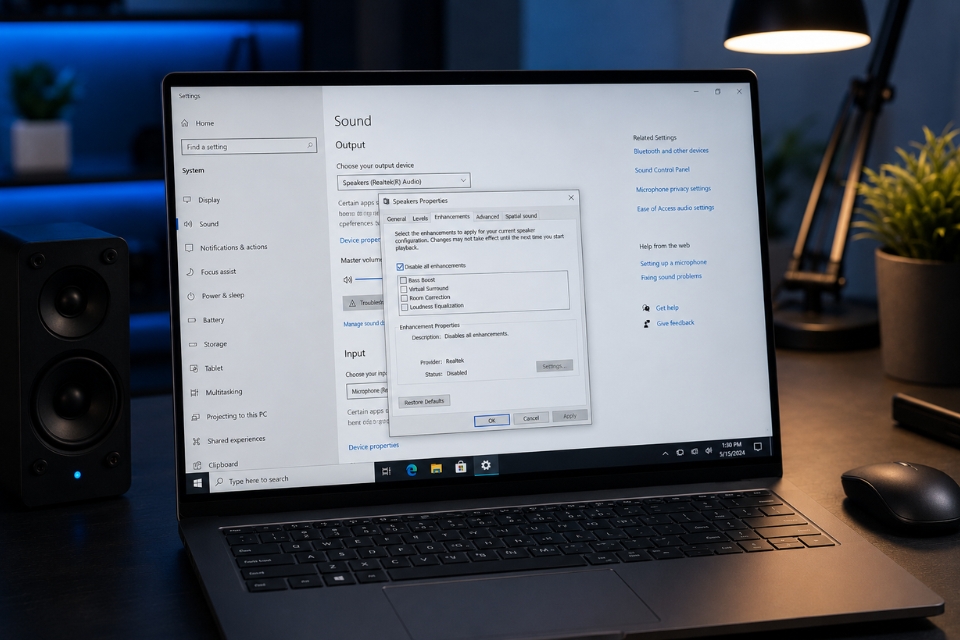
Chạy trình sửa lỗi âm thanh của Windows
Windows có sẵn công cụ tự kiểm tra lỗi âm thanh. Không phải lúc nào cũng hiệu quả 100%, nhưng đáng thử.
Thao tác
- Settings
- Update & Security
- Troubleshoot
- Additional troubleshooters
- Playing Audio
- Run the troubleshooter
Windows sẽ kiểm tra:
- service
- driver
- output device
- lỗi cấu hình phổ biến
Đôi khi máy tự sửa luôn mà không cần can thiệp gì thêm.
Cập nhật Windows 10
Có những bản update sửa lỗi Realtek Audio rất tốt.
Nhưng cũng có bản update làm lỗi nặng hơn. Windows mà… khó đoán lắm.
Cập nhật hệ thống
- Settings
- Update & Security
- Windows Update
- Check for updates
Nếu thấy:
- Optional Driver Updates
thì nên cài luôn.
Sau đó restart máy.
Tắt chế độ tiết kiệm pin cho audio driver
Windows đôi khi tự ngắt driver âm thanh để tiết kiệm điện.
Kết quả là mất tiếng luôn.
Cách chỉnh
Trong Device Manager:
- Chuột phải Realtek Audio
- Properties
- Power Management
Bỏ tick:
- Allow the computer to turn off this device to save power
Apply rồi restart.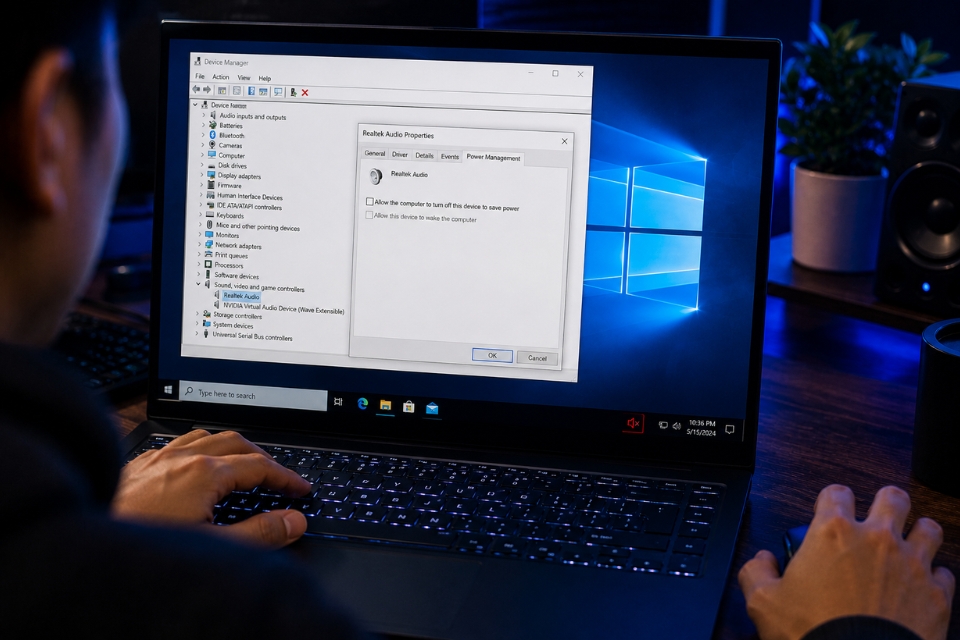
Dùng lệnh SFC để sửa file hệ thống
Nếu file hệ thống âm thanh bị hỏng thì driver Realtek cũng hoạt động không ổn định.
Mở CMD Admin
Search:
cmdChọn:
Run as administratorSau đó nhập:
sfc /scannowĐợi quét xong 100%.
Nếu Windows phát hiện file lỗi, hệ thống sẽ tự sửa.
Nhiều máy mất tiếng lâu ngày lại hoạt động bình thường sau bước này. Khá bất ngờ luôn.
Kiểm tra BIOS nếu Realtek biến mất hoàn toàn
Nếu:
- Device Manager không thấy Realtek
- máy mất âm thanh hoàn toàn
- driver cài không được
thì có thể audio onboard đang bị tắt trong BIOS.
Kiểm tra
Restart máy rồi nhấn:
- F2
- DEL
- ESC
(tùy hãng)
Tìm:
- Onboard Audio
- HD Audio Controller
Đảm bảo đang ở trạng thái:
- Enabled
Kiểm tra loa hoặc tai nghe ngoài
Đừng quên khả năng đơn giản nhất:
- tai nghe hỏng
- jack lỏng
- loa ngoài lỗi
Hãy thử:
- đổi tai nghe khác
- đổi cổng cắm
- test bằng Bluetooth
Nhiều người tưởng Windows lỗi, cuối cùng dây tai nghe đứt ngầm thôi. Khá “đau lòng”.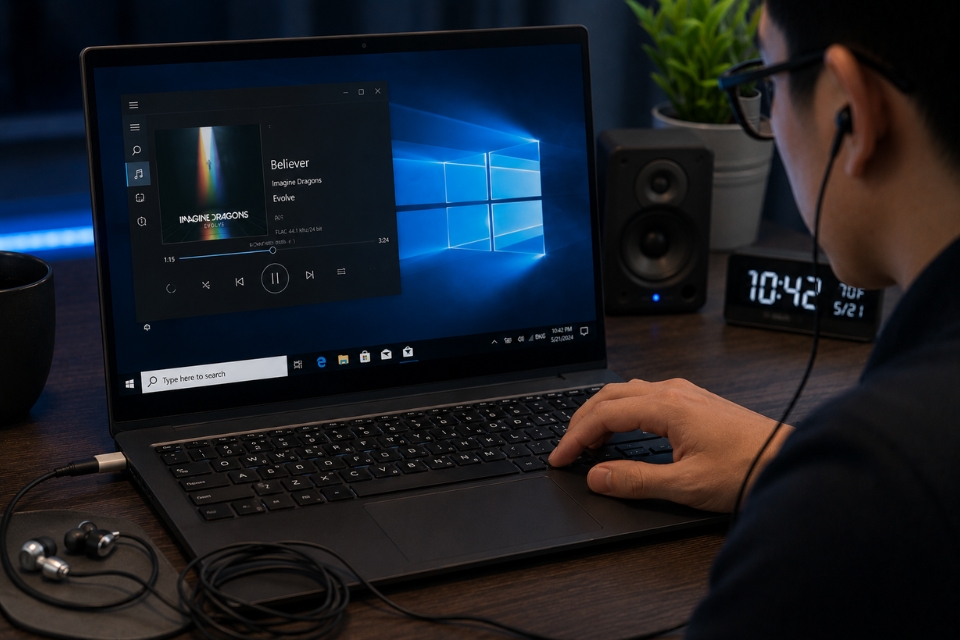
Khi nào nên cài lại Windows?
Nếu đã:
- cài lại driver
- sửa service
- update Windows
- chạy SFC
- kiểm tra BIOS
mà vẫn mất tiếng thì cài lại Windows có thể là lựa chọn hợp lý.
Đôi khi hệ thống bị lỗi quá sâu, registry xung đột hoặc driver chồng chéo nhiều năm rồi.
Reset sạch sẽ lại nhanh hơn sửa từng lỗi nhỏ.
Mẹo giúp Realtek Audio ổn định hơn
Để hạn chế lỗi sau này:
- Hạn chế dùng phần mềm update driver tự động
- Không ghost Windows linh tinh
- Restart máy định kỳ
- Update driver từ nguồn chính hãng
- Không cài codec âm thanh lạ
- Tránh shutdown cưỡng ép
Mấy thứ nhỏ nhỏ vậy thôi nhưng giúp Windows ổn định hơn nhiều.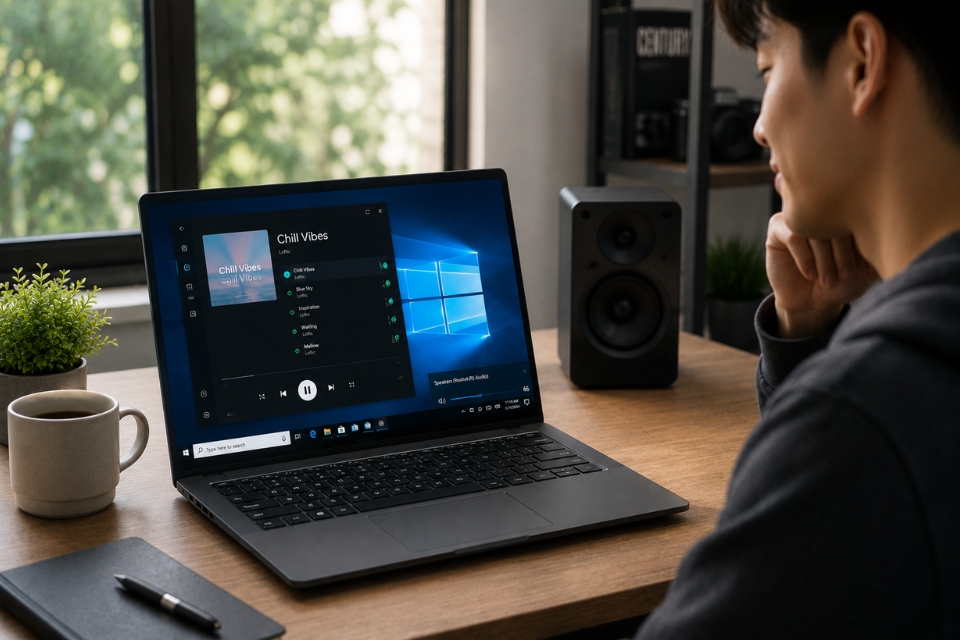
Kết luận
Lỗi Realtek Audio không hoạt động trên Windows 10 thật sự gây khó chịu, nhất là khi đang học online, họp video hay giải trí. Nhưng may là phần lớn trường hợp không quá nghiêm trọng như nhiều người nghĩ.
Thông thường chỉ cần:
- restart service
- cài lại driver
- sửa file hệ thống
- chọn đúng output device
là âm thanh sẽ quay trở lại.
Quan trọng nhất là đừng nóng vội. Cứ xử lý từng bước. Windows 10 đôi khi hơi “ẩm ương”, nhưng hiếm khi mất tiếng mà không sửa được đâu.














