

Có một điều khá thú vị về máy tính mà nhiều người dùng Windows 11 thường gặp phải: lúc mới khởi động thì mọi thứ đều mượt mà, ứng dụng mở nhanh, thao tác trơn tru. Thế nhưng chỉ sau vài tiếng làm việc, chiếc máy bắt đầu ì ạch. Trình duyệt phản hồi chậm, phần mềm bị đứng, thậm chí có lúc xuất hiện thông báo thiếu bộ nhớ dù RAM còn khá nhiều.
Nguyên nhân có thể không nằm ở phần cứng yếu. Thủ phạm đôi khi lại là hiện tượng memory leak, hay còn gọi là rò rỉ bộ nhớ.
Nghe có vẻ nghiêm trọng, nhưng thực chất đây là lỗi khá phổ biến trên Windows 11. Tin vui là phần lớn trường hợp đều có thể xử lý được nếu biết đúng cách.
Memory Leak là gì?
Nói một cách đơn giản, memory leak xảy ra khi một chương trình sử dụng RAM nhưng lại không giải phóng phần bộ nhớ đã dùng sau khi hoàn thành tác vụ.
Hãy tưởng tượng bạn đang lấy sách trong thư viện. Đọc xong một cuốn, thay vì đặt lại lên kệ, bạn cứ để chồng chất trên bàn. Ban đầu chẳng sao cả. Nhưng càng về sau, bàn sẽ đầy kín và không còn chỗ cho những cuốn sách khác.
RAM cũng hoạt động tương tự như vậy.
Khi bộ nhớ bị chiếm dụng ngày càng nhiều, hệ thống sẽ trở nên chậm chạp, thiếu ổn định và có thể dẫn đến treo máy.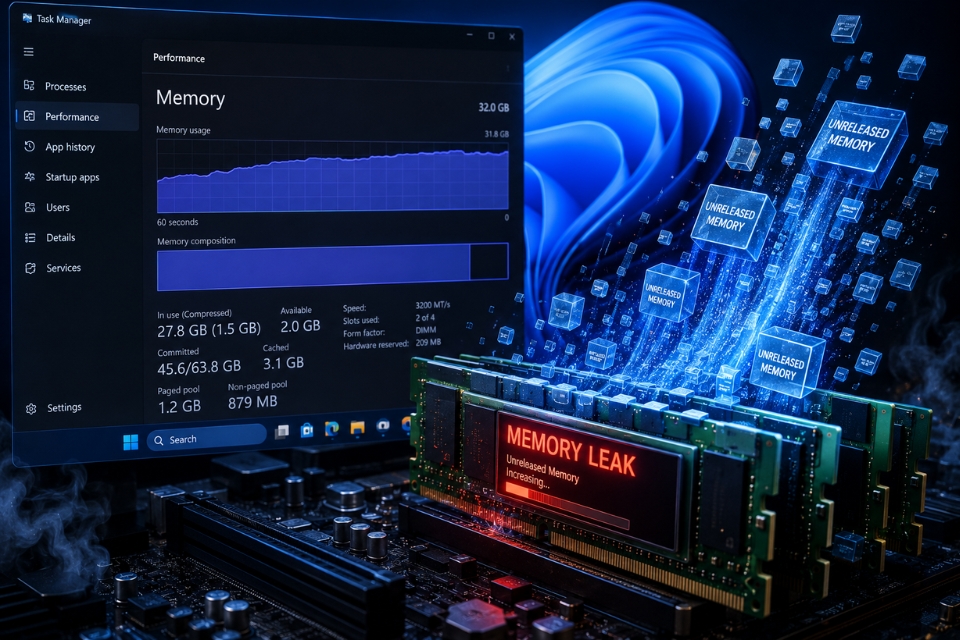
Dấu hiệu nhận biết lỗi Memory Leak trên Windows 11
Không phải lúc nào lỗi này cũng biểu hiện rõ ràng ngay lập tức. Đôi khi, nó âm thầm diễn ra trong nhiều ngày.
Một số dấu hiệu thường gặp gồm:
- RAM sử dụng liên tục tăng theo thời gian.
- Máy tính ngày càng chậm dù không mở thêm ứng dụng.
- Trình duyệt thường xuyên bị đơ.
- Xuất hiện thông báo thiếu bộ nhớ.
- Game hoặc phần mềm đồ họa đột ngột bị crash.
- Khởi động lại máy thì tình trạng được cải thiện tạm thời.
Nếu bạn thấy những dấu hiệu này lặp đi lặp lại, rất có thể hệ thống đang gặp vấn đề về rò rỉ bộ nhớ.
Kiểm tra mức sử dụng RAM bằng Task Manager
Đây là bước đầu tiên nên thực hiện.
Nhấn tổ hợp phím:
Ctrl + Shift + Esc
để mở Task Manager.
Chuyển sang tab Processes, sau đó quan sát cột Memory.
Nếu phát hiện một ứng dụng tiêu thụ lượng RAM bất thường và con số này tăng dần theo thời gian, đó có thể chính là nguyên nhân gây memory leak.
Đừng vội hoảng!
Việc xác định đúng “thủ phạm” đã giúp giải quyết được hơn một nửa vấn đề rồi.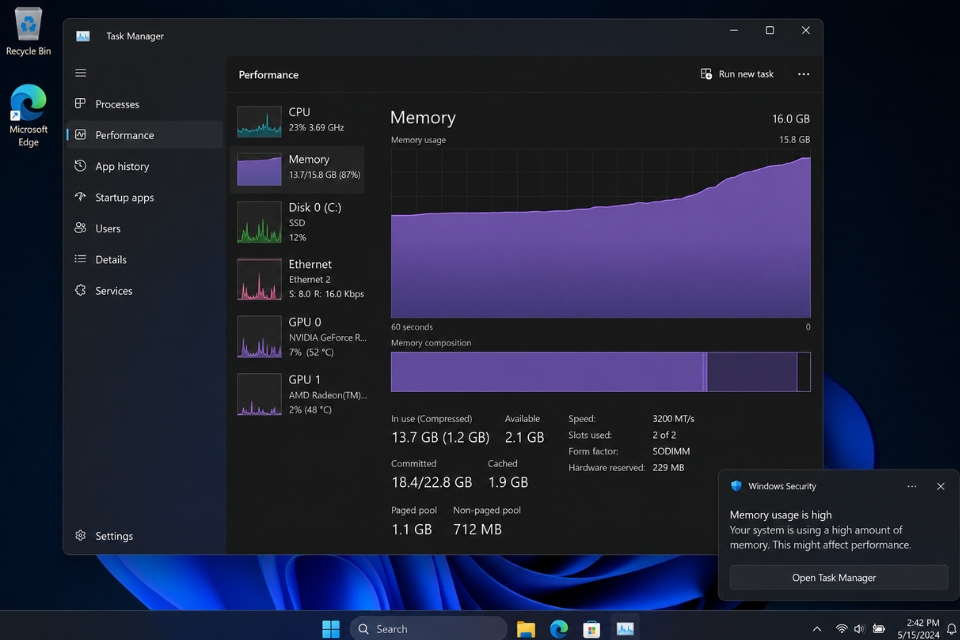
Khởi động lại ứng dụng gây lỗi
Đôi khi giải pháp đơn giản nhất lại mang đến hiệu quả bất ngờ.
Nếu một chương trình cụ thể liên tục ngốn RAM, hãy thử:
- Lưu công việc đang thực hiện.
- Đóng hoàn toàn ứng dụng.
- Mở lại từ đầu.
Một số phần mềm chỉnh sửa ảnh, dựng video hoặc trình duyệt với quá nhiều tiện ích mở rộng thường dễ gặp tình trạng này.
Có những lúc chỉ cần tắt đi mở lại là mọi thứ đã ổn định trở lại.
Nghe đơn giản thật đấy, nhưng đừng xem thường!
Cập nhật Windows 11 và phần mềm
Microsoft thường xuyên phát hành các bản vá nhằm sửa lỗi quản lý bộ nhớ.
Tương tự, các nhà phát triển phần mềm cũng liên tục cải thiện sản phẩm của họ.
Vì vậy, hãy đảm bảo rằng:
- Windows 11 đang ở phiên bản mới nhất.
- Trình duyệt web được cập nhật.
- Driver thiết bị luôn được duy trì ở trạng thái ổn định.
- Những phần mềm sử dụng hàng ngày không quá lỗi thời.
Một bản cập nhật nhỏ đôi khi lại giải quyết được sự cố khiến bạn đau đầu suốt nhiều tuần.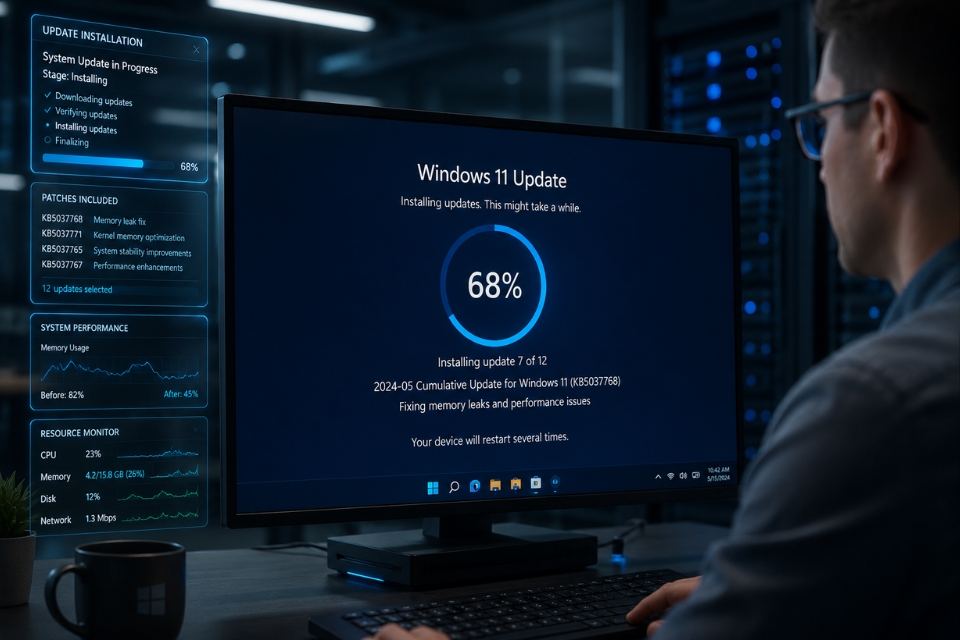
Tắt bớt ứng dụng khởi động cùng hệ thống
Nhiều chương trình được thiết lập chạy nền ngay khi Windows khởi động.
Ban đầu có thể bạn không nhận ra. Nhưng theo thời gian, số lượng tiến trình nền ngày càng nhiều, làm gia tăng nguy cơ tiêu tốn bộ nhớ không cần thiết.
Để kiểm tra:
- Mở Task Manager.
- Chọn tab Startup Apps.
- Vô hiệu hóa những ứng dụng không thực sự cần thiết.
Hãy ưu tiên giữ lại phần mềm bảo mật và các thành phần hệ thống quan trọng.
Phần còn lại? Nếu không dùng thường xuyên, tắt đi cũng chẳng ảnh hưởng gì nhiều.
Kiểm tra driver có gây rò rỉ bộ nhớ hay không
Driver hoạt động như cầu nối giữa phần cứng và hệ điều hành.
Nếu driver gặp lỗi, đặc biệt là driver card mạng hoặc card đồ họa, hiện tượng memory leak hoàn toàn có thể xảy ra.
Bạn nên:
- Mở Device Manager.
- Kiểm tra dấu chấm than màu vàng.
- Cập nhật driver từ nhà sản xuất.
- Quay về phiên bản cũ nếu lỗi xuất hiện sau khi cập nhật.
Việc này có thể mất thêm vài phút, nhưng đáng để thử.
Sử dụng Windows Memory Diagnostic
Mặc dù memory leak chủ yếu liên quan đến phần mềm, việc kiểm tra RAM vật lý cũng rất cần thiết.
Windows 11 cung cấp sẵn công cụ chẩn đoán bộ nhớ.
Các bước thực hiện:
- Nhấn Windows.
- Tìm kiếm “Windows Memory Diagnostic”.
- Chọn “Restart now and check for problems”.
Máy tính sẽ khởi động lại và tiến hành kiểm tra.
Nếu phát hiện lỗi phần cứng, bạn nên cân nhắc thay thế thanh RAM bị hỏng.
Quét virus và phần mềm độc hại
Một số mã độc được thiết kế để hoạt động liên tục trong nền.
Chúng có thể:
- Tiêu tốn bộ nhớ.
- Làm chậm hệ thống.
- Gây mất ổn định cho Windows.
Do đó, hãy thực hiện quét toàn bộ hệ thống bằng:
- Windows Security.
- Phần mềm diệt virus uy tín.
- Công cụ quét malware chuyên dụng.
Việc tải ứng dụng từ những nguồn không đáng tin cậy luôn tiềm ẩn nhiều rủi ro.
Cẩn thận vẫn hơn!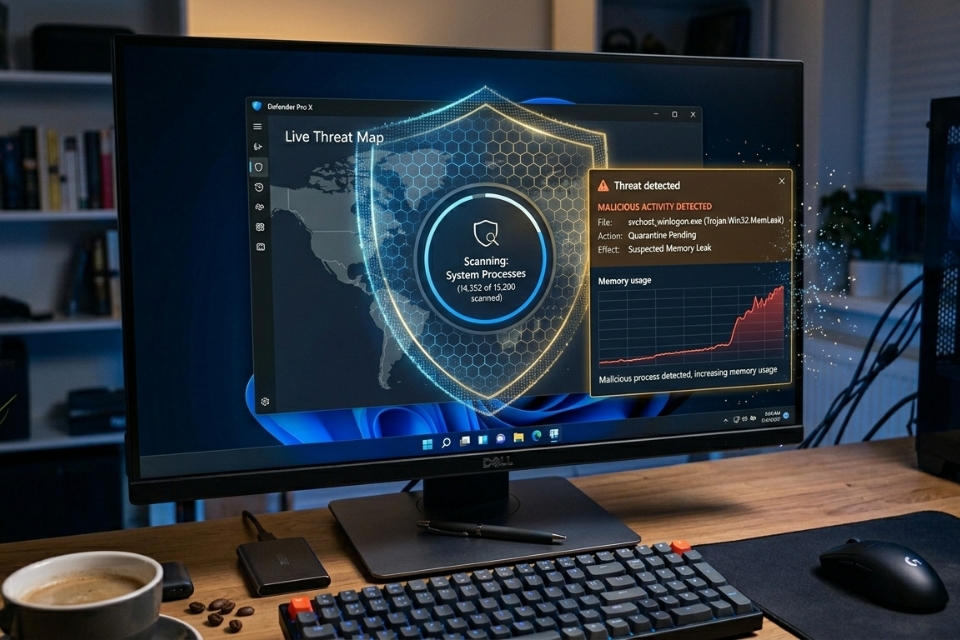
Khi nào nên nâng cấp RAM?
Đây là câu hỏi khá nhiều người đặt ra.
Tuy nhiên, cần hiểu rằng memory leak và thiếu RAM không hoàn toàn giống nhau.
Nếu máy tính chỉ bị rò rỉ bộ nhớ, nâng cấp RAM sẽ không xử lý tận gốc vấn đề.
Ngược lại, nếu nhu cầu sử dụng thực tế đã vượt quá dung lượng hiện có, nâng cấp RAM sẽ mang lại khác biệt rõ rệt.
Ví dụ:
- 8GB RAM phù hợp cho tác vụ văn phòng cơ bản.
- 16GB RAM thích hợp cho đa nhiệm và giải trí.
- 32GB RAM trở lên dành cho dựng phim, thiết kế chuyên nghiệp hoặc máy ảo.
Điều quan trọng là xác định đúng nguyên nhân trước khi quyết định chi tiền nâng cấp.
Thực hiện khởi động sạch (Clean Boot)
Nếu không thể xác định ứng dụng gây lỗi, Clean Boot là phương pháp đáng thử.
Thao tác như sau:
- Nhấn Windows + R.
- Nhập msconfig.
- Chọn tab Services.
- Đánh dấu “Hide all Microsoft services”.
- Chọn Disable all.
- Khởi động lại máy.
Sau đó, hãy theo dõi mức sử dụng RAM.
Nếu hệ thống hoạt động ổn định, bạn có thể bật lại từng nhóm dịch vụ để tìm ra nguyên nhân thực sự.
Kết luận
Memory leak trên Windows 11 không phải là vấn đề quá hiếm gặp. Điều khiến nhiều người khó chịu là lỗi này thường diễn ra âm thầm, khiến máy tính chậm dần theo thời gian mà không rõ nguyên nhân.
May mắn thay, phần lớn trường hợp đều có thể xử lý bằng những biện pháp tương đối đơn giản như cập nhật phần mềm, kiểm tra Task Manager, quét virus hoặc tối ưu các chương trình chạy nền.
Quan trọng nhất là đừng vội kết luận rằng máy tính đã “quá cũ” hay “sắp hỏng”. Đôi khi, thứ cần sửa chỉ là một ứng dụng hoạt động thiếu hiệu quả.
Máy tính cũng giống như một cỗ máy vận hành mỗi ngày. Chăm sóc đúng cách, kiểm tra định kỳ và xử lý vấn đề kịp thời sẽ giúp thiết bị luôn hoạt động ổn định trong thời gian dài.
Và biết đâu, sau khi khắc phục xong lỗi memory leak, bạn sẽ ngạc nhiên khi thấy chiếc máy Windows 11 của mình vẫn còn “khỏe” hơn tưởng tượng rất nhiều.














