
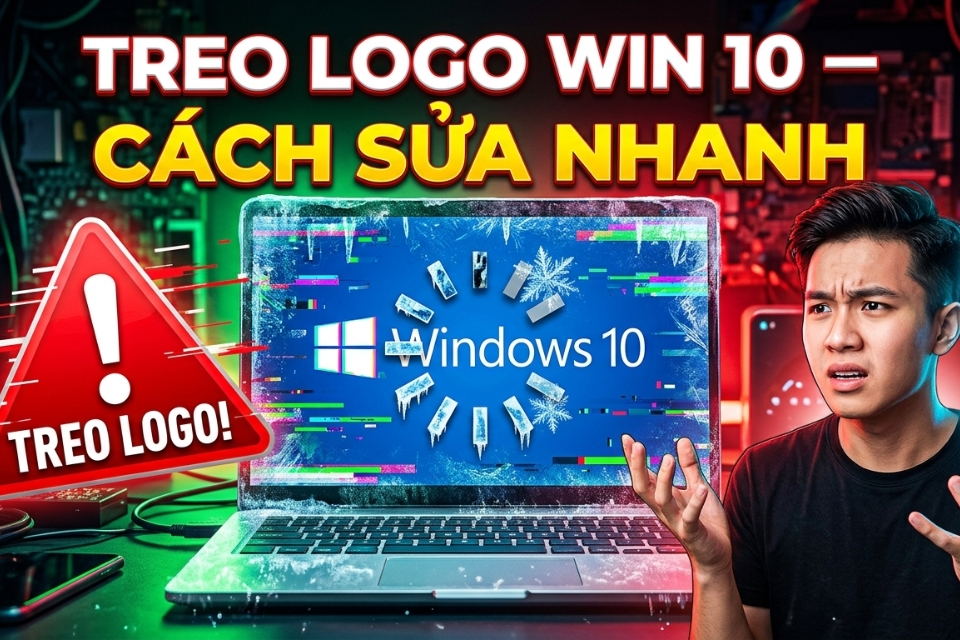
Có một tình huống khá quen thuộc mà chắc nhiều người từng gặp. Bạn bật máy lên, chờ đợi như thường lệ. Logo Windows hiện ra. Vòng tròn xoay xoay… rồi dừng luôn. Không vào được màn hình chính. Không báo lỗi. Không có gì thêm.
Chỉ là… đứng im.
Lúc đó cảm giác thế nào? Khó chịu, chắc chắn rồi. Nhưng còn có chút hoang mang nữa. Kiểu như: “Ủa, máy mình bị gì vậy? Có phải hỏng nặng không?”
Thật ra, lỗi treo logo Windows 10 không hiếm. Và tin vui là, đa phần đều xử lý được. Không phải lúc nào cũng cần mang ra tiệm đâu.
Cứ bình tĩnh. Mình đi từng bước.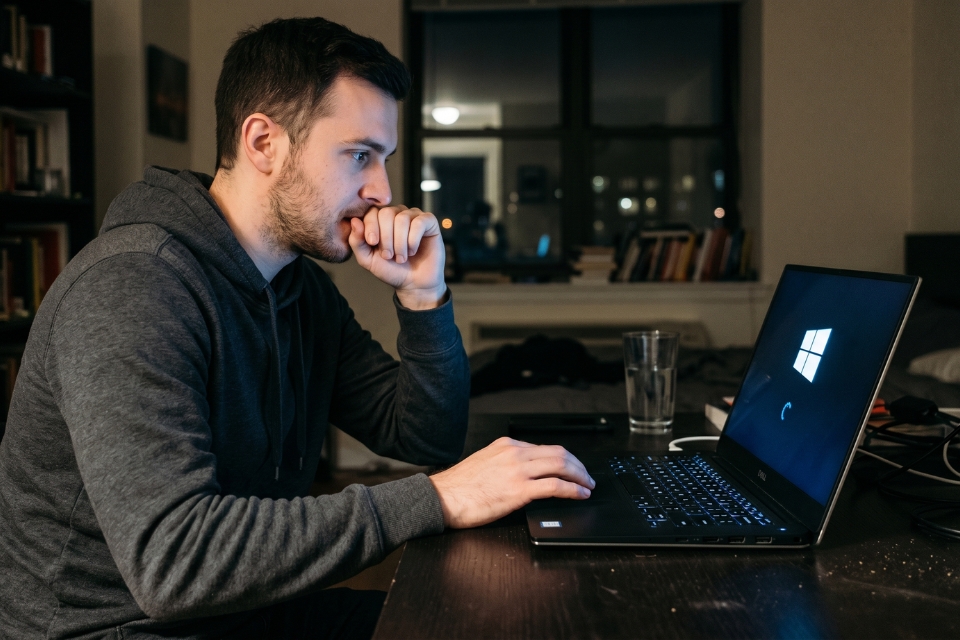
Vì sao máy lại treo ngay ở logo?
Nghe thì đơn giản, nhưng nguyên nhân thì không hề “một màu”.
Có thể là:
- Windows update bị lỗi giữa chừng
- Driver xung đột
- File hệ thống bị hỏng
- Ổ cứng có vấn đề
- Máy bị tắt đột ngột trước đó
Đôi khi chỉ là một lỗi nhỏ. Nhưng đúng chỗ nhạy cảm — lúc khởi động — nên nó khiến cả hệ thống “tê liệt”.
Nói dễ hiểu hơn: Windows chưa kịp vào “guồng”, mà đã gặp trục trặc rồi.
Thử cách đơn giản trước – tắt nguồn và bật lại
Nghe có vẻ quá cơ bản, nhưng bạn đừng bỏ qua.
Nhấn giữ nút nguồn khoảng 5–10 giây để tắt máy hoàn toàn. Sau đó bật lại.
Làm 2–3 lần liên tiếp.
Vì sao? Vì Windows có cơ chế tự động vào chế độ sửa lỗi nếu phát hiện khởi động thất bại nhiều lần.
Có khi chỉ cần vậy là xong. Nghe hơi “hên xui”, nhưng đáng thử.
Vào chế độ sửa lỗi (Automatic Repair)
Nếu máy không vào được, Windows sẽ đưa bạn tới màn hình sửa lỗi.
Chọn:
- Advanced options → Troubleshoot
Tại đây có nhiều lựa chọn. Đừng lo, mình sẽ đi từng cái.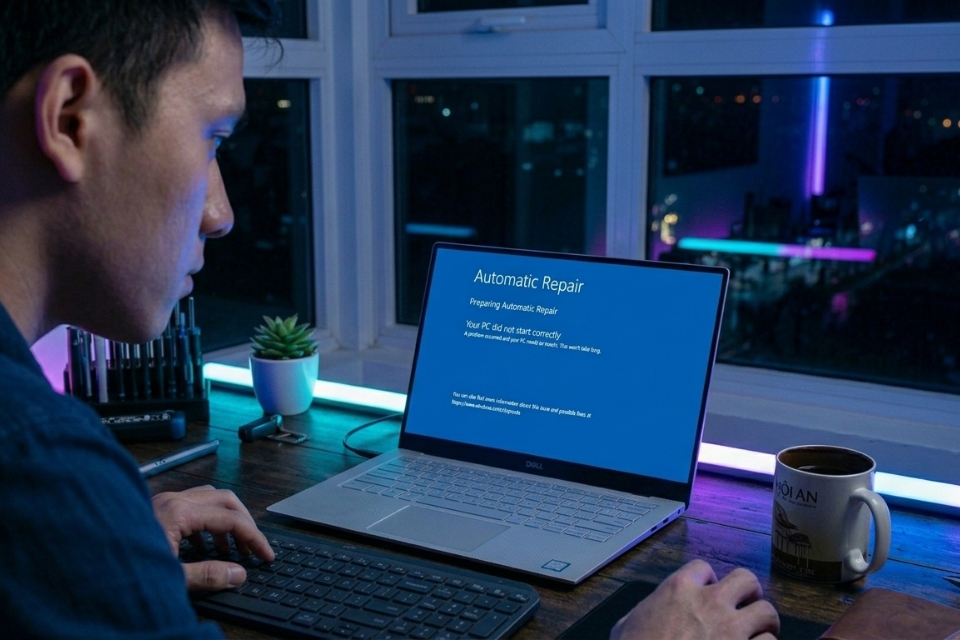
Startup Repair – “bác sĩ tự động”
Đây là lựa chọn nên thử đầu tiên.
Chọn:
- Startup Repair
Windows sẽ tự kiểm tra lỗi khởi động và sửa nếu có thể.
Không cần làm gì nhiều. Chỉ cần chờ.
Có lúc mất vài phút. Có lúc lâu hơn. Nhưng cứ kiên nhẫn một chút.
Vào Safe Mode – khi cần “đi đường vòng”
Nếu Startup Repair không hiệu quả, thử Safe Mode.
Cách vào:
- Advanced options → Startup Settings → Restart
- Nhấn F4 hoặc F5
Safe Mode giúp máy chạy với cấu hình tối thiểu. Từ đó bạn có thể xử lý vấn đề dễ hơn.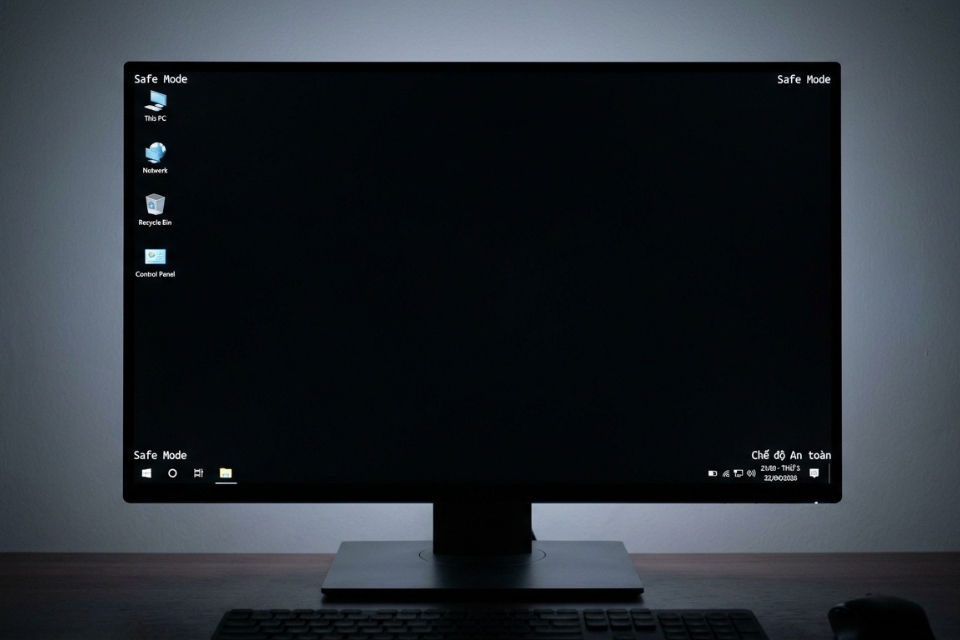
Gỡ update gần đây – thủ phạm hay gặp
Nhiều trường hợp máy treo logo là do bản cập nhật Windows bị lỗi.
Bạn vào:
- Advanced options → Uninstall Updates
Thử gỡ:
- Latest quality update
- Nếu chưa được, gỡ luôn feature update
Đôi khi chỉ cần quay lại phiên bản trước là máy chạy lại bình thường.
Dùng System Restore – quay lại thời điểm “yên bình”
Nếu bạn có điểm khôi phục (restore point), đây là cách rất đáng thử.
Chọn:
- System Restore
Chọn thời điểm trước khi lỗi xuất hiện.
Nó giống như quay ngược thời gian một chút. Không ảnh hưởng file cá nhân, chỉ thay đổi hệ thống.
Nghe cũng khá “đáng tiền” đúng không?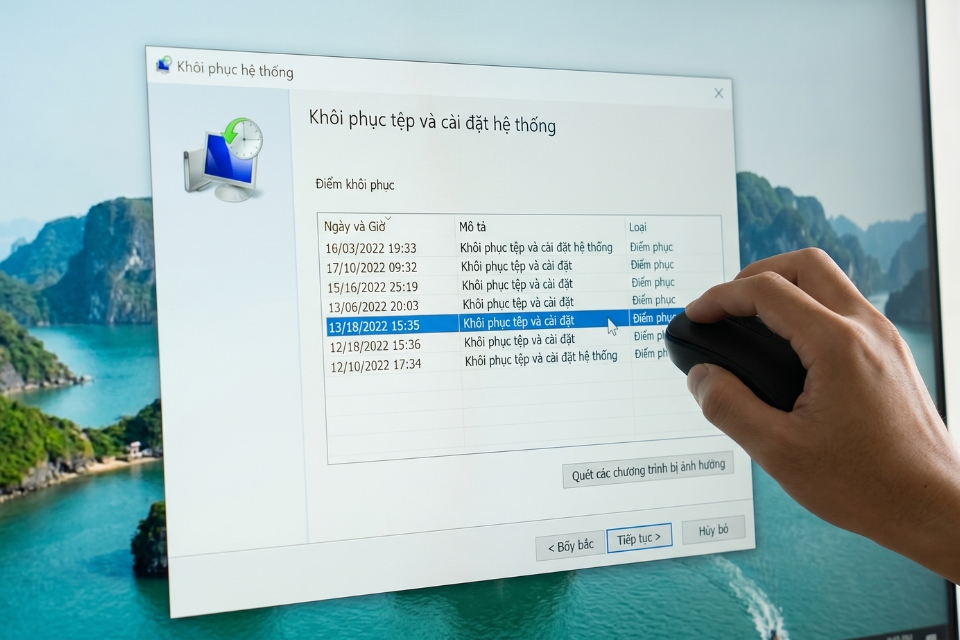
Sửa lỗi bằng Command Prompt – dành cho ai chịu “vọc”
Nếu bạn không ngại thao tác một chút, Command Prompt là công cụ mạnh.
Vào:
- Advanced options → Command Prompt
Thử các lệnh sau:
bootrec /fixboot
bootrec /rebuildbcd
Nghe hơi “ngầu” đúng không? Nhưng thật ra chỉ cần nhập đúng là được.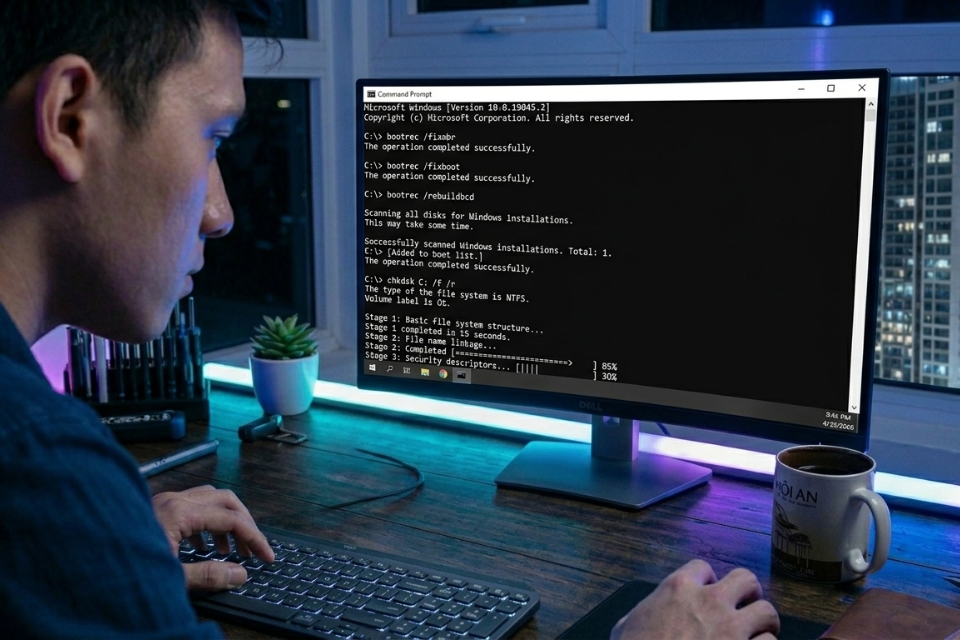
Kiểm tra phần cứng – đừng bỏ qua khả năng này
Nếu thử hết mà vẫn không được… thì có thể vấn đề nằm ở phần cứng.
Những thứ cần kiểm tra:
- Ổ cứng (rất hay gây treo logo)
- RAM
- Dây kết nối
Ổ cứng lỗi nhẹ cũng đủ khiến Windows không khởi động được.
Reset Windows – giải pháp cuối nhưng hiệu quả
Nếu mọi cách đều “bó tay”, reset máy là phương án hợp lý.
Bạn có thể:
- Giữ lại file cá nhân
- Hoặc cài lại sạch hoàn toàn
Mất thời gian một chút, nhưng đổi lại máy chạy mượt như mới.
Một vài điều nên nhớ – để không gặp lại lỗi này
Nói thật, phòng bệnh vẫn hơn chữa bệnh.
Bạn nên:
- Không tắt máy đột ngột
- Cập nhật Windows đầy đủ nhưng cẩn thận
- Không cài phần mềm linh tinh
- Sao lưu dữ liệu định kỳ
Những điều nhỏ thôi. Nhưng cực kỳ quan trọng.
Kết lại – đừng để lỗi làm bạn “toát mồ hôi”
Lỗi treo logo Windows 10 nhìn thì có vẻ “đáng sợ”. Máy không vào được, cứ đứng im. Nhưng thực ra, nếu hiểu vấn đề và làm từng bước, bạn hoàn toàn có thể xử lý được.
Quan trọng nhất là gì?
Không hoảng. Không vội.
Cứ bình tĩnh thử từng cách. Và nếu có lỡ phải reset máy… thì cũng không phải tận thế. Ít nhất máy bạn sẽ sạch sẽ và ổn định hơn.
Nghĩ theo hướng tích cực một chút. Mọi chuyện sẽ nhẹ nhàng hơn nhiều.














