

Có một kiểu lỗi rất “khó chịu” trên Windows 11: bạn nhập mật khẩu xong, màn hình load một chút… rồi đen thui.
Không có desktop. Không có thanh taskbar. Không có icon. Chỉ còn con trỏ chuột (đôi khi còn, đôi khi cũng biến mất luôn).
Bạn ngồi nhìn màn hình, kiểu: Ủa rồi sao nữa? Máy bị treo à? Hay mình bấm nhầm gì?
Restart lại? Vẫn vậy.
Đợi thêm? Không có gì thay đổi.
Cảm giác lúc đó khá giống bị “kẹt giữa chừng” — vào được nhưng lại không dùng được.
Tin tốt là: lỗi này khá phổ biến. Và phần lớn có thể sửa được mà không cần cài lại Windows.
1. Lỗi màn hình đen sau đăng nhập là gì?
Hiểu đơn giản:
- Bạn đã đăng nhập thành công
- Nhưng Windows không load được giao diện (Explorer)
Tức là hệ thống vẫn chạy, nhưng phần hiển thị bị lỗi.
Nguyên nhân phổ biến:
- Explorer.exe không khởi chạy
- Driver màn hình bị lỗi
- Update lỗi
- File hệ thống bị hỏng
- Phần mềm xung đột
Nghe có vẻ nhiều, nhưng thực ra xử lý theo từng bước là ra.
2. Thử mở Task Manager – bước “cứu cánh” đầu tiên
Khi màn hình đen, bạn nhấn:
- Ctrl + Shift + Esc
Nếu Task Manager mở được, thì bạn có “cửa” rồi.
Trong Task Manager:
- Chọn File → Run new task
- Gõ:
explorer.exe - Enter
Nếu desktop hiện lại → chúc mừng, bạn đã xử lý xong bước đầu.
3. Restart Windows Explorer
Nếu Explorer bị treo, bạn có thể restart:
- Mở Task Manager
- Tìm Windows Explorer
- Right-click → Restart
Đây là cách nhanh và khá hiệu quả.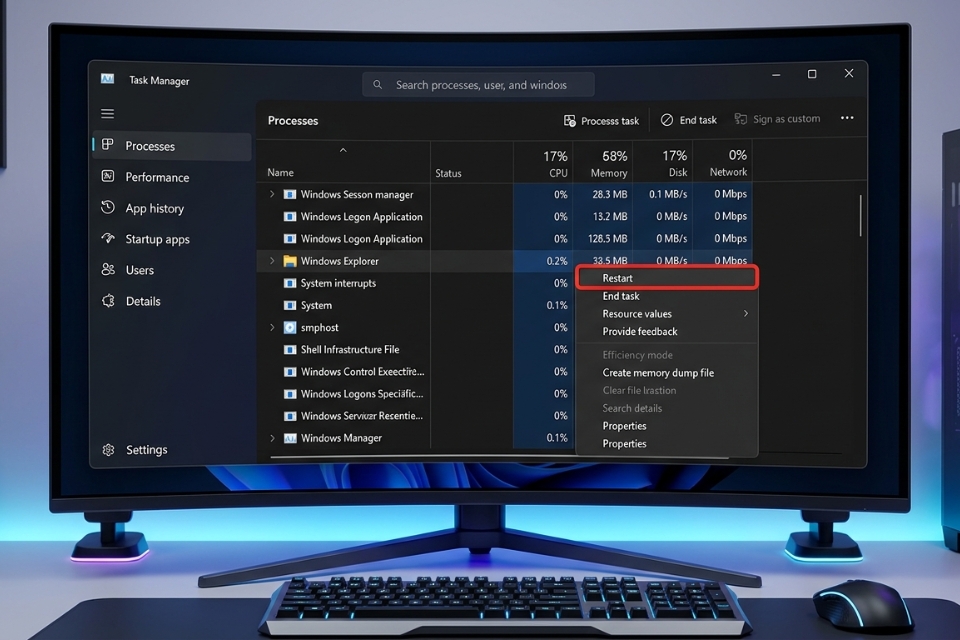
4. Cập nhật hoặc cài lại driver màn hình
Driver GPU lỗi là nguyên nhân rất phổ biến.
Bạn nên:
- Vào Safe Mode
- Gỡ driver hiện tại
- Cài lại driver mới từ hãng
Đặc biệt nếu lỗi xuất hiện sau khi update driver.
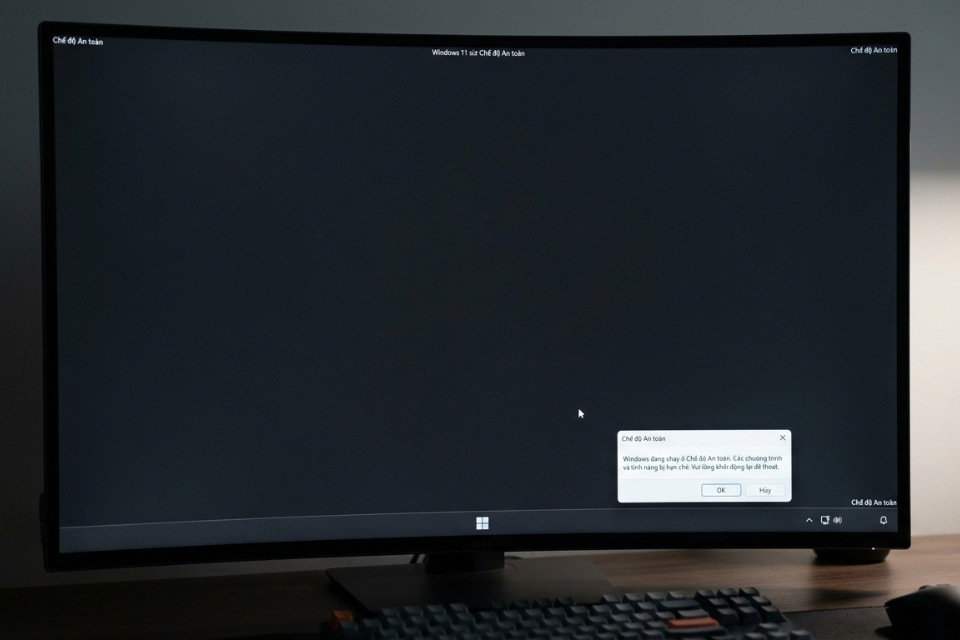
5. Vào Safe Mode để kiểm tra
Nếu không vào được bình thường, bạn vào Safe Mode:
- Advanced Startup → Troubleshoot → Startup Settings
- Chọn Safe Mode
Trong Safe Mode, bạn có thể:
- Gỡ phần mềm lỗi
- Sửa driver
- Kiểm tra hệ thống
6. Gỡ bản cập nhật Windows gần nhất
Nếu lỗi xuất hiện sau khi update…
Thì khả năng cao là do bản update đó.
Bạn có thể:
- Vào Settings → Windows Update → Update history
- Uninstall update
Cách này khá hiệu quả trong nhiều trường hợp.
7. Dùng SFC để sửa file hệ thống
Mở Command Prompt (Run as Admin), nhập:
Lệnh này sẽ quét và sửa file hệ thống bị lỗi.
8. Dùng DISM – xử lý sâu hơn
Nếu SFC chưa đủ, dùng:
Công cụ này sẽ thay thế file lỗi bằng file chuẩn.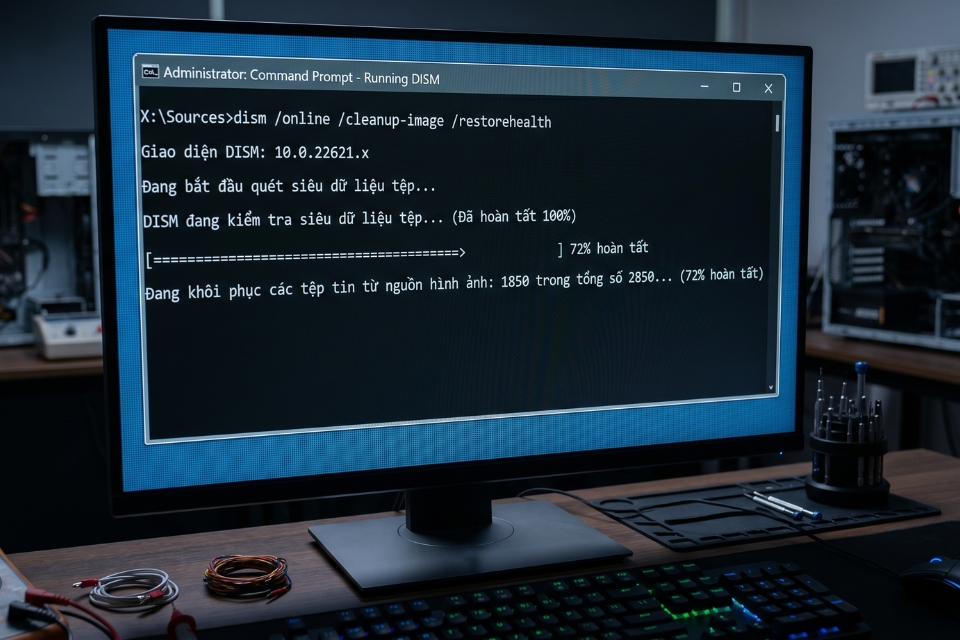
9. Tắt Fast Startup
Fast Startup đôi khi gây lỗi hiển thị.
Bạn có thể:
- Vào Power Options
- Tắt Fast Startup
Sau đó restart lại máy.
10. Tạo user mới
Nếu profile user bị lỗi, bạn có thể tạo user mới:
- Vào Settings → Accounts
- Tạo tài khoản mới
Nếu user mới không bị lỗi → nguyên nhân nằm ở profile cũ.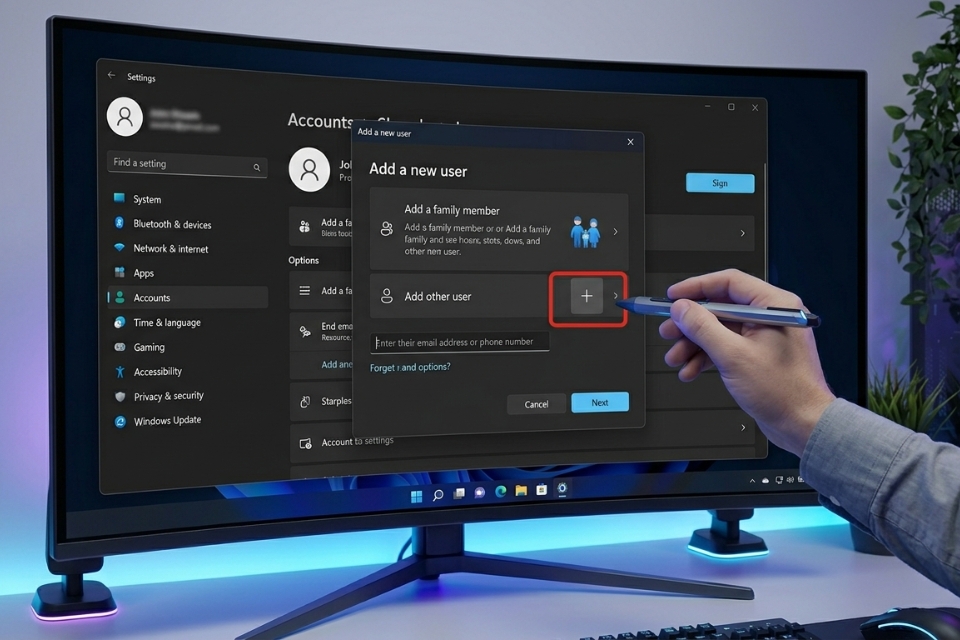
11. Giải pháp cuối – reset Windows
Nếu mọi cách đều không hiệu quả…
Thì có thể hệ thống đã lỗi sâu.
Lúc này:
- Reset Windows
- Hoặc cài lại
Nghe hơi “căng”, nhưng đôi khi lại nhanh hơn việc sửa từng lỗi nhỏ.
Tổng kết – nói kiểu đời thường
Lỗi màn hình đen sau khi đăng nhập Windows 11 đúng là gây khó chịu.
Bạn đã vào được máy… nhưng lại không dùng được.
Nhưng không phải là “hết cứu”.
Bạn chỉ cần:
- Mở Task Manager
- Khởi động lại Explorer
- Sửa driver
- Sửa file hệ thống
Là xử lý được phần lớn trường hợp.
Quan trọng nhất: đừng hoảng.
Máy tính cũng giống con người thôi — đôi khi “tắt đèn” một chút, nhưng bật lại được 😄














