
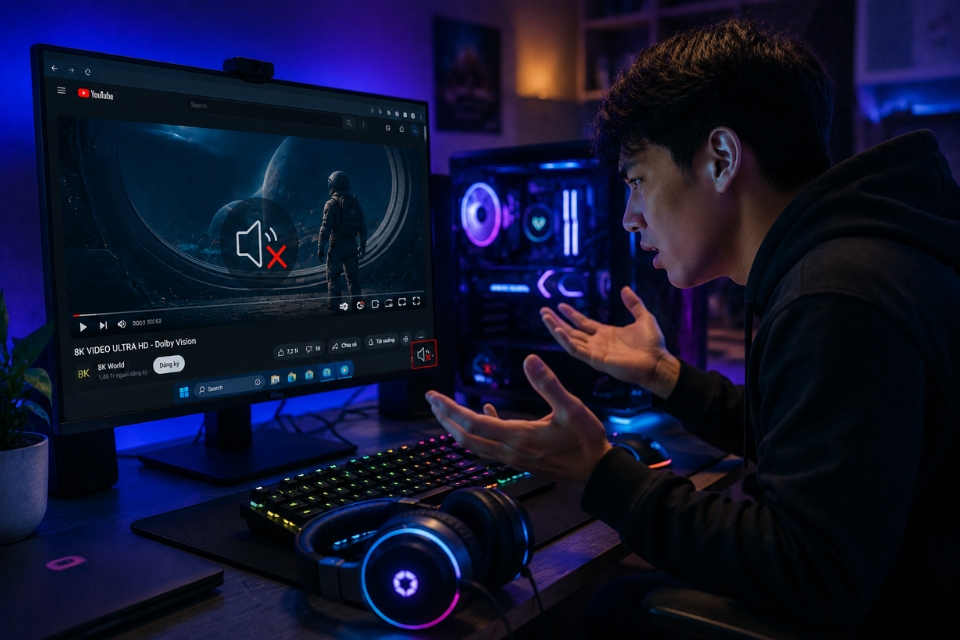
Có một lỗi trên Windows 11 khiến nhiều người “tụt mood” ngay lập tức. Đó là bật máy lên, mở YouTube, click video… rồi chẳng nghe thấy gì cả. Im lặng tuyệt đối. Loa không phát tiếng. Tai nghe cũng câm luôn. Nhìn biểu tượng loa dưới góc màn hình mà chỉ muốn hỏi: “Ủa rồi chuyện gì đang xảy ra vậy?”
Nghe quen không?
Lỗi mất âm thanh trên Windows 11 thật ra không hiếm chút nào. Có người vừa cập nhật Windows xong là mất tiếng. Có người cắm tai nghe vào rồi rút ra, sau đó loa ngoài biến mất luôn. Thậm chí nhiều trường hợp máy vẫn báo âm lượng bình thường nhưng âm thanh thì hoàn toàn không có. Khá khó chịu!
Nhưng may là đa số lỗi audio trên Windows 11 đều có thể tự sửa tại nhà. Không cần phải là kỹ thuật viên chuyên nghiệp mới làm được. Quan trọng nhất là bình tĩnh kiểm tra từng bước thôi.
Bài này sẽ hướng dẫn theo kiểu dễ hiểu, thực tế và gần gũi nhất. Cứ làm từ đơn giản trước, nhiều khi chưa cần tới bước thứ ba là âm thanh quay trở lại rồi.
1. Kiểm tra xem máy có đang bị tắt tiếng không
Nghe tưởng vô lý nhưng đây lại là nguyên nhân cực kỳ phổ biến.
Đôi khi:
- bấm nhầm phím mute
- tai nghe có nút tắt âm lượng riêng
- Windows tự giảm volume về 0
…là âm thanh biến mất luôn.
Hãy thử:
- nhấn tăng âm lượng trên bàn phím
- click biểu tượng loa ở taskbar
- kéo volume lên cao hơn
Ngoài ra nhớ kiểm tra:
- loa ngoài có bật nguồn chưa
- tai nghe Bluetooth còn pin không
- dây loa có lỏng không
Có lần mình ngồi cài driver gần nửa tiếng mới phát hiện cái loa Bluetooth hết pin. Đúng kiểu “khóc trong lòng” luôn ấy.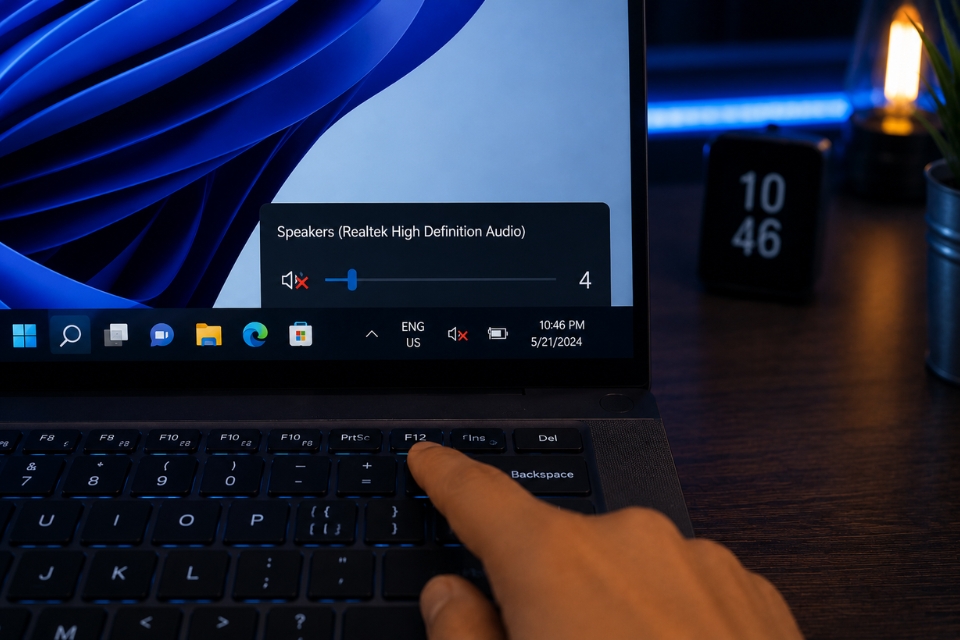
2. Chọn đúng thiết bị phát âm thanh
Windows 11 khá “thông minh”… nhưng đôi khi thông minh quá thành ra phiền.
Máy có thể tự chuyển âm thanh sang:
- màn hình HDMI
- tai nghe cũ
- loa Bluetooth
- thiết bị âm thanh ảo
Kết quả là nhạc vẫn phát nhưng đi sang nơi khác.
Bạn làm như sau:
- Click biểu tượng loa
- Chọn dấu mũi tên cạnh thanh âm lượng
- Chọn đúng loa hoặc tai nghe đang dùng
Nhiều người cắm màn hình rời qua HDMI rồi âm thanh tự nhảy sang màn hình trong khi màn hình chẳng có loa. Ngồi mở nhạc mãi không nghe gì, tưởng Windows lỗi nặng cơ.
3. Restart máy tính
Nghe đơn giản thật. Nhưng restart lại cực kỳ hiệu quả với lỗi âm thanh.
Windows 11 chạy rất nhiều dịch vụ nền:
- audio service
- driver
- enhancement
- process liên quan tới sound
Nếu một tiến trình bị treo thì âm thanh có thể biến mất hoàn toàn.
Restart giúp:
- reset hệ thống
- tải lại driver
- làm mới service âm thanh
Đôi khi chỉ cần restart xong là mọi thứ bình thường trở lại như chưa từng có drama gì xảy ra.
4. Chạy công cụ sửa lỗi âm thanh của Windows 11
Windows có sẵn trình sửa lỗi khá tiện.
Cách mở:
- Settings
- System
- Troubleshoot
- Other troubleshooters
- Chạy mục Playing Audio
Công cụ này sẽ tự:
- kiểm tra loa
- dò lỗi driver
- sửa audio service
- kiểm tra output
Không phải lúc nào cũng thần thánh đâu, nhưng với lỗi cơ bản thì khá hiệu quả.
Có hôm máy báo:
“Audio services not responding.”
Bấm troubleshoot vài phút là có tiếng lại luôn. Nhanh gọn thật sự.
5. Restart Windows Audio Service
Nếu máy vẫn im lặng thì thử restart dịch vụ âm thanh.
Nhấn:
Windows + R
Gõ:
services.mscTìm:
- Windows Audio
Sau đó:
- chuột phải
- chọn Restart
Làm tương tự với:
- Windows Audio Endpoint Builder
Đây là hai service quan trọng giúp Windows phát âm thanh.
Nghe hơi kỹ thuật nhưng thao tác không khó đâu.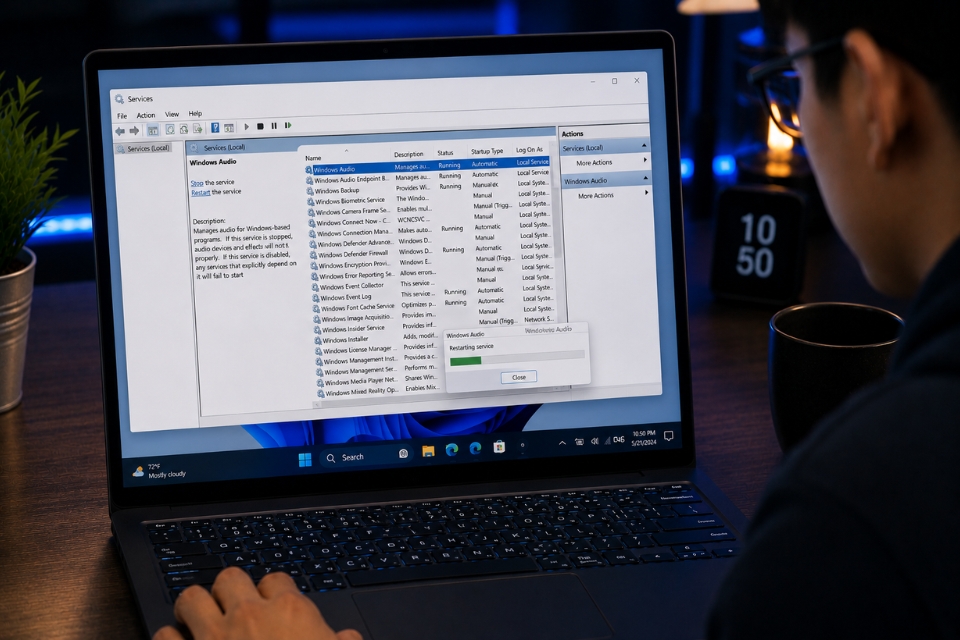
6. Cập nhật hoặc cài lại driver âm thanh
Đây là “thủ phạm quốc dân” sau các bản cập nhật Windows.
Driver âm thanh lỗi sẽ gây:
- mất tiếng
- rè loa
- không nhận tai nghe
- âm thanh chập chờn
Cách kiểm tra:
- Nhấn
Windows + X - Device Manager
- Sound, video and game controllers
Chuột phải driver:
- Update driver
Nếu không hiệu quả:
- Uninstall device
- Restart máy
Windows sẽ tự cài lại driver.
Đặc biệt driver:
- Realtek
- Intel Smart Sound
- Nahimic
…rất hay gây lỗi trên Windows 11.
7. Tắt Audio Enhancements
Nhiều laptop gaming hoặc máy có phần mềm âm thanh riêng thường bật enhancement mặc định.
Nghe thì “xịn” nhưng đôi khi lại gây xung đột.
Bạn thử:
- Chuột phải biểu tượng loa
- Sound settings
- More sound settings
- Playback
- Chọn loa
- Properties
- Enhancements
- Tick:
- Disable all enhancements
Sau đó Apply rồi kiểm tra lại.
Nhiều máy hết rè và có tiếng lại ngay sau bước này.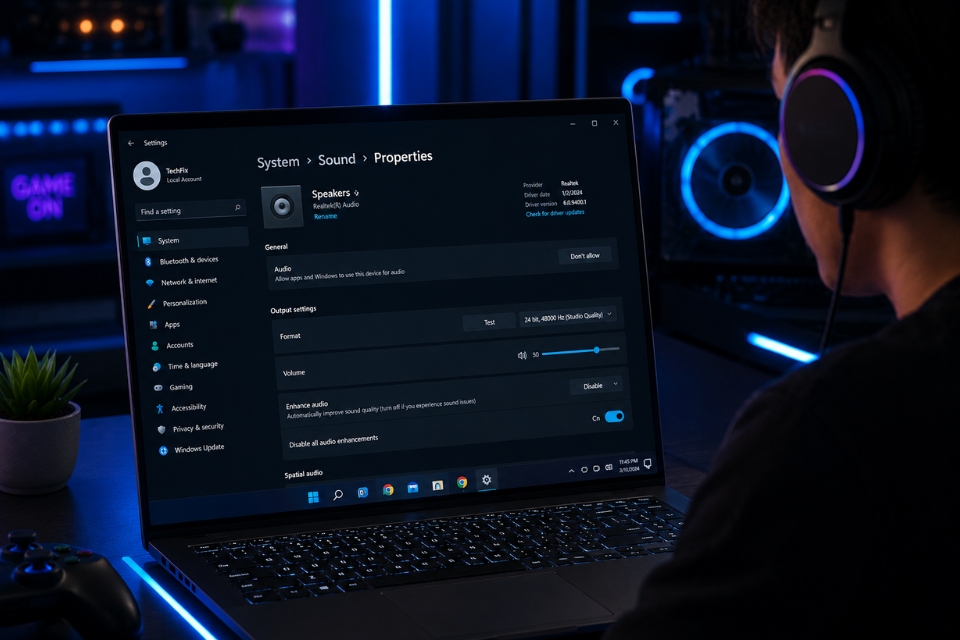
8. Kiểm tra Windows Update
Nghe hơi ngược đời nhưng:
- update có thể gây lỗi âm thanh
- update cũng có thể sửa lỗi âm thanh
Nếu vừa update xong mà mất tiếng:
- thử rollback driver
- uninstall update gần nhất
Nếu lâu chưa cập nhật:
- vào Windows Update
- Check for updates
Microsoft thường vá khá nhiều lỗi audio trong các bản update nhỏ.
9. Kiểm tra tai nghe Bluetooth hoặc HDMI
Đôi khi lỗi không nằm ở Windows mà ở thiết bị kết nối.
Ví dụ:
- tai nghe Bluetooth kết nối lỗi
- HDMI truyền hình nhưng không truyền tiếng
- dock USB nhận sai audio
Thử:
- disconnect Bluetooth
- rút HDMI
- đổi cổng USB
- test bằng loa khác
Nghe đơn giản thôi nhưng hiệu quả khá cao.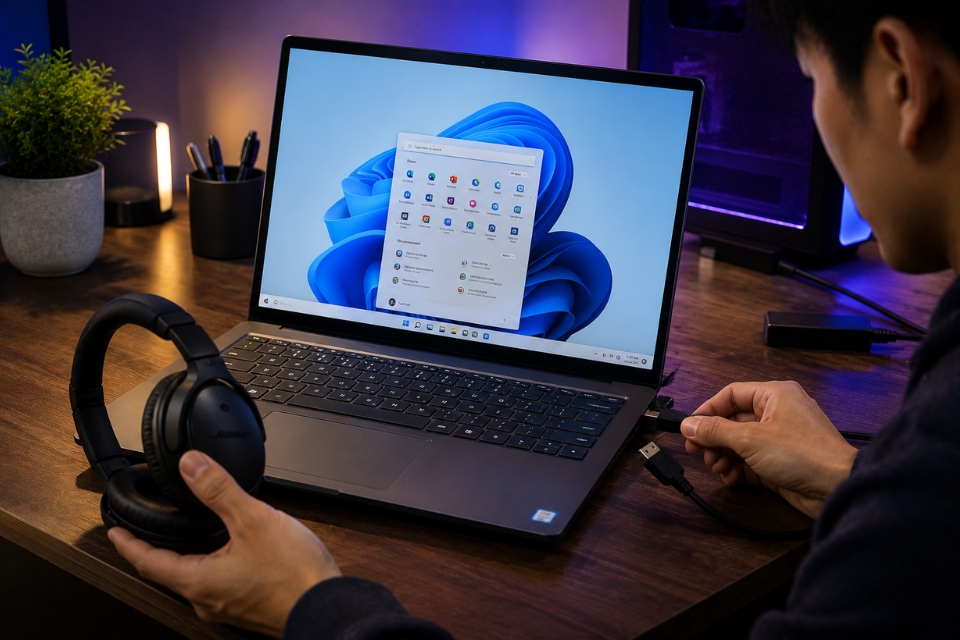
10. Dùng lệnh sửa file hệ thống
Nếu file hệ thống Windows bị lỗi thì âm thanh cũng có thể biến mất.
Mở Command Prompt Admin rồi nhập:
sfc /scannowSau đó chờ Windows quét.
Lệnh này giúp:
- sửa file hệ thống hỏng
- khôi phục dịch vụ âm thanh
- xử lý lỗi driver liên quan
Thời gian hơi lâu nhưng khá đáng thử trước khi nghĩ tới reset Windows.
11. Reset toàn bộ cài đặt âm thanh
Windows 11 cho phép reset audio app và volume mixer.
Vào:
- Settings
- System
- Sound
- Volume mixer
- Reset
Việc này giúp:
- đưa âm thanh về mặc định
- xóa cấu hình lỗi
- reset app audio
Đôi khi chỉ một ứng dụng bị mute riêng mà người dùng không để ý.
12. Khi nào là lỗi phần cứng?
Nếu:
- loa rè nặng
- không có tiếng kể cả cài lại Windows
- cắm tai nghe cũng im lặng
- card âm thanh biến mất khỏi Device Manager
…thì khả năng cao phần cứng đã gặp vấn đề.
Có thể:
- chip audio hỏng
- jack tai nghe lỗi
- mainboard bị chạm
Lúc này nên đem kiểm tra kỹ thuật thay vì tiếp tục mò phần mềm.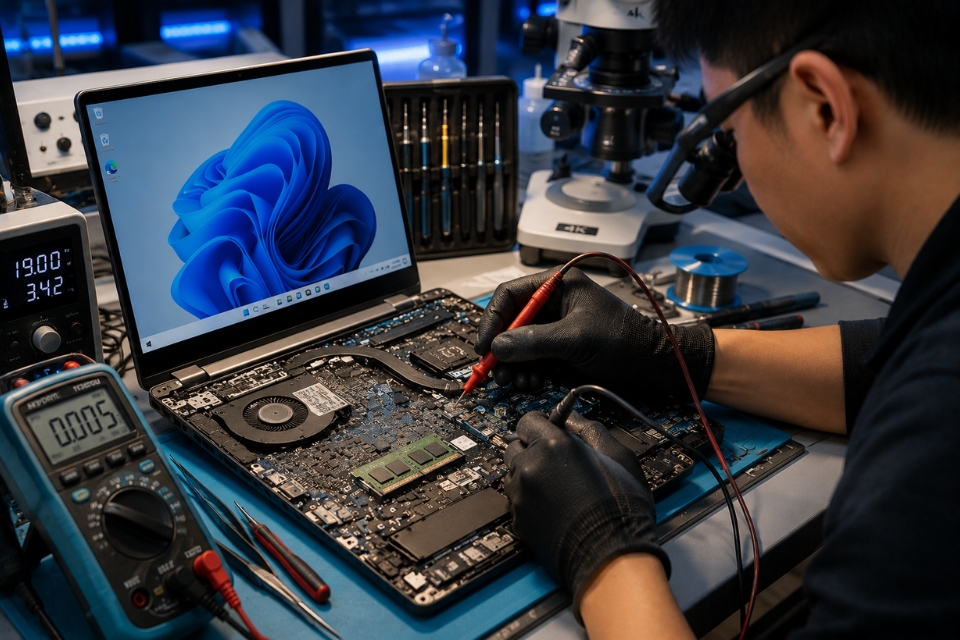
Kết luận
Lỗi không có âm thanh trên Windows 11 thật sự rất phiền. Chỉ cần mất tiếng thôi là mọi trải nghiệm dùng máy gần như “tụt cảm xúc” ngay lập tức. Xem phim không đã, chơi game thiếu hẳn cảm giác, họp online thì càng rắc rối hơn.
Nhưng may là phần lớn trường hợp đều xử lý được khá nhanh. Có khi chỉ cần:
- chọn đúng output
- restart service
- cài lại driver
…là âm thanh hoạt động bình thường trở lại.
Điều quan trọng nhất vẫn là kiểm tra từng bước một. Đừng vừa mất tiếng đã nghĩ máy hỏng nặng. Vì thật lòng mà nói, đôi khi nguyên nhân chỉ là Windows tự chuyển âm thanh sang màn hình HDMI nào đó mà mình chẳng để ý thôi. Chuyện nghe buồn cười nhưng xảy ra nhiều lắm!














