

Bạn đang dùng máy bình thường. Có thể là đang làm việc, xem phim, hoặc chơi game. Rồi đột nhiên… bụp — màn hình xanh xuất hiện, kèm dòng chữ đáng ghét: IRQL_NOT_LESS_OR_EQUAL. Máy tự khởi động lại, còn bạn thì ngồi đơ ra vài giây.
Chuyện gì vừa xảy ra vậy?
Nếu bạn thấy quen quen thì… chào mừng, bạn không cô đơn đâu. Đây là một trong những lỗi màn hình xanh khá phổ biến trên Windows 11. Nghe thì có vẻ nghiêm trọng, nhưng thật ra không phải kiểu “toang hẳn”. Có cách xử lý, và khá rõ ràng nếu bạn đi từng bước.
Lỗi IRQL_NOT_LESS_OR_EQUAL là gì?
Tên thì dài và hơi “hù dọa”, nhưng hiểu đơn giản thế này:
Windows đang cố truy cập vào một vùng bộ nhớ không hợp lệ. Và để tránh lỗi nặng hơn, nó tự dừng lại ngay lập tức — thế là màn hình xanh xuất hiện.
Kiểu như bạn đi vào khu vực “cấm vào”, hệ thống lập tức chặn lại.
Nguyên nhân thường rơi vào mấy nhóm sau:
- Driver bị lỗi hoặc không tương thích
- RAM gặp vấn đề
- Xung đột phần mềm
- File hệ thống bị hỏng
Nghe nhiều thứ thật, nhưng đừng lo. Mình xử lý từng cái một là ra thôi.
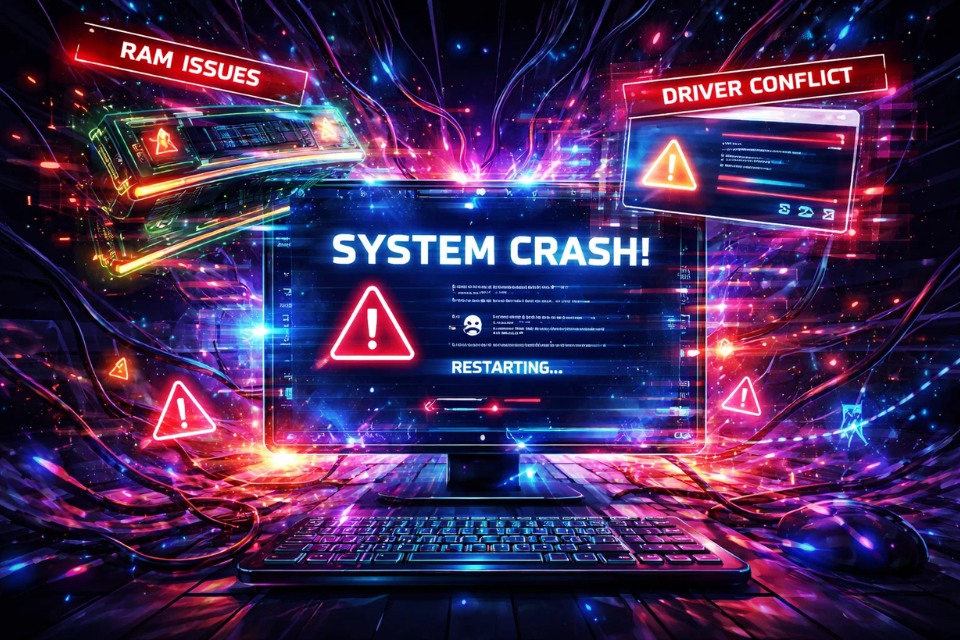
Vì sao lỗi này lại xảy ra?
1. Driver “có vấn đề”
Đây là thủ phạm số 1.
Driver là cầu nối giữa phần cứng và Windows. Nếu nó bị lỗi hoặc không tương thích (nhất là sau khi update), hệ thống có thể gửi lệnh sai → crash ngay.
Đặc biệt dễ gặp với:
- Card đồ họa
- Card mạng
- Driver USB hoặc thiết bị ngoài
2. RAM không ổn định
RAM lỗi, cắm lỏng, hoặc xung đột giữa các thanh RAM cũng có thể gây ra lỗi này.
Nghe hơi “hardware” một chút, nhưng thực tế không hiếm.
3. Phần mềm xung đột
Một số phần mềm, đặc biệt là:
- Antivirus bên thứ ba
- Tool tối ưu hệ thống
… có thể can thiệp sâu vào hệ thống và gây lỗi.
Đôi khi cài quá nhiều thứ cũng không phải ý hay.
Cách sửa lỗi IRQL_NOT_LESS_OR_EQUAL trên Windows 11
Giờ vào phần chính. Bạn không cần làm hết tất cả. Cứ thử từng cách, cái nào hiệu quả thì dừng.
Cách 1: Cập nhật hoặc cài lại driver
Bắt đầu từ đây luôn.
- Mở Device Manager
- Kiểm tra xem có thiết bị nào báo lỗi không
- Update driver lên bản mới nhất
Nếu nghi ngờ driver gây lỗi, bạn có thể:
→ Gỡ driver và cài lại từ trang chính hãng (Intel, AMD, NVIDIA…)
Đừng tin mấy bản driver “auto update” quá nhiều. Đôi khi nó lại gây lỗi thêm.
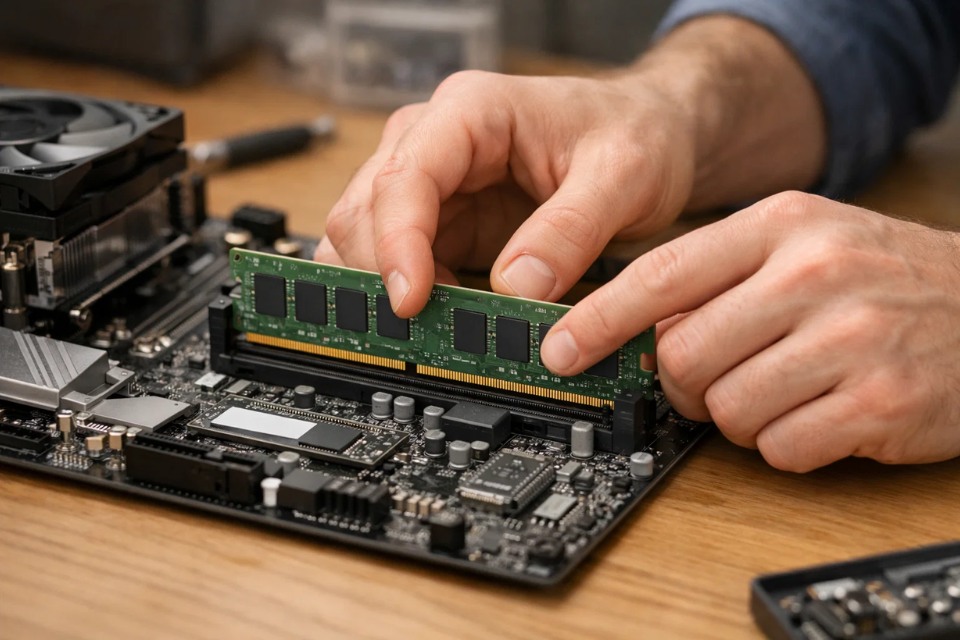
Cách 2: Kiểm tra RAM
Windows có sẵn công cụ:
- Gõ Windows Memory Diagnostic
- Chọn restart để kiểm tra
Nếu phát hiện lỗi, bạn có thể:
- Tháo RAM ra, vệ sinh nhẹ
- Cắm lại chắc chắn
- Test từng thanh nếu có nhiều thanh
Nghe hơi “đụng chạm phần cứng”, nhưng làm cẩn thận là ổn.
Cách 3: Chạy SFC và DISM
Nếu file hệ thống bị lỗi, cách này rất hữu ích.
Mở Command Prompt (Run as Administrator), nhập:
Chờ chạy xong, tiếp tục:
Hai lệnh này sẽ quét và sửa lỗi hệ thống.
Nghe “kỹ thuật” vậy thôi, chứ bạn chỉ cần chạy là được.
Cách 4: Gỡ phần mềm mới cài
Nếu lỗi xuất hiện ngay sau khi bạn cài một phần mềm nào đó… thì khả năng cao là thủ phạm rồi.
Thử gỡ nó ra. Restart máy. Xem còn lỗi không.
Đôi khi giải pháp lại đơn giản đến bất ngờ.
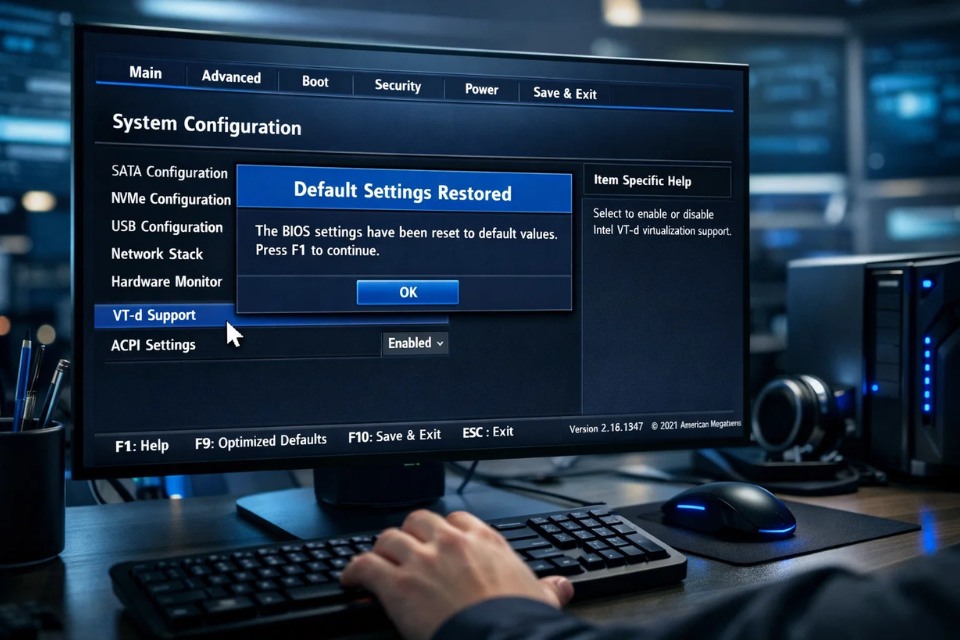
Cách 5: Tắt ép xung (overclock)
Nếu bạn có ép xung CPU hoặc RAM, hãy đưa về mặc định.
Overclock giúp tăng hiệu năng, nhưng cũng dễ gây mất ổn định. Và lỗi này có thể xuất hiện từ đó.
Một vài điều nên nhớ
Có những thứ nhỏ nhưng ảnh hưởng lớn:
- Luôn cập nhật Windows đều đặn
- Không cài phần mềm không rõ nguồn gốc
- Đảm bảo hệ thống đủ ổn định trước khi nâng cấp
Và quan trọng nhất: đừng hoảng khi thấy màn hình xanh.














