

Có một lỗi trên Windows 11 nhìn qua tưởng nghiêm trọng thật sự. Đó là lỗi:
explorer.exe – Class not registeredNghe thôi đã thấy hơi “lạnh sống lưng” rồi đúng không?
Lỗi này thường xuất hiện khi:
- mở File Explorer
- click Start Menu
- mở ảnh
- truy cập taskbar
- mở ứng dụng mặc định
Và điều khó chịu nhất là đôi khi desktop gần như tê liệt luôn. Bấm gì cũng không phản hồi. Taskbar đứng im. Explorer crash liên tục. Cảm giác như Windows vừa “đóng băng nửa mùa”.
Nhiều người gặp xong tưởng ổ cứng hỏng hoặc Windows sắp “toang” hoàn toàn. Nhưng thật ra phần lớn trường hợp đều sửa được mà chưa cần cài lại máy ngay đâu.
Thông thường lỗi này liên quan tới:
- file hệ thống bị lỗi
- ứng dụng mặc định hỏng
- Windows Explorer crash
- registry lỗi
- update Windows bị xung đột
Bài này sẽ hướng dẫn từng bước theo kiểu dễ hiểu nhất. Không quá kỹ thuật. Cứ bình tĩnh làm lần lượt thôi.
1. Restart Windows Explorer trước
Đây là cách đơn giản nhất và cũng hiệu quả surprisingly cao.
Nhấn:
Ctrl + Shift + EscĐể mở Task Manager.
Tìm:
- Windows Explorer
Sau đó:
- chuột phải
- chọn Restart
Màn hình có thể nháy đen vài giây rồi desktop tải lại.
Nhiều trường hợp explorer.exe chỉ bị treo tạm thời thôi.
Có lần mình tưởng Windows hỏng nặng, restart Explorer phát hoạt động lại bình thường luôn. Khá buồn cười thật.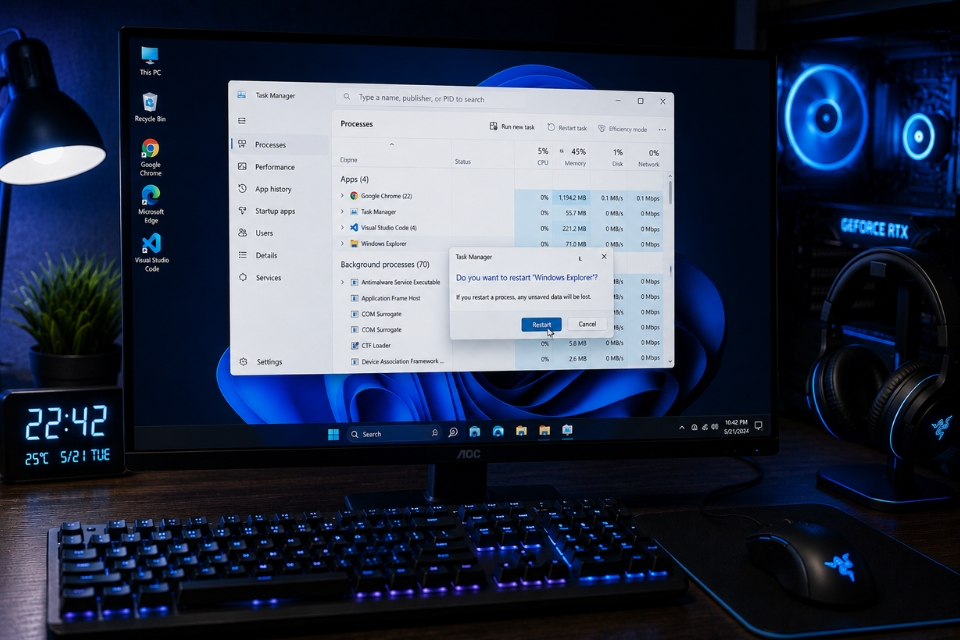
2. Khởi động lại máy tính
Nghe hơi “cổ điển” nhưng vẫn rất đáng thử.
Windows Explorer liên quan tới:
- desktop
- taskbar
- Start Menu
- File Explorer
- shell hệ thống
Nếu một service bị lỗi tạm thời thì restart có thể giải quyết ngay.
Hãy:
- restart máy
- đăng nhập lại
- kiểm tra File Explorer
Có những lỗi nhìn rất căng nhưng restart xong lại biến mất như chưa từng tồn tại.
3. Đặt lại ứng dụng mặc định
Lỗi “Class not registered” đôi khi liên quan tới ứng dụng mặc định bị hỏng.
Đặc biệt là:
- Photos
- Edge
- File Explorer components
Bạn vào:
- Settings
- Apps
- Default apps
Sau đó:
- Reset all default apps
Rồi restart máy.
Nghe không liên quan lắm nhưng khá nhiều trường hợp sửa được bằng cách này.
4. Chạy System File Checker
Nếu file hệ thống bị lỗi thì explorer.exe rất dễ crash.
Mở Command Prompt Admin rồi nhập:
sfc /scannowSau đó chờ Windows quét.
Lệnh này giúp:
- sửa file hệ thống
- khôi phục explorer.exe
- sửa component Windows lỗi
Quá trình có thể mất vài phút.
Đừng tắt máy giữa chừng nhé.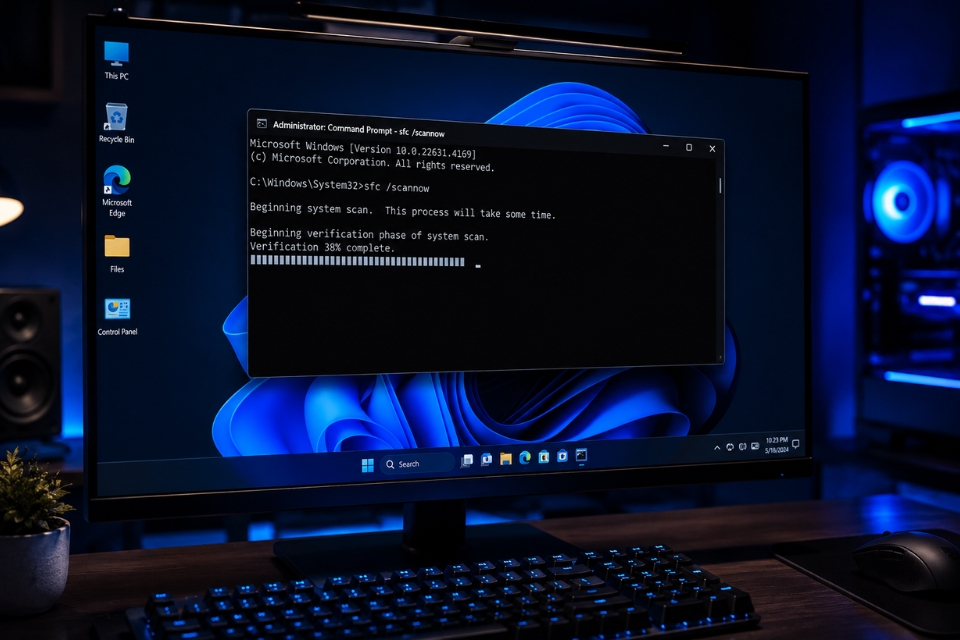
5. Dùng DISM để sửa Windows Image
Nếu SFC chưa xử lý được thì dùng tiếp DISM.
Mở Command Prompt Admin:
DISM /Online /Cleanup-Image /RestoreHealthLệnh này giúp:
- sửa Windows image
- khôi phục component hệ thống
- sửa lỗi Explorer sâu hơn
Có thể mất 10–20 phút tùy máy.
Đừng nóng ruột mà cancel giữa chừng.
6. Đăng ký lại File Explorer bằng PowerShell
Một số trường hợp explorer.exe bị lỗi đăng ký hệ thống.
Mở PowerShell Admin rồi nhập:
Get-AppXPackage | Foreach {Add-AppxPackage -DisableDevelopmentMode -Register "$($_.InstallLocation)\AppXManifest.xml"}Sau đó Enter và chờ hoàn tất.
Lệnh này giúp:
- đăng ký lại app hệ thống
- sửa lỗi shell Windows
- khôi phục component Explorer
Hơi kỹ thuật chút nhưng hiệu quả khá mạnh.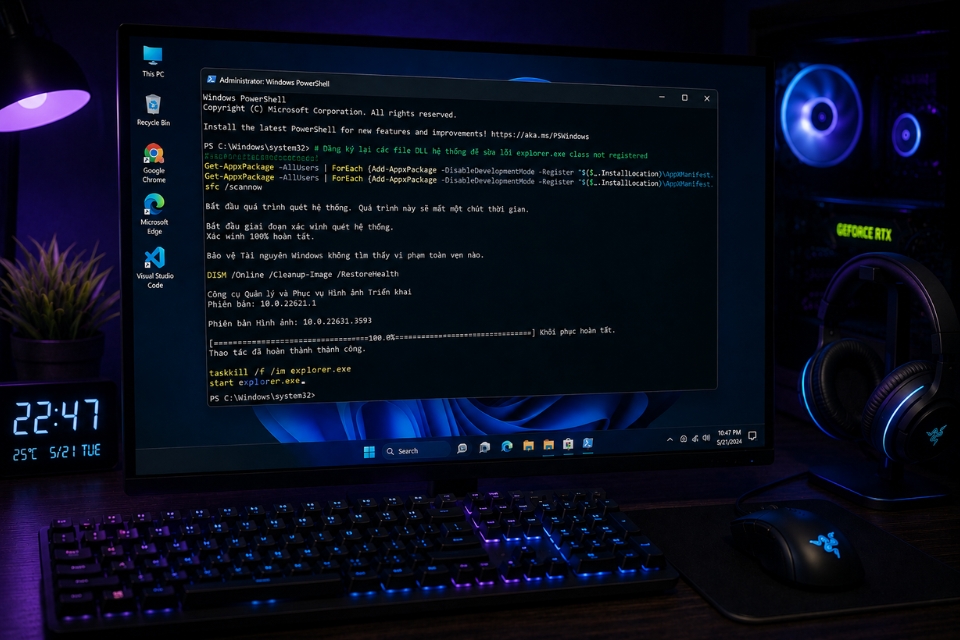
7. Kiểm tra Windows Update
Lỗi explorer.exe đôi khi xuất hiện sau update lỗi hoặc thiếu patch hệ thống.
Bạn vào:
- Settings
- Windows Update
- Check for updates
Cài hết:
- cumulative updates
- security updates
- optional fixes
Rồi restart máy.
Có hôm File Explorer crash liên tục, update Windows xong tự nhiên hết lỗi luôn. Khó hiểu nhưng có thật.
8. Tắt ứng dụng shell extension bên thứ ba
Một số phần mềm can thiệp vào File Explorer có thể gây lỗi:
- WinRAR cũ
- phần mềm theme
- menu chuột phải tùy chỉnh
- ứng dụng tweak Windows
Nếu vừa cài phần mềm nào trước khi lỗi xuất hiện thì thử:
- uninstall
- restart máy
Nhiều lỗi Explorer thật ra do app bên thứ ba chứ không phải Windows.
9. Tạo tài khoản Windows mới
Nghe hơi cực nhưng đôi khi profile Windows bị lỗi.
Bạn thử:
- tạo user mới
- đăng nhập tài khoản mới
- mở File Explorer
Nếu hoạt động bình thường:
→ profile cũ đang có vấn đề.
Lỗi kiểu này không hề hiếm trên Windows 11 đâu.
10. Khởi động Explorer thủ công
Nếu desktop biến mất hoàn toàn thì thử mở Explorer bằng Task Manager.
Nhấn:
Ctrl + Shift + EscSau đó:
- File
- Run new task
Gõ:
explorer.exeRồi Enter.
Nếu desktop xuất hiện lại nghĩa là Explorer chỉ bị crash tạm thời.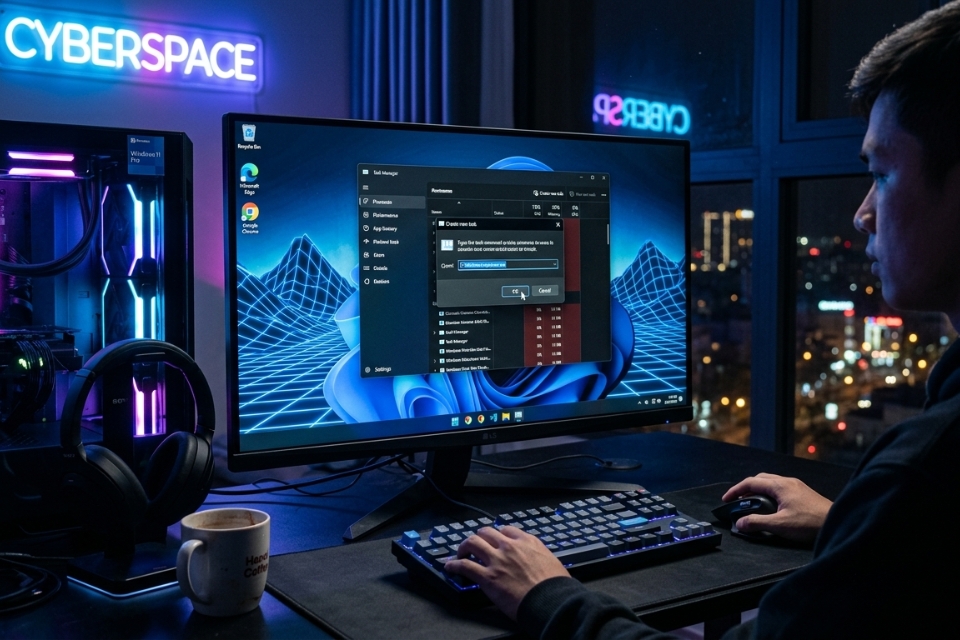
11. Kiểm tra ổ cứng
Nếu ổ cứng lỗi bad sector thì Explorer cũng có thể hoạt động bất thường.
Mở Command Prompt Admin:
chkdsk /f /rSau đó restart máy để Windows quét ổ đĩa.
Lệnh này giúp:
- sửa lỗi ổ cứng
- kiểm tra bad sector
- khôi phục file hệ thống lỗi
Quá trình có thể khá lâu.
12. Reset Windows nếu mọi cách thất bại
Nếu:
- Explorer crash liên tục
- taskbar lỗi nặng
- desktop biến mất
- file hệ thống corrupt nghiêm trọng
…thì reset Windows có thể là giải pháp cuối.
Vào:
- Settings
- System
- Recovery
- Reset this PC
Chọn:
- Keep my files
Để giữ dữ liệu cá nhân.
Đây gần như là “đại tu toàn bộ hệ điều hành”.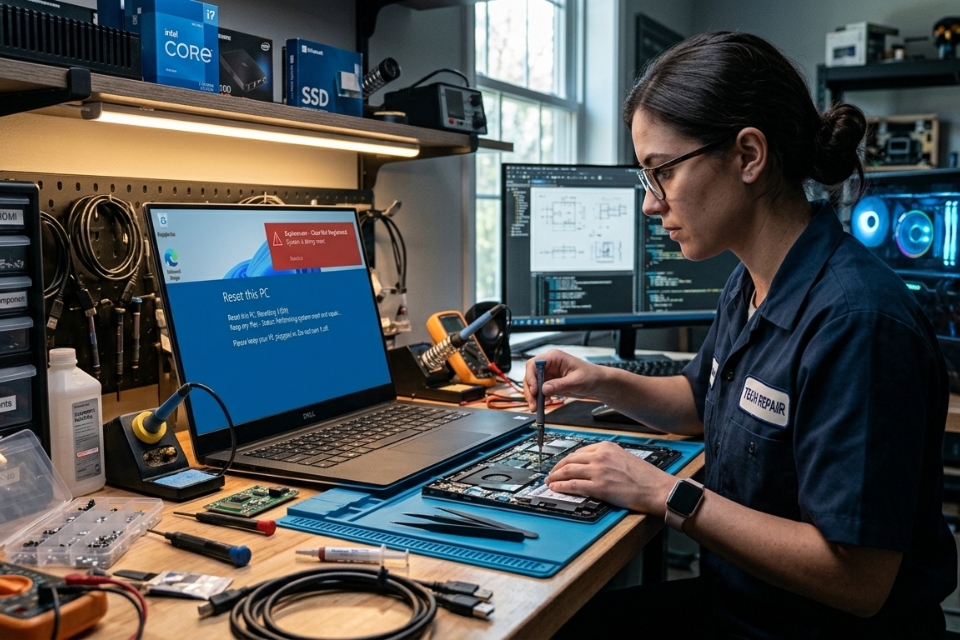
Kết luận
Lỗi explorer.exe class not registered trên Windows 11 nhìn khá đáng sợ thật. Nhất là khi:
- taskbar đứng
- desktop biến mất
- File Explorer crash liên tục
…thì cảm giác như máy sắp “toang” tới nơi.
Nhưng may là phần lớn trường hợp đều sửa được mà không cần cài lại Windows ngay. Thông thường nguyên nhân nằm ở:
- file hệ thống lỗi
- update xung đột
- ứng dụng mặc định hỏng
- shell extension bên thứ ba
- profile Windows lỗi
Chỉ cần kiểm tra từng bước:
- restart Explorer
- chạy SFC
- dùng DISM
- cập nhật Windows
- reset ứng dụng mặc định
…thường sẽ xử lý được vấn đề.
Và thật lòng nhé, nhiều trường hợp lỗi “Class not registered” chỉ vì một phần mềm chỉnh giao diện Explorer gây xung đột thôi. Nghe hơi vô lý nhưng đó đúng kiểu chuyện rất Windows 11!














