
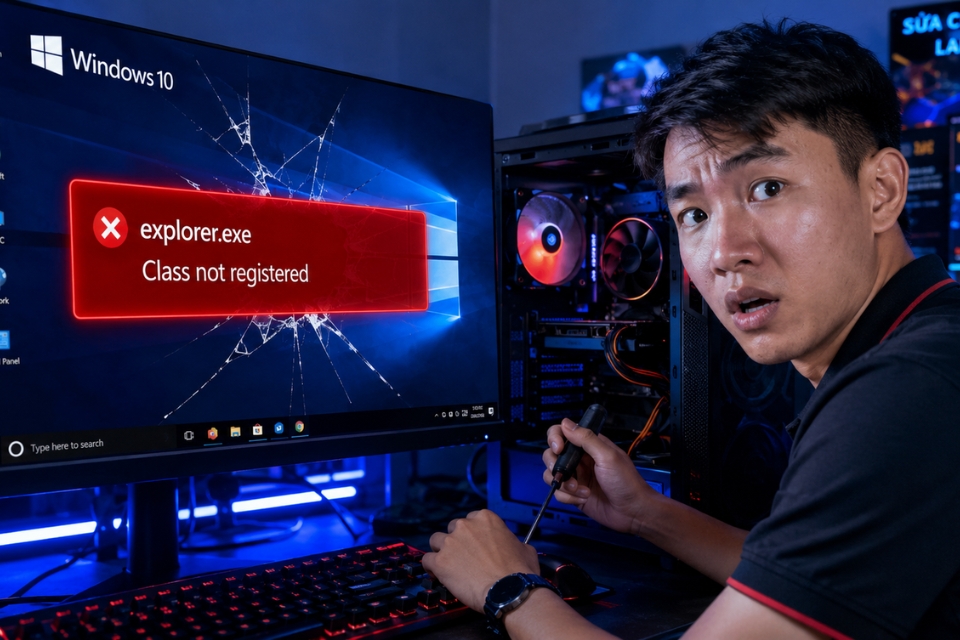
Có một lỗi trên Windows 10 khiến khá nhiều người “đứng hình” vì máy vẫn mở được nhưng gần như không thao tác nổi. Đó là lỗi explorer.exe class not registered. Nghe tên thì hơi kỹ thuật, nhưng thực tế nó thường xuất hiện rất bất ngờ: bấm Start Menu không mở, click File Explorer bị văng lỗi, thanh taskbar đơ, ảnh không mở được, thậm chí màn hình chỉ hiện nền desktop trống trơn. Khó chịu thật sự!
Nhiều người thấy dòng “Class not registered” là nghĩ ngay Windows bị hỏng nặng. Nhưng khoan đã… không phải lúc nào cũng phải cài lại máy đâu. Có khá nhiều cách sửa đơn giản mà hiệu quả cực kỳ ổn nếu làm đúng từng bước.
Lỗi explorer.exe class not registered là gì?
Hiểu đơn giản, đây là lỗi liên quan tới việc Windows không thể gọi hoặc nhận diện đúng một thành phần hệ thống cần thiết. “Class” ở đây thường liên quan tới các thư viện COM trong Windows. Khi registry bị lỗi, file hệ thống hỏng hoặc một ứng dụng nào đó can thiệp sai, Windows Explorer sẽ hoạt động không bình thường.
Biểu hiện phổ biến gồm:
- Không mở được File Explorer
- Taskbar bị treo
- Start Menu không phản hồi
- Không mở được ảnh JPG/PNG
- Mở Edge hoặc ứng dụng Windows bị lỗi
- Desktop chớp tắt liên tục
Nghe quen không? Nếu máy bạn đang bị kiểu này thì khả năng cao đúng lỗi explorer.exe rồi đấy.
Nguyên nhân khiến explorer.exe class not registered xuất hiện
Có nhiều nguyên nhân hơn mọi người nghĩ. Không chỉ do Windows đâu.
Một vài lý do phổ biến:
- File hệ thống Windows bị hỏng
- Registry lỗi sau khi cài phần mềm
- Windows Update xung đột
- Ứng dụng mặc định bị lỗi
- Virus hoặc malware can thiệp Explorer
- Ổ cứng có bad sector
- Tài khoản Windows user bị lỗi
Đôi khi chỉ vì một lần tắt máy đột ngột thôi cũng đủ làm Explorer hoạt động chập chờn.
Khởi động lại Windows Explorer trước
Nghe có vẻ đơn giản quá nhỉ? Nhưng thật ra cách này cứu được khá nhiều trường hợp.
Các bước thực hiện
- Nhấn
Ctrl + Shift + Escđể mở Task Manager - Tìm Windows Explorer
- Chuột phải chọn Restart
Nếu không thấy Explorer:
- Chọn File
- Chọn Run new task
- Gõ:
explorer.exeSau đó Enter.
Nhiều khi chỉ cần restart Explorer là taskbar và desktop hoạt động lại ngay. Đỡ phải làm mấy bước phức tạp.
Dùng Command Prompt để sửa file hệ thống
Nếu Explorer vẫn lỗi thì khả năng cao file hệ thống đã bị hỏng. Lúc này nên dùng công cụ SFC và DISM của Windows.
Bước 1: Mở Command Prompt bằng quyền Admin
- Nhấn
Windows + X - Chọn Command Prompt (Admin) hoặc Windows PowerShell (Admin)
Bước 2: Chạy lệnh SFC
Nhập:
sfc /scannowRồi Enter.
Windows sẽ quét toàn bộ file hệ thống. Quá trình này có thể mất 10–20 phút nên đừng tắt máy giữa chừng nhé.
Nếu phát hiện file lỗi, Windows sẽ tự sửa.
Chạy DISM để repair Windows image
Có trường hợp SFC không sửa được vì bộ image Windows đã lỗi sâu hơn. Khi đó cần dùng DISM.
Nhập lần lượt:
DISM /Online /Cleanup-Image /RestoreHealthĐợi hoàn tất 100%.
Sau đó restart máy rồi kiểm tra lại Explorer.
Thật ra nhiều kỹ thuật viên cũng dùng đúng combo SFC + DISM đầu tiên mỗi khi Windows có vấn đề hệ thống. Vì tỷ lệ fix lỗi khá cao.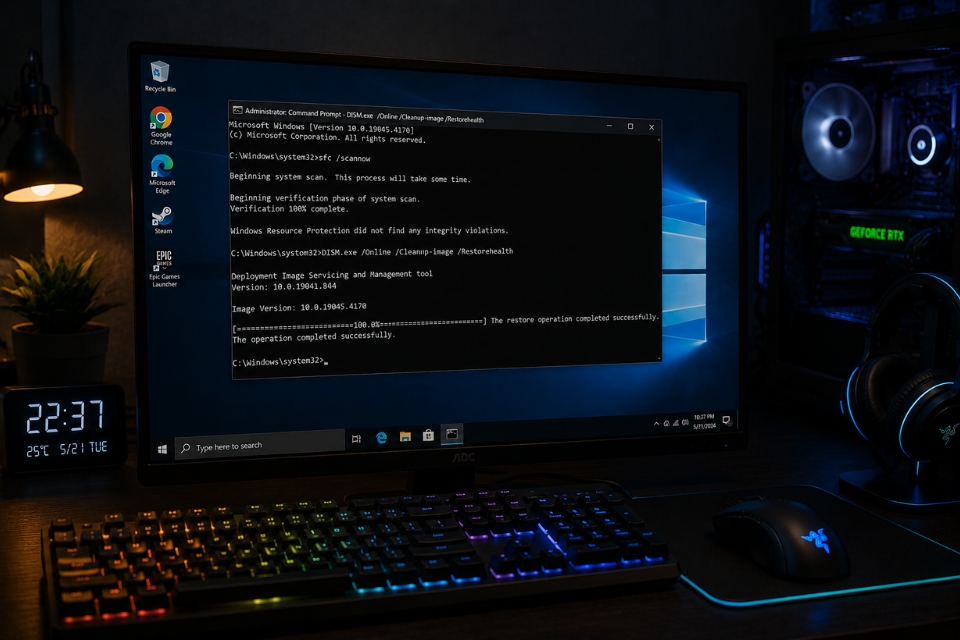
Đặt lại ứng dụng mặc định của Windows
Ít ai để ý nhưng lỗi “Class not registered” đôi khi xuất phát từ ứng dụng mặc định như Photos, Edge hoặc File Explorer associations.
Cách reset app mặc định
- Vào Settings
- Chọn Apps
- Chọn Default Apps
- Kéo xuống dưới
- Nhấn Reset
Sau đó restart máy.
Nghe hơi đơn giản nhưng khá nhiều máy mở ảnh lỗi lại hoạt động bình thường sau bước này.
Đăng ký lại file DLL trên Windows
Một số DLL liên quan Explorer bị mất đăng ký cũng gây lỗi.
Mở Command Prompt Admin rồi nhập:
regsvr32 ExplorerFrame.dllNhấn Enter.
Nếu hiện thông báo thành công thì restart máy thử lại.
Trong nhiều trường hợp, chỉ một file DLL bị lỗi cũng làm File Explorer “tê liệt” luôn. Windows đôi khi khó hiểu thật!
Tạo tài khoản Windows mới
Nếu mọi cách đều không ăn thua thì rất có thể profile user hiện tại đã lỗi.
Lúc này nên tạo user mới để kiểm tra.
Các bước:
- Vào Settings
- Chọn Accounts
- Chọn Family & other users
- Chọn Add someone else to this PC
Tạo tài khoản mới rồi đăng nhập thử.
Nếu user mới hoạt động bình thường thì gần như chắc chắn profile cũ đã bị lỗi registry hoặc permissions.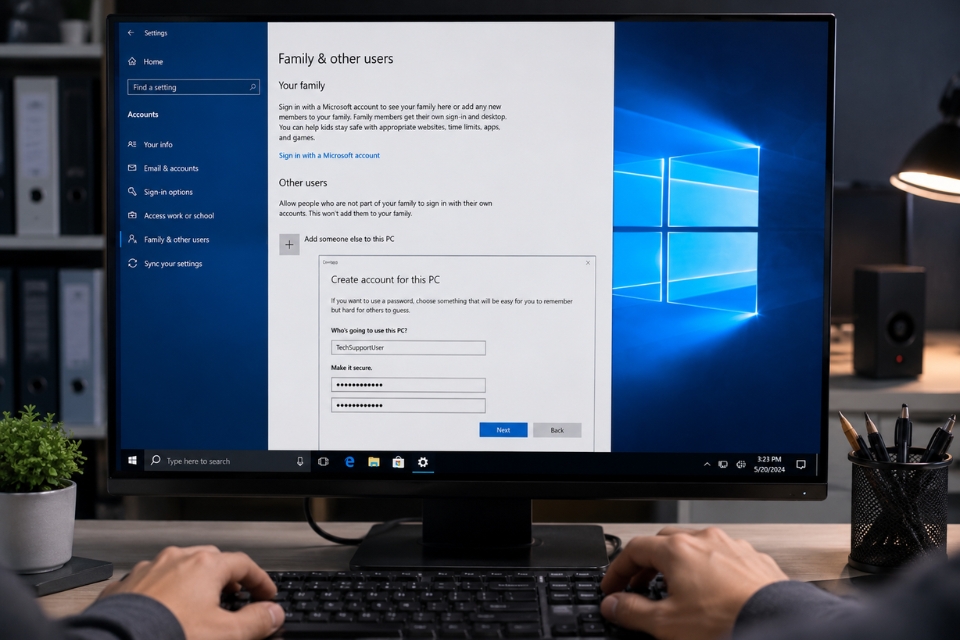
Khởi động lại dịch vụ Internet Explorer ETW Collector Service
Nghe lạ đúng không? Nhưng dịch vụ này đôi khi ảnh hưởng tới Explorer.
Thực hiện như sau:
- Nhấn
Windows + R - Gõ:
services.msc- Tìm:
Internet Explorer ETW Collector Service
- Chuột phải chọn Start
Hoặc restart service nếu đang chạy.
Không phải máy nào cũng có hiệu quả, nhưng đáng để thử vì thao tác nhanh.
Kiểm tra ổ cứng bằng CHKDSK
Ổ cứng lỗi cũng có thể làm Explorer hoạt động chập chờn. Đặc biệt là HDD cũ.
Mở CMD Admin rồi nhập:
chkdsk /f /rWindows sẽ hỏi restart để quét ổ đĩa. Chọn Y rồi khởi động lại.
Quá trình này khá lâu. Có khi cả tiếng nếu ổ cứng nhiều lỗi.
Nhưng nếu Explorer lỗi do bad sector thì đây là bước cực kỳ quan trọng.
Gỡ bản Windows Update gần đây
Nhiều người bị lỗi explorer.exe ngay sau khi update Windows. Chuyện này không hiếm.
Cách gỡ update
- Vào Settings
- Chọn Update & Security
- Chọn View update history
- Chọn Uninstall updates
Gỡ bản update mới nhất rồi restart.
Nếu lỗi biến mất thì khả năng cao update đó xung đột driver hoặc registry.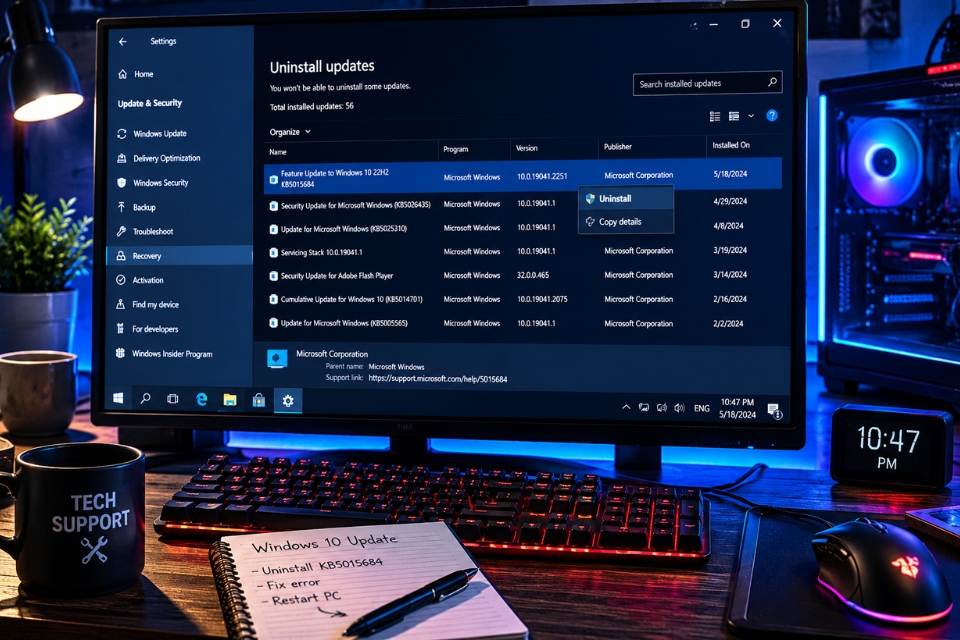
Quét virus và malware
Đừng bỏ qua khả năng virus nhé.
Một số malware can thiệp trực tiếp Explorer.exe khiến desktop lỗi liên tục, mở thư mục bị crash hoặc taskbar biến mất.
Bạn có thể dùng:
- Windows Defender
- Malwarebytes
- ESET NOD32
Quét full toàn bộ hệ thống. Nếu có virus thì xử lý sạch rồi restart máy.
Reset Windows 10 nếu lỗi quá nặng
Đây gần như là giải pháp cuối cùng trước khi cài lại Windows.
Reset nhưng vẫn giữ file
- Vào Settings
- Chọn Update & Security
- Chọn Recovery
- Chọn Reset this PC
- Chọn Keep my files
Windows sẽ cài lại hệ thống nhưng vẫn giữ dữ liệu cá nhân.
Tuy nhiên phần mềm cài ngoài có thể phải cài lại nhé.
Một vài lưu ý để tránh lỗi explorer.exe class not registered
Nói thật chứ Windows 10 đôi khi rất “ẩm ương”. Nhưng nếu dùng cẩn thận thì lỗi này cũng ít gặp hơn nhiều.
Nên lưu ý:
- Không tắt máy ngang bằng nút nguồn
- Hạn chế cài phần mềm crack
- Update driver đúng phiên bản
- Quét virus định kỳ
- Không chỉnh registry bừa
- Dùng SSD nếu có điều kiện
Máy dùng SSD thường ổn định Explorer hơn HDD cũ rất nhiều.
Khi nào nên cài lại Windows?
Nếu gặp các trường hợp sau thì nên cân nhắc cài mới:
- Explorer crash liên tục mỗi vài phút
- Desktop chớp tắt không ngừng
- Không mở được Settings
- SFC và DISM không sửa được
- Virus phá hệ thống nặng
Có những máy lỗi registry sâu tới mức sửa từng bước mất cả ngày mà chưa chắc ổn định lâu dài. Cài mới đôi khi lại nhanh hơn.
Dù vậy, hãy backup dữ liệu trước nhé. Đừng chủ quan.
Kết luận
Lỗi explorer.exe class not registered Windows 10 tuy khó chịu nhưng không phải “án tử” cho máy tính như nhiều người nghĩ. Phần lớn trường hợp đều có thể sửa được bằng vài thao tác như restart Explorer, chạy SFC, DISM hoặc reset ứng dụng mặc định.
Quan trọng nhất là làm từng bước một. Đừng vừa đọc hướng dẫn vừa làm lung tung, rất dễ rối. Có lúc chỉ cần một lệnh CMD đơn giản là Explorer hoạt động bình thường trở lại ngay.
Và thật ra… Windows 10 đôi khi cũng giống con người vậy. Chạy lâu, cài nhiều thứ, update liên tục thì sẽ có lúc “trái tính trái nết” một chút!














