
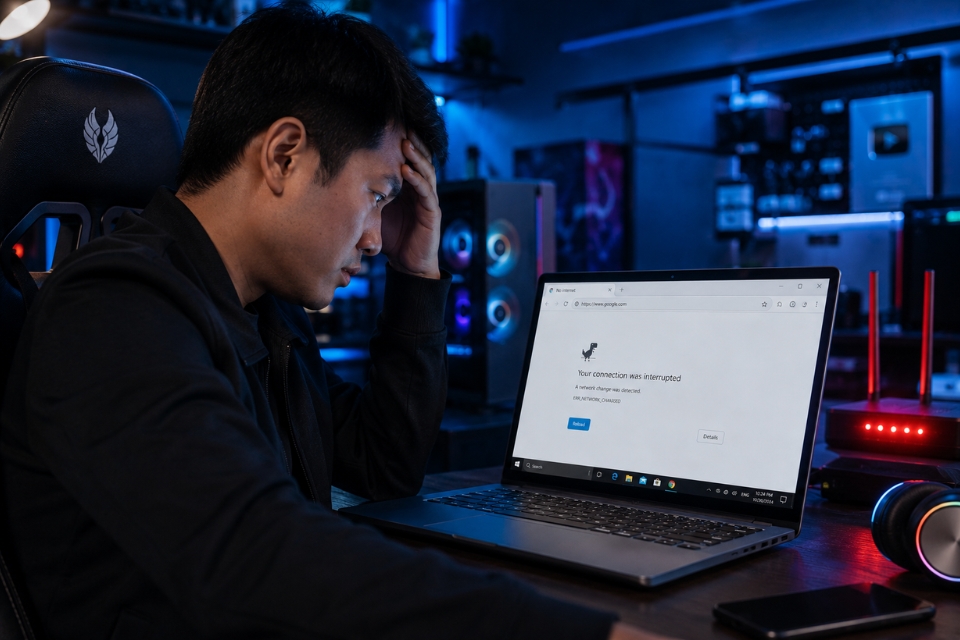
Có bao giờ bạn đang xem YouTube, làm việc trên trình duyệt hay thậm chí chỉ đơn giản là mở Google thôi… thì màn hình bỗng hiện dòng chữ khó chịu: ERR_NETWORK_CHANGED chưa? Cảm giác lúc đó đúng kiểu “ủa rồi chuyện gì nữa đây?”. Wi-Fi vẫn còn vạch, mạng điện thoại vẫn dùng bình thường, vậy mà trình duyệt trên Windows 11 cứ báo lỗi liên tục.
Nhiều người tưởng lỗi này do Chrome bị hỏng. Thực ra không hẳn. Đôi khi nguyên nhân nằm ở card mạng, DNS, VPN, router hoặc thậm chí là do Windows 11 tự “dở chứng” sau một bản update nào đó. Nghe hơi mệt thật, nhưng tin vui là lỗi này sửa được. Và thường không cần đem máy ra tiệm.
Bài viết này sẽ hướng dẫn chi tiết từng cách xử lý ERR_NETWORK_CHANGED trên Windows 11 theo kiểu dễ hiểu, thực tế, làm được ngay tại nhà. Cứ đi từng bước thôi, thường chỉ cần 5–10 phút là mạng lại ổn định như cũ.
ERR_NETWORK_CHANGED là lỗi gì?
Nói đơn giản, đây là lỗi xảy ra khi kết nối mạng trên máy tính bị thay đổi đột ngột trong lúc trình duyệt đang tải trang web.
Ví dụ nhé:
- Wi-Fi đang kết nối rồi tự reset
- Router đổi IP
- VPN tự bật/tắt
- DNS bị thay đổi
- Driver mạng lỗi
- Windows ưu tiên sang mạng khác
Thế là Chrome hoặc Edge hiểu rằng “ê, mạng vừa đổi rồi”, và lập tức báo ERR_NETWORK_CHANGED.
Điều khó chịu nhất là lỗi này thường xuất hiện ngẫu nhiên. Có lúc cả ngày không sao. Có lúc cứ 2 phút bị một lần. Thật sự rất dễ cáu!
Dấu hiệu thường gặp khi bị ERR_NETWORK_CHANGED
Nếu máy bạn gặp các tình trạng dưới đây thì gần như đúng bệnh rồi:
- Web load mãi không xong
- Chrome báo “Your connection was interrupted”
- Mạng chập chờn dù Wi-Fi vẫn full vạch
- Đổi tab trình duyệt là bị reload lại
- Đang học online hoặc họp Teams thì văng mạng
- Chỉ lỗi trên Windows 11, điện thoại dùng cùng Wi-Fi vẫn bình thường
Đặc biệt sau các bản cập nhật Windows gần đây, khá nhiều người gặp lỗi kiểu này.
1. Khởi động lại modem và máy tính
Nghe quen đúng không? Nhưng đừng xem thường bước này.
Rất nhiều trường hợp ERR_NETWORK_CHANGED xuất phát từ router bị treo IP hoặc cache mạng bị lỗi tạm thời. Restart lại là hết ngay.
Cách làm
- Tắt modem/router
- Chờ khoảng 2 phút
- Bật lại
- Restart máy tính Windows 11
Đừng tắt bật quá nhanh. Router cần thời gian reset kết nối mạng.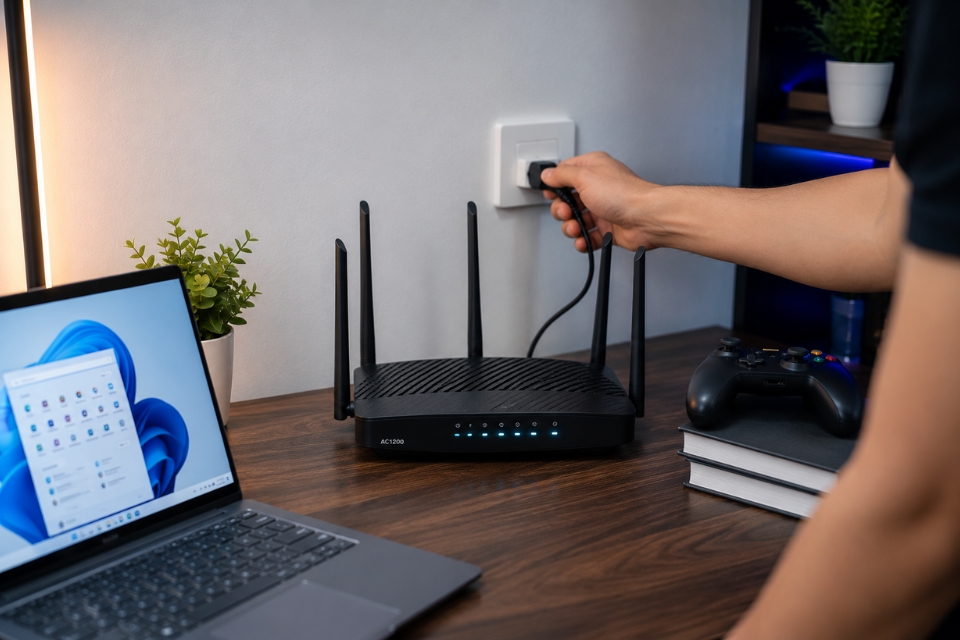
2. Xóa cache DNS trên Windows 11
DNS cache bị lỗi là nguyên nhân cực kỳ phổ biến. Máy tính lưu thông tin mạng cũ quá lâu nên khi IP thay đổi, trình duyệt không xử lý kịp.
May là sửa rất nhanh.
Các bước thực hiện
Bước 1:
Nhấn:
Windows + SGõ:
cmdBước 2:
Chọn:
Run as administratorBước 3:
Nhập lần lượt các lệnh sau:
ipconfig /flushdnsipconfig /releaseipconfig /renewnetsh winsock resetSau đó restart máy.
Nghe hơi “kỹ thuật” chút thôi chứ thao tác rất đơn giản. Sau khi reset DNS xong, nhiều máy hết lỗi ngay lập tức.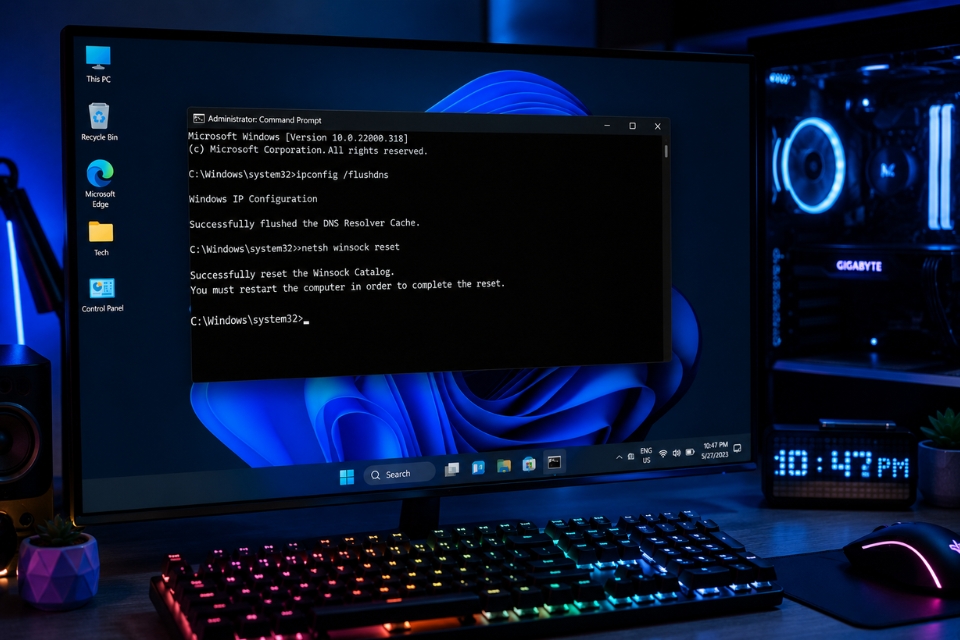
3. Tắt VPN hoặc Proxy
Đây là thứ gây lỗi mạng âm thầm rất nhiều người không để ý.
Một số ứng dụng VPN tự đổi IP liên tục hoặc xung đột với DNS của Windows 11. Kết quả? Chrome hiểu rằng mạng vừa thay đổi và báo ERR_NETWORK_CHANGED.
Kiểm tra VPN
Nếu đang dùng:
- Cloudflare WARP
- NordVPN
- Proton VPN
- ExitLag
- SoftEther
- OpenVPN
Hãy thử tắt hoàn toàn rồi mở lại trình duyệt.
Tắt Proxy trên Windows 11
Vào:
Settings > Network & Internet > ProxyTắt toàn bộ mục:
- Automatically detect settings
- Use a proxy server
Rồi thử load web lại.
Nhiều khi lỗi nằm đúng ở đây luôn đấy.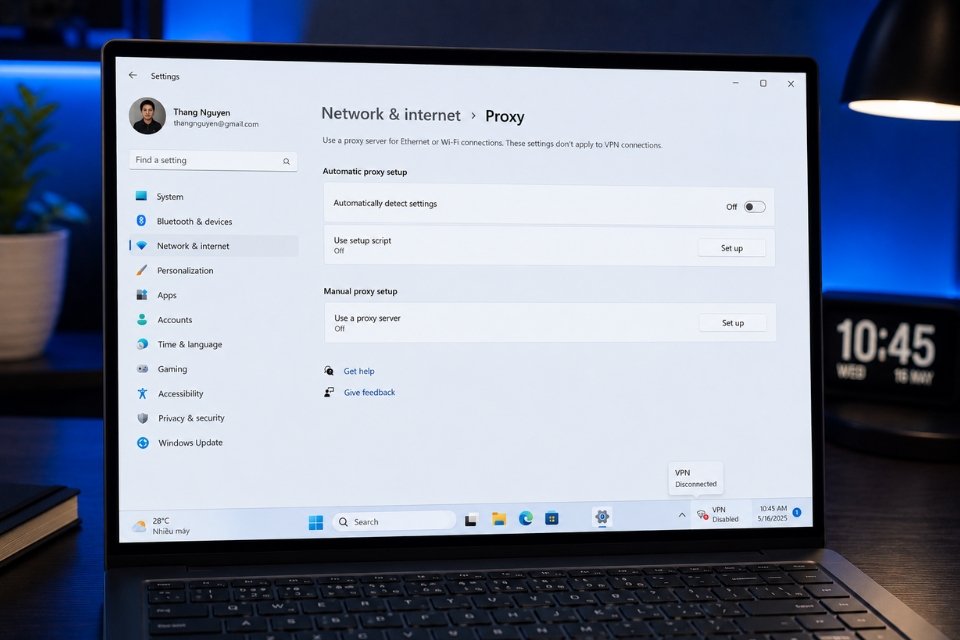
4. Đổi DNS sang Google DNS hoặc Cloudflare DNS
DNS mặc định của nhà mạng đôi lúc rất thiếu ổn định. Nhất là giờ cao điểm buổi tối.
Đổi DNS giúp kết nối ổn định hơn đáng kể.
Cách đổi DNS trên Windows 11
Bước 1:
Mở:
Control PanelBước 2:
Chọn:
Network and Sharing CenterBước 3:
Nhấn vào Wi-Fi đang dùng → Properties
Bước 4:
Chọn:
Internet Protocol Version 4 (TCP/IPv4)Bước 5:
Nhập DNS:
Google DNS
8.8.8.88.8.4.4Hoặc Cloudflare DNS:
1.1.1.11.0.0.1Sau đó OK và restart trình duyệt.
Nói thật nhé, riêng việc đổi DNS thôi đã cứu được kha khá ca mạng chập chờn trên Windows 11 rồi.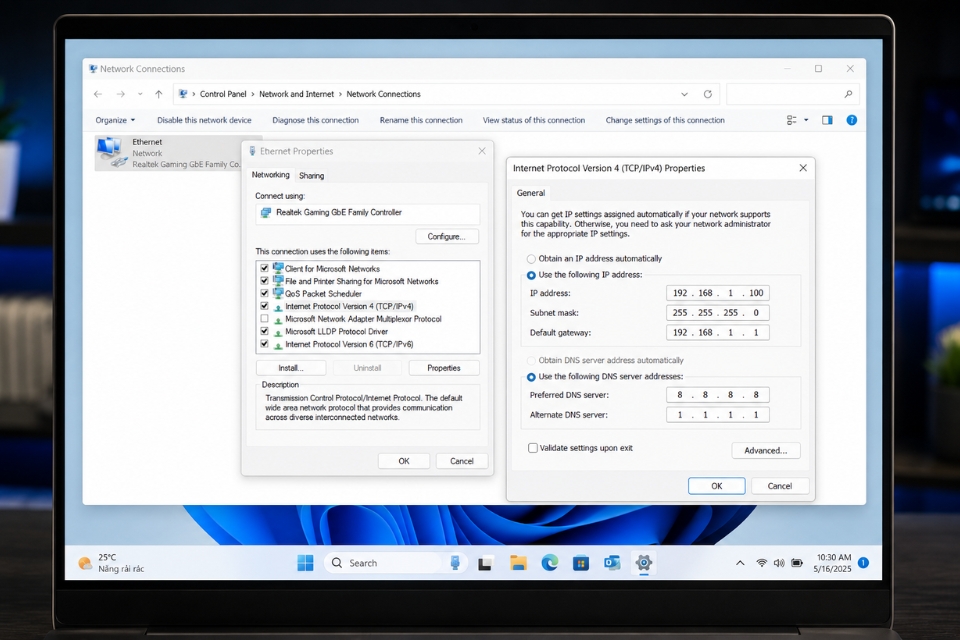
5. Cập nhật driver card mạng
Driver mạng lỗi hoặc quá cũ cũng gây ra ERR_NETWORK_CHANGED liên tục.
Đặc biệt với laptop dùng:
- Realtek
- Intel Wireless
- MediaTek
- Killer Wi-Fi
Sau update Windows 11 rất dễ phát sinh lỗi.
Cách cập nhật
Bước 1:
Nhấn:
Windows + XChọn:
Device ManagerBước 2:
Mở:
Network adaptersBước 3:
Chuột phải card Wi-Fi → Update driver
Bước 4:
Chọn:
Search automatically for driversNếu vẫn lỗi, hãy tải driver mới trực tiếp từ website hãng laptop.
Đôi lúc Windows báo “driver tốt nhất đã được cài” nhưng thật ra chưa chắc đâu.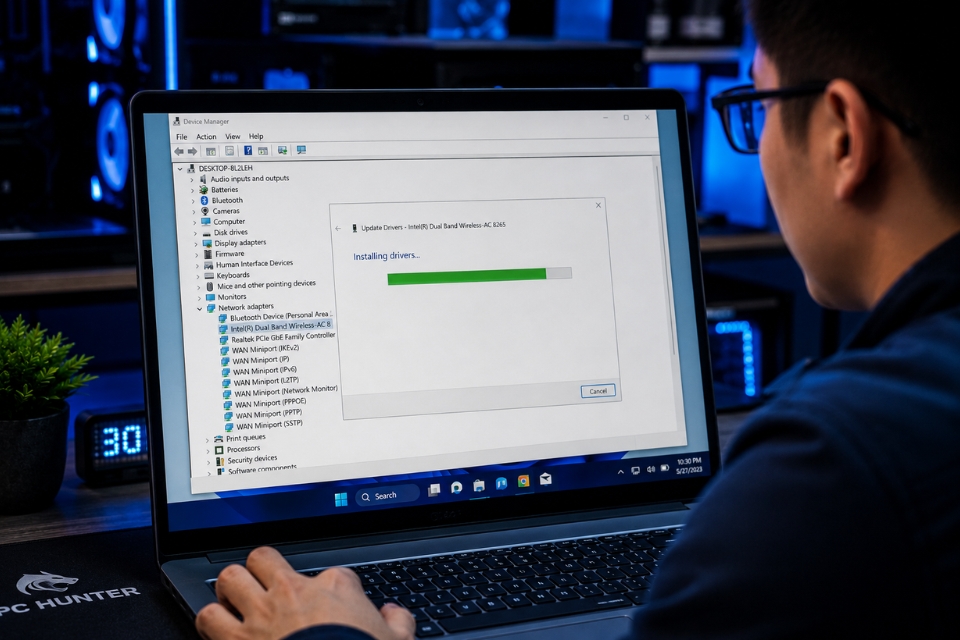
6. Reset toàn bộ cài đặt mạng Windows 11
Nếu đã thử nhiều cách mà vẫn lỗi, reset network là phương án mạnh tay nhưng hiệu quả.
Windows sẽ xóa:
- Wi-Fi đã lưu
- DNS cũ
- Cấu hình adapter
- Proxy
- Thiết lập mạng lỗi
Cách reset mạng
Vào:
Settings > Network & Internet > Advanced network settingsChọn:
Network resetNhấn:
Reset nowSau đó restart máy.
Lưu ý nhỏ: bạn sẽ cần nhập lại mật khẩu Wi-Fi sau khi reset nhé.
7. Tắt chế độ tiết kiệm điện cho card mạng
Windows 11 đôi khi tự ngắt card Wi-Fi để “tiết kiệm pin”. Nghe thì thông minh nhưng hậu quả là mạng bị ngắt ngẫu nhiên.
Cách tắt
Bước 1:
Mở:
Device ManagerBước 2:
Chọn card mạng Wi-Fi
Bước 3:
Properties → Power Management
Bước 4:
Bỏ tick:
Allow the computer to turn off this device to save powerRồi OK.
Laptop dùng pin lâu năm rất hay bị lỗi kiểu này.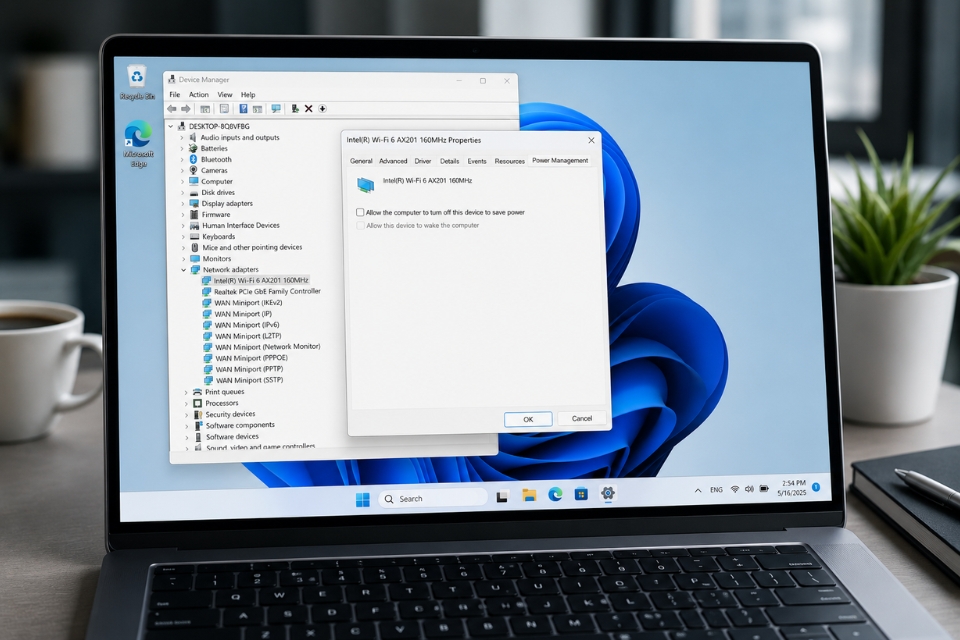
8. Quét lỗi hệ thống Windows
File hệ thống lỗi cũng có thể làm dịch vụ mạng hoạt động không ổn định.
Chạy SFC Scan
Mở CMD Admin rồi nhập:
sfc /scannowChờ Windows quét xong.
Nếu phát hiện file hỏng, hệ thống sẽ tự sửa.
Đôi khi chỉ một file mạng bị lỗi thôi cũng đủ làm Chrome báo ERR_NETWORK_CHANGED cả ngày.
9. Tắt tạm antivirus bên thứ ba
Một số phần mềm bảo mật can thiệp quá sâu vào kết nối mạng.
Ví dụ:
- Kaspersky
- Avast
- AVG
- Bitdefender
Chúng có thể chặn DNS hoặc quét HTTPS liên tục khiến mạng bị “đổi trạng thái”.
Hãy thử tắt tạm vài phút để kiểm tra.
Nếu hết lỗi thì nên:
- cập nhật antivirus
- hoặc đổi sang Windows Defender
Windows Defender giờ thật ra dùng khá ổn rồi.
10. Kiểm tra xem lỗi có đến từ router không
Có những trường hợp máy tính hoàn toàn bình thường nhưng router lại quá tải.
Đặc biệt nếu:
- nhiều thiết bị dùng cùng lúc
- router cũ
- phát Wi-Fi xuyên nhiều tầng
- firmware quá lâu chưa update
Lúc đó router sẽ tự reconnect liên tục → gây ERR_NETWORK_CHANGED.
Nếu có thể:
- thử mạng khác
- phát hotspot từ điện thoại
- hoặc đổi router mới
Kiểm tra kiểu này giúp xác định đúng “thủ phạm” nhanh hơn nhiều.
Một vài mẹo giúp mạng ổn định hơn trên Windows 11
Ngoài các cách sửa lỗi ở trên, bạn cũng nên:
- Hạn chế cài quá nhiều VPN
- Update Windows đều đặn
- Restart router mỗi tuần
- Không dùng DNS lạ
- Gỡ ứng dụng tăng tốc mạng không cần thiết
- Dùng băng tần 5GHz nếu router hỗ trợ
Mấy mẹo nhỏ thôi nhưng giúp mạng ổn định hơn hẳn.
Khi nào nên đem máy đi kiểm tra?
Nếu đã thử tất cả mà vẫn:
- mất mạng liên tục
- Wi-Fi tự biến mất
- card mạng báo chấm than vàng
- laptop không nhận mạng nào
Thì khả năng cao:
- card Wi-Fi bị lỗi phần cứng
- IC mạng gặp vấn đề
- Windows hỏng sâu
Lúc này nên đem máy đến trung tâm sửa chữa để kiểm tra kỹ hơn.
Kết luận
ERR_NETWORK_CHANGED trên Windows 11 tuy khó chịu thật, nhưng đa số không phải lỗi quá nghiêm trọng. Thường nguyên nhân chỉ xoay quanh DNS, driver mạng, VPN hoặc router hoạt động không ổn định thôi.
Điều quan trọng là đừng hoảng khi thấy lỗi hiện lên liên tục. Cứ bình tĩnh thử từng cách một. Thực tế nhiều người chỉ cần reset DNS hoặc đổi DNS Google là mạng đã chạy mượt trở lại rồi.
Windows 11 đôi khi hơi “ẩm ương”, chuyện đó ai dùng lâu chắc cũng hiểu. Nhưng may là những lỗi kiểu này vẫn có cách xử lý khá đơn giản nếu biết đúng hướng.














