
Không có nhiều lỗi trên máy tính khiến người dùng cảm thấy hoang mang như tình trạng màn hình đen sau khi đăng nhập vào Windows 11. Mọi thứ dường như vẫn diễn ra bình thường: máy khởi động, màn hình đăng nhập xuất hiện, bạn nhập mật khẩu, nhấn Enter… rồi bỗng nhiên chỉ còn lại một màu đen im lìm.
Con trỏ chuột có thể vẫn di chuyển. Quạt máy vẫn quay. Đèn nguồn vẫn sáng. Nhưng màn hình Desktop thì hoàn toàn biến mất. Cảm giác lúc ấy thật khó chịu. Liệu máy tính có bị hỏng? Có mất dữ liệu không? Có phải cài lại Windows?
Tin tốt là trong phần lớn trường hợp, lỗi Black Screen After Login trên Windows 11 hoàn toàn có thể khắc phục được mà không cần cài lại hệ điều hành. Điều quan trọng là xác định đúng nguyên nhân và thực hiện từng bước xử lý một cách bình tĩnh.
Black Screen After Login là gì?
Đây là tình trạng người dùng đăng nhập thành công vào Windows 11 nhưng giao diện Desktop không xuất hiện. Thay vào đó, màn hình chỉ hiển thị màu đen.
Lỗi này thường liên quan đến:
- Tiến trình Windows Explorer bị treo.
- Driver card đồ họa gặp sự cố.
- Bản cập nhật Windows bị lỗi.
- Phần mềm bên thứ ba xung đột với hệ thống.
- File hệ thống bị hỏng.
- Cấu hình hiển thị nhiều màn hình hoạt động không chính xác.
Nghe thì có vẻ đáng sợ, nhưng thực tế đa số nguyên nhân đều xuất phát từ phần mềm.
Khởi động lại Windows Explorer
Nếu màn hình đen xuất hiện nhưng con trỏ chuột vẫn hoạt động, khả năng cao tiến trình Windows Explorer đã bị lỗi.
Bạn có thể thử cách sau:
- Nhấn tổ hợp Ctrl + Shift + Esc để mở Task Manager.
- Chọn More details nếu cần.
- Tìm Windows Explorer.
- Nhấn chuột phải và chọn Restart.
Nếu Desktop xuất hiện trở lại, xin chúc mừng! Bạn vừa giải quyết được sự cố chỉ trong vài phút.
Trong trường hợp không tìm thấy Windows Explorer:
- Chọn File.
- Chọn Run new task.
- Nhập:
explorer.exe
- Nhấn OK.
Đôi khi, giải pháp đơn giản lại là thứ hiệu quả nhất.
Kiểm tra kết nối màn hình
Nghe có vẻ cơ bản quá phải không?
Thế nhưng rất nhiều trường hợp màn hình đen thực chất lại xuất phát từ vấn đề hiển thị.
Hãy thử:
- Kiểm tra cáp HDMI hoặc DisplayPort.
- Cắm lại đầu kết nối.
- Đổi sang cổng khác nếu có.
- Thử màn hình khác để loại trừ lỗi phần cứng.
Nếu sử dụng nhiều màn hình, Windows đôi khi có thể xuất hình sang thiết bị không mong muốn.
Nhấn:
Windows + P
Sau đó dùng phím mũi tên để chuyển đổi chế độ hiển thị.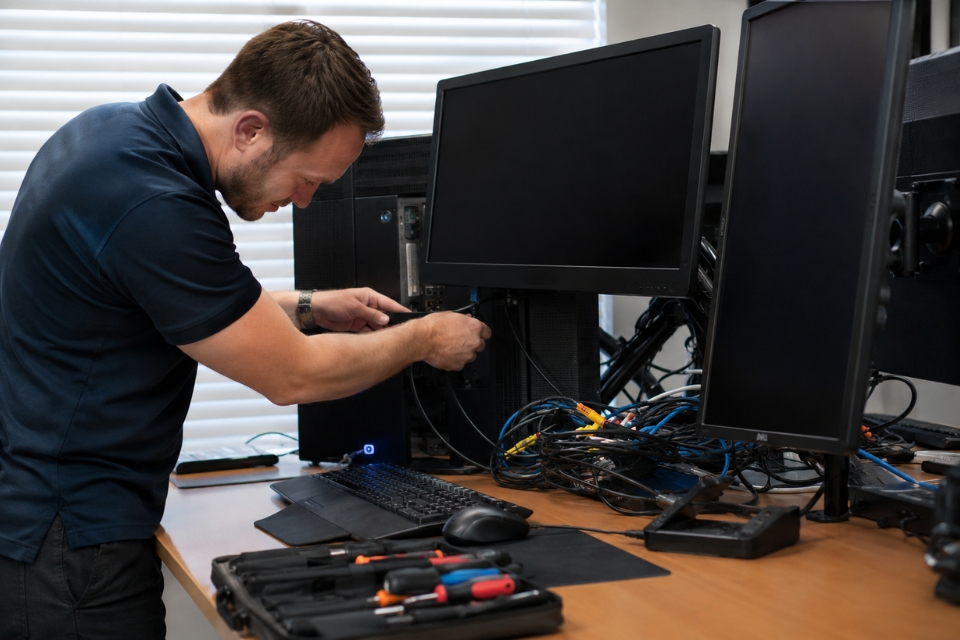
Khởi động vào Safe Mode
Khi không thể truy cập Desktop bình thường, Safe Mode là cứu tinh đáng tin cậy.
Để vào Safe Mode:
- Giữ nút nguồn để tắt máy.
- Khởi động lại.
- Khi logo Windows xuất hiện, giữ nút nguồn để tắt lần nữa.
- Lặp lại khoảng 2–3 lần.
Windows sẽ tự động mở môi trường khôi phục.
Tiếp theo:
- Chọn Troubleshoot.
- Chọn Advanced options.
- Chọn Startup Settings.
- Nhấn Restart.
- Chọn Safe Mode.
Nếu máy hoạt động bình thường trong Safe Mode, nguyên nhân nhiều khả năng liên quan đến driver hoặc phần mềm bên ngoài.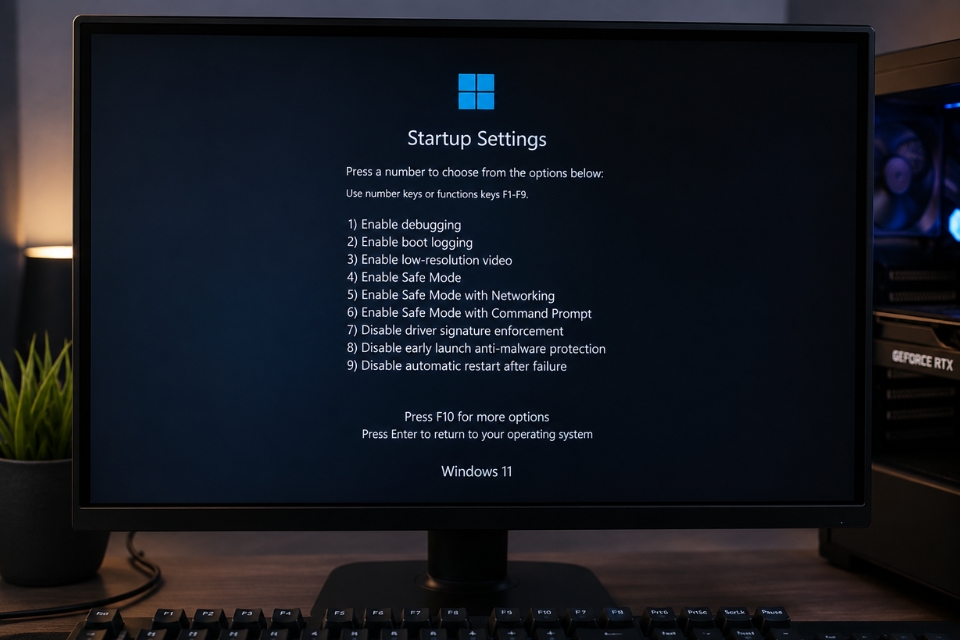
Cập nhật hoặc gỡ cài đặt driver đồ họa
Card đồ họa thường là một trong những nguyên nhân phổ biến nhất gây ra lỗi màn hình đen sau đăng nhập.
Đặc biệt nếu vấn đề xuất hiện ngay sau khi cập nhật driver.
Trong Safe Mode:
- Mở Device Manager.
- Mở rộng mục Display adapters.
- Chọn card đồ họa.
- Thử Update Driver.
Nếu lỗi xuất hiện sau khi cập nhật:
- Chọn Properties.
- Chọn Driver.
- Chọn Roll Back Driver.
Việc quay về phiên bản ổn định đôi khi lại là giải pháp phù hợp hơn việc cố gắng chạy bản mới nhất.
Gỡ bỏ bản cập nhật Windows gần đây
Không thể phủ nhận rằng đôi lúc chính các bản cập nhật Windows lại tạo ra sự cố ngoài ý muốn.
Nếu lỗi xuất hiện ngay sau khi cập nhật:
- Truy cập môi trường Recovery.
- Chọn Troubleshoot.
- Chọn Advanced options.
- Chọn Uninstall Updates.
Sau đó gỡ:
- Quality Update gần nhất.
- Hoặc Feature Update nếu cần.
Đây là cách khá hiệu quả khi nguyên nhân đến từ xung đột hệ thống sau nâng cấp.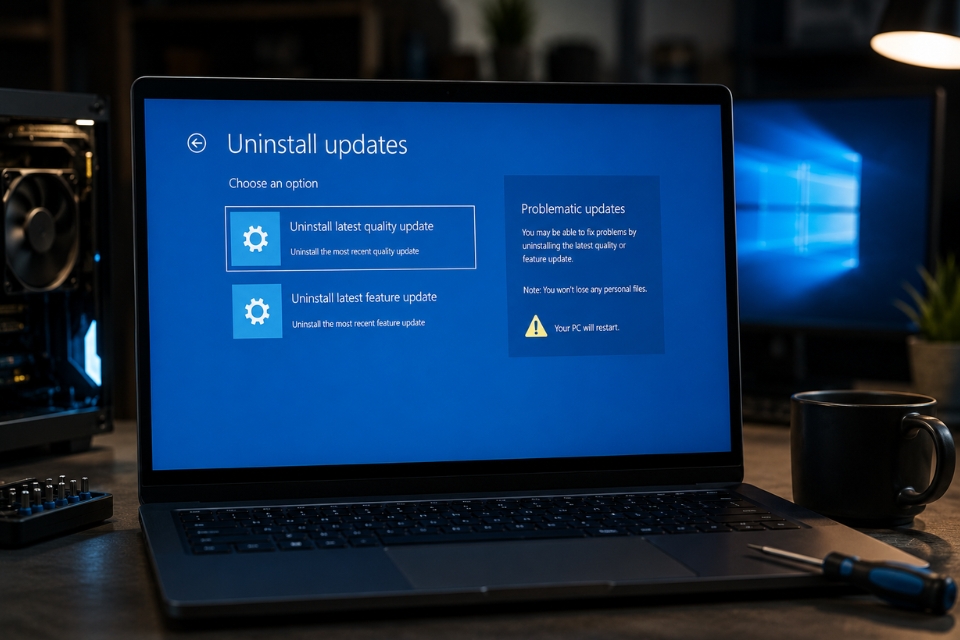
Sử dụng System File Checker
File hệ thống bị hỏng cũng có thể khiến Desktop không tải được.
Nếu truy cập được Command Prompt, hãy chạy lệnh:
sfc /scannow
Sau khi hoàn tất, tiếp tục sử dụng:
DISM /Online /Cleanup-Image /RestoreHealth
Hai công cụ này sẽ giúp:
- Kiểm tra tính toàn vẹn file hệ thống.
- Tự động sửa chữa nhiều lỗi phổ biến.
Quá trình có thể mất một chút thời gian, nhưng hoàn toàn đáng để chờ đợi.
Thực hiện Clean Boot
Đôi khi một phần mềm cài đặt gần đây lại là nguyên nhân gây ra màn hình đen.
Để kiểm tra:
- Nhấn Windows + R.
- Gõ:
msconfig
- Chọn tab Services.
- Đánh dấu Hide all Microsoft services.
- Chọn Disable all.
- Khởi động lại máy.
Nếu Windows khởi động bình thường, hãy kích hoạt lại từng nhóm dịch vụ để tìm ra ứng dụng gây xung đột.
Nghe hơi mất công một chút, nhưng đổi lại bạn có thể xác định chính xác “thủ phạm”.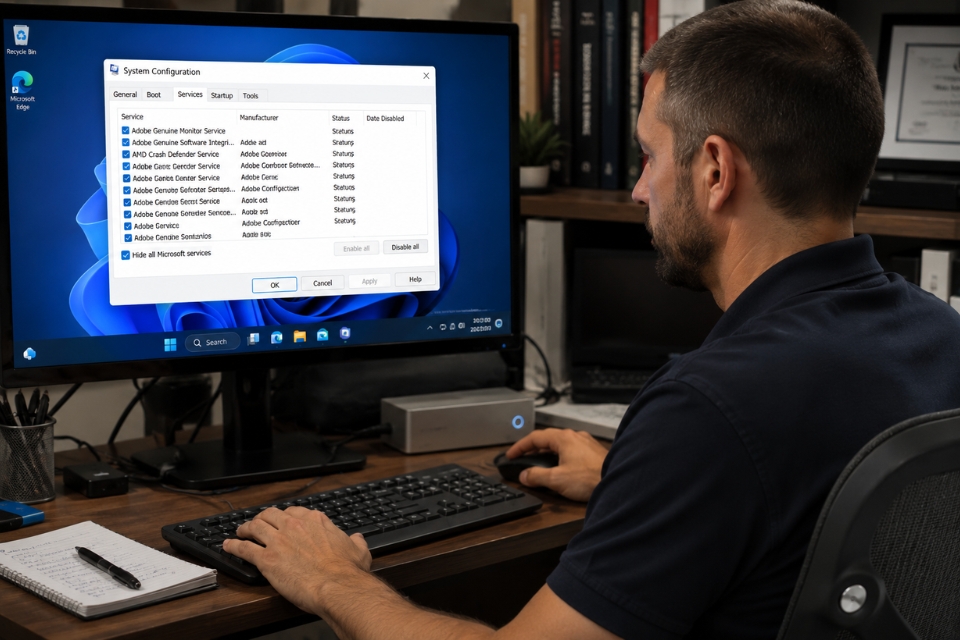
Sử dụng System Restore
Nếu trước đó bạn đã bật tính năng tạo điểm khôi phục, đây sẽ là một giải pháp rất hữu ích.
Các bước thực hiện:
- Mở Recovery Environment.
- Chọn Advanced Options.
- Chọn System Restore.
- Chọn điểm khôi phục trước thời điểm xảy ra lỗi.
Windows sẽ quay trở lại trạng thái hoạt động ổn định mà không làm mất dữ liệu cá nhân.
Đó là lý do tại sao việc bật System Restore từ sớm luôn là thói quen tốt.
Khi nào nên cài lại Windows 11?
Nếu đã thử tất cả các phương pháp trên nhưng lỗi vẫn tiếp diễn, cài lại Windows có thể là lựa chọn cuối cùng.
Tuy nhiên, trước khi thực hiện, hãy:
- Sao lưu dữ liệu quan trọng.
- Chuẩn bị USB cài đặt Windows.
- Kiểm tra sức khỏe ổ cứng bằng công cụ chuyên dụng.
Đừng vội vàng cài mới ngay từ đầu. Trong nhiều trường hợp, những giải pháp đơn giản hơn đã đủ để xử lý vấn đề.
Kết luận
Lỗi Black Screen After Login trên Windows 11 chắc chắn là trải nghiệm không mấy dễ chịu. Không ít người đã nghĩ rằng máy tính của mình bị hỏng nặng hoặc dữ liệu đã biến mất.
Thế nhưng thực tế lại khác.
Phần lớn trường hợp đều xuất phát từ driver đồ họa, tiến trình Explorer, bản cập nhật bị lỗi hoặc xung đột phần mềm. Chỉ cần kiên nhẫn kiểm tra từng bước, khả năng khôi phục hệ thống thành công là rất cao.
Máy tính, suy cho cùng, cũng giống như bất kỳ thiết bị nào khác. Đôi khi nó cần được “chăm sóc” đúng cách. Một chút bình tĩnh, thêm vài thao tác kiểm tra hợp lý, bạn hoàn toàn có thể đưa chiếc máy Windows 11 trở lại trạng thái hoạt động bình thường mà không cần đến trung tâm sửa chữa.
Lần tới nếu gặp màn hình đen sau đăng nhập, thay vì lo lắng quá mức, hãy nhớ rằng: có rất nhiều giải pháp đáng để thử trước khi nghĩ đến phương án cuối cùng.














