

Có những lỗi trên Windows mà chỉ cần nhìn tên thôi đã thấy hơi “căng”. Và BAD_SYSTEM_CONFIG_INFO là một trong số đó.
Bạn bật máy lên. Chưa kịp làm gì nhiều. Hoặc đang dùng bình thường. Rồi bỗng nhiên… màn hình xanh xuất hiện.
Không cảnh báo trước. Không giải thích cụ thể.
Chỉ có dòng chữ lỗi, kèm theo cảm giác: Ủa rồi sao nữa? Máy mình bị gì vậy?
Thật ra thì không phải lúc nào cũng nghiêm trọng đâu. Lỗi này thường liên quan đến cấu hình hệ thống — có thể là registry, boot config, hoặc driver bị sai.
Nghe hơi “nặng đô”, nhưng nếu đi đúng hướng thì vẫn sửa được.
1. Lỗi BAD_SYSTEM_CONFIG_INFO là gì?
Nói đơn giản cho dễ hiểu: Windows phát hiện cấu hình hệ thống không hợp lệ.
Cấu hình ở đây có thể là:
- Registry bị lỗi
- Boot Configuration Data (BCD) sai
- Driver không tương thích
- File hệ thống bị hỏng
Khi hệ thống thấy dữ liệu “không ổn”, nó sẽ dừng lại để tránh lỗi nghiêm trọng hơn.
Và thế là… màn hình xanh.
2. Restart máy – bước nhỏ nhưng nên thử
Nghe đơn giản, nhưng không phải vô lý.
Restart giúp:
- Làm mới hệ thống
- Reset cấu hình tạm
- Xóa lỗi ngẫu nhiên
Có những lỗi chỉ cần restart là hết.
Nếu bạn chưa thử, thì nên thử trước khi làm bước phức tạp.
3. Sử dụng Startup Repair
Windows 11 có công cụ sửa lỗi khởi động rất hữu ích.
Bạn làm như sau:
- Vào Advanced Startup
- Chọn Troubleshoot
- Startup Repair
Công cụ này sẽ tự kiểm tra và sửa lỗi boot.
Nhiều trường hợp chỉ cần bước này là xong.
4. Khởi động vào Safe Mode
Safe Mode giúp bạn vào hệ thống với cấu hình tối thiểu.
Nếu vào được Safe Mode:
- Bạn có thể gỡ driver lỗi
- Gỡ phần mềm gây xung đột
- Sửa cấu hình
Đây là bước rất quan trọng khi máy không vào được Windows bình thường.
5. Dùng lệnh sửa BCD
Nếu lỗi liên quan đến boot, bạn có thể dùng Command Prompt:
Các lệnh này sẽ sửa cấu hình boot.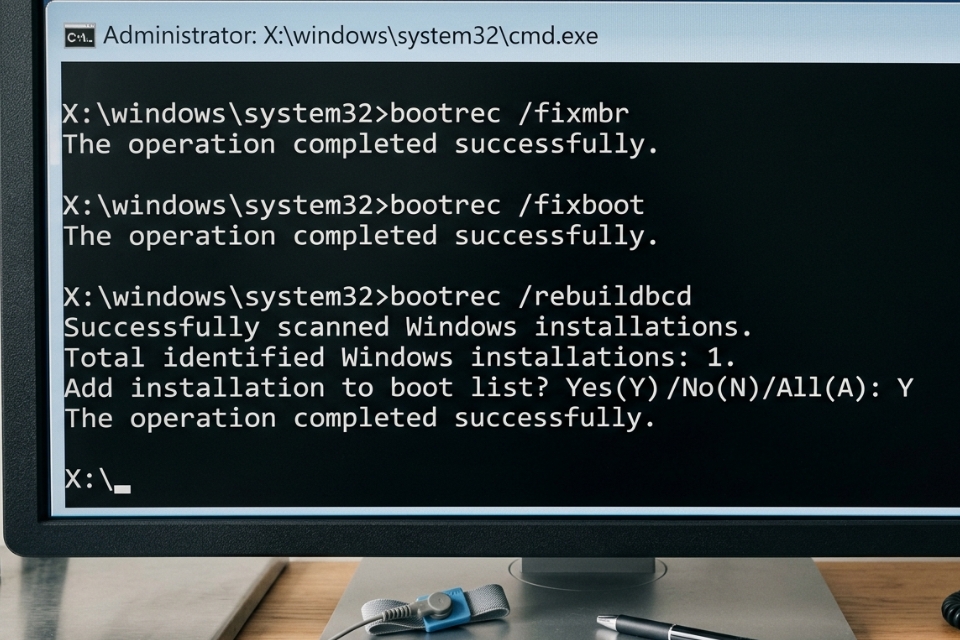
6. Dùng SFC để sửa file hệ thống
Trong Command Prompt, nhập:
Lệnh này sẽ quét và sửa file hệ thống bị lỗi.
7. Dùng DISM – sửa lỗi sâu hơn
Nếu SFC chưa đủ, dùng DISM:
Công cụ này sẽ tải file chuẩn từ Microsoft và thay thế file lỗi.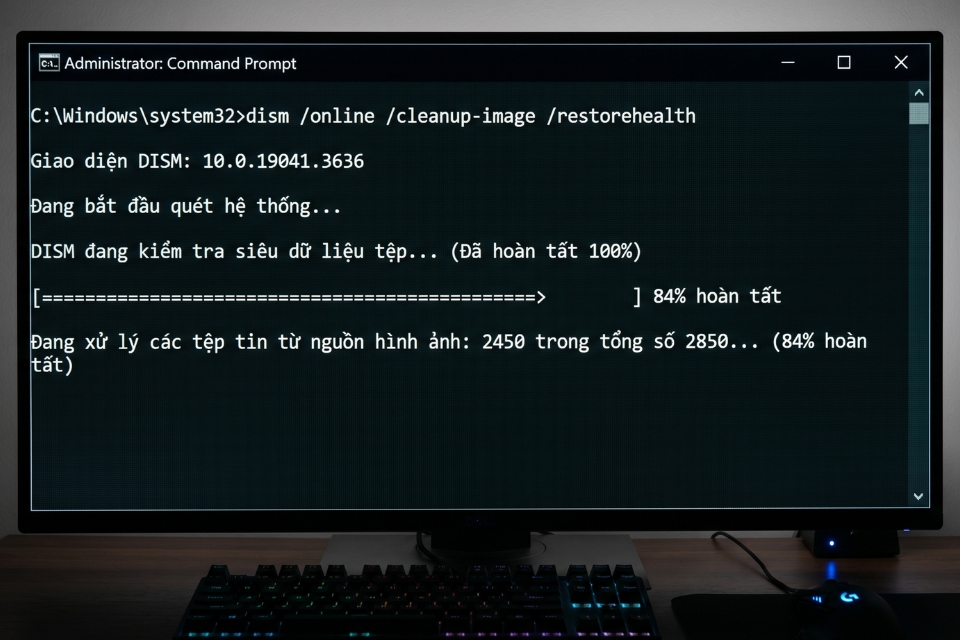
8. Khôi phục hệ thống (System Restore)
Nếu lỗi xuất hiện gần đây…
Bạn có thể quay lại trạng thái trước đó:
- Vào System Restore
- Chọn điểm khôi phục
Cách này rất hiệu quả nếu lỗi do thay đổi gần đây.
9. Kiểm tra driver
Driver lỗi cũng có thể gây ra lỗi này.
Bạn nên:
- Update driver
- Hoặc rollback driver nếu vừa cập nhật
Đặc biệt là driver hệ thống.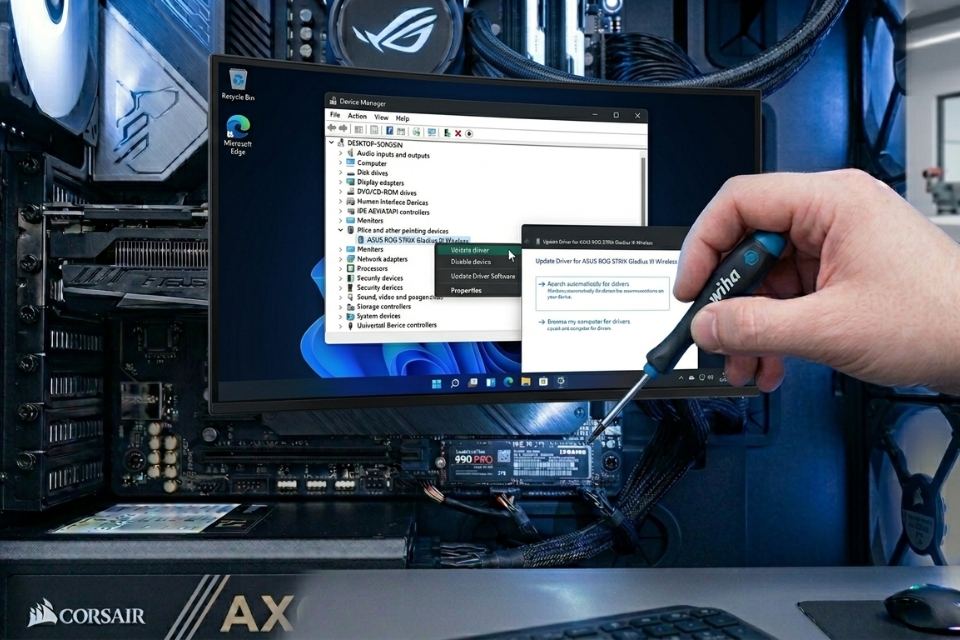
10. Giải pháp cuối – reset hoặc cài lại Windows
Nếu mọi cách đều không hiệu quả…
Thì có thể hệ thống đã lỗi sâu.
Lúc này:
- Reset Windows
- Hoặc cài lại từ đầu
Nghe hơi “nặng”, nhưng đôi khi lại nhanh hơn sửa từng lỗi nhỏ.
Tổng kết – nói kiểu đời thường
Lỗi BAD_SYSTEM_CONFIG_INFO nghe thì đáng sợ thật, nhưng không phải là “hết cứu”.
Nó thường liên quan đến:
- Cấu hình hệ thống
- Boot
- Driver
Bạn chỉ cần:
- Sửa boot
- Sửa file hệ thống
- Khôi phục hệ thống
- Kiểm tra driver
Là xử lý được phần lớn trường hợp.
Quan trọng nhất: đừng hoảng.
Máy tính cũng giống con người thôi — đôi khi “lệch nhịp” một chút, nhưng vẫn chỉnh lại được 😄














