
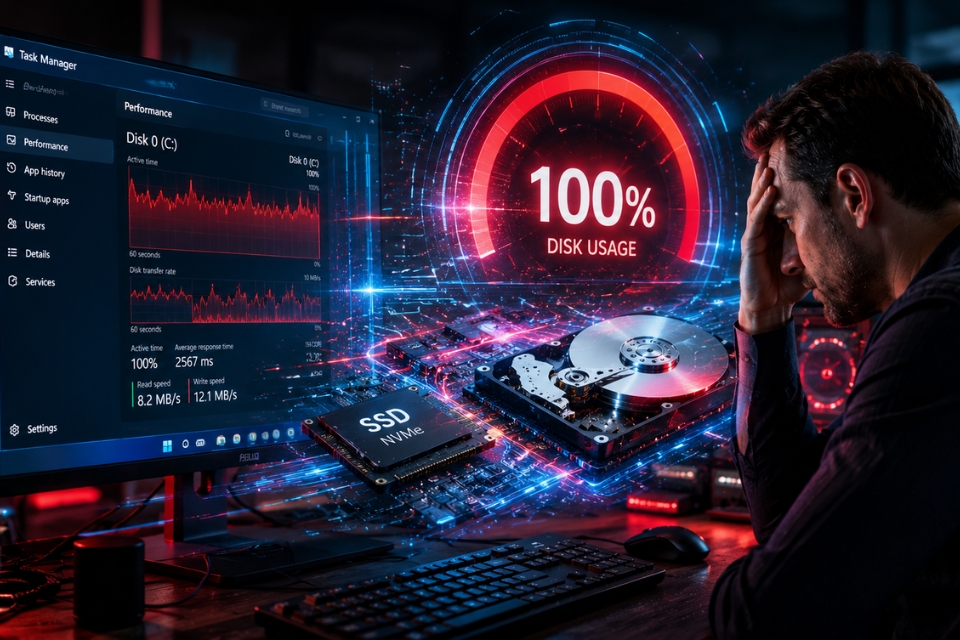
Bạn mở máy tính lên để làm việc. Chưa kịp mở hết các ứng dụng cần thiết thì mọi thứ bắt đầu chậm dần. Con trỏ chuột giật nhẹ. Trình duyệt mất cả phút mới phản hồi. Thậm chí chỉ việc mở File Explorer cũng khiến bạn phải ngồi chờ trong vô vọng.
Khi kiểm tra trong Task Manager, một con số hiện ra khiến nhiều người giật mình: Disk 100%.
Nếu bạn đang gặp tình trạng này trên Windows 11 thì đừng quá lo lắng. Đây là một trong những lỗi phổ biến nhất mà người dùng máy tính cá nhân thường gặp phải. Điều đáng mừng là phần lớn trường hợp đều có thể xử lý được mà không cần thay ổ cứng hay cài lại Windows.
Hãy cùng tìm hiểu nguyên nhân và những cách khắc phục hiệu quả nhất.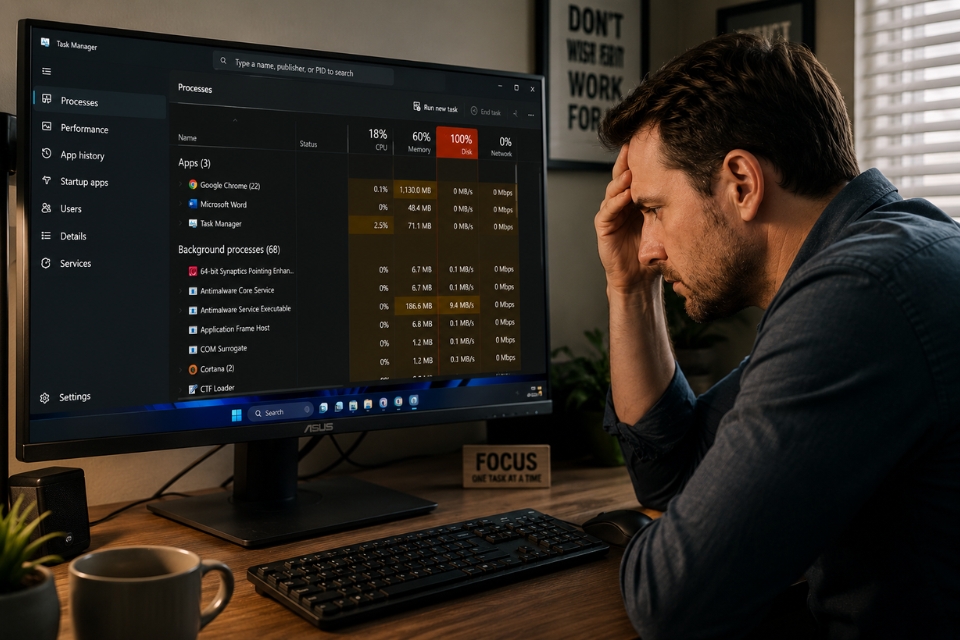
Lỗi 100% Disk Usage trên Windows 11 là gì?
Hiểu đơn giản, đây là tình trạng ổ cứng phải hoạt động liên tục ở mức tối đa, ngay cả khi bạn không thực hiện các tác vụ nặng.
Thông thường, mức sử dụng ổ đĩa sẽ dao động tùy vào nhu cầu của hệ thống. Tuy nhiên, nếu Disk luôn hiển thị 100% trong thời gian dài thì hiệu năng máy tính sẽ giảm đáng kể.
Các dấu hiệu dễ nhận biết bao gồm:
- Máy tính khởi động rất chậm.
- Mở ứng dụng mất nhiều thời gian.
- File Explorer phản hồi chậm.
- Máy bị giật, lag bất thường.
- Quạt tản nhiệt hoạt động liên tục.
- Disk trong Task Manager luôn ở mức 100%.
Vì sao Windows 11 bị lỗi 100% Disk?
Không phải lúc nào ổ cứng hoạt động tối đa cũng đồng nghĩa với việc phần cứng sắp hỏng.
Đôi khi, thủ phạm lại đến từ chính các dịch vụ của Windows.
Windows Search hoạt động quá mức
Dịch vụ lập chỉ mục giúp tìm kiếm tệp nhanh hơn. Tuy nhiên, trên một số máy, đặc biệt là những thiết bị dùng HDD, quá trình này có thể tiêu tốn rất nhiều tài nguyên ổ cứng.
SysMain gây quá tải
Trước đây được gọi là Superfetch, SysMain có nhiệm vụ học thói quen sử dụng của người dùng để tăng tốc độ mở ứng dụng.
Nghe thì hay đấy. Nhưng không phải lúc nào nó cũng phát huy hiệu quả.
Windows Update chạy ngầm
Các bản cập nhật tải xuống và cài đặt tự động có thể khiến Disk Usage tăng vọt.
Bạn không nhìn thấy gì trên màn hình, nhưng phía sau hậu trường, ổ cứng lại đang làm việc hết công suất.
Ổ cứng gặp vấn đề
Nếu ổ HDD hoặc SSD bắt đầu xuất hiện lỗi vật lý, Windows sẽ mất nhiều thời gian hơn để đọc và ghi dữ liệu.
Khi đó, Disk Usage có thể duy trì ở mức rất cao.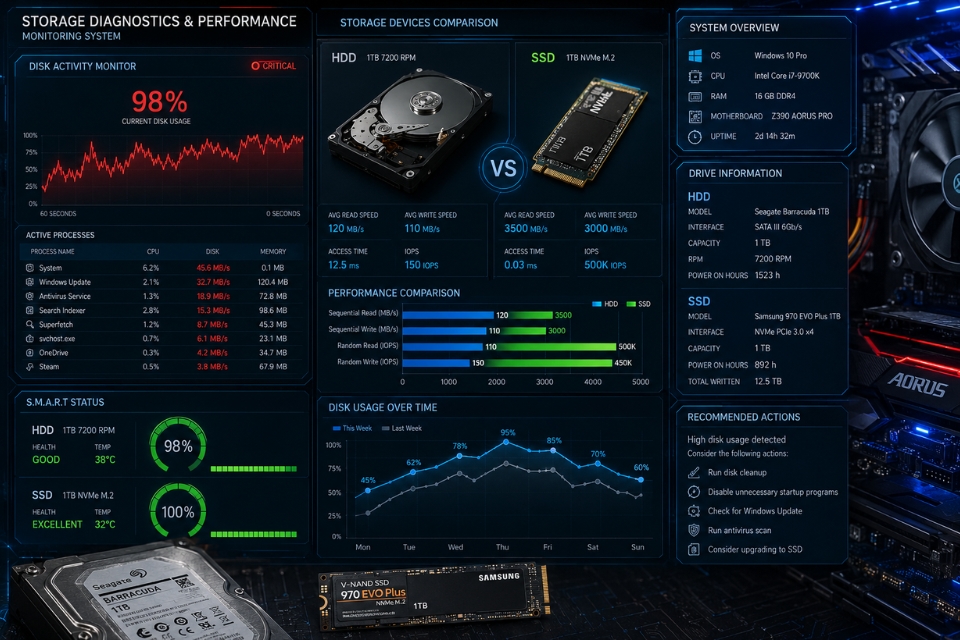
Cách 1: Kiểm tra tiến trình gây ra lỗi
Đừng vội áp dụng mọi giải pháp cùng lúc.
Trước tiên, hãy tìm hiểu xem chương trình nào đang khiến Disk Usage tăng cao.
Thực hiện như sau:
- Nhấn tổ hợp phím:
Ctrl + Shift + Esc
- Mở Task Manager.
- Chuyển sang tab Processes.
- Nhấn vào cột Disk để sắp xếp theo mức sử dụng.
Nếu phát hiện một ứng dụng cụ thể chiếm quá nhiều tài nguyên, hãy đóng ứng dụng đó và kiểm tra lại.
Đôi khi chỉ cần một phần mềm đồng bộ đám mây hoạt động bất thường cũng đủ khiến máy tính chậm đi rõ rệt.
Cách 2: Tắt dịch vụ SysMain
Đây là giải pháp được khá nhiều người áp dụng thành công.
Các bước thực hiện:
Nhấn:
Windows + R
Gõ:
services.msc
Tìm dịch vụ:
SysMain
Nhấp đúp chuột.
Chọn:
- Startup Type: Disabled
- Service Status: Stop
Nhấn Apply rồi khởi động lại máy.
Nhiều người khá bất ngờ khi máy tính phản hồi nhanh hơn đáng kể sau thao tác này.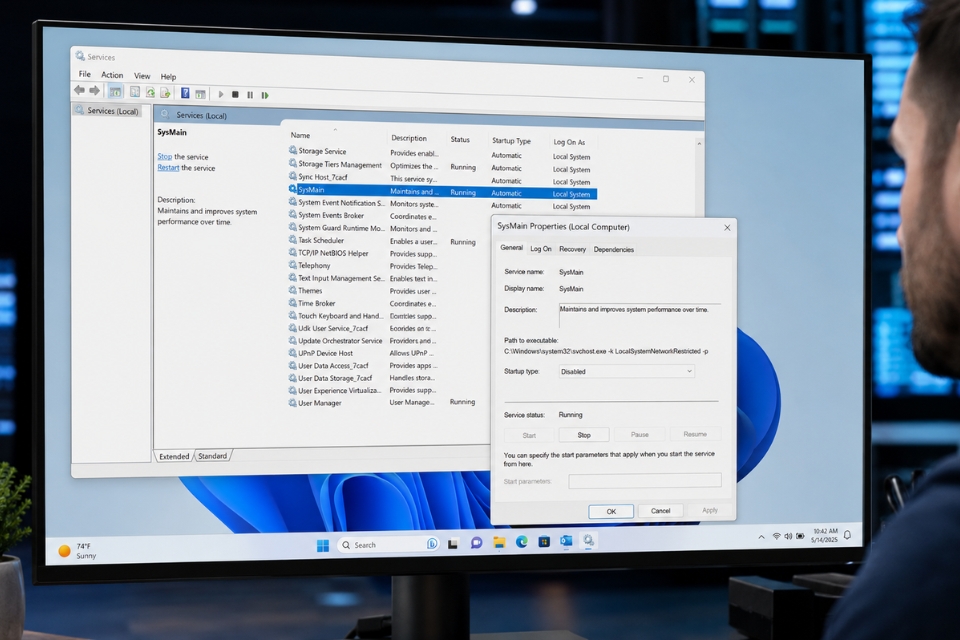
Cách 3: Tắt Windows Search tạm thời
Nếu dịch vụ tìm kiếm là nguyên nhân, bạn có thể thử vô hiệu hóa nó.
Mở Command Prompt với quyền Administrator và nhập:
net.exe stop "Windows Search"
Sau vài phút sử dụng, hãy kiểm tra lại Disk trong Task Manager.
Nếu mức sử dụng giảm xuống đáng kể, bạn có thể cân nhắc tắt hoàn toàn dịch vụ này hoặc điều chỉnh phạm vi lập chỉ mục.
Cách 4: Kiểm tra ổ cứng bằng CHKDSK
Không ai mong muốn điều này, nhưng đôi khi ổ cứng thực sự đang gặp vấn đề.
Để kiểm tra, mở Command Prompt với quyền Administrator rồi nhập:
chkdsk C: /f /r
Windows có thể yêu cầu khởi động lại để tiến hành quét.
Quá trình này sẽ tìm kiếm các lỗi hệ thống tệp và cố gắng sửa chữa chúng.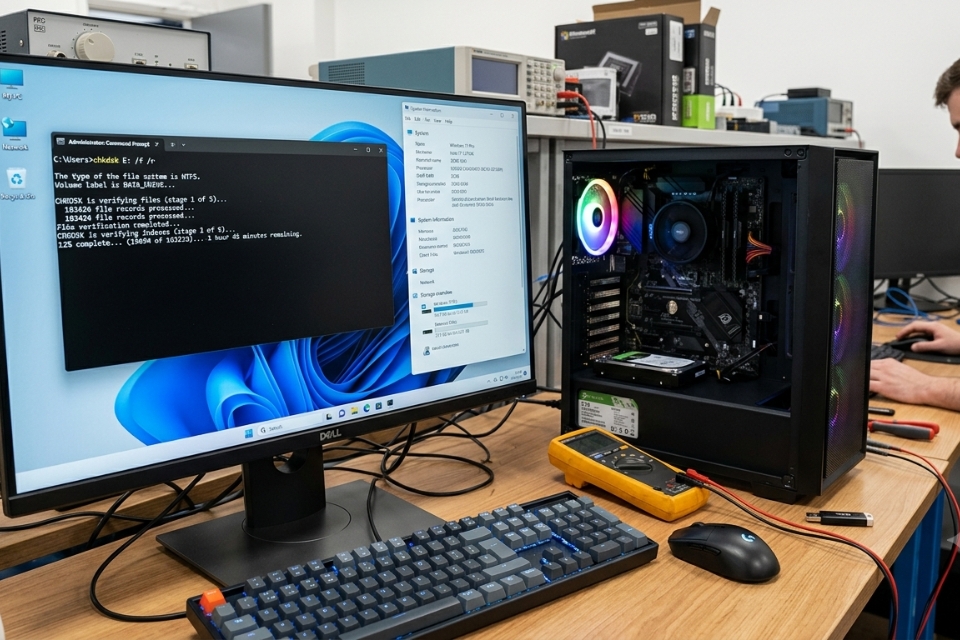
Cách 5: Cập nhật driver lưu trữ
Driver SATA hoặc NVMe lỗi thời cũng có thể góp phần gây ra tình trạng Disk Usage bất thường.
Thực hiện:
- Nhấn Windows + X.
- Chọn Device Manager.
- Mở mục IDE ATA/ATAPI Controllers hoặc Storage Controllers.
- Nhấp chuột phải vào thiết bị.
- Chọn Update Driver.
Ngoài ra, bạn cũng nên kiểm tra website của nhà sản xuất laptop hoặc bo mạch chủ để tải driver mới nhất.
Cách 6: Kiểm tra phần mềm diệt virus
Phần mềm bảo mật quét thời gian thực đôi khi tiêu tốn rất nhiều tài nguyên.
Nếu nhận thấy Disk Usage tăng cao trong lúc antivirus hoạt động, hãy thử:
- Điều chỉnh lịch quét.
- Loại trừ các thư mục không cần thiết.
- Tạm thời vô hiệu hóa để kiểm tra.
Tất nhiên, chỉ nên tắt phần mềm bảo mật trong thời gian ngắn và ở môi trường an toàn.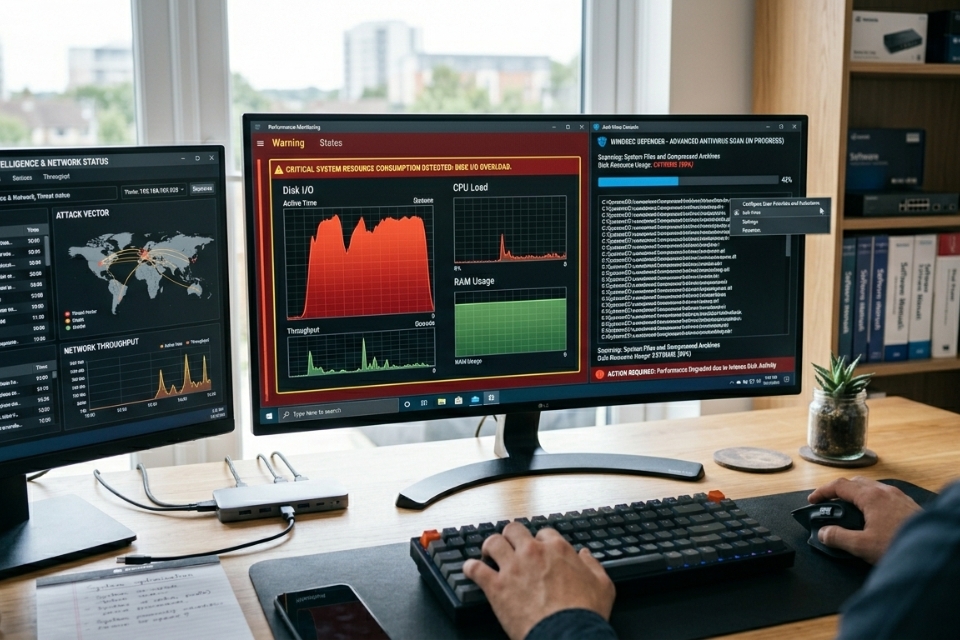
Khi nào nên thay ổ cứng?
Đây là câu hỏi mà khá nhiều người đặt ra.
Nếu bạn đã:
- Tắt SysMain.
- Kiểm tra Windows Search.
- Quét CHKDSK.
- Cập nhật driver.
- Tối ưu phần mềm bảo mật.
Nhưng Disk vẫn thường xuyên ở mức 100%, hãy kiểm tra sức khỏe ổ cứng bằng các công cụ chuyên dụng.
Đặc biệt với HDD đã sử dụng nhiều năm, hiệu năng suy giảm là điều khó tránh khỏi.
Việc nâng cấp từ HDD sang SSD không chỉ giúp khắc phục tình trạng chậm chạp mà còn cải thiện đáng kể trải nghiệm sử dụng hằng ngày.
Sự khác biệt đôi khi khiến bạn ngạc nhiên đấy!
Một vài mẹo giúp hạn chế lỗi Disk 100%
Ngoài các giải pháp trên, bạn cũng nên duy trì một số thói quen tốt.
- Không cài đặt quá nhiều phần mềm khởi động cùng Windows.
- Thường xuyên cập nhật hệ điều hành.
- Dọn dẹp các tệp tạm định kỳ.
- Giữ dung lượng trống hợp lý trên ổ hệ thống.
- Sao lưu dữ liệu quan trọng thường xuyên.
Máy tính cũng giống như một chiếc xe vậy. Nếu được bảo dưỡng đúng cách, nó sẽ hoạt động ổn định hơn rất nhiều.
Kết luận
Lỗi 100% Disk Usage trên Windows 11 có thể khiến máy tính trở nên chậm chạp đến mức khó chịu. Tuy nhiên, đây không phải lúc nào cũng là dấu hiệu cho thấy ổ cứng đã hỏng.
Trong nhiều trường hợp, nguyên nhân chỉ xuất phát từ các dịch vụ nền như SysMain, Windows Search hoặc những tiến trình hoạt động không đúng cách. Việc xác định chính xác thủ phạm và áp dụng các giải pháp phù hợp sẽ giúp bạn cải thiện hiệu năng đáng kể.
Nếu đã thử mọi cách mà tình trạng vẫn tiếp diễn, đừng ngần ngại kiểm tra sức khỏe phần cứng hoặc cân nhắc nâng cấp lên SSD. Một thay đổi nhỏ đôi khi lại mang đến khác biệt rất lớn trong quá trình sử dụng máy tính mỗi ngày.
Và thành thật mà nói, chẳng ai muốn bắt đầu ngày làm việc bằng việc ngồi nhìn Task Manager hiển thị con số Disk 100% cả. Hy vọng những giải pháp trên sẽ giúp chiếc máy tính của bạn hoạt động mượt mà hơn, nhanh hơn và ổn định hơn trong thời gian dài.














