
Bạn đang sử dụng Windows 10 và bất ngờ gặp lỗi 0xC004F074 khi kích hoạt bản quyền? Nghe có vẻ “khó chịu” thật sự, đúng không! Lỗi này thường xuất hiện khi hệ thống không thể kết nối đến máy chủ KMS (Key Management Service). Nhưng đừng lo, đây không phải là vấn đề quá nghiêm trọng nếu bạn biết cách xử lý đúng.
Trong bài viết này, mình sẽ giải thích rõ nguyên nhân và hướng dẫn bạn từng bước sửa lỗi một cách dễ hiểu nhất — như hai người đang ngồi nói chuyện với nhau vậy.
Lỗi 0xC004F074 là gì?
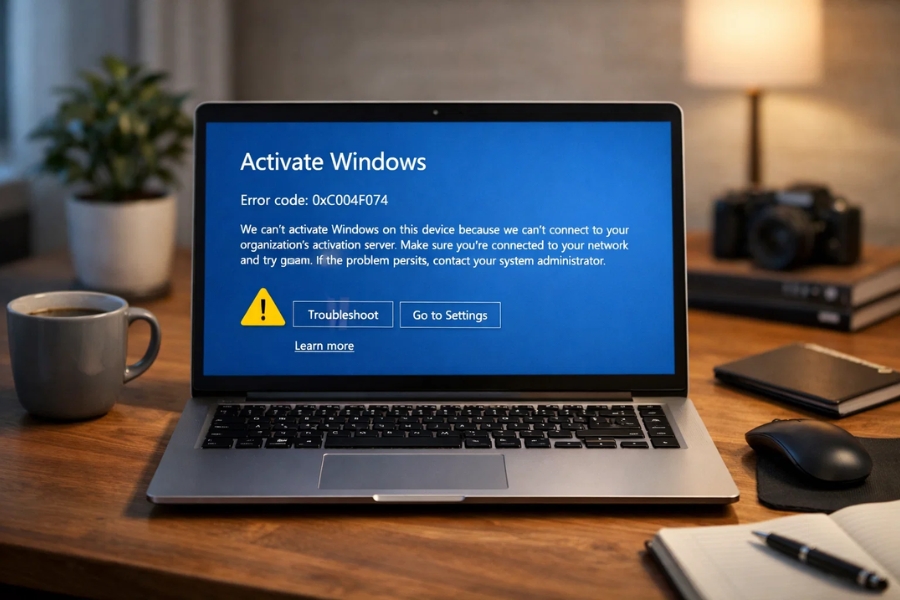
Nói đơn giản, lỗi 0xC004F074 xảy ra khi Windows không thể xác thực bản quyền thông qua máy chủ KMS. Điều này thường gặp trong các môi trường doanh nghiệp hoặc khi bạn sử dụng key kích hoạt không phù hợp.
Bạn có thể thấy thông báo kiểu như:
“The Software Licensing Service reported that the computer could not be activated…”
Nghe hơi “kỹ thuật”, nhưng hiểu nhanh là: Windows không tìm thấy nơi để xác nhận bạn có bản quyền hợp lệ hay không.
Nguyên nhân phổ biến gây lỗi
Không phải tự nhiên mà lỗi này xuất hiện. Thường thì sẽ do một vài lý do quen thuộc sau:
- Máy tính không kết nối được với máy chủ KMS
- Sai ngày giờ hệ thống (nghe đơn giản nhưng rất hay gặp!)
- Firewall hoặc antivirus chặn kết nối
- Key kích hoạt không đúng loại
- Dịch vụ Software Protection bị lỗi
Bạn thấy không, có những nguyên nhân rất “đời thường”. Và cũng chính vì vậy, cách sửa thường không quá phức tạp.
Cách sửa lỗi 0xC004F074 Windows 10
1. Kiểm tra kết nối Internet
Nghe có vẻ hiển nhiên, nhưng bạn hãy chắc chắn máy đang có mạng ổn định.
Thử mở trình duyệt, truy cập vài website. Nếu mạng chập chờn hoặc bị chặn, Windows sẽ không thể “liên lạc” với máy chủ kích hoạt.
👉 Nếu dùng mạng công ty, có thể bạn cần VPN hoặc cấu hình riêng.
2. Đồng bộ ngày và giờ
Đây là lỗi rất nhiều người bỏ qua. Nhưng hệ thống kích hoạt của Microsoft cực kỳ “khó tính” về thời gian.
Bạn làm như sau:
- Nhấn Windows + I → chọn Time & Language
- Bật Set time automatically
- Nhấn Sync now
Chỉ vài giây thôi, nhưng đôi khi lại là “chìa khóa” giải quyết vấn đề!
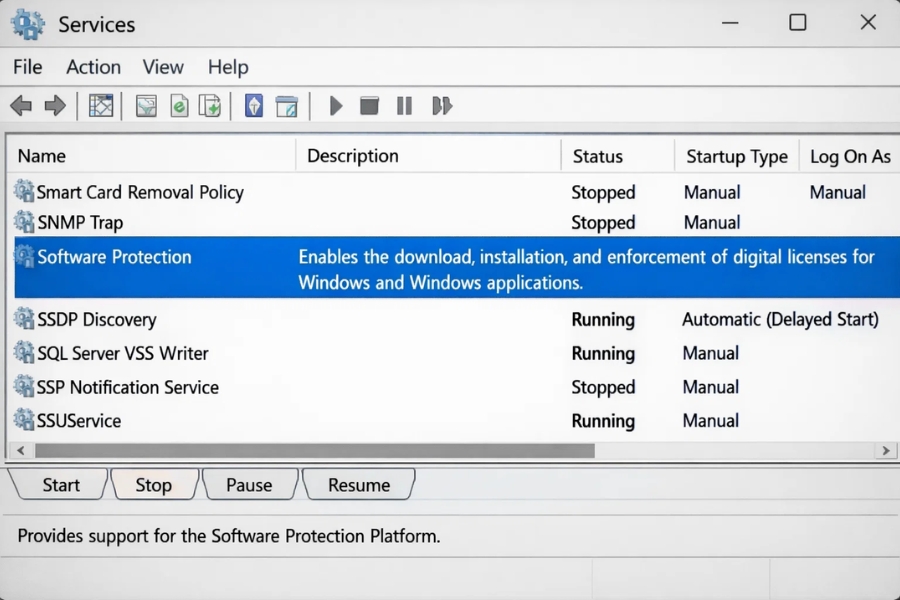
3. Kiểm tra dịch vụ Software Protection
Nếu dịch vụ này bị tắt, việc kích hoạt chắc chắn sẽ thất bại.
Các bước:
- Nhấn Windows + R → nhập
services.msc - Tìm Software Protection
- Đảm bảo trạng thái là Running
Nếu chưa chạy, hãy bật nó lên. Đơn giản vậy thôi.
4. Sử dụng Command Prompt để kích hoạt lại
Đây là cách khá hiệu quả, đặc biệt nếu bạn dùng KMS.
Mở Command Prompt (Run as Administrator) và nhập:
slmgr.vbs /ato
Thay <your-product-key> bằng key của bạn.
Nếu mọi thứ ổn, Windows sẽ kích hoạt lại bình thường.
5. Kiểm tra tường lửa và antivirus
Đôi khi… “người tốt” lại gây chuyện 😅
Firewall hoặc phần mềm diệt virus có thể chặn kết nối đến máy chủ KMS.
Bạn thử:
- Tạm thời tắt antivirus
- Tắt Windows Firewall
- Kích hoạt lại Windows
Nếu thành công, bạn cần cấu hình lại để tránh bị chặn lần sau.
6. Đảm bảo bạn dùng đúng loại key
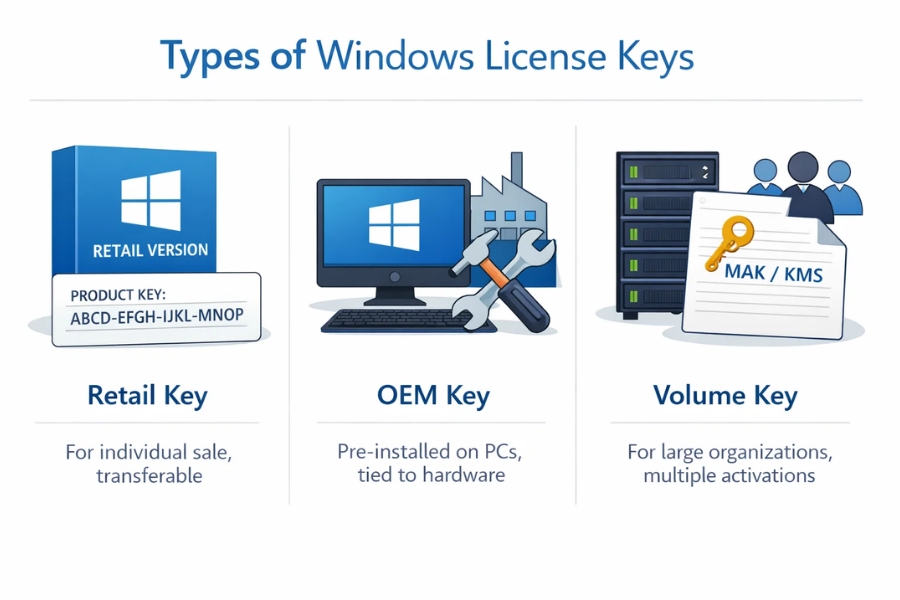
Có nhiều loại key Windows:
- Retail
- OEM
- Volume (KMS)
Nếu bạn dùng key KMS trên máy cá nhân mà không có máy chủ KMS, lỗi 0xC004F074 là điều… tất yếu.
👉 Lúc này, bạn nên:
- Mua key bản quyền chính hãng
- Hoặc chuyển sang key Retail phù hợp
7. Sử dụng Troubleshooter của Windows
Windows 10 có sẵn công cụ sửa lỗi — tiện thật!
- Vào Settings → Update & Security → Activation
- Chọn Troubleshoot
Hệ thống sẽ tự động kiểm tra và đề xuất cách sửa.
Không phải lúc nào cũng hiệu quả, nhưng đáng để thử.
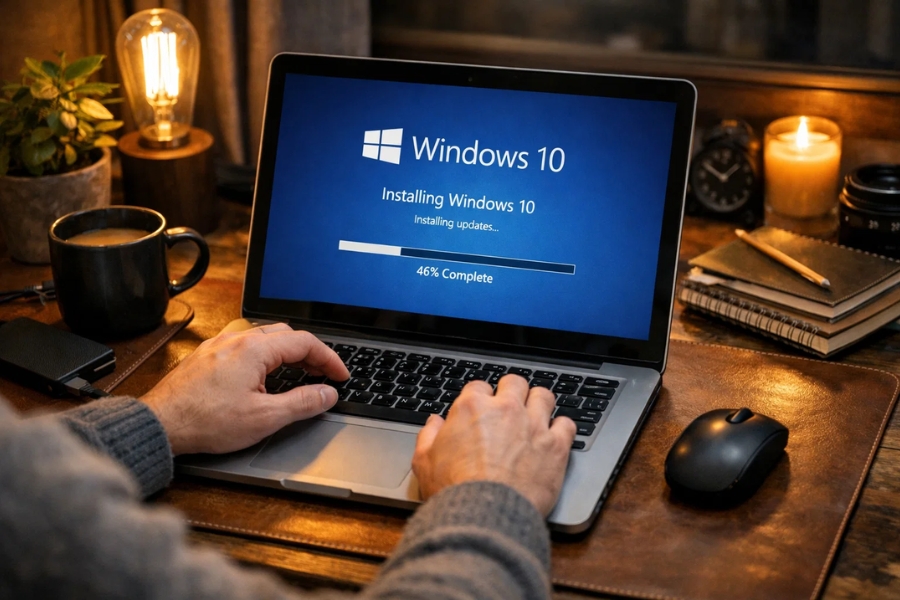
Khi nào cần cài lại Windows?
Nếu bạn đã thử hết các cách trên mà vẫn lỗi… thì sao?
Thẳng thắn nhé: có thể hệ thống đã bị lỗi sâu hơn. Lúc này, cài lại Windows là giải pháp “triệt để”.
Nhưng trước khi làm vậy, hãy:
- Backup dữ liệu
- Chuẩn bị key bản quyền hợp lệ
Đừng vội vàng, vì cài lại cũng mất kha khá thời gian.
Một vài lưu ý nhỏ nhưng quan trọng
- Luôn dùng Windows bản quyền nếu có thể
- Tránh các tool crack không rõ nguồn gốc
- Giữ hệ thống cập nhật thường xuyên
Nghe có vẻ “cơ bản”, nhưng lại giúp bạn tránh rất nhiều rắc rối sau này.
Kết luận
Lỗi 0xC004F074 trên Windows 10 không phải là “án tử”. Chỉ cần hiểu đúng nguyên nhân và làm từng bước, bạn hoàn toàn có thể xử lý được.
Có thể ban đầu bạn thấy hơi rối — nhưng thực ra mọi thứ khá logic. Kiểm tra mạng, đồng bộ thời gian, đảm bảo dịch vụ hoạt động… cứ đi từng bước là ổn.
Và nếu bạn đang đọc đến đây, có lẽ bạn đã tiến gần đến việc sửa xong lỗi rồi đấy!














