
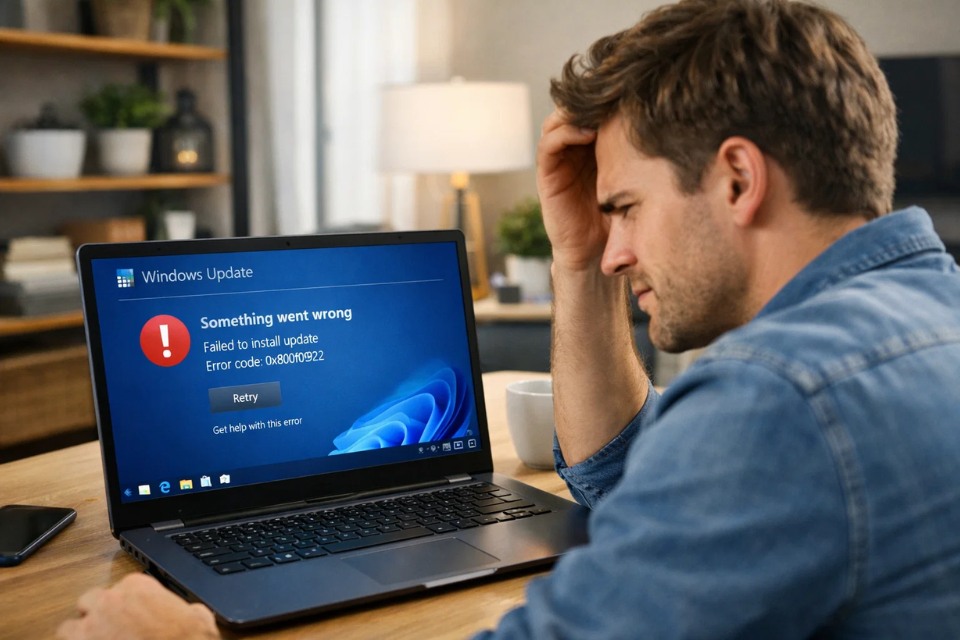
Bạn đang cập nhật Windows 11, mọi thứ có vẻ ổn… thanh tiến trình chạy gần xong rồi, tự nhiên đứng lại. Rồi hiện ra một dòng lỗi: 0x800f0922. Thế là xong, update thất bại. Khá bực đúng không?
Nhiều người gặp lỗi này lần đầu sẽ nghĩ: “Máy mình có vấn đề gì nghiêm trọng à?” Nhưng thật ra, không đến mức vậy đâu. Lỗi này khá phổ biến, và nếu bình tĩnh xử lý từng bước, bạn hoàn toàn có thể giải quyết được.
Cùng đi từ đầu nhé, nhẹ nhàng thôi.
Lỗi 0x800f0922 là gì?
Nói đơn giản, đây là lỗi xảy ra khi Windows 11 không thể hoàn tất quá trình cập nhật. Nó giống kiểu bạn đang tải file mà đến 99% thì… mất mạng. Tức thật!
Lỗi này thường liên quan đến vài nguyên nhân chính:
- Kết nối tới máy chủ Microsoft bị gián đoạn
- Phân vùng hệ thống không đủ dung lượng
- Dịch vụ Windows Update bị lỗi
Nghe hơi “kỹ thuật” một chút, nhưng thực ra cách xử lý không quá phức tạp đâu.
Nguyên nhân phổ biến gây lỗi
1. Kết nối mạng hoặc VPN
Đây là nguyên nhân đơn giản nhất nhưng lại hay bị bỏ qua.
Nếu bạn đang dùng VPN, hoặc mạng có chặn một số kết nối, Windows có thể không truy cập được server cập nhật. Và thế là… lỗi xuất hiện.
Nghe có vẻ nhỏ, nhưng lại là “thủ phạm” khá phổ biến đấy.
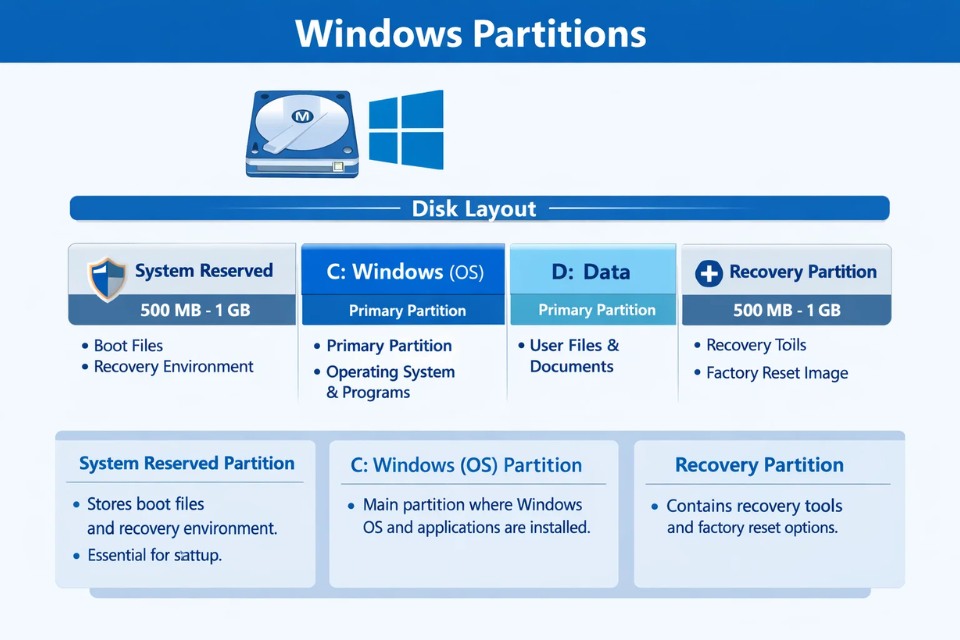
2. Phân vùng System Reserved không đủ chỗ
Windows cần một vùng riêng (gọi là System Reserved) để xử lý update. Nếu vùng này đầy, quá trình cập nhật sẽ bị chặn lại.
Vấn đề là bạn không thấy nó trong ổ C hay ổ D bình thường. Nó “ẩn mình”, nên nhiều người không biết để kiểm tra.
3. .NET Framework hoặc thành phần hệ thống lỗi
Một số bản update phụ thuộc vào .NET Framework. Nếu phần này chưa bật hoặc bị lỗi, update có thể không chạy được.
Đôi khi chỉ thiếu một chi tiết nhỏ vậy thôi mà gây ra cả đống rắc rối.
Cách sửa lỗi 0x800f0922 trên Windows 11
Giờ là phần quan trọng nhất. Bạn không cần làm tất cả, cứ thử từng cách một. Cách nào hiệu quả thì dừng.
Cách 1: Tắt VPN và kiểm tra mạng
Nghe quen không? Nhưng đừng coi thường.
- Nếu đang bật VPN → tắt đi
- Kiểm tra lại kết nối internet
- Thử đổi sang mạng khác nếu có thể
Xong rồi, thử update lại. Nhiều trường hợp chỉ cần vậy là giải quyết xong. Đơn giản mà hiệu quả!
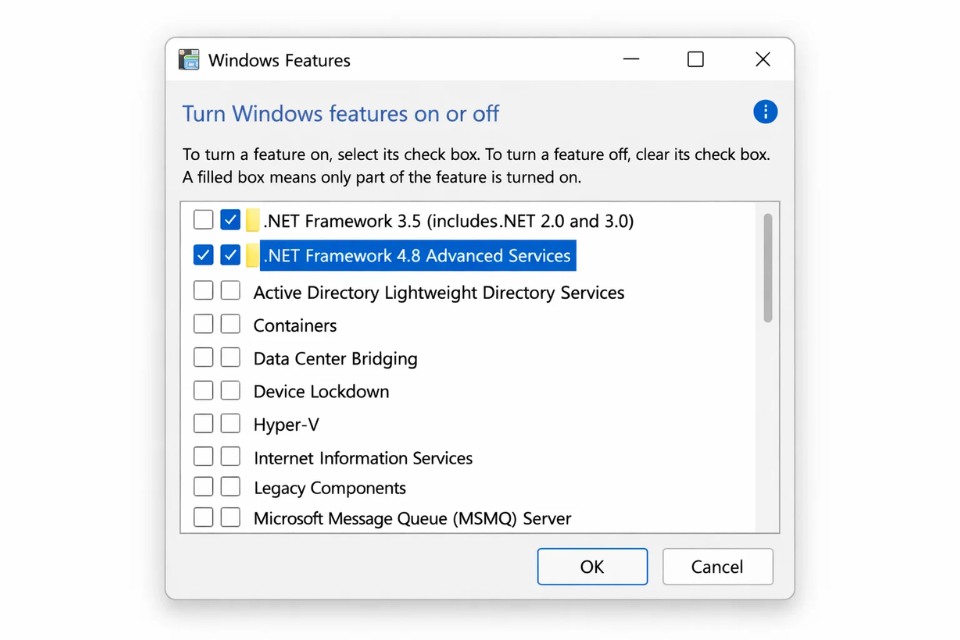
Cách 2: Bật hoặc kiểm tra .NET Framework
Làm theo các bước sau:
- Mở Control Panel
- Chọn “Programs and Features”
- Nhấn “Turn Windows features on or off”
- Kiểm tra xem .NET Framework đã được bật chưa
Nếu chưa, tick vào, restart máy rồi thử lại.
Đôi khi chỉ là thiếu một cái tick nhỏ thôi!
Cách 3: Dọn dẹp hoặc mở rộng phân vùng hệ thống
Cái này hơi “khó nhằn” hơn một chút.
Bạn có thể:
- Dùng Disk Management để kiểm tra phân vùng
- Hoặc dùng phần mềm bên thứ ba để mở rộng dung lượng
Nếu không quen, tốt nhất là tìm hướng dẫn chi tiết hoặc nhờ người có kinh nghiệm. Đừng làm đại, kẻo “to chuyện”.
Cách 4: Reset Windows Update
Đây là cách khá phổ biến khi gặp lỗi update.
Bạn cần:
- Dừng dịch vụ Windows Update
- Xóa thư mục SoftwareDistribution
- Khởi động lại dịch vụ
Nghe hơi kỹ thuật, nhưng có nhiều hướng dẫn từng bước rất dễ làm theo.
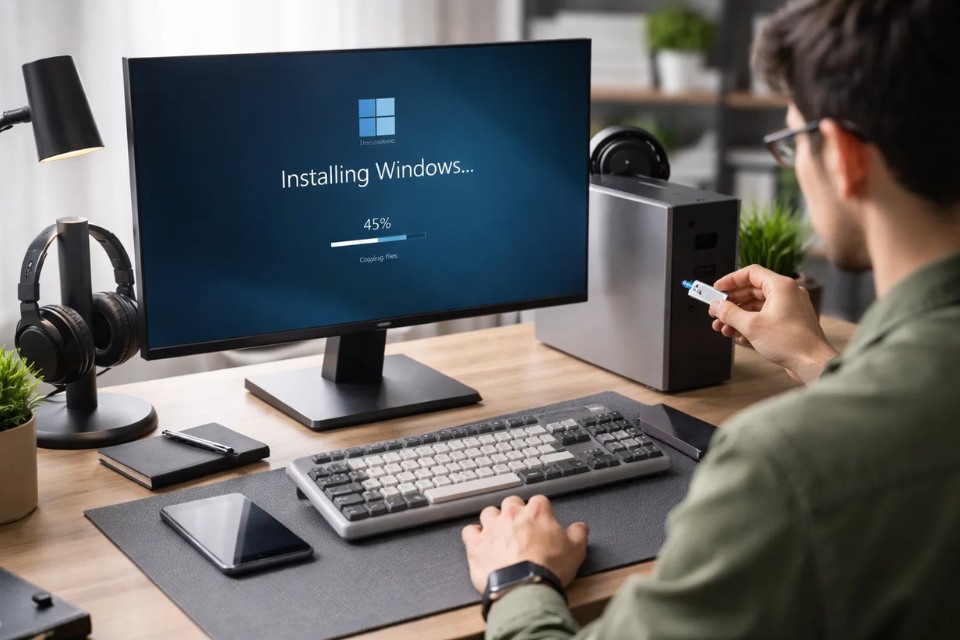
Cách 5: Cập nhật thủ công
Nếu mọi cách trên không hiệu quả, bạn có thể “đi đường vòng”.
- Tải bản update từ Microsoft Update Catalog
- Hoặc dùng Media Creation Tool
Cách này mất thời gian hơn, nhưng khá chắc chắn.
Một vài lưu ý nhỏ (nhưng đáng giá)
Đôi khi lỗi không nằm ở đâu xa, mà ở những thứ rất cơ bản.
- Đảm bảo ổ đĩa còn đủ dung lượng
- Không update khi máy đang quá tải
- Tạm tắt phần mềm diệt virus bên thứ ba nếu nghi ngờ xung đột
Nghe đơn giản, nhưng nhiều người lại bỏ qua.














