
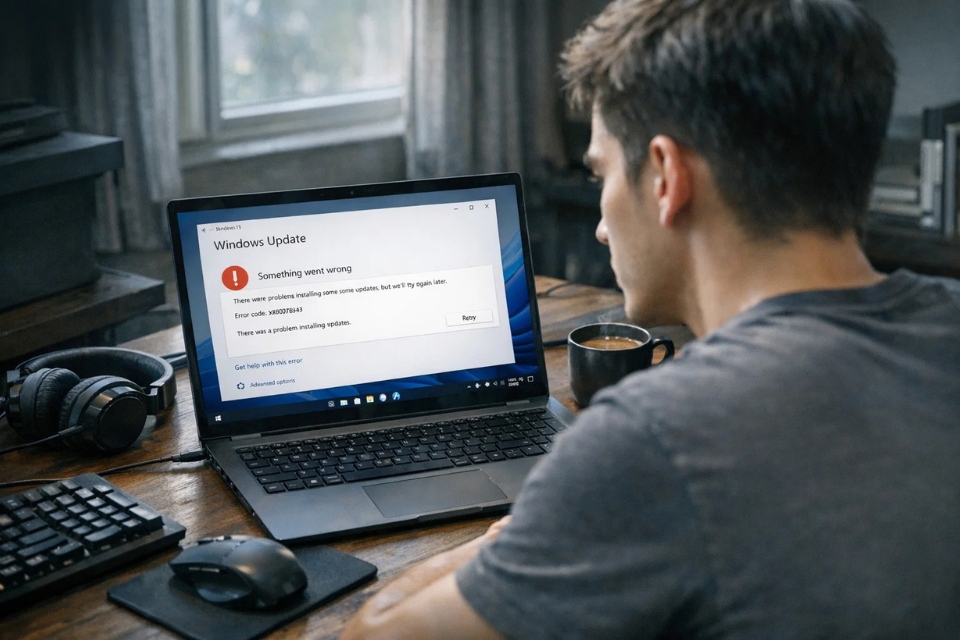
Nếu bạn đang dùng Windows 11 và gặp lỗi 0x80070643, thì xin chia buồn nhẹ… vì đây là một trong những lỗi “gây ức chế” khá phổ biến. Đang update ngon lành, thanh tiến trình gần xong rồi, tự nhiên bụp — báo lỗi.
Không hướng dẫn. Không giải thích. Chỉ hiện đúng cái mã 0x80070643.
Lúc đó kiểu gì cũng nghĩ: Ủa rồi sao nữa? Có phải lỗi nặng không? Có cần cài lại máy không?
Thật ra, bình tĩnh một chút. Lỗi này không phải dạng “chết máy” đâu. Nó thường liên quan đến quá trình cập nhật, đặc biệt là .NET Framework hoặc Windows Update bị trục trặc.
Hiểu đúng bản chất rồi thì xử lý cũng không quá khó.
1. Lỗi 0x80070643 là gì?
Nói đơn giản: Windows đang cố cài một bản cập nhật hoặc phần mềm, nhưng quá trình đó bị thất bại.
Nguyên nhân phổ biến:
- .NET Framework bị lỗi
- File update bị hỏng
- Windows Update bị xung đột
- Antivirus chặn cài đặt
- File hệ thống bị lỗi
Nghe có vẻ “đủ thứ”, nhưng thực ra mỗi cái đều có cách xử lý riêng.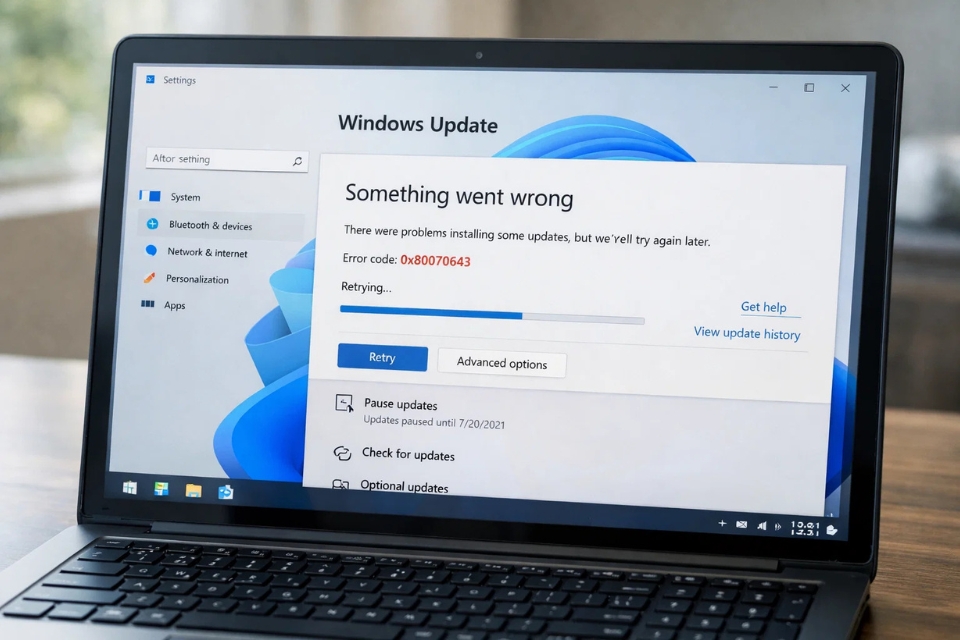
2. Restart máy – đơn giản nhưng hiệu quả
Nghe quen đúng không 😄 Nhưng mà vẫn phải thử.
Restart giúp:
- Làm mới hệ thống
- Reset tiến trình bị lỗi
- Xóa dữ liệu tạm
Có những lỗi chỉ cần restart là hết.
Đừng bỏ qua bước này.
3. Chạy Windows Update Troubleshooter
Windows 11 có công cụ sửa lỗi tích hợp sẵn.
Bạn vào:
- Settings → System → Troubleshoot → Other troubleshooters
- Chạy Windows Update
Công cụ này sẽ tự kiểm tra và sửa lỗi cơ bản.
Nhiều khi chưa kịp hiểu lỗi là gì, nó đã xử lý xong rồi.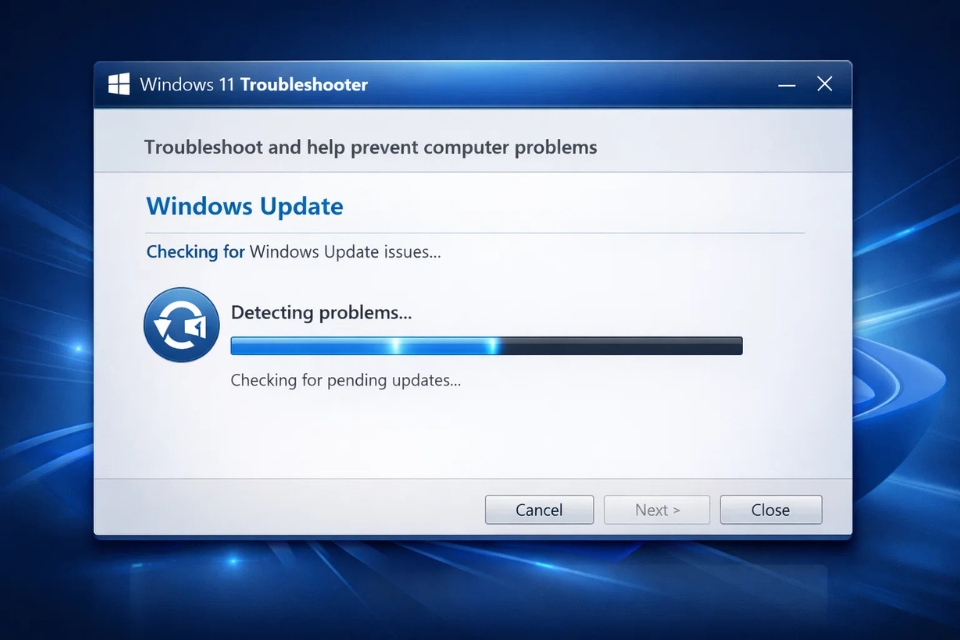
4. Sửa lỗi .NET Framework
Đây là nguyên nhân rất phổ biến.
Bạn có thể:
- Vào Windows Features
- Tắt .NET Framework
- Restart
- Bật lại
Hoặc tải lại từ Microsoft và cài mới.
Sau đó thử update lại.
5. Dùng SFC để sửa file hệ thống
Mở Command Prompt (Run as Admin), nhập:
Lệnh này sẽ quét và sửa file hệ thống bị lỗi.
Chờ một chút, đừng tắt giữa chừng.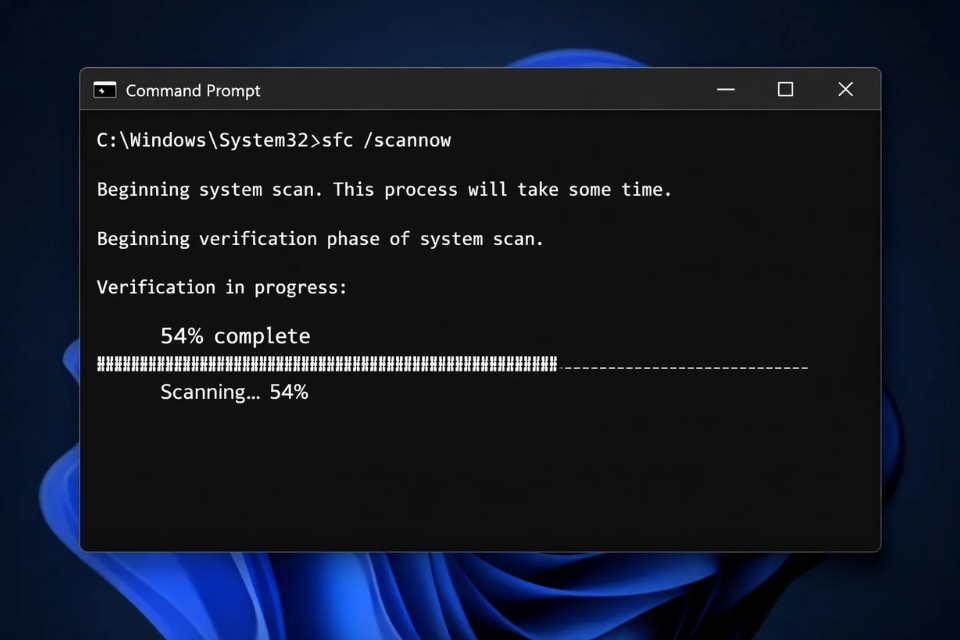
6. Dùng DISM để sửa lỗi sâu hơn
Nếu SFC chưa đủ, dùng DISM:
Công cụ này sẽ tải file chuẩn từ Microsoft và thay thế file lỗi.
7. Tắt tạm thời phần mềm bảo mật
Một số antivirus có thể chặn update.
Bạn thử:
- Tắt antivirus
- Tắt firewall
Sau đó update lại.
Nếu thành công thì bạn đã tìm ra nguyên nhân.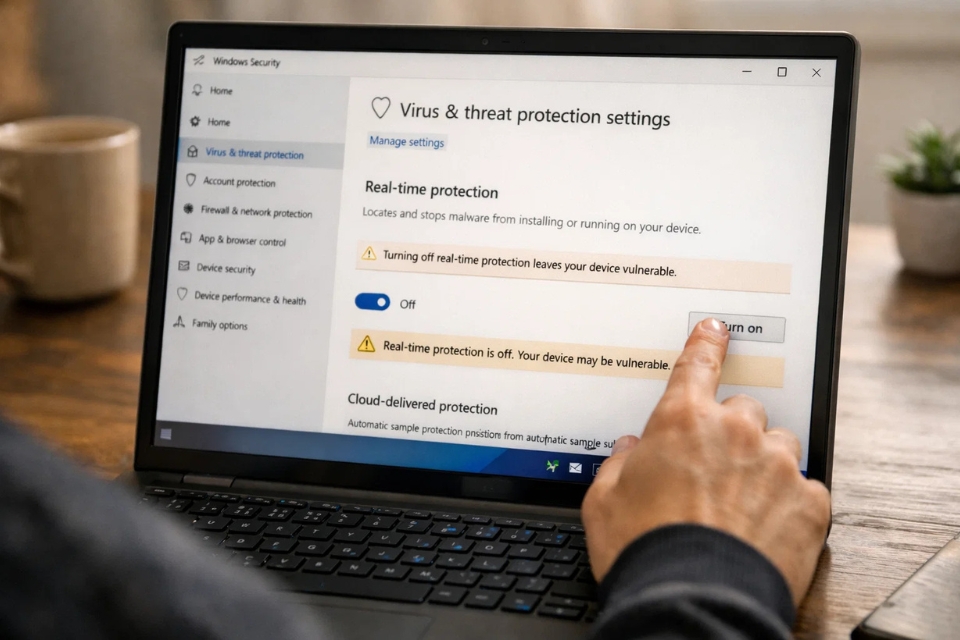
8. Xóa cache Windows Update
Cache bị lỗi cũng gây ra vấn đề.
Bạn cần:
- Dừng dịch vụ Windows Update
- Xóa thư mục SoftwareDistribution
- Khởi động lại dịch vụ
Việc này giúp Windows tải lại file mới.
9. Cập nhật thủ công
Nếu update tự động không được, bạn có thể:
- Tìm mã update
- Tải từ Microsoft Update Catalog
- Cài thủ công
Cách này giúp bỏ qua lỗi hệ thống.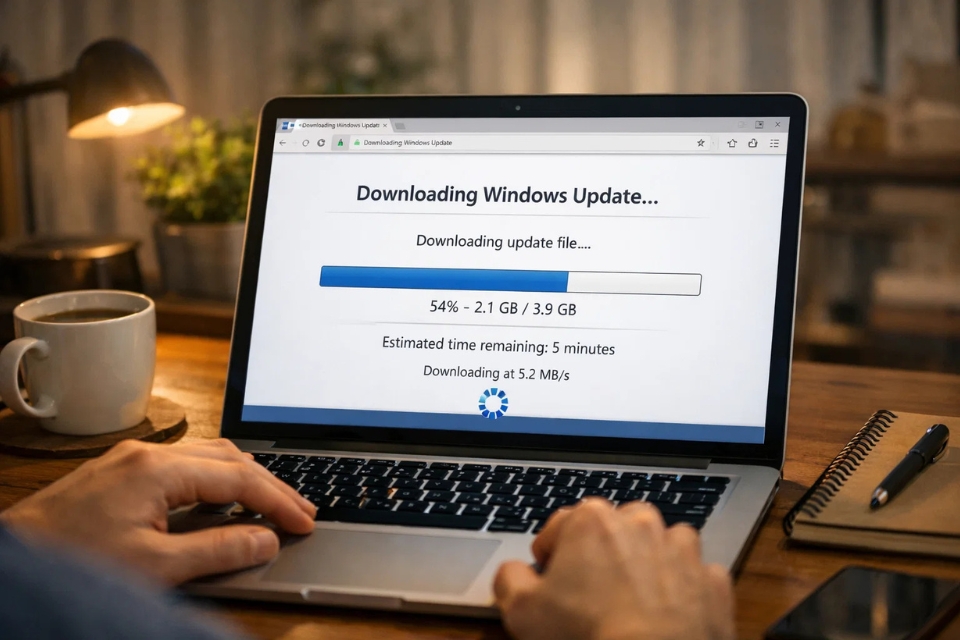
10. Khi mọi cách đều không hiệu quả
Nếu bạn đã thử hết mà vẫn lỗi…
Thì có thể hệ thống đã bị lỗi sâu.
Lúc này:
- Reset Windows
- Hoặc cài lại
Nghe hơi “căng”, nhưng đôi khi lại là cách nhanh nhất.
Tổng kết – nói kiểu dễ hiểu
Lỗi 0x80070643 trên Windows 11 không phải là “hết cứu”.
Nó thường liên quan đến:
- .NET Framework
- Windows Update
- File hệ thống
Bạn chỉ cần:
- Restart
- Chạy Troubleshooter
- Sửa file hệ thống
- Cài lại .NET
- Dọn cache
Là xử lý được phần lớn trường hợp rồi.
Quan trọng nhất vẫn là: đừng hoảng.
Máy tính cũng giống con người thôi — đôi khi “khó ở” chút, nhưng vẫn sửa được 😄














