Th3 25, 2026 | word 365, excel 365, powerpoint
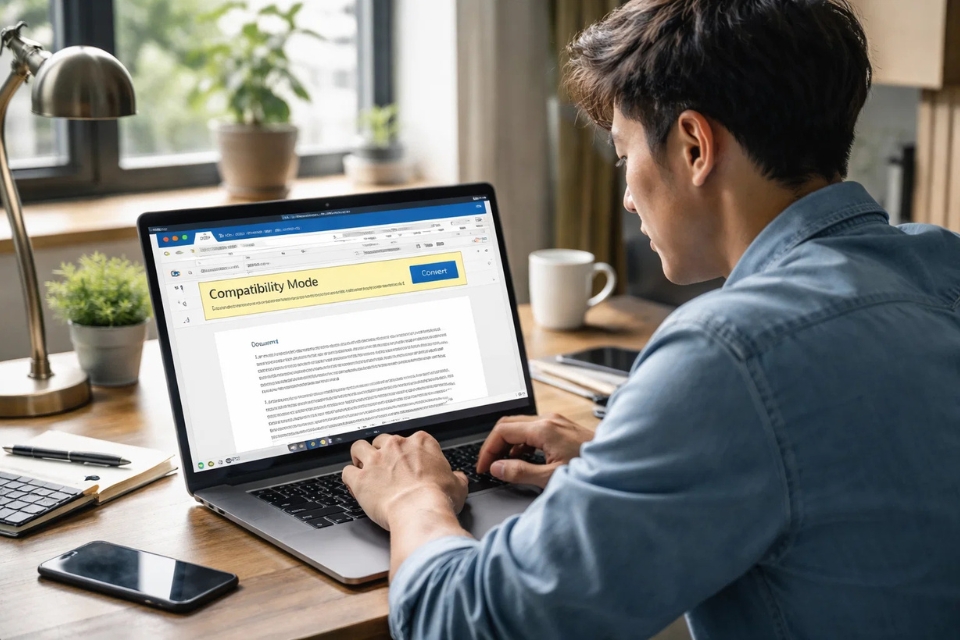
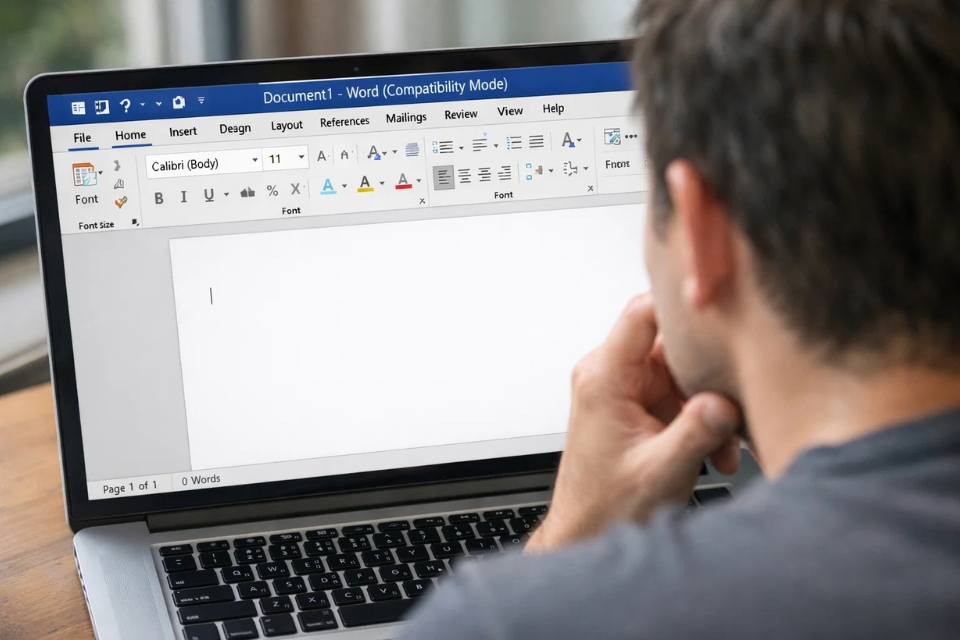
Bạn đã bao giờ mở một file Word 365 lên, nhìn góc trên thấy dòng chữ “Compatibility Mode” chưa? Nếu có, chắc bạn cũng từng tự hỏi: “Ủa cái này là gì vậy? Sao mình không dùng được đủ tính năng?”
Nghe thì có vẻ không nghiêm trọng, nhưng thật ra nó khá phiền. Có những lúc bạn muốn chỉnh sửa nâng cao, thêm hiệu ứng, định dạng… mà Office cứ “khóa” lại. Lúc đó mới thấy cái dòng Compatibility Mode đáng ghét thật sự 😄.
Nhưng tin vui là: tắt nó cực kỳ đơn giản. Chỉ cần hiểu đúng bản chất một chút, làm vài bước là xong.
 1. Compatibility Mode là gì mà lại xuất hiện?
Nói đơn giản nhé, Compatibility Mode (chế độ tương thích) là cách Office 365 “giúp đỡ” bạn mở các file cũ.
Ví dụ:
- File được tạo từ Word 2003 (.doc)
- Hoặc Word 2007, 2010
Khi mở bằng Office 365, phần mềm sẽ chuyển sang chế độ tương thích để đảm bảo file không bị lỗi định dạng.
Nghe thì hợp lý đúng không? Nhưng cái giá phải trả là:
- Một số tính năng bị hạn chế
- Không dùng được hiệu ứng mới
- Một số định dạng nâng cao bị khóa
Thành ra, nếu bạn đang làm việc với file hiện đại mà vẫn bị dính Compatibility Mode thì… hơi bất tiện.
2. Dấu hiệu nhận biết – nhìn là biết ngay
Bạn không cần phải “đoán mò” đâu.
Chỉ cần mở file Word, nhìn lên thanh tiêu đề. Nếu thấy dòng:
👉 [Compatibility Mode]
Thì chắc chắn file đó đang ở chế độ tương thích.
Ngoài ra, bạn có thể thấy:
- Một số tính năng bị mờ (không bấm được)
- Giao diện chỉnh sửa bị hạn chế
Nói chung là cảm giác “thiếu thiếu” 😄.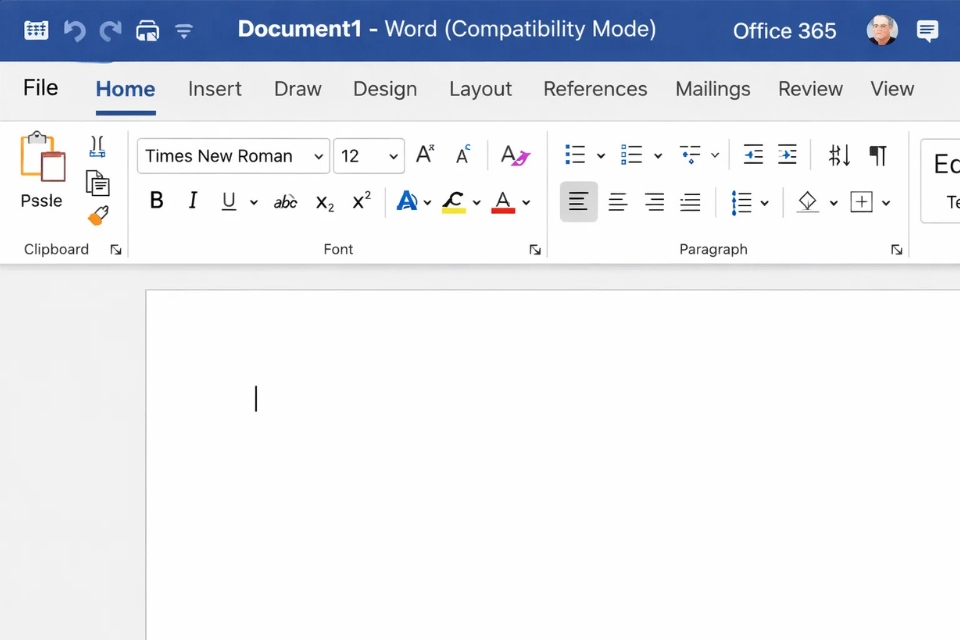
3. Cách tắt Compatibility Mode – cách nhanh nhất
Giờ vào phần quan trọng nhất nhé.
Cách đơn giản nhất là chuyển đổi file sang định dạng mới.
Làm như sau:
Bước 1: Nhấn File
Bước 2: Chọn Info (Thông tin)
Bước 3: Nhấn nút Convert (Chuyển đổi)
Bước 4: Nhấn OK để xác nhận
Xong!
Sau khi convert, file sẽ được nâng cấp lên định dạng mới (.docx), và Compatibility Mode sẽ biến mất.
Nhanh gọn chưa tới 10 giây.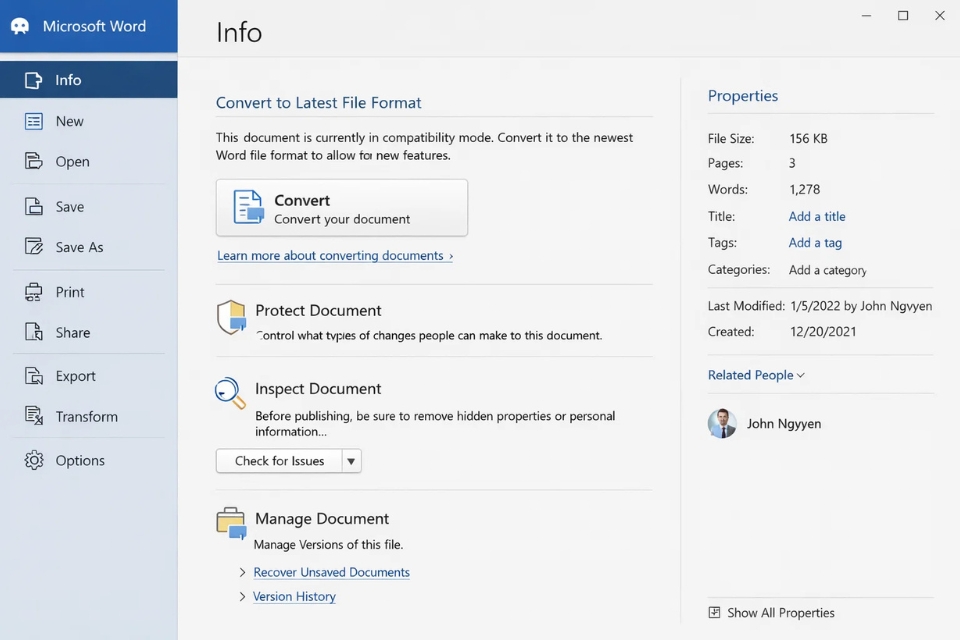
4. Cách thứ hai – Save As (dành cho ai thích “chắc cú”)
Nếu bạn không thấy nút Convert, hoặc muốn làm theo cách truyền thống hơn, thì dùng Save As.
Bước 1: Nhấn File → Save As
Bước 2: Chọn nơi lưu
Bước 3: Ở mục định dạng, chọn Word Document (*.docx)
Bước 4: Nhấn Save
Cách này thực chất là tạo một file mới với định dạng hiện đại. Và dĩ nhiên, Compatibility Mode cũng biến mất luôn.
Một kiểu “làm mới từ đầu” 😄.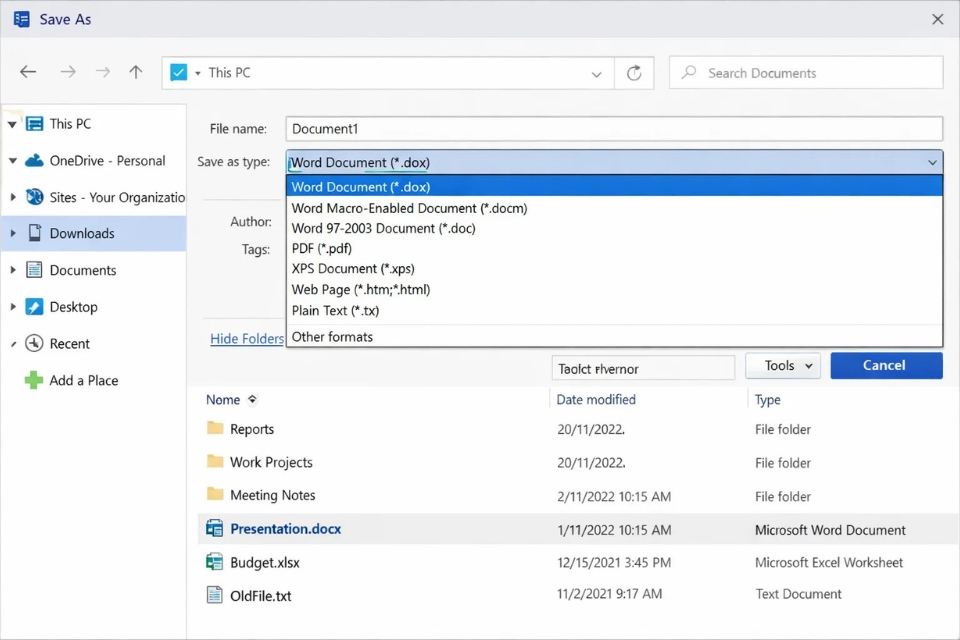
5. Có nên tắt Compatibility Mode không?
Câu trả lời là: có, nhưng tùy trường hợp.
👉 Nên tắt khi:
- Bạn làm việc cá nhân
- Cần dùng tính năng mới
- Không cần giữ tương thích với bản cũ
👉 Không nên tắt khi:
- File cần gửi cho người dùng Office cũ
- Tài liệu quan trọng cần giữ nguyên định dạng
Vì đôi khi, chuyển đổi có thể làm thay đổi nhẹ bố cục. Không nhiều, nhưng vẫn nên kiểm tra lại.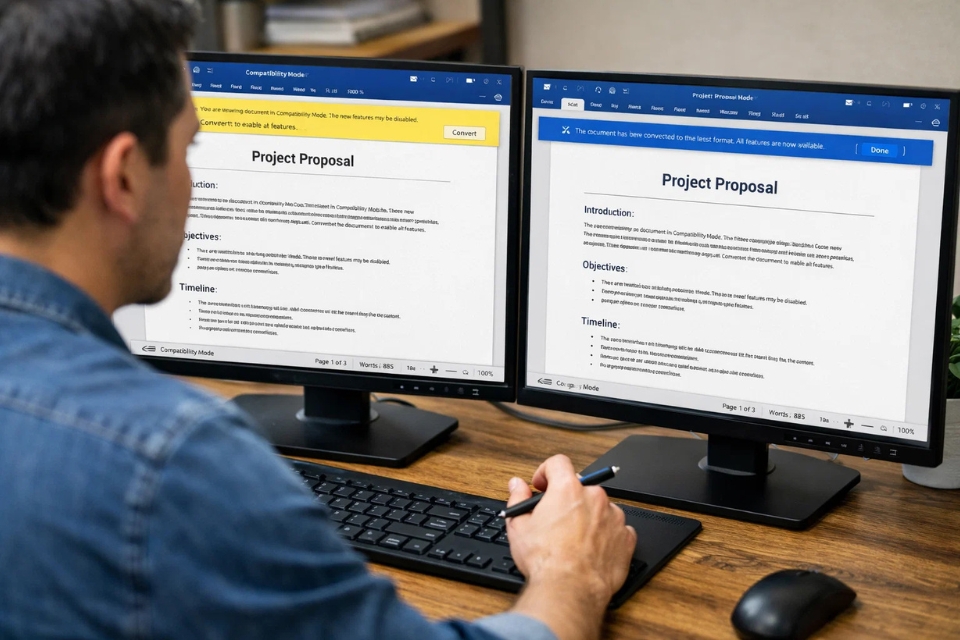
6. Mẹo nhỏ để tránh gặp lại lỗi này
Sau khi hiểu rồi, bạn có thể “né” luôn từ đầu.
👉 Luôn lưu file ở định dạng .docx
👉 Tránh dùng file quá cũ (.doc)
👉 Khi nhận file từ người khác, kiểm tra ngay Compatibility Mode
Một mẹo nữa:
Nếu bạn thường xuyên làm việc nhóm, hãy thống nhất dùng cùng phiên bản Office hoặc ít nhất là cùng định dạng file.
Đỡ rắc rối về sau.
Kết lại – hiểu một lần, dùng lâu dài
Compatibility Mode không phải là lỗi. Nó chỉ là một “cơ chế bảo vệ” của Office mà thôi.
Nhưng nếu bạn không cần đến nó, thì việc tắt đi sẽ giúp bạn:
- Dùng đầy đủ tính năng
- Làm việc linh hoạt hơn
- Tránh bị hạn chế không đáng có
Chỉ vài thao tác nhỏ thôi, nhưng giúp trải nghiệm dùng Office 365 “mượt” hơn hẳn.
Nên lần tới nếu thấy dòng Compatibility Mode, đừng hoang mang. Bạn biết cách xử lý rồi mà 😄.
Th3 25, 2026 | excel 365, powerpoint, word 365
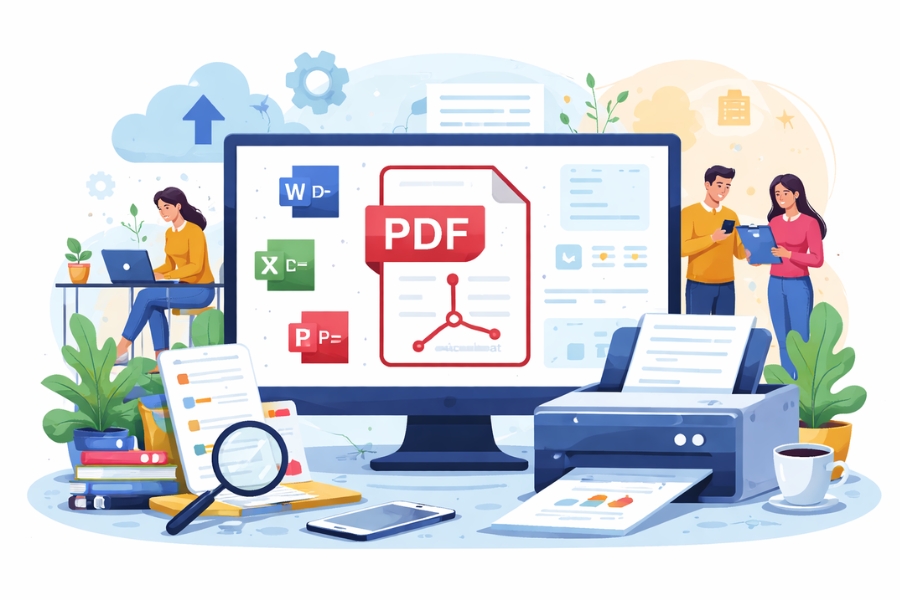
Có một cách khá hay mà nhiều người dùng Office lâu năm lại… không để ý: in ra file PDF thay vì in ra giấy. Nghe hơi lạ lúc đầu, nhưng khi dùng quen thì lại cực kỳ tiện.
Thay vì Save As hay Export, bạn chỉ cần dùng chức năng Print — chọn đúng “máy in PDF” là xong. Nhanh, gọn, và đôi khi còn linh hoạt hơn cả cách thông thường.
Print to PDF là gì?
Hiểu đơn giản, Print to PDF là việc “in” tài liệu thành một file PDF thay vì in ra giấy thật.
Office sẽ xử lý nội dung giống như khi in:
-
Giữ nguyên bố cục
-
Giữ định dạng
-
Xuất ra file PDF
Điểm hay là bạn không cần phần mềm ngoài. Windows đã có sẵn Microsoft Print to PDF.
Khi nào nên dùng Print to PDF?
Bạn có thể dùng cách này khi:
-
Muốn xuất PDF nhanh mà không cần vào Save As
-
Muốn in theo đúng layout (đặc biệt với Excel)
-
Cần kiểm soát cách trang hiển thị khi in
-
Muốn thử trước bố cục in
Nhiều người còn thích cách này hơn Export vì cảm giác “giống in thật” hơn.
Cách thực hiện Print to PDF trong Office 2019
Cách này áp dụng cho Word, Excel và PowerPoint.
Bước 1: Mở file cần chuyển
Mở tài liệu bạn muốn xuất PDF trong Office 2019.
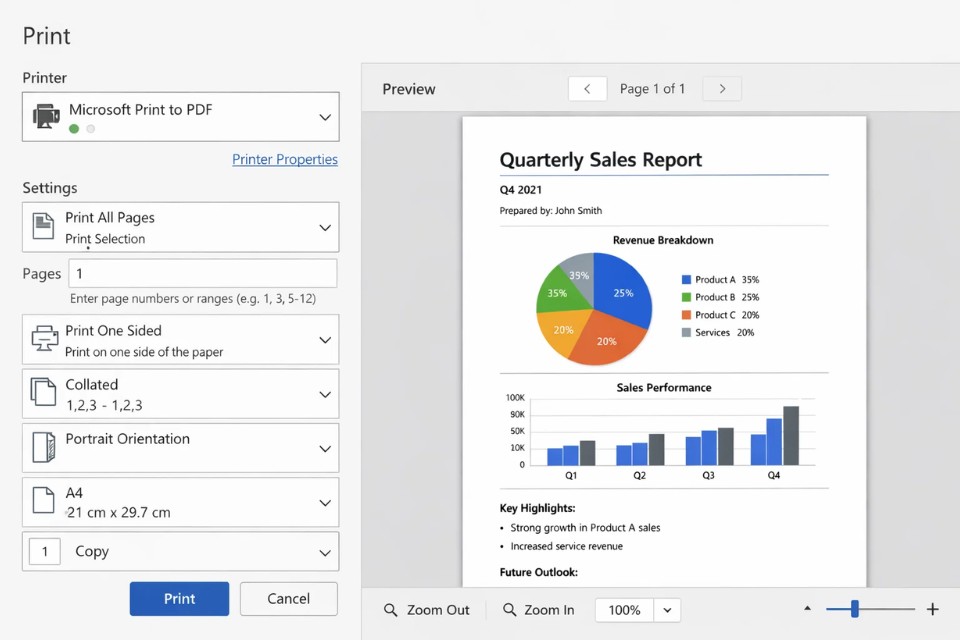
Bước 2: Mở cửa sổ in
Nhấn:
👉 Ctrl + P
Hoặc vào:
👉 File → Print
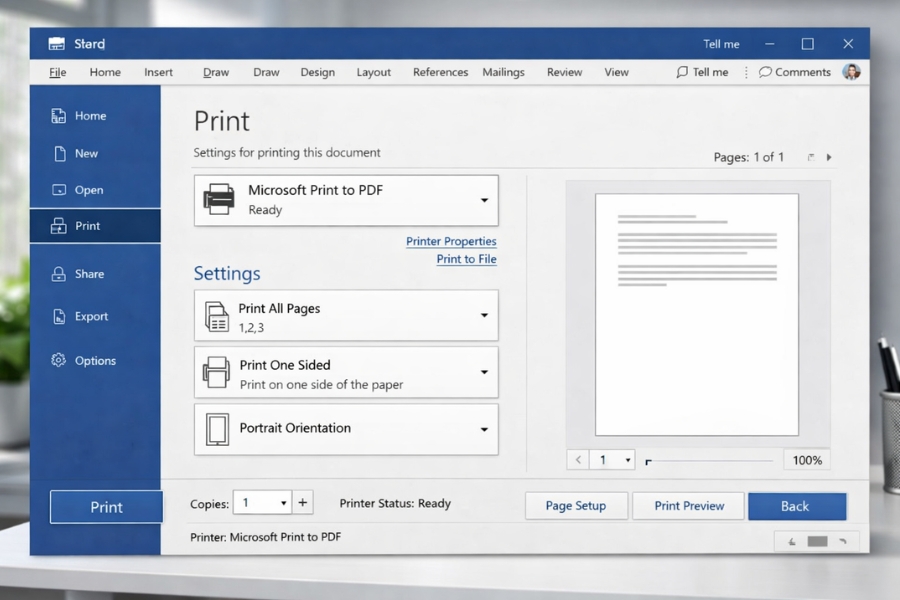
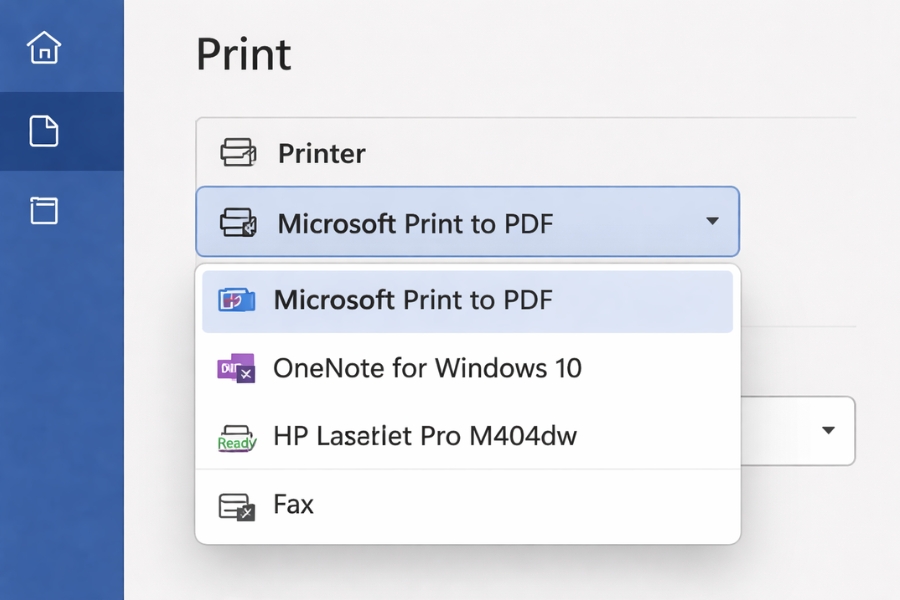
Bước 3: Chọn máy in PDF
Trong danh sách máy in, chọn:
👉 Microsoft Print to PDF
Đây là “máy in ảo” có sẵn trong Windows.
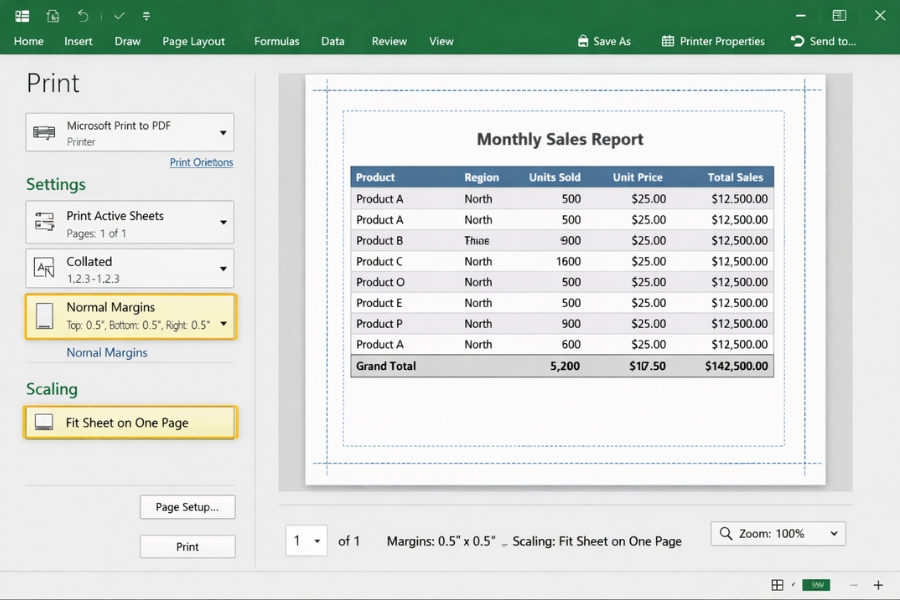
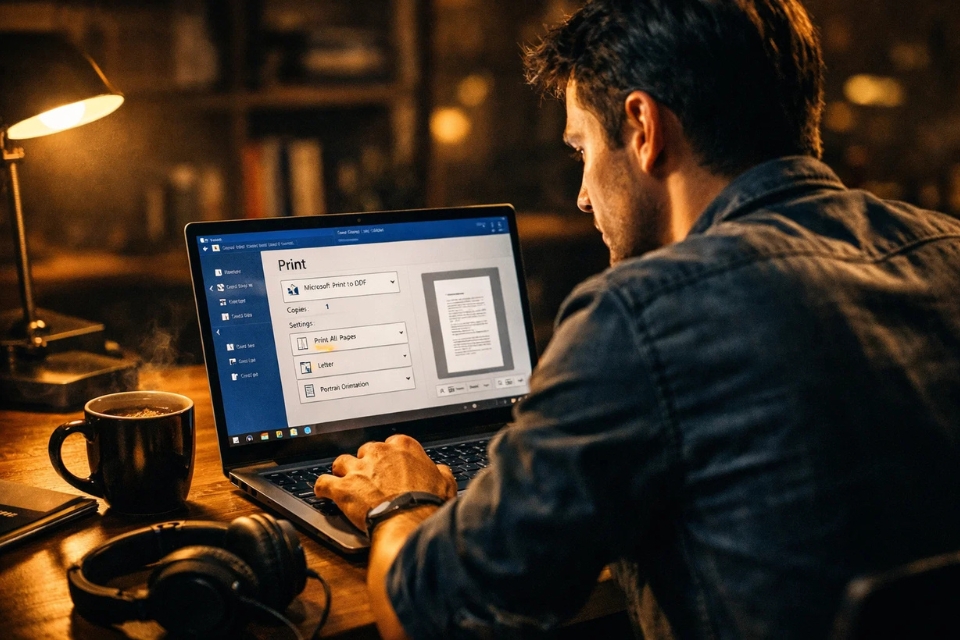
Bước 4: Kiểm tra thiết lập in
Trước khi in, bạn nên kiểm tra:
Đây là bước quan trọng vì PDF sẽ giống y như preview.
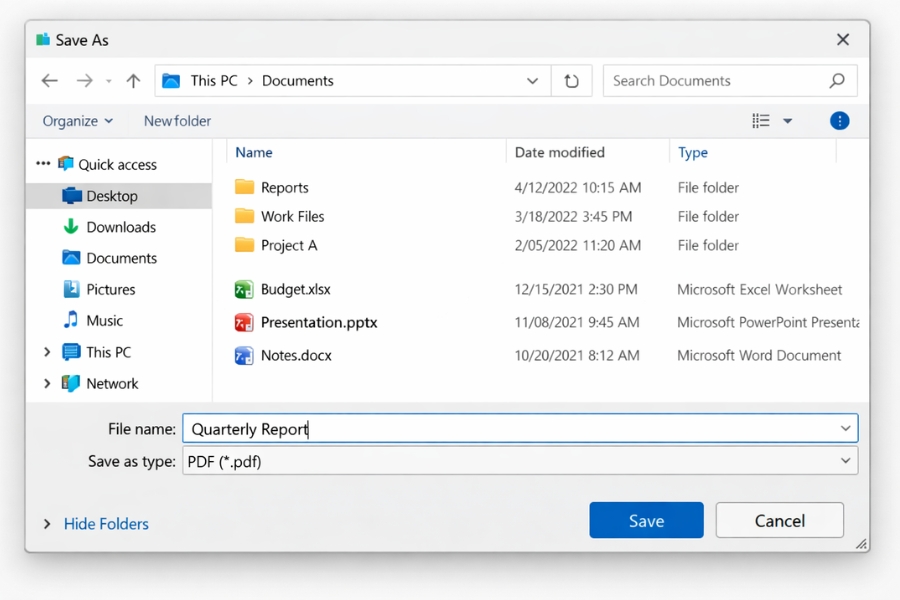
Bước 5: Nhấn Print và lưu file
Nhấn Print.
Một cửa sổ sẽ hiện ra để bạn:
-
Đặt tên file
-
Chọn nơi lưu
Sau đó nhấn Save.
Và thế là xong — bạn đã có file PDF.
Điểm khác biệt giữa Print to PDF và Save As PDF
Nhiều người hay nhầm hai cách này giống nhau. Thực ra có chút khác biệt:
| Print to PDF |
Save As PDF |
| In theo layout in |
Xuất theo tài liệu |
| Có thể chọn vùng in |
Ít linh hoạt hơn |
| Phù hợp Excel |
Phù hợp Word |
Ví dụ: với Excel, Print to PDF thường cho kết quả đẹp hơn vì nó xử lý theo khổ giấy.
Một vài lỗi thường gặp
Trong quá trình dùng, bạn có thể gặp một số lỗi nhỏ:
1. Không thấy Microsoft Print to PDF
👉 Có thể do chưa bật trong Windows
Cách xử lý:
2. File PDF bị lệch
Nguyên nhân thường là do:
👉 Luôn kiểm tra preview trước khi in.
3. PDF bị cắt nội dung
👉 Do vùng in (print area) chưa đúng, đặc biệt trong Excel
Một vài mẹo giúp dùng hiệu quả hơn
Thứ nhất, luôn xem preview trước khi Print.
Đây là bước giúp tránh lỗi rất hiệu quả.
Thứ hai, dùng Print to PDF khi làm việc với Excel.
Kết quả thường sát với bản in hơn.
Thứ ba, đặt tên file rõ ràng ngay khi lưu.
Tránh phải sửa lại sau.
Kết luận
Tính năng Print to PDF trong Office 2019 là một cách nhanh và tiện để chuyển tài liệu sang PDF mà không cần dùng thêm phần mềm nào. Chỉ cần chọn đúng máy in “Microsoft Print to PDF”, kiểm tra lại thiết lập và lưu file — mọi thứ hoàn tất trong vài bước.
Đôi khi, những tính năng tưởng như “phụ” lại là thứ bạn dùng thường xuyên nhất. Và Print to PDF chính là một ví dụ như vậy. Chỉ cần thử vài lần… bạn sẽ thấy nó tiện đến mức khó bỏ.
Th3 24, 2026 | excel 365, powerpoint, word 365
Có một điều khá “oái oăm”: bạn căn chỉnh tài liệu trong Word nhìn rất chuẩn, lề đều, bố cục đẹp… nhưng khi in bị lệch lề. Lề trên thấp hơn, lề trái bị co lại, hoặc nội dung bị dồn sang một bên. Nhìn bản in mà chỉ muốn in lại lần nữa — và đôi khi vẫn bị y chang.
Nếu bạn đang dùng Office 365 (Microsoft 365) và gặp lỗi này, thì yên tâm: đây là lỗi khá phổ biến. Và thường thì… không khó sửa như bạn nghĩ.
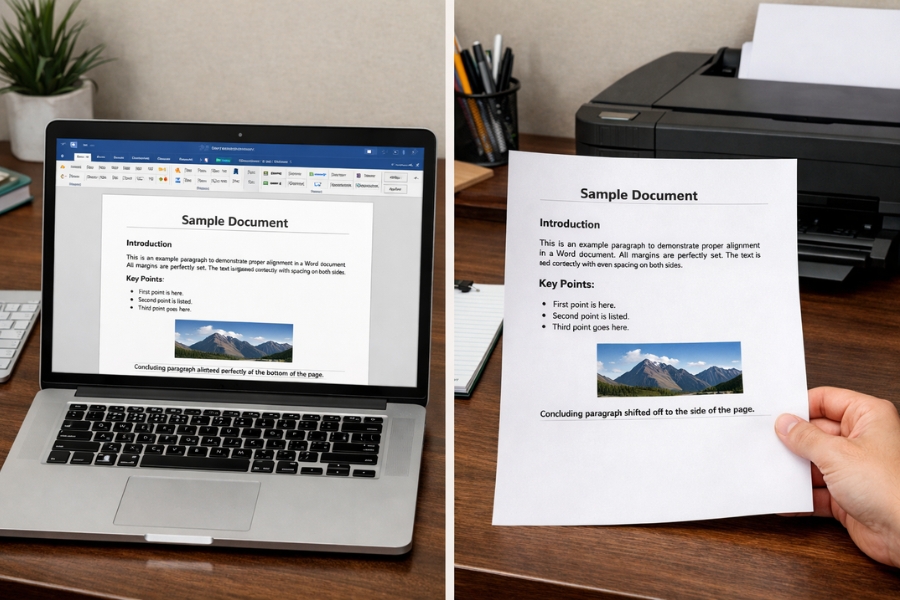
Vì sao Office 365 vẫn bị lệch lề khi in?
Nghe thì hơi lạ, nhưng Office 365 không phải lúc nào cũng hiển thị chính xác 100% như khi in. Nguyên nhân có thể đến từ:
- Giới hạn vùng in của máy in (printable area)
- Sai khổ giấy giữa Word và máy in
- Thiết lập lề quá sát mép
- Scale (thu phóng) khi in không đúng
- Driver máy in không tương thích hoàn toàn
Nói cách khác, lỗi này thường không nằm ở một chỗ duy nhất, mà là sự kết hợp của nhiều yếu tố nhỏ.
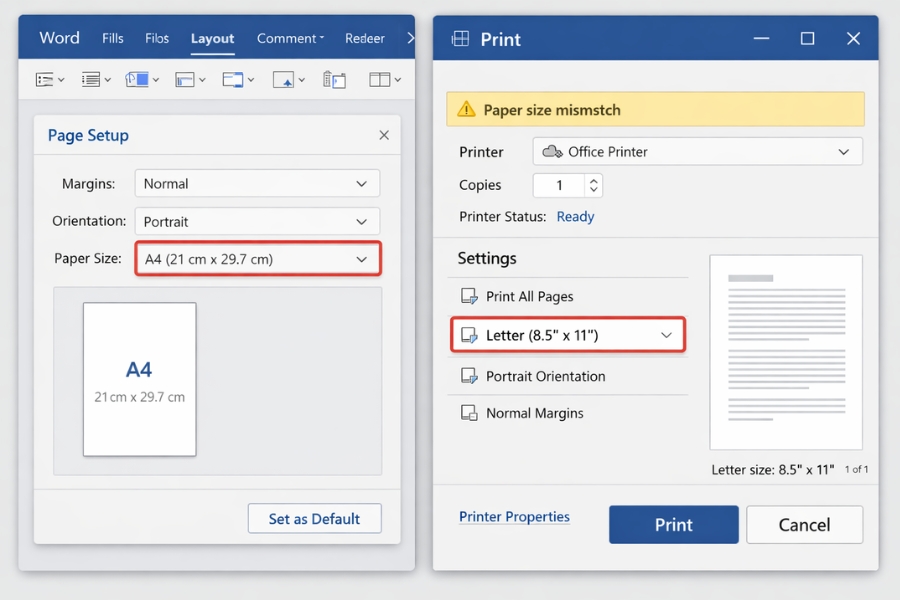
Kiểm tra khổ giấy (lỗi “kinh điển”)
Đây là lỗi mà rất nhiều người gặp phải mà không để ý.
Cách kiểm tra trong Word 365:
- Vào Layout → Size
- Chọn đúng khổ giấy (thường là A4)
Sau đó kiểm tra lại khi in:
- Nhấn Ctrl + P
- Xem phần Settings → Paper Size
👉 Nếu Word để A4 mà máy in lại đang để Letter → lệch lề là chuyện chắc chắn xảy ra.
Kiểm tra lại lề tài liệu
Nhiều người có thói quen đặt lề rất nhỏ để tận dụng diện tích giấy. Nhưng thực tế, máy in không thể in sát mép hoàn toàn.
Cách chỉnh lại:
- Vào Layout → Margins
- Chọn Custom Margins
- Đặt lề an toàn, ví dụ:
- Top: 2 cm
- Bottom: 2 cm
- Left: 2 cm
- Right: 2 cm
Nếu bạn để lề dưới 1 cm, khả năng cao là khi in, nội dung sẽ bị lệch hoặc bị cắt.
Kiểm tra chế độ Scale khi in
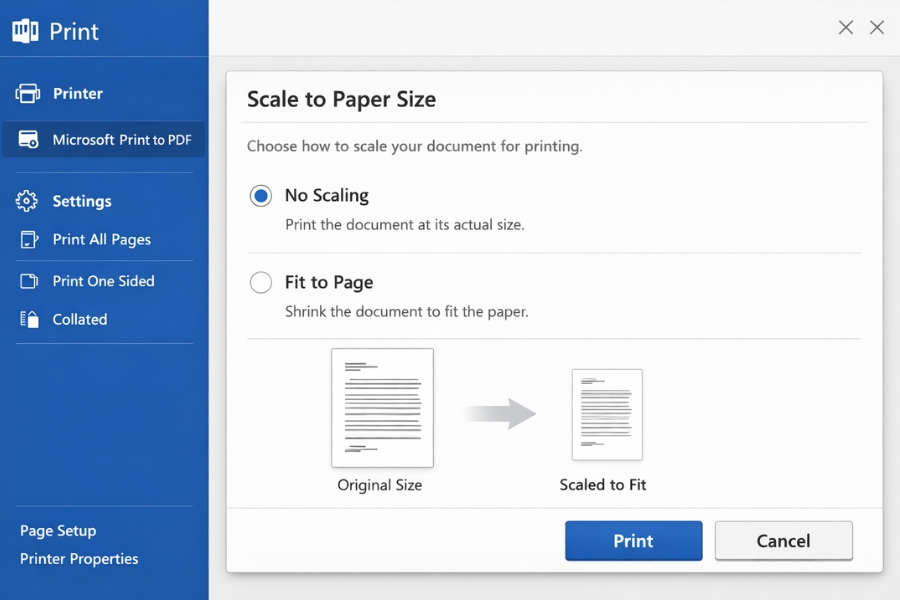
Một lỗi khá “tinh vi” là do thiết lập thu phóng.
Trong phần Print (Ctrl + P):
- Kiểm tra mục Scaling
- Đảm bảo chọn:
👉 No Scaling hoặc 100%
Nếu đang để:
- Fit to Page
- Shrink to Fit
thì nội dung có thể bị co lại và trông như bị lệch lề.
Sử dụng Print Preview trước khi in
Đây là bước đơn giản nhưng cực kỳ quan trọng.
- Nhấn Ctrl + P
- Quan sát phần Preview bên phải
Nếu trong preview đã thấy lệch, thì chắc chắn khi in ra cũng sẽ lệch.
Ngược lại, nếu preview chuẩn mà in ra vẫn lệch → khả năng cao là do máy in hoặc driver.
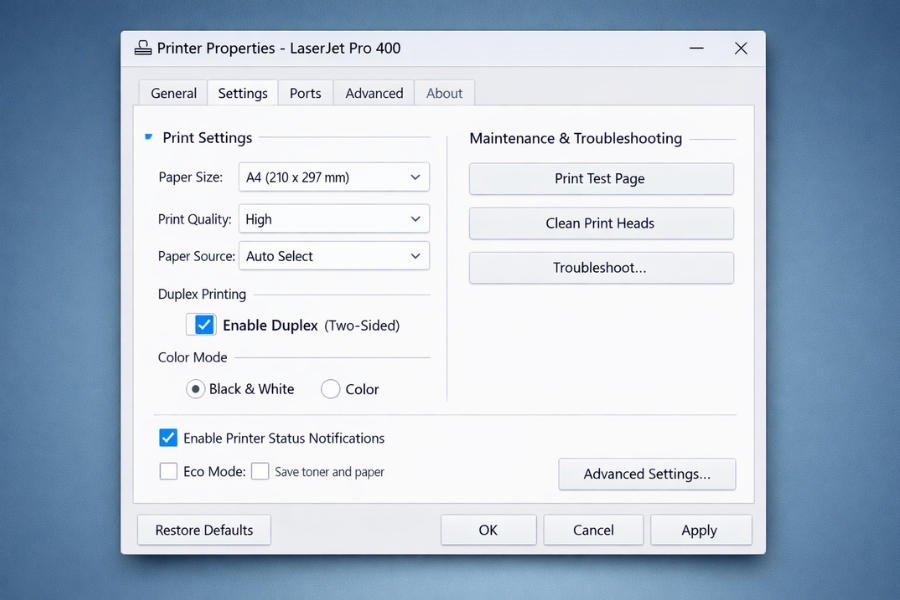
Kiểm tra máy in và driver
Đôi khi lỗi không nằm ở Word mà ở máy in.
Bạn có thể thử:
- In thử từ file khác (PDF chẳng hạn)
- In từ máy khác
- Cập nhật driver máy in
Nếu các file khác cũng bị lệch, thì gần như chắc chắn là do máy in.
Một số mẹo giúp hạn chế lỗi lệch lề
Thứ nhất, luôn thống nhất khổ giấy A4 từ đầu.
Đừng để Word một kiểu, máy in một kiểu.
Thứ hai, tránh đặt lề quá sát mép.
Cứ để “dư dả” một chút sẽ an toàn hơn.
Thứ ba, luôn kiểm tra preview trước khi in nhiều bản.
Một bước nhỏ, nhưng tiết kiệm rất nhiều thời gian và giấy.
Thứ tư, nếu nhận file từ người khác, hãy kiểm tra lại toàn bộ thiết lập.
Đừng assume là file đã đúng.
Khi nào cần lo lắng thật sự?
Thực ra, đa số lỗi lệch lề đều xử lý được bằng vài bước trên. Nhưng nếu bạn đã:
- Đặt đúng khổ giấy
- Chỉnh lề hợp lý
- Kiểm tra scale
- Mà vẫn lệch
thì lúc này nên kiểm tra kỹ driver hoặc phần cứng máy in.
Kết luận
Lỗi in bị lệch lề trong Office 365 tuy phổ biến nhưng không quá phức tạp để xử lý. Chỉ cần chú ý một vài điểm như khổ giấy, lề, scale và preview, bạn có thể tránh được hầu hết các tình huống “in ra không giống trên màn hình”.
Đôi khi chỉ là một thiết lập rất nhỏ… nhưng lại ảnh hưởng đến cả tài liệu. Và một khi đã quen kiểm tra trước khi in, bạn sẽ hạn chế được gần như toàn bộ lỗi này.
Th3 24, 2026 | word 365, excel 365, powerpoint
Có một điều khá thú vị là: nhiều người dùng Office 2016 mỗi ngày, làm đủ thứ từ bài tập đến báo cáo, nhưng lại chưa tận dụng hết tính năng “Print to PDF”. Nghe có vẻ quen quen đúng không? Nhưng hỏi kỹ thì không phải ai cũng hiểu rõ cách dùng.
Thật ra, Print to PDF giống như một “chiêu” rất hay. Bạn không cần lưu theo cách thông thường, cũng không cần phần mềm rườm rà. Chỉ cần vài thao tác in… nhưng không phải để ra giấy, mà để tạo file PDF.
Nghe hơi lạ? Nhưng làm thử một lần là thấy “à, hóa ra đơn giản vậy thôi!”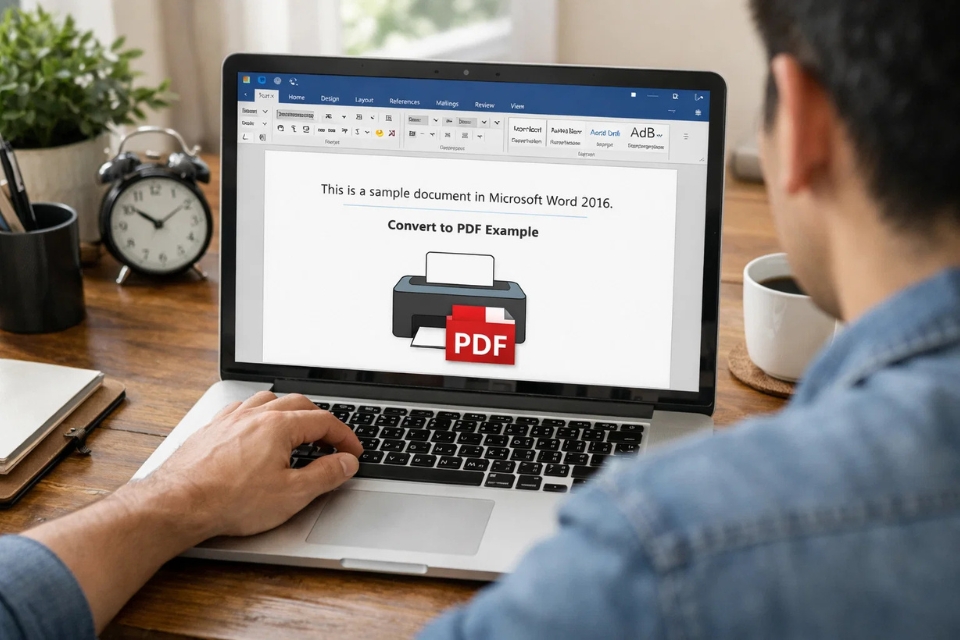
1. Print to PDF là gì mà ai cũng nên biết?
Nói đơn giản nhé: thay vì in tài liệu ra giấy, bạn “in” nó thành file PDF.
Tức là:
- Bạn vẫn bấm Print (In)
- Nhưng chọn một “máy in ảo”
- Và kết quả là… một file PDF xuất hiện
Nghe giống kiểu “đánh lừa hệ thống” một chút 😄, nhưng thực tế đây là tính năng rất phổ biến, đặc biệt từ Windows 10 trở lên.
Cái hay là:
- Giữ nguyên bố cục
- Không lỗi font
- Dễ gửi, dễ lưu
Nói chung là quá tiện.
2. Điều kiện cần – máy in PDF ảo
Nếu bạn đang dùng Windows 10 hoặc 11, thì gần như chắc chắn bạn đã có sẵn Microsoft Print to PDF.
Còn nếu không thấy, bạn có thể cài thêm:
- Foxit PDF Printer
- CutePDF
- Hoặc các phần mềm tương tự
Sau khi cài, trong danh sách máy in sẽ xuất hiện thêm một lựa chọn mới. Và đó chính là “chìa khóa” để bạn tạo PDF.
3. Cách Print to PDF trong Word 2016 – làm một lần là nhớ
Giờ vào phần chính nhé.
Giả sử bạn đang mở file Word:
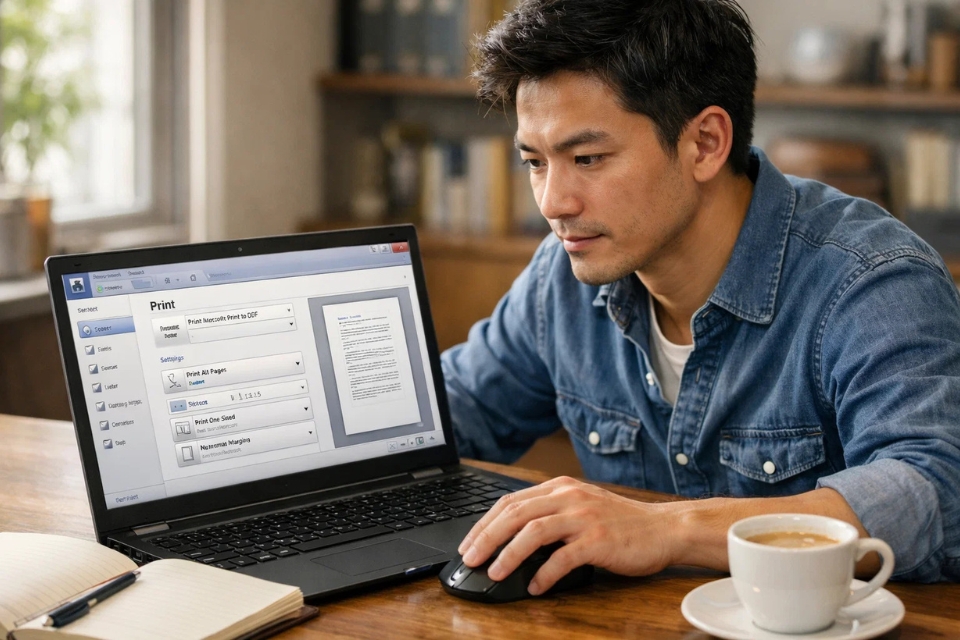
Bước 1: Nhấn File
Bước 2: Chọn Print
Bước 3: Ở mục Printer, chọn Microsoft Print to PDF
Bước 4: Nhấn Print
Bước 5: Chọn nơi lưu → đặt tên → Save
Xong! Chỉ vậy thôi.
Nhưng cái hay nằm ở chỗ: trước khi bấm Print, bạn có thể chỉnh rất nhiều thứ.
Ví dụ:
- In toàn bộ hay chỉ một vài trang
- Chọn khổ giấy
- Chỉnh hướng giấy (ngang/dọc)
Tức là bạn kiểm soát được file PDF ngay từ đầu.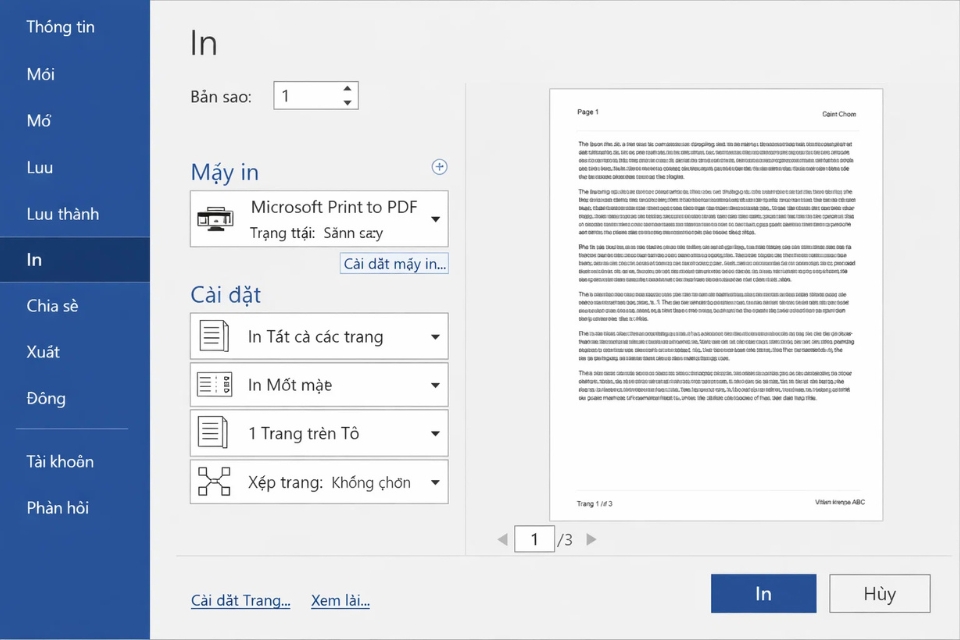
4. Không chỉ Word – Excel và PowerPoint cũng dùng được
Một điểm cộng lớn của Print to PDF là: dùng được cho mọi ứng dụng Office.
Với Excel
Bạn cần chú ý:
- Chọn đúng vùng in
- Kiểm tra lại bố cục
Excel mà không kiểm tra kỹ là dễ “toang” lắm. Bảng dài một chút là lệch ngay.
Với PowerPoint
Bạn có thể chọn:
- 1 slide/trang
- Hoặc nhiều slide/trang
Cái này rất tiện nếu bạn muốn in tài liệu học hoặc gửi cho người khác xem nhanh.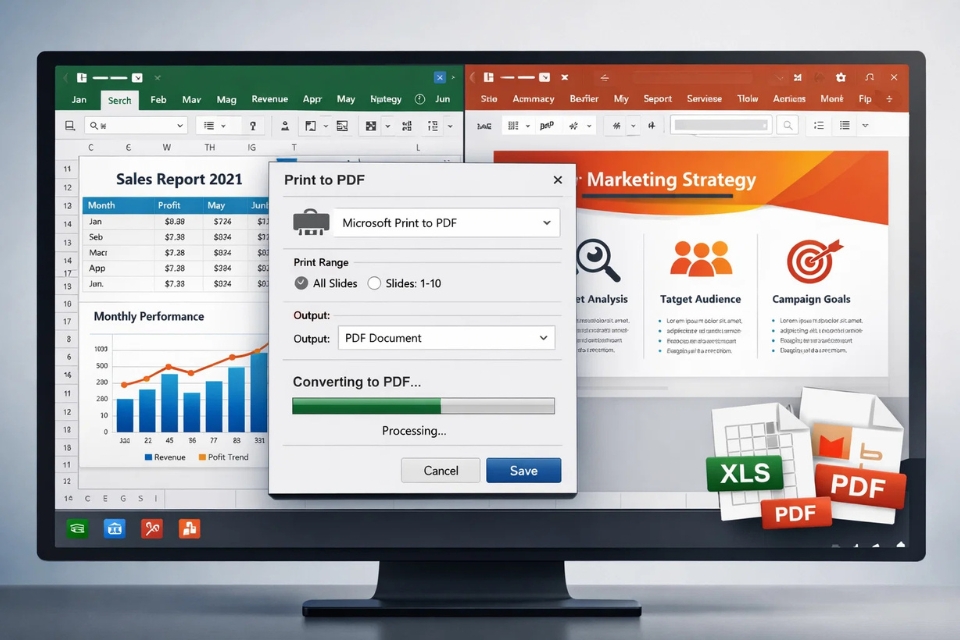
5. Những lỗi dễ gặp – biết trước để tránh
Không phải lúc nào cũng suôn sẻ đâu. Có vài lỗi khá phổ biến:
Lệch lề
👉 Nguyên nhân:
- Sai khổ giấy
- Chưa kiểm tra trước
✔ Cách xử lý:
- Đảm bảo A4
- Xem Print Preview
File PDF bị mờ
👉 Nguyên nhân:
✔ Cách xử lý:
Nội dung bị cắt
👉 Nguyên nhân:
✔ Cách xử lý:
Mấy lỗi này nghe quen không? Gần như ai cũng từng gặp ít nhất một lần.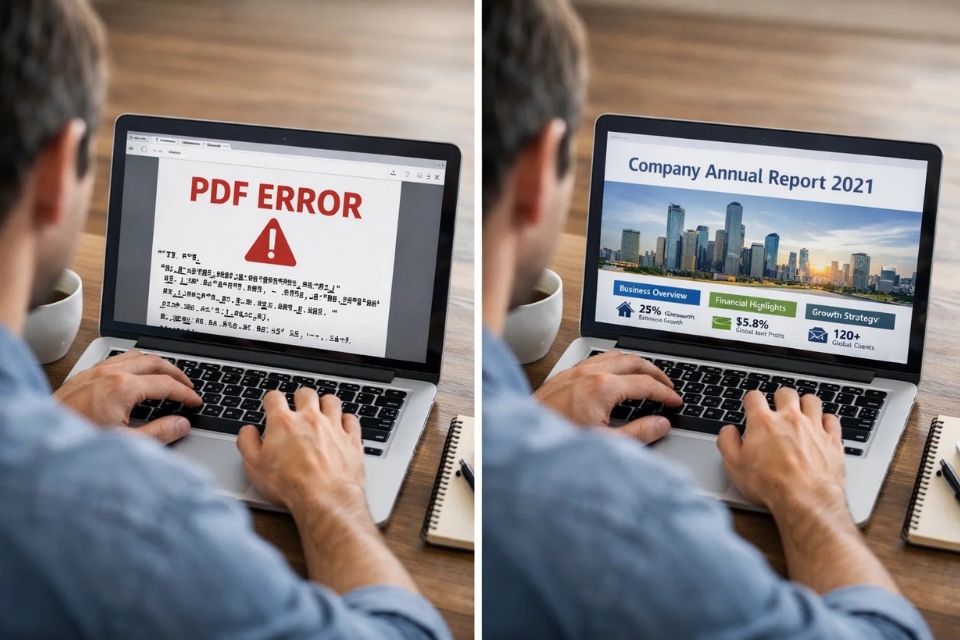
6. Mẹo nhỏ nhưng cực kỳ hữu ích
Sau khi dùng một thời gian, mình rút ra vài điều:
👉 Luôn xem Print Preview trước
👉 Đồng bộ khổ giấy (A4 là phổ biến nhất)
👉 Không căn lề quá sát
👉 Test trước 1 trang nếu tài liệu quan trọng
Nghe đơn giản thật. Nhưng nếu làm đúng mấy cái này thì gần như không bao giờ gặp lỗi.
Một mẹo nữa: nếu file có nhiều hình ảnh, hãy kiểm tra độ nét trước khi in PDF. Vì đôi khi hệ thống sẽ tự nén mà bạn không để ý.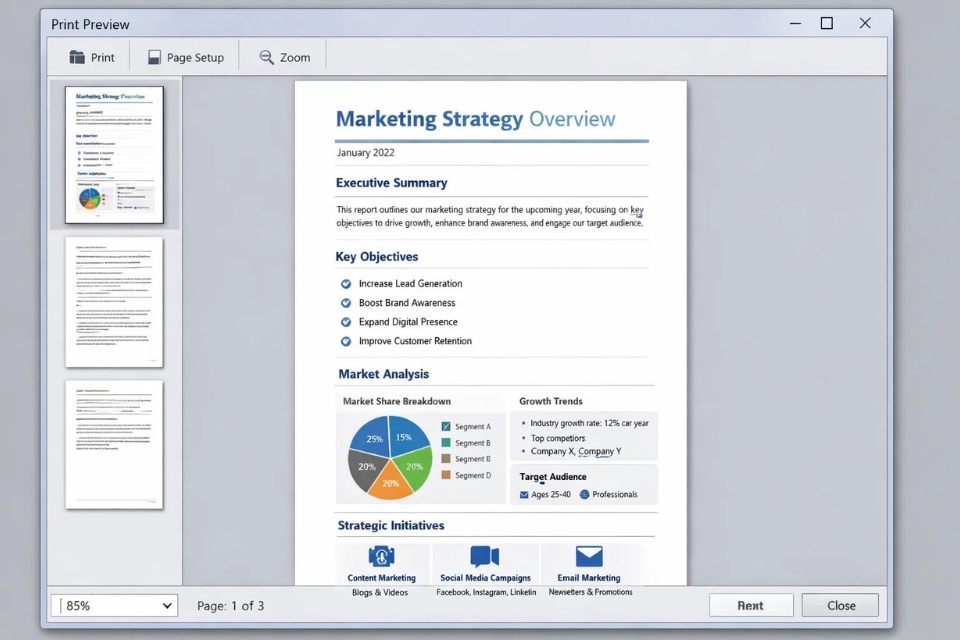
Kết lại – đơn giản nhưng cực kỳ “đa năng”
Print to PDF trong Office 2016 không phải là tính năng quá mới, nhưng lại cực kỳ hữu ích. Một khi đã quen, bạn sẽ thấy nó tiện hơn rất nhiều cách khác.
Không cần phần mềm phức tạp. Không cần thao tác rườm rà. Chỉ vài bước là có ngay file PDF gọn gàng, chuyên nghiệp.
Và thật lòng mà nói, trong thời đại này, biết cách xuất PDF gần như là kỹ năng “cơ bản nhưng bắt buộc”.
Vậy nên nếu bạn chưa thử, thì… thử ngay đi. Biết đâu lại nghiện 😄.
Th3 24, 2026 | word 365, excel 365, powerpoint
Nếu bạn từng dùng Office 2010, chắc sẽ có lúc tự hỏi: “Ủa, sao không thấy nút lưu PDF như mấy bản mới?” Đúng rồi đấy. So với Office 2016 hay 2019 thì bản 2010 hơi “thiếu thiếu” một chút về tính năng.
Nhưng đừng vội nghĩ là không làm được nhé. Thực ra vẫn có cách để chuyển file sang PDF bằng phương pháp Print to PDF. Nghe thì có vẻ hơi “kỹ thuật”, nhưng làm quen một lần là thấy… dễ không tưởng.
Mà nói thật, biết cách này rồi thì bạn sẽ dùng nó hoài luôn. Vì nó vừa nhanh, vừa tiện, lại áp dụng được cho nhiều loại file khác nhau.
1. Print to PDF là gì? Nghe lạ mà quen
Trước khi làm, mình nói nhanh cho bạn dễ hình dung.
“Print to PDF” nghĩa là: thay vì in ra giấy, bạn “in” thành file PDF.
Tức là:
- Bạn vẫn bấm Print (In)
- Nhưng thay vì chọn máy in thật, bạn chọn một máy in ảo (virtual printer)
- Kết quả là file PDF được tạo ra
Nghe kiểu “lách luật” đúng không? 😄 Nhưng cách này cực kỳ phổ biến, nhất là với các phiên bản Office cũ như 2010.
2. Điều kiện cần: phải có máy in PDF ảo
Đây là điểm quan trọng nhất.
Office 2010 không có sẵn Print to PDF, nên bạn cần cài thêm phần mềm hỗ trợ. Một số cái phổ biến:
- Microsoft Print to PDF (có sẵn trên Windows 10 trở lên)
- Foxit PDF Printer
- CutePDF Writer
Sau khi cài, trong danh sách máy in của bạn sẽ xuất hiện thêm một lựa chọn mới.
Nếu bạn đang dùng Windows 10 hoặc 11 thì may rồi — thường đã có sẵn Microsoft Print to PDF, không cần cài thêm gì.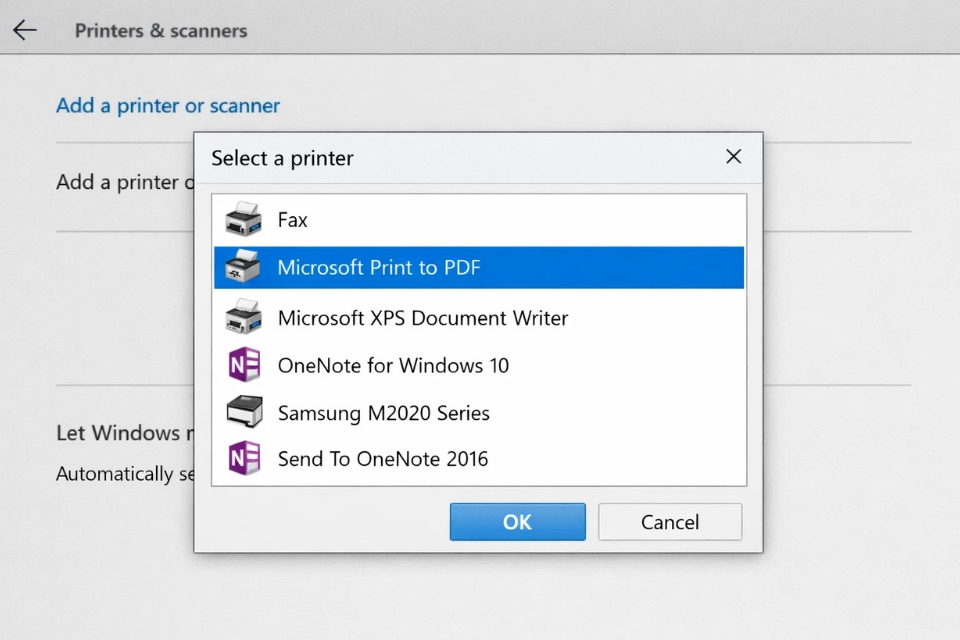
3. Cách thực hiện Print to PDF trong Word 2010
Giờ vào phần chính nhé.
Giả sử bạn đang mở file Word:
Bước 1: Nhấn File
Bước 2: Chọn Print
Bước 3: Ở mục Printer, chọn Microsoft Print to PDF (hoặc phần mềm PDF bạn đã cài)
Bước 4: Nhấn Print
Bước 5: Chọn nơi lưu file → đặt tên → Save
Xong! File PDF của bạn đã được tạo.
Nghe đơn giản đúng không? Nhưng có một điểm hay là bạn có thể chỉnh rất nhiều thứ trước khi “in”.
Ví dụ:
- Chọn in toàn bộ hay chỉ vài trang
- Chọn in ngang hay dọc
- Chỉnh kích thước giấy
Tức là bạn kiểm soát được gần như toàn bộ file PDF đầu ra.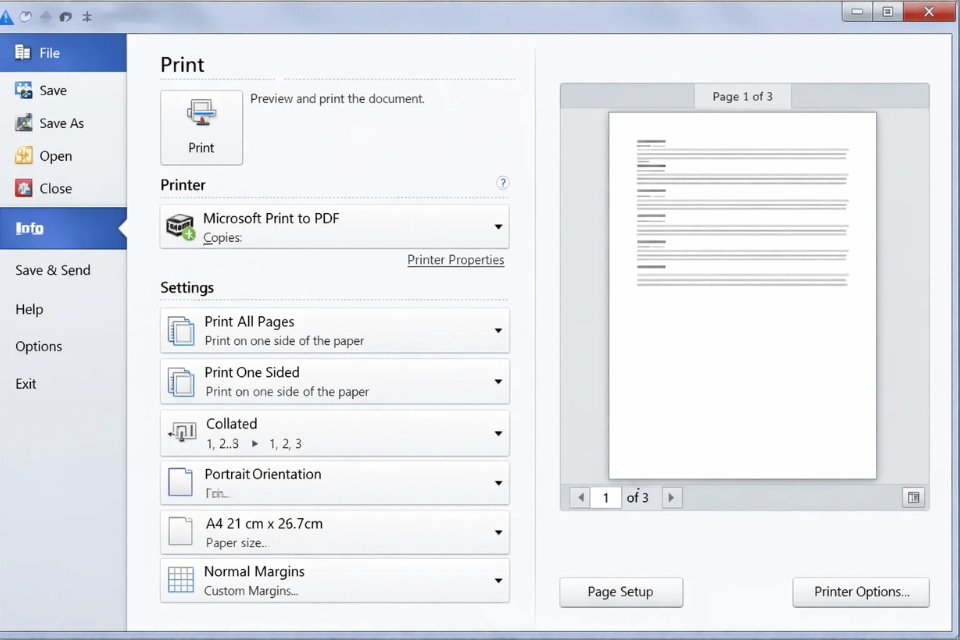
4. Áp dụng cho Excel và PowerPoint – có gì khác không?
Câu trả lời là: gần như giống hệt.
Bạn chỉ cần nhớ một công thức:
👉 File → Print → chọn máy in PDF → Print
Nhưng mỗi phần mềm có một chút khác biệt:
Với Excel
Excel hơi “khó chiều” hơn.
Bạn cần chú ý:
- Chọn đúng vùng in (Print Area)
- Kiểm tra lại khổ giấy
- Xem trước bố cục
Nếu không, file PDF có thể bị cắt bảng hoặc lệch trang.
Với PowerPoint
Bạn có thể chọn:
- In 1 slide/trang
- Hoặc nhiều slide/trang
Cái này rất tiện khi làm tài liệu học hoặc thuyết trình.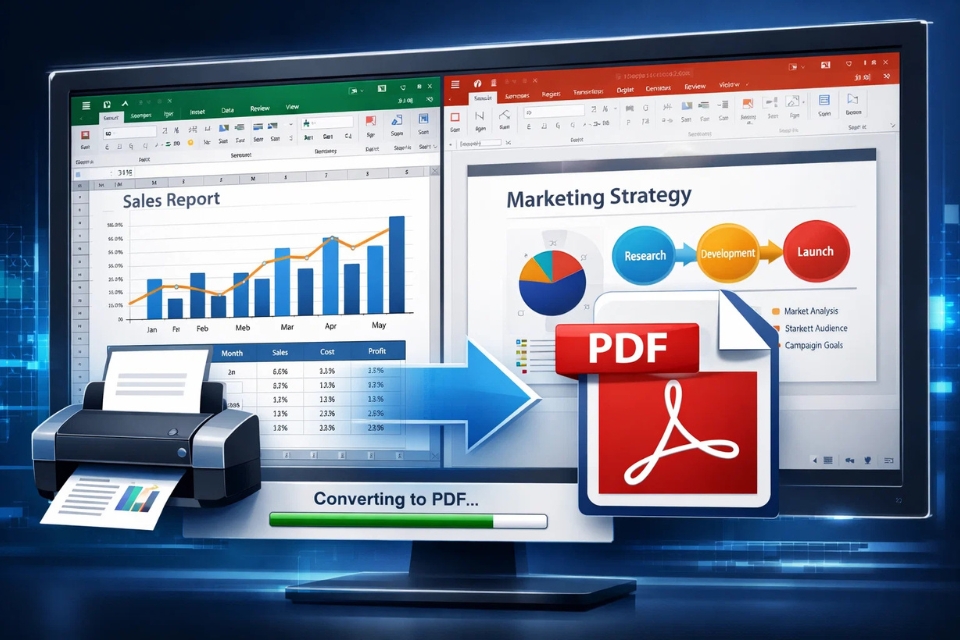
5. Những lỗi dễ gặp (và cách tránh)
Không phải lúc nào cũng “êm xuôi” đâu. Có vài lỗi bạn nên biết trước:
Lệch lề, sai bố cục
👉 Nguyên nhân:
- Sai khổ giấy
- Chưa chỉnh Print Preview
✔ Cách xử lý:
- Luôn kiểm tra trước khi in
- Đảm bảo khổ giấy A4
File PDF bị mờ
👉 Nguyên nhân:
✔ Cách xử lý:
- Chọn chất lượng cao trong cài đặt in
Font chữ bị lỗi
👉 Nguyên nhân:
✔ Cách xử lý:
- Dùng font phổ biến
- Hoặc chuyển sang PDF bằng phần mềm khác nếu cần
Nghe có vẻ nhiều, nhưng thật ra chỉ cần để ý vài lần là quen ngay.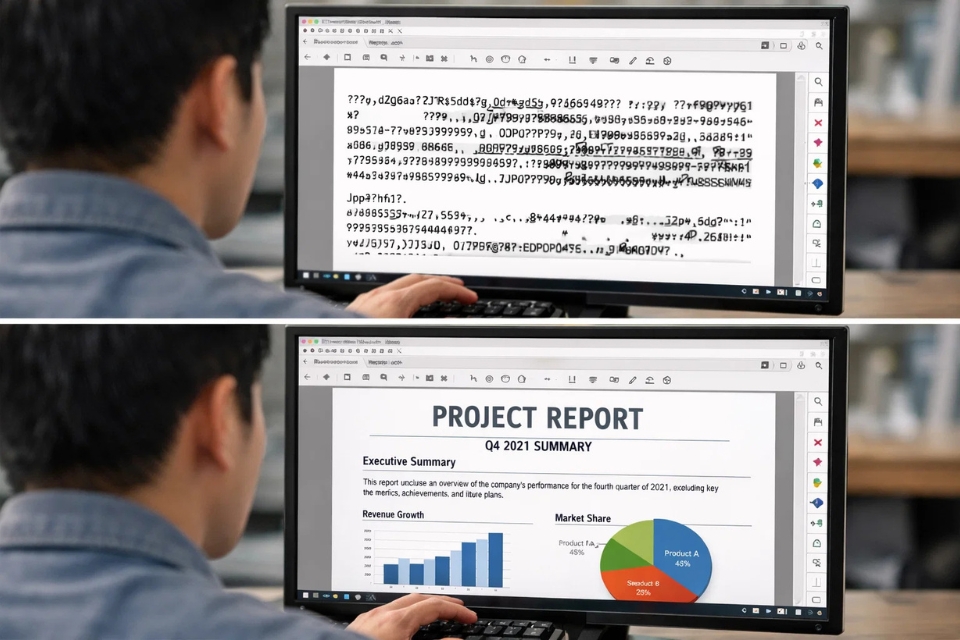
6. Mẹo nhỏ nhưng cực kỳ hữu ích
Sau khi dùng Print to PDF một thời gian, mình rút ra vài kinh nghiệm:
👉 Luôn xem Print Preview trước
👉 Kiểm tra khổ giấy (A4 là phổ biến nhất)
👉 Không nên căn lề quá sát
👉 Test trước 1 trang nếu tài liệu quan trọng
Một mẹo nữa:
Nếu file có nhiều hình ảnh, hãy kiểm tra độ phân giải. Vì khi “in” sang PDF, hình có thể bị giảm chất lượng nếu cài đặt thấp.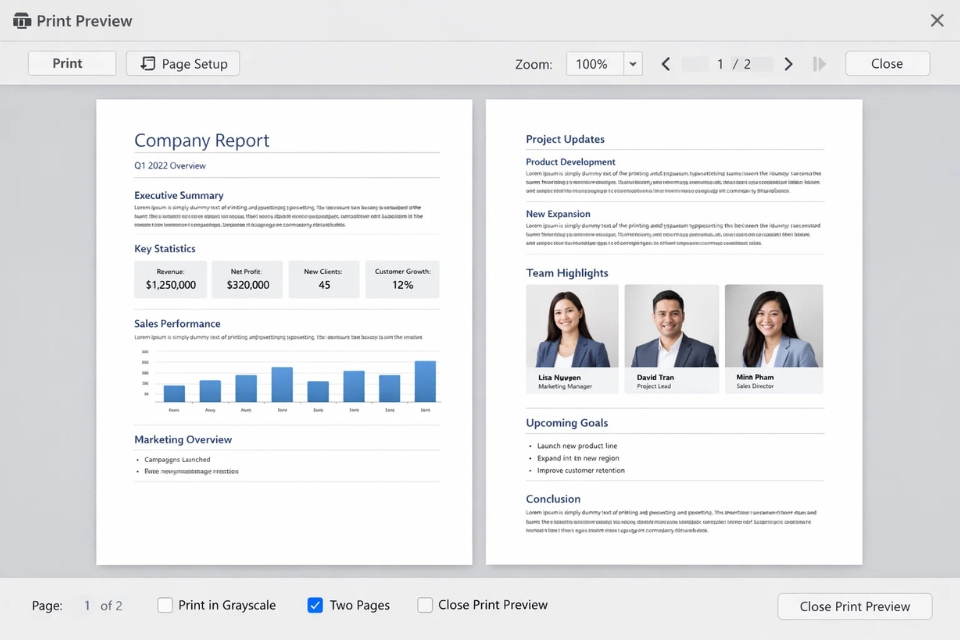
Kết lại – cũ nhưng vẫn dùng rất “ổn áp”
Office 2010 có thể không hiện đại như các phiên bản sau, nhưng không có nghĩa là thiếu chức năng. Chỉ là cách làm hơi khác một chút thôi.
Print to PDF chính là “lối đi vòng” nhưng cực kỳ hiệu quả. Một khi đã quen, bạn sẽ thấy nó chẳng hề phức tạp, thậm chí còn linh hoạt hơn nhiều cách khác.
Nếu bạn vẫn đang dùng Office 2010, đừng lo. Chỉ cần thêm một bước nhỏ là bạn đã có thể tạo file PDF chuyên nghiệp như ai rồi.
Và tin mình đi — bạn sẽ dùng nó nhiều hơn bạn nghĩ đấy!
Th3 24, 2026 | word 365, excel 365, powerpoint
Có một tình huống rất quen thuộc: bạn vừa hoàn thành xong một file Word hoặc PowerPoint, nhìn lại thấy ổn áp rồi, định gửi cho người khác. Nhưng chợt nghĩ… nếu gửi file gốc thì lỡ họ mở lên bị lỗi font, lệch dòng, hoặc chỉnh sửa lung tung thì sao? Thế là lại nhớ đến PDF. Đúng rồi, xuất ra PDF cho chắc ăn. Vừa gọn gàng, vừa giữ nguyên định dạng, lại nhìn chuyên nghiệp hơn hẳn.
Nghe thì đơn giản, nhưng không phải ai cũng biết cách lưu thành PDF trong Office 365 sao cho đúng và tối ưu. Có người chỉ biết “Save As” rồi chọn PDF. Có người lại in ra PDF. Có người còn loay hoay không thấy tùy chọn đâu. Vậy nên bài này sẽ nói rõ từng cách, theo kiểu dễ hiểu nhất có thể. Không cần rành công nghệ, chỉ cần làm theo là được.
Vì sao nên lưu file Office 365 thành PDF?
Trước khi đi vào cách làm, nói nhanh một chút về lý do. Tại sao lại phải chuyển sang PDF?
Thứ nhất là giữ nguyên định dạng. Đây là điểm quan trọng nhất. File Word có thể hiển thị khác nhau giữa các máy nếu thiếu font hoặc phiên bản Office khác nhau. Nhưng PDF thì gần như “đóng băng” nội dung rồi. Gửi đi đâu cũng giống nhau.
Thứ hai là khó chỉnh sửa hơn. Tất nhiên không phải không sửa được, nhưng so với file Word thì PDF “cứng” hơn nhiều. Nếu bạn gửi hợp đồng, báo cáo, tài liệu chính thức, việc này giúp tránh chỉnh sửa ngoài ý muốn.
Thứ ba là nhìn chuyên nghiệp hơn. Nghe có vẻ cảm tính, nhưng đúng là vậy. Một file PDF gọn gàng luôn tạo cảm giác chỉn chu hơn so với file .docx hoặc .pptx.
Vậy nên, biết cách lưu PDF không chỉ là thao tác kỹ thuật. Nó còn là một bước hoàn thiện tài liệu.
Cách 1: Lưu thành PDF bằng “Save As” (cách đơn giản nhất)
Đây là cách phổ biến và dễ làm nhất. Gần như ai cũng có thể thực hiện ngay.
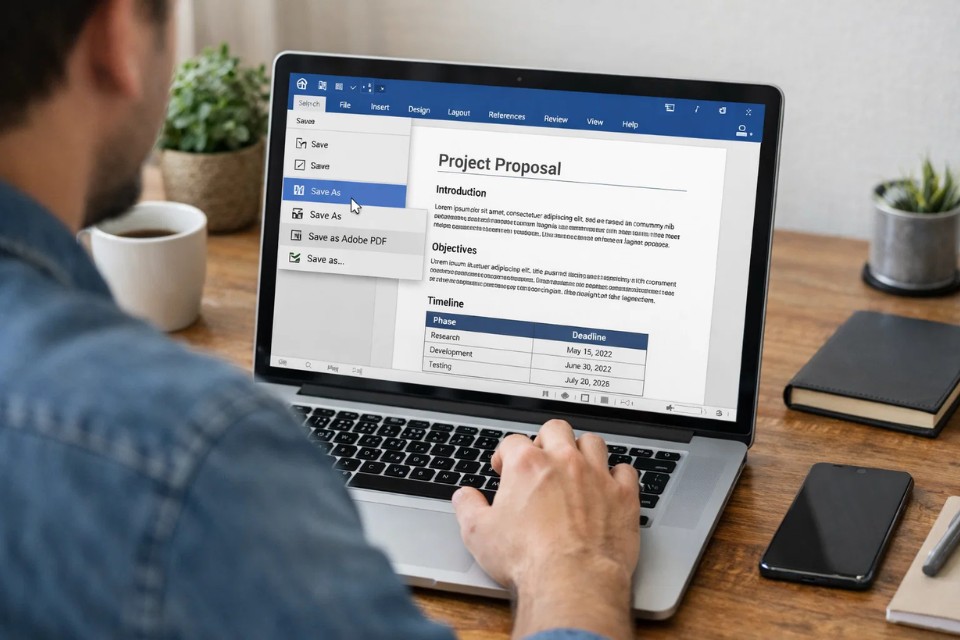
Bạn làm như sau:
-
Mở file Word, Excel hoặc PowerPoint trong Office 365
-
Chọn File
-
Chọn Save As
-
Chọn nơi lưu file (Desktop, Documents…)
-
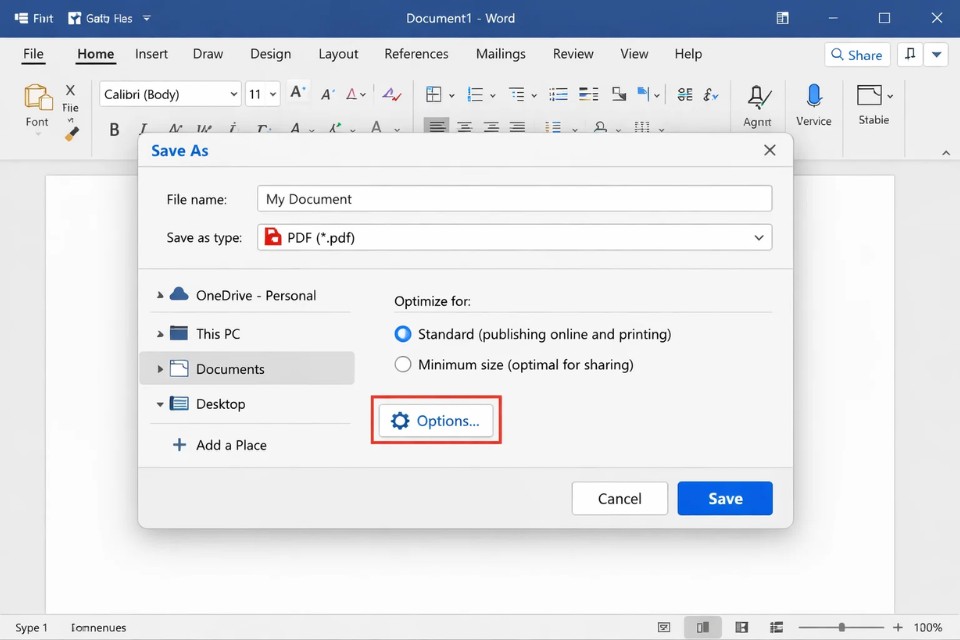
Ở phần Save as type, chọn PDF (*.pdf)
-
Nhấn Save
Xong. Nghe đơn giản đúng không? Và đúng là nó đơn giản thật.
Nhưng có một chi tiết nhỏ mà nhiều người bỏ qua. Trước khi nhấn Save, bạn có thể chọn Options để tùy chỉnh thêm. Ví dụ:
Nếu bạn cần gửi file qua email nhẹ hơn, có thể chọn tối ưu dung lượng. Còn nếu cần in đẹp, hãy chọn chất lượng cao hơn. Những tùy chọn nhỏ này đôi khi rất hữu ích.
Cách 2: Lưu thành PDF bằng chức năng “Export”
Ngoài Save As, Office 365 còn có một cách khác cũng khá phổ biến: dùng chức năng Export.
Các bước như sau:
-
Chọn File
-
Chọn Export
-
Chọn Create PDF/XPS Document
-
Nhấn Create PDF/XPS
-
Chọn nơi lưu và nhấn Publish
Cách này về cơ bản giống Save As, nhưng giao diện rõ ràng hơn một chút, đặc biệt với những ai thích thấy chữ “Create PDF” cho chắc chắn.
Điểm hay là ở bước này bạn cũng có thể chọn giữa:
Tùy mục đích mà chọn. Nếu gửi qua Zalo, email hoặc upload web thì nên chọn dung lượng nhẹ. Còn nếu in ấn thì chọn chuẩn cao.
Cách 3: Lưu PDF bằng chức năng Print (ít người để ý nhưng rất hữu ích)
Nghe hơi lạ, nhưng đúng là bạn có thể “in” ra PDF. Không cần máy in thật.
Cách làm:
-
Nhấn Ctrl + P hoặc vào File > Print
-
Ở phần máy in (Printer), chọn Microsoft Print to PDF
-
Nhấn Print
-
Chọn nơi lưu file
-
Nhấn Save
Xong luôn.
Cách này đặc biệt hữu ích khi bạn muốn kiểm soát bố cục in. Ví dụ:
-
In 2 trang trên 1 mặt
-
Chọn khổ giấy
-
Căn lề theo kiểu in
Nói đơn giản, nó giống như bạn đang “in thử”, nhưng kết quả là một file PDF.

Một vài lỗi thường gặp khi lưu PDF Office 365
Không phải lúc nào lưu PDF cũng trơn tru. Có vài lỗi khá phổ biến mà bạn nên biết trước để tránh mất thời gian.
1. Lỗi font chữ
Đây là lỗi kinh điển. File Word nhìn đẹp, nhưng xuất ra PDF thì font bị lỗi hoặc biến dạng.
Nguyên nhân thường là:
Cách xử lý:
-
Dùng font phổ biến như Times New Roman, Arial
-
Trong Word, bật tùy chọn Embed fonts in the file (nếu cần)
2. Lệch bố cục
Có trường hợp file PDF bị lệch dòng, nhảy trang, nhất là với tài liệu nhiều hình ảnh hoặc bảng biểu.
Nguyên nhân có thể do:
Giải pháp là kiểm tra lại trước khi xuất, đặc biệt ở chế độ Print Preview.
3. File PDF quá nặng
Nhất là khi tài liệu có nhiều ảnh chất lượng cao.
Cách khắc phục:
Mẹo nhỏ để lưu PDF “chuẩn chỉnh” hơn
Có vài mẹo nhỏ nhưng rất đáng dùng.
Đầu tiên là luôn kiểm tra lại trước khi xuất. Nghe cơ bản nhưng nhiều người bỏ qua. Nhìn lại một lượt giúp tránh lỗi ngớ ngẩn như sai tiêu đề, thiếu trang, hoặc lệch format.
Thứ hai là dùng Print Preview. Đây là cách tốt nhất để xem file sẽ trông thế nào khi thành PDF.
Thứ ba là đặt tên file rõ ràng. Ví dụ:
-
BaoCao_Thang3_2026.pdf
-
HopDong_KhachHang_A.pdf
Nghe đơn giản, nhưng khi bạn gửi nhiều file, việc đặt tên gọn gàng giúp người nhận dễ tìm hơn rất nhiều.















