
Bạn vừa chốt đơn thành công một chiếc key Windows 11 Pro xịn xò? Chúc mừng nhé! Chà, cảm giác lúc này chắc hẳn đang rất phấn khích đúng không? Cầm trên tay (hoặc trong email) một dãy 25 ký tự quyền lực, bạn biết rằng chỉ vài phút nữa thôi, cỗ máy tính cưng của mình sẽ chính thức được “danh chính ngôn thuận” khoác lên mình chiếc áo bản quyền.
Nói thật nhé, không có gì ngứa mắt hơn cái dòng chữ “Activate Windows” mờ đục cứ lù lù ở góc phải màn hình. Bạn đang xem một bộ phim hành động gay cấn, cảnh quay tối tăm bí ẩn, tự nhiên cái dòng chữ đó hiện lên sáng choang. Tụt hết cả cảm xúc! Hay lúc đang hăng say thiết kế, nó cứ đè lên các layer làm bạn hoa cả mắt. Thôi, chịu đựng thế là đủ rồi. Hôm nay, ngay bây giờ, chúng ta sẽ cùng nhau xử lý triệt để vấn đề này.
Dù bạn là một “tay mơ” mới lần đầu sờ vào máy tính hay là một người đã có chút kinh nghiệm vọc vạch, việc nhập key thực ra dễ như ăn kẹo vậy. Pha một ly nước mát, hít một hơi thật sâu, và cùng mình “vào việc” ngay nhé!
Kịch bản 1: Máy đang chạy phà phà, chỉ chờ nhập key để “lên đỉnh”
Đây chắc chắn là trường hợp phổ biến nhất. Bạn mua máy tính về, thợ đã cài sẵn Windows 11 Pro cho bạn rồi, nhưng tất nhiên là bản dùng thử chưa kích hoạt. Hoặc bạn tải file ISO từ trang chủ Microsoft về tự cài xong xuôi hết rồi mới lóc cóc đi mua key. Lúc này, máy tính đang hoạt động bình thường, bạn đang ở ngoài màn hình chính (Desktop).
Cách để “nhét” cái mã 25 ký tự kia vào hệ thống thực ra chỉ tốn của bạn đúng 30 giây. Cùng làm theo mình nhé:
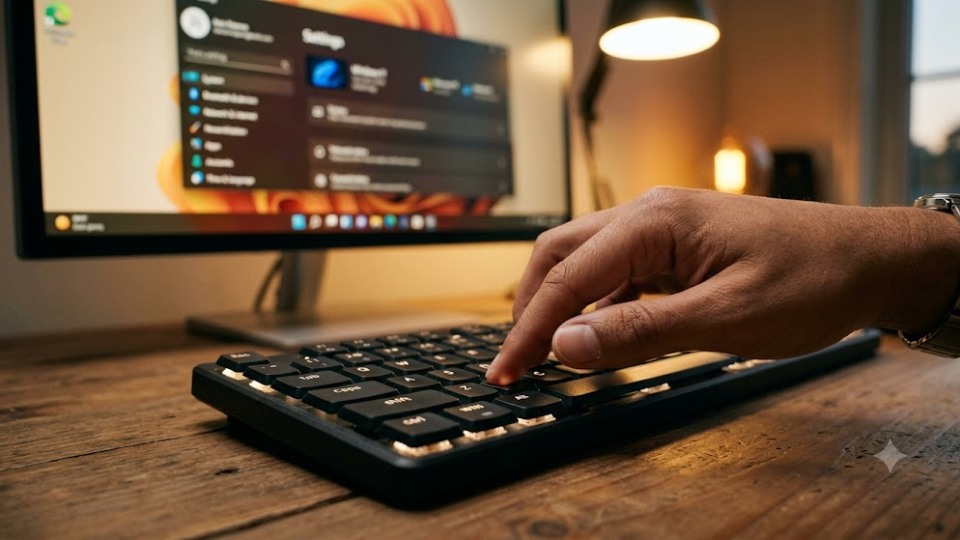
Đầu tiên, hãy thể hiện phong thái của một người dùng Windows chuyên nghiệp bằng cách sử dụng phím tắt. Bạn đưa tay ấn nhẹ tổ hợp phím Windows + I. Phím Windows là cái phím có hình 4 ô vuông cạnh nút Alt ấy nhé. Ngay lập tức, cửa sổ Cài đặt (Settings) sẽ nhảy ra mượt mà. Giao diện của Windows 11 được thiết kế bo tròn và gom gọn lại rất tinh tế, khác hẳn cái mớ bòng bong của Windows 10 ngày xưa.
Giờ thì bạn nhìn sang cột menu bên tay trái. Hãy chắc chắn rằng bạn đang ở mục đầu tiên có tên là System (Hệ thống). Thường thì máy sẽ mặc định chọn sẵn mục này cho bạn luôn rồi.
Tiếp đó, bạn liếc mắt sang khung bên phải, cuộn chuột trượt nhẹ xuống dưới một chút. Mắt bạn sẽ bắt gặp một dòng có biểu tượng hình chiếc chìa khóa và chữ Activation (Kích hoạt). Thấy nó rồi chứ? Click thẳng tay vào đó!
Tại đây, trạng thái hiện tại của máy sẽ hiện ra là “Not active” (Chưa kích hoạt) màu đỏ chót. Đừng bận tâm! Hãy nhìn xuống dưới dòng Change product key (Thay đổi khóa sản phẩm). Thấy cái nút Change nằm chễm chệ bên cạnh không? Bấm vào nó, một hộp thoại màu xanh dương nhạt sẽ xuất hiện.
Khúc này là quan trọng nhất đây! Bạn hãy cẩn thận nhập 25 ký tự của chiếc key vào ô trống. Lời khuyên chân thành là nếu bạn có key dạng văn bản, cứ bôi đen rồi Copy (Ctrl + C) và Paste (Ctrl + V) vào cho lẹ. Gõ tay hay bị nhầm chữ ‘O’ với số ‘0’, hoặc chữ ‘B’ với số ‘8’ lắm. Gõ sai nó báo lỗi lại hoang mang.
Nhập xong, bạn bấm Next (Tiếp theo). Cửa sổ tiếp theo hiện ra, bạn dõng dạc bấm Activate (Kích hoạt). Chờ vòng tròn xoay xoay vài giây để máy tính “giao tiếp” với máy chủ của Microsoft. Và… bùm! Dòng chữ “Windows is activated” hiện lên. Xong phim! Bạn vừa chính thức gia nhập hội những người dùng bản quyền rồi đấy.
Kịch bản 2: Vừa cài Win vừa nhập key – Phong cách “chuẩn từ trong trứng”
Có nhiều bạn thích sự hoàn hảo. Bạn cắm chiếc USB Boot chứa bộ cài Windows 11 vào máy, xóa sạch ổ cứng và bắt đầu cài lại từ con số không. Bạn muốn máy tính của mình nhận bản quyền ngay từ những giây phút đầu tiên chập chững ra đời. Quá hợp lý!
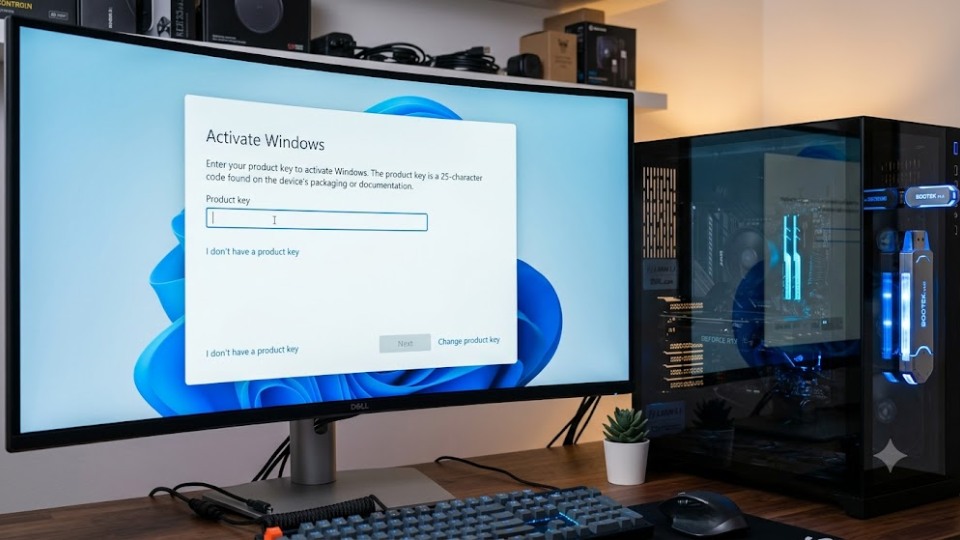
Quá trình này thì lại càng không có gì để bàn cãi vì Microsoft đã “dọn cỗ” sẵn cho bạn rồi. Khi màn hình cài đặt màu xanh chạy qua vài bước ban đầu như chọn ngôn ngữ, chọn định dạng thời gian, nó sẽ đưa bạn đến một màn hình có dòng chữ to đùng: “Activate Windows”.
Ngay giữa màn hình là một ô trống dài thòng lọng, chờ chực bạn nhập cái mã số ma thuật kia vào. Việc của bạn đơn giản chỉ là gõ chính xác 25 ký tự của key Windows 11 Pro vào đó. Gõ xong thì bấm Next và cứ thế thong thả ngồi xem máy tính tự động bung file cài đặt.
Nhưng đợi đã, lỡ như lúc đó bạn đang loay hoay cài máy mà lại để quên cái thẻ chứa key ở công ty thì sao? Hoặc mua key trên điện thoại nhưng điện thoại lại… hết pin? Đừng hoảng! Hãy nhìn kỹ xuống cạnh dưới cùng của màn hình, bạn sẽ thấy một dòng chữ nhỏ xíu lọt thỏm: “I don’t have a product key” (Tôi không có khóa sản phẩm).
Chỉ cần click vào đó, hệ thống sẽ cho phép bạn “đi cửa sau” để tiếp tục cài đặt mà không cần mã. Đến khi cài xong xuôi tất cả, vào đến màn hình Desktop và cắm mạng internet đàng hoàng, bạn lại áp dụng Kịch bản 1 ở trên để nhập key là ngon lành cành đào. Đường nào cũng về La Mã cả thôi!
Đời không như là mơ: Vài sự cố nhỏ bạn có thể gặp phải
Nói đi thì cũng phải nói lại, đồ công nghệ mà, thi thoảng nó cũng “dở chứng” một chút. Bạn làm đúng y chang các bước, nhập key không sai một dấu gạch ngang, bấm Activate cực kỳ dứt khoát… nhưng máy lại trả về một dòng báo lỗi đỏ lòm thay vì lời chúc mừng. Đừng vội đập bàn phím! Mọi thứ đều có cách giải quyết.
Trường hợp lỗi phổ biến nhất là do sai phiên bản. Bạn mua key Windows 11 Pro, nhưng ông thợ ngoài tiệm lại cài cho bạn bản Windows 11 Home. Hai đứa này vốn không đội trời chung! Key Pro sẽ không thể kích hoạt trực tiếp trên nền bản Home được nếu không qua các bước nâng cấp phức tạp. Lúc này, cách nhanh nhất là tải đúng file ISO bản Pro về cài lại, hoặc nhờ người có chuyên môn nâng cấp phiên bản giúp bạn.
Một “thủ phạm” khác cũng hay gặp không kém chính là kết nối mạng. Việc kích hoạt bản quyền yêu cầu máy tính của bạn phải giao tiếp trực tiếp với máy chủ Microsoft. Nếu mạng nhà bạn chập chờn, rớt gói tin, hoặc bạn… quên chưa cắm dây mạng, thì máy tính lấy gì mà xác thực? Hãy kiểm tra lại biểu tượng Wifi hay mạng LAN ở góc phải, đảm bảo mạng đang chạy vù vù, mở thử vài trang web xem sao rồi hẵng ấn kích hoạt lại nhé.
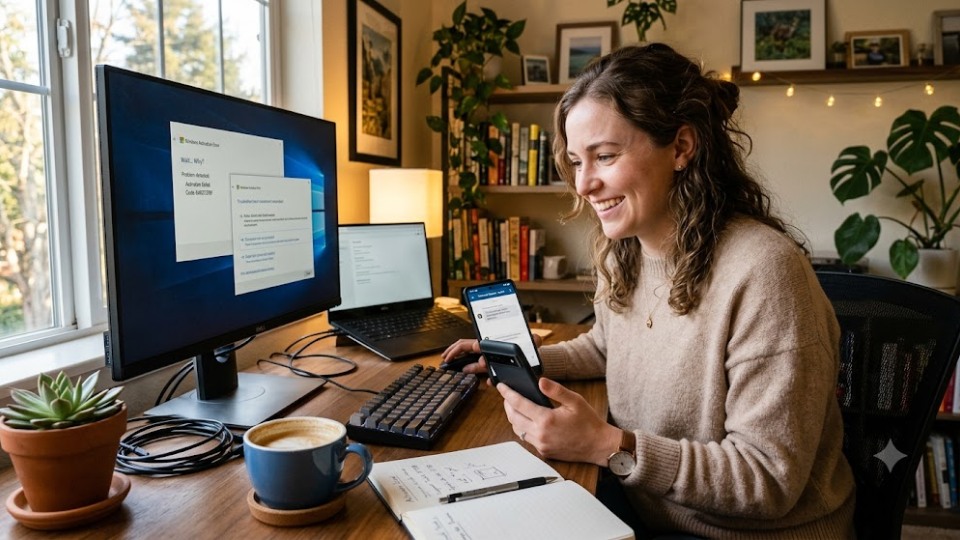
Cuối cùng, nếu mạng ngon, đúng phiên bản, gõ chuẩn xác mà vẫn báo lỗi (thường hiện mấy mã kiểu như 0x803F7001 hay 0xC004C003)? Khả năng cao là chiếc key của bạn có vấn đề rồi. Có thể nó đã bị người khác sử dụng, hoặc là loại key “hàng xám” đã bị Microsoft khóa lại. Lúc này, đừng chần chừ, hãy chụp ngay màn hình lỗi và nhắn tin “bắt đền” bên bán để họ hỗ trợ đổi mã mới cho bạn nhé.














