
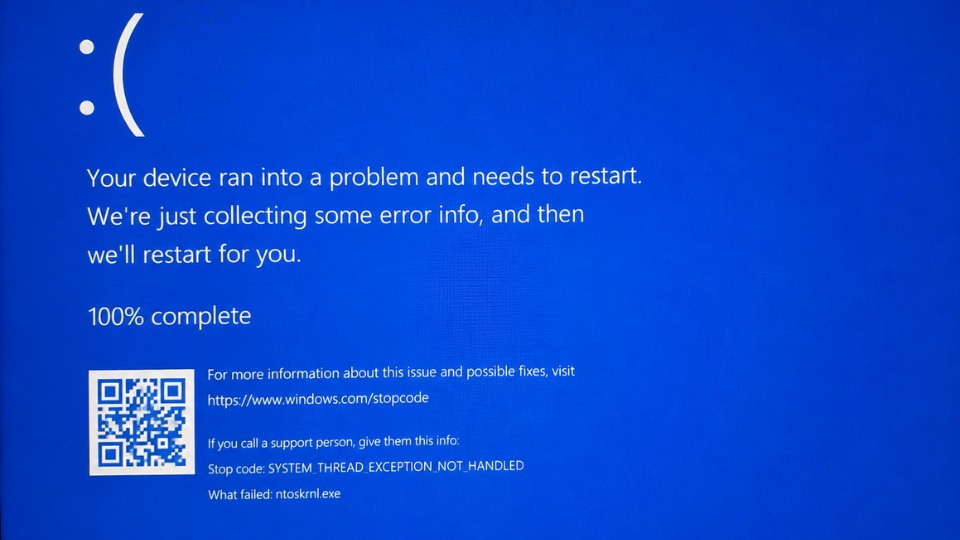
Bạn đang dùng máy thì đột nhiên màn hình chuyển sang màu xanh dương kèm thông báo lỗi và máy tự khởi động lại? Đó chính là Blue Screen of Death (BSOD) – một trong những lỗi nghiêm trọng nhất trên Windows 10. Lỗi này có thể do driver hỏng, phần cứng lỗi, file hệ thống bị hỏng hoặc phần mềm xung đột. Dưới đây là hướng dẫn khắc phục theo thứ tự từ dễ đến khó.
1. Ghi lại mã lỗi (Rất quan trọng)
Khi BSOD xuất hiện, hãy chụp ảnh hoặc ghi lại mã Stop Code (ví dụ: IRQL_NOT_LESS_OR_EQUAL, SYSTEM_SERVICE_EXCEPTION, CRITICAL_PROCESS_DIED…). Mã lỗi sẽ giúp xác định nguyên nhân chính xác hơn.
2. Khởi động vào Safe Mode
- Khi máy khởi động lại, nhấn Shift + Restart (hoặc giữ Shift khi nhấn Restart).
- Chọn Troubleshoot → Advanced options → Startup Settings → Restart.
- Nhấn phím 4 hoặc 5 để vào Safe Mode.
- Trong Safe Mode, thử gỡ driver hoặc phần mềm mới cài gần đây.
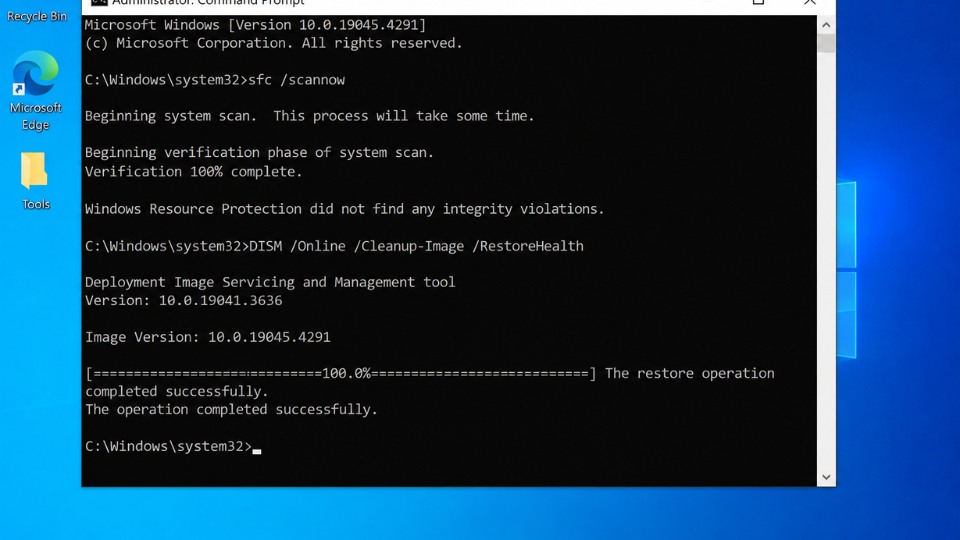
3. Sửa file hệ thống bằng SFC và DISM
Mở Command Prompt với quyền Administrator:
- Nhấn Windows + S, gõ cmd, chuột phải → Run as administrator.
- Gõ lần lượt hai lệnh sau:
cmd
DISM /Online /Cleanup-Image /RestoreHealth
sfc /scannow- Khởi động lại máy.
4. Cập nhật Driver và Windows
- Nhấn Windows + X → Device Manager → kiểm tra các mục có dấu chấm than vàng (đặc biệt Display adapters, Network adapters).
- Cập nhật driver card đồ họa (NVIDIA/AMD/Intel), chipset, và mạng.
- Vào Settings → Update & Security → Windows Update → kiểm tra cập nhật.
5. Kiểm tra phần cứng
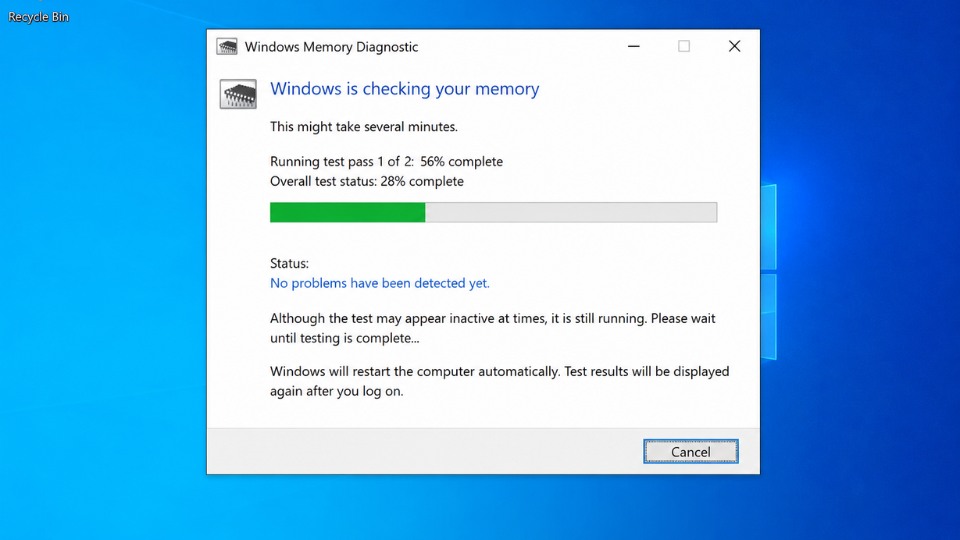
- Kiểm tra RAM: Tìm Windows Memory Diagnostic trong Start → Restart now and check for problems.
- Kiểm tra ổ cứng: Mở Command Prompt (Admin) → gõ chkdsk C: /f /r → Yes → khởi động lại.
- Tắt Fast Startup: Tìm Power Options → Choose what the power buttons do → Change settings that are currently unavailable → bỏ tick Turn on fast startup.

6. Các cách nâng cao
- System Restore: Tìm System Restore trong Start → chọn điểm khôi phục trước khi bị lỗi.
- Gỡ phần mềm mới cài gần đây qua Settings → Apps.
- Cập nhật BIOS từ trang hãng laptop (Dell, HP, Lenovo…).
- Nếu BSOD lặp lại thường xuyên → có thể do phần cứng hỏng (RAM, ổ cứng, card đồ họa).














