
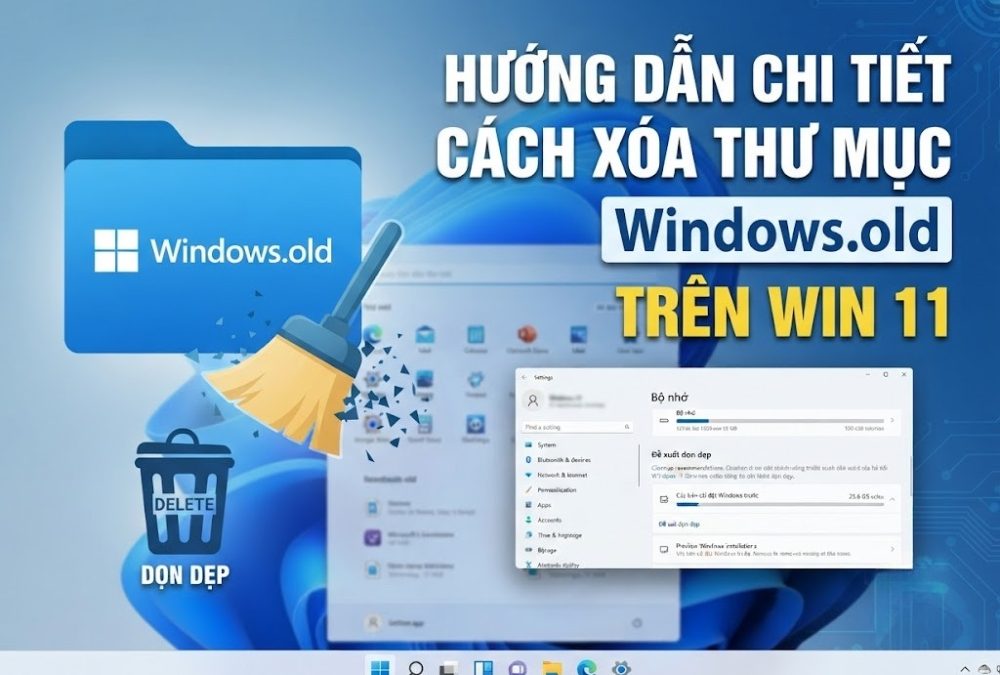
Ổ cứng máy tính của bạn bỗng dưng đỏ lòm, dung lượng trống tụt dốc không phanh chỉ sau vài ngày nâng cấp hệ điều hành? Chắc chắn rồi, “thủ phạm” giấu mặt quen thuộc nhất trong trường hợp này không ai khác chính là thư mục Windows.old.
Khi bạn lên đời Windows 11, hệ thống sẽ lưu lại toàn bộ dữ liệu của phiên bản Windows cũ đề phòng trường hợp bạn muốn “quay xe”. Đáng tiếc là dung lượng của nó thường nặng từ 12 đến tận 30GB – một con số không hề nhỏ, đặc biệt với những ai đang dùng ổ SSD dung lượng thấp. Nếu máy tính vẫn chạy mượt mà và bạn hoàn toàn hài lòng với trải nghiệm hiện tại, đừng ngần ngại tìm hiểu cách xóa thư mục Windows.old trên Win 11 ngay dưới đây để lấy lại không gian lưu trữ thoải mái nhé!

Thư mục Windows.old là gì và có thực sự an toàn để xóa?
Nhiều người dùng thường tỏ ra dè dặt, thậm chí lo lắng khi nghe đến việc can thiệp vào các tệp hệ thống gốc. Liệu xóa đi có làm máy tính bị lỗi, mất dữ liệu cá nhân hay ảnh hưởng gì đến hiệu năng tổng thể không?
Hiểu một cách đơn giản, Windows.old giống như một chiếc hộp chứa kho lưu trữ bản sao của hệ điều hành cũ. Microsoft rất chu đáo khi tạo ra nó để giúp người dùng hạ cấp (downgrade) về phiên bản trước đó trong vòng 10 ngày đầu tiên nếu bản cập nhật mới xảy ra xung đột phần mềm.
-
Có an toàn không? Hoàn toàn an toàn nếu máy tính của bạn đang hoạt động ổn định và bạn không có ý định quay về phiên bản Windows tiền nhiệm.
-
Lợi ích lớn nhất: Giải phóng ngay lập tức một khoảng trống mênh mông trên ổ đĩa C, giúp máy tính chạy thoáng và nhẹ nhàng hơn.
Tuy nhiên, bạn cần lưu ý rằng sau khi đã xóa thư mục này, bạn sẽ không thể khôi phục lại hệ điều hành cũ bằng tính năng mặc định của Windows nữa.
3 Cách xóa thư mục Windows.old trên Win 11 hiệu quả nhất
Việc cố gắng click chuột phải rồi nhấn Delete thông thường đối với thư mục này sẽ khiến bạn nhận lại một cái lắc đầu từ hệ thống kèm theo thông báo từ chối quyền truy cập. Đừng lo, Windows cung cấp sẵn những công cụ chuyên dụng để xử lý việc này cực kỳ gọn gàng.
Cách 1: Sử dụng tính năng Storage Sense (Khuyên dùng)
Đây là cách đơn giản và an toàn nhất cho đại đa số người dùng phổ thông.
-
Nhấn tổ hợp phím Windows + I để mở ứng dụng Settings.
-
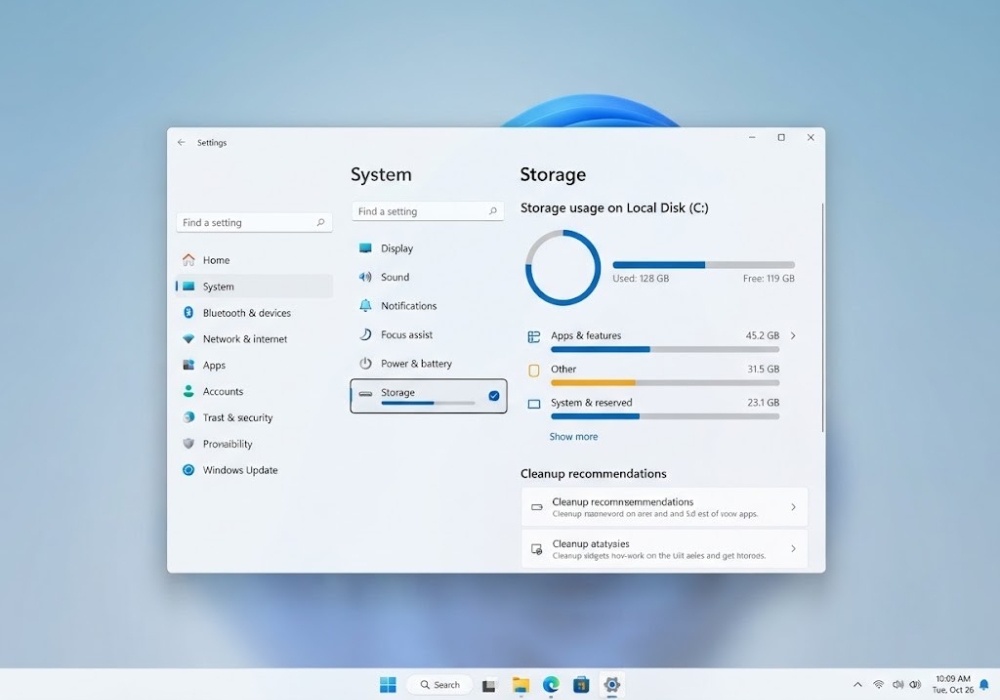
Tại cột bên trái, chọn mục System, sau đó nhấn vào Storage ở khung bên phải.
-
Chờ hệ thống quét dung lượng ổ đĩa một lát, sau đó nhấp vào dòng Temporary files.
-
Danh sách các tệp rác sẽ hiện ra. Bạn hãy tìm và tích chọn vào ô Previous Windows installation(s).
-
Cuộn lên trên cùng (hoặc xuống dưới tùy giao diện) và bấm vào nút Remove files. Hệ thống sẽ tự động dọn dẹp sạch sẽ.
Cách 2: Dùng công cụ Disk Cleanup kinh điển
Nếu bạn quen thuộc với các phiên bản Windows cũ, Disk Cleanup vẫn là một trợ thủ đắc lực.
-
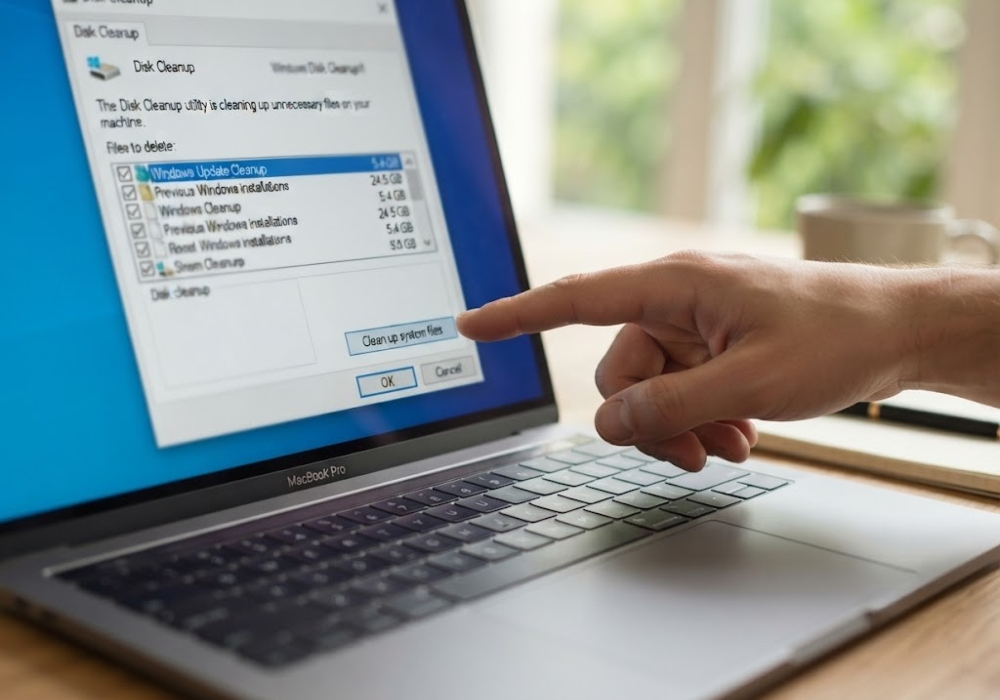
Nhập từ khóa Disk Cleanup vào thanh tìm kiếm trên thanh Taskbar và mở ứng dụng.
-
Chọn ổ đĩa cài đặt hệ thống (thường là ổ C:) rồi nhấn OK.
-
Trong cửa sổ hiện ra, hãy nhấn vào nút Clean up system files ở góc dưới bên phải.
-
Chọn lại ổ C một lần nữa và đợi hệ thống tính toán.
-
Trong danh sách hiển thị, tìm đánh dấu tích vào ô Previous Windows installation(s) rồi nhấn OK để tiến hành xóa.
Cách 3: Sử dụng Command Prompt (Dành cho người dùng nâng cao)
Nếu hai cách trên gặp trục trặc, công nghệ dòng lệnh sẽ giải quyết triệt để vấn đề này.
-
Nhấn phím Windows, gõ cmd, sau đó chọn Run as administrator.
-
Nhập chính xác dòng lệnh sau và nhấn Enter: RD /S /Q C:\Windows.old
-
Đợi vài phút để lệnh chạy ngầm hoàn tất. Lúc này thư mục cứng đầu kia đã biến mất hoàn toàn khỏi ổ C của bạn.
Trải nghiệm Windows 11 mượt mà và ổn định hơn
Việc dọn dẹp không gian lưu trữ định kỳ không chỉ giúp máy tính “thở” dễ hơn mà còn cải thiện tốc độ đọc ghi của ổ cứng SSD. Để tận hưởng trọn vẹn mọi tính năng bảo mật tối tân cũng như các bản vá lỗi mới nhất từ Microsoft trên Windows 11, một bản quyền phần mềm chính hãng là yếu tố kiên quyết không thể bỏ qua. Nếu bạn đang tìm kiếm những mã kích hoạt bản quyền an toàn, giá cả hợp lý với sự hỗ trợ uy tín, hãy tham khảo ngay dịch vụ mua key tại AiiE để nhận được những ưu đãi tốt nhất cho thiết bị của mình nhé!
Lời kết
Việc xóa thư mục Windows.old trên Win 11 thực ra không hề phức tạp như nhiều người vẫn nghĩ đúng không nào? Chỉ với vài thao tác đơn giản qua vài cú click chuột, chiếc máy tính của bạn đã có thêm hàng chục GB trống để lưu trữ hình ảnh, tài liệu học tập hoặc các tựa game yêu thích. Hãy thực hiện ngay hôm nay để tối ưu hóa hiệu suất cho góc làm việc công nghệ của bạn nhé!














