Việc hẹn giờ tắt máy tính tự động là giải pháp vô cùng hữu ích khi bạn cần tải các file dung lượng lớn, render video dài, hoặc muốn nghe nhạc, xem phim thư giãn trước khi ngủ mà không phải thức dậy để tắt máy thủ công rên Windows 11.
Để thực hiện, bạn có thể áp dụng 1 trong 2 cách đơn giản dưới đây: dùng lệnh nhanh qua hộp thoại Run hoặc tự tạo một nút bấm (Shortcut) ngoài màn hình Desktop để sử dụng lâu dài.
Cách 1: Hẹn Giờ Tắt Máy Nhanh Bằng Hộp Thoại Run (Hoặc Command Prompt)
-
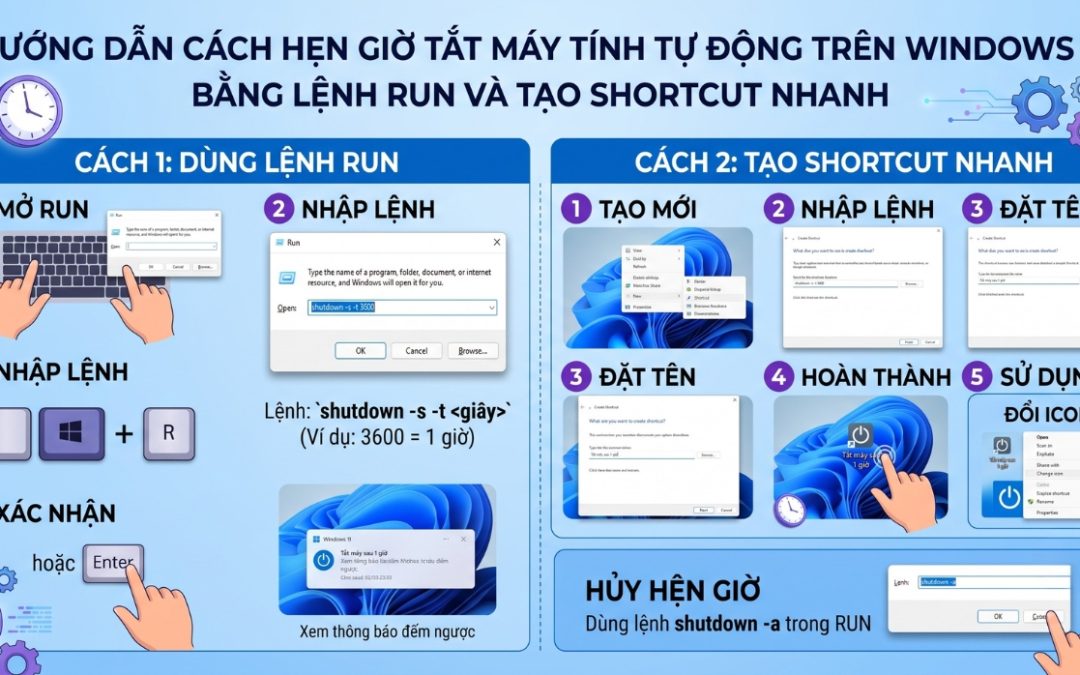
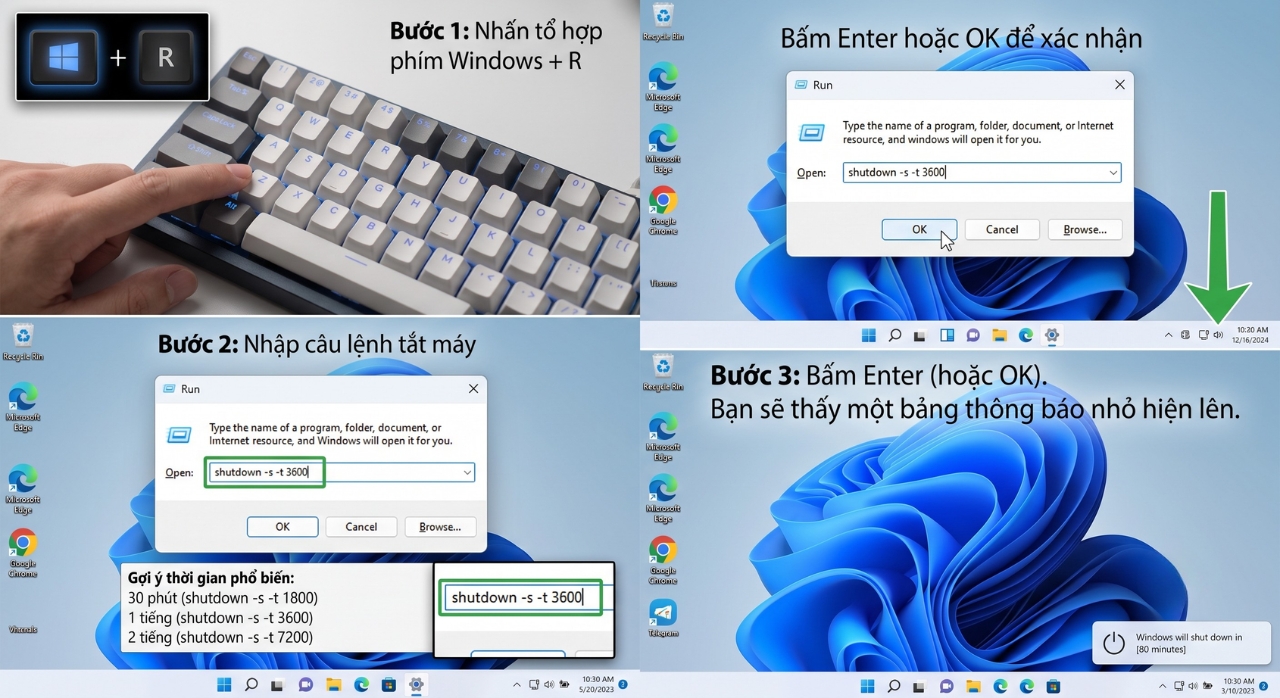
Nhấn tổ hợp phím Windows + R trên bàn phím để mở hộp thoại Run.
-
Nhập câu lệnh tắt máy theo cú pháp chuẩn:
shutdown -s -t [Số-giây]-
Ví dụ: Nếu bạn muốn máy tính tự động tắt sau 1 tiếng (3600 giây), hãy gõ:
shutdown -s -t 3600 -
Gợi ý khoảng thời gian phổ biến:
-
Tắt sau 30 phút (1800 giây):
shutdown -s -t 1800 -
Tắt sau 2 tiếng (7200 giây):
shutdown -s -t 7200
-
-
-
Bấm Enter (hoặc bấm OK). Ngay lập tức, một bảng thông báo nhỏ sẽ xuất hiện ở góc dưới màn hình xác nhận thời gian máy sẽ tự động tắt.
🛑 Cách Hủy Lệnh Hẹn Giờ (Nếu bạn thay đổi ý định):
-
Nhấn lại tổ hợp phím Windows + R.
-
Nhập lệnh hủy:
shutdown -arồi nhấn Enter. -
Một thông báo nhỏ “Logoff is cancelled” hiện ra, đồng nghĩa với việc lịch hẹn giờ tắt máy đã được gỡ bỏ hoàn toàn.
Cách 2: Tạo Biểu Tượng Shortcut Hẹn Giờ Nhanh Ra Màn Hình Desktop (Siêu Tiện Lợi)
Nếu bạn thường xuyên phải hẹn giờ tắt máy và không muốn mất công nhớ các con số giây rườm rà, bạn có thể tự tạo sẵn một nút bấm nhanh ra màn hình:
-
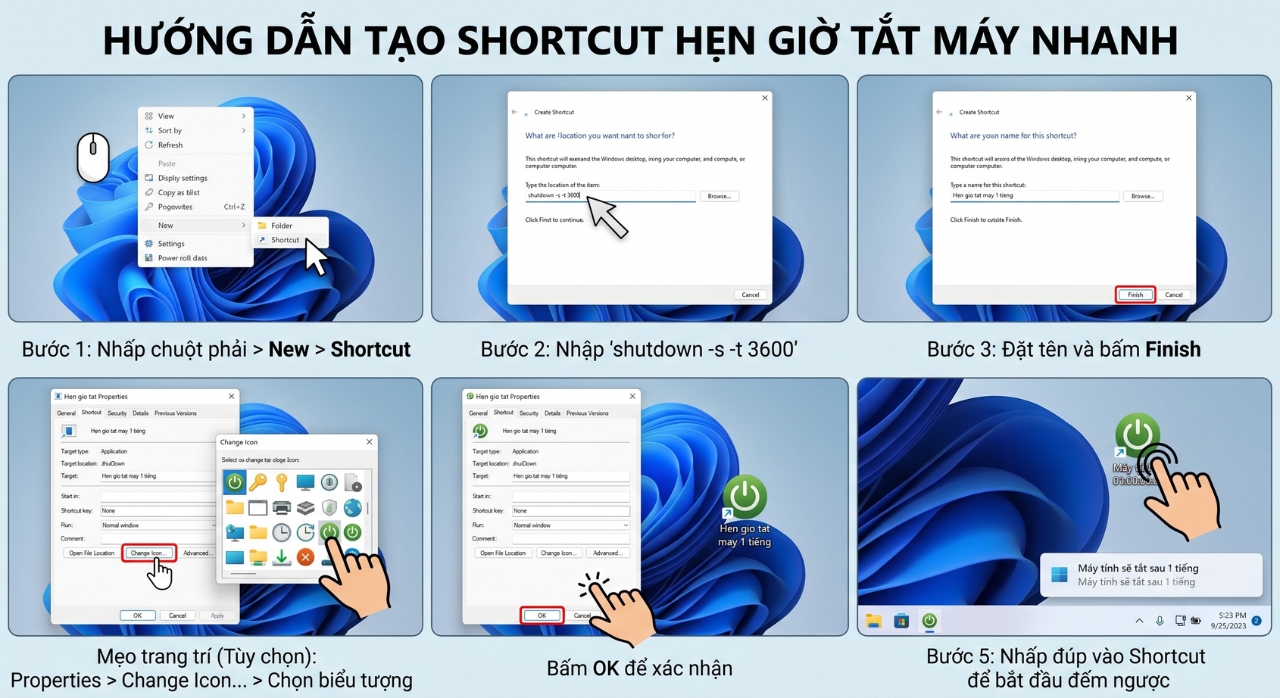
Nhấp chuột phải vào khoảng trống bất kỳ trên màn hình Desktop > Chọn New > Chọn Shortcut.
-
Tại ô trống “Type the location of the item”, hãy sao chép và dán dòng lệnh tương ứng vào (ví dụ hẹn 60 phút):
shutdown -s -t 3600 -
Bấm Next, đặt tên cho phím tắt (ví dụ:
Hen gio tat may 1 tieng) rồi bấm Finish. -
Mẹo trang trí (Tùy chọn): Nhấp chuột phải vào Shortcut vừa tạo > Chọn Properties > Chọn tab Shortcut > Bấm nút Change Icon… > Chọn một biểu tượng hình nút nguồn hoặc đồng hồ bắt mắt rồi bấm OK để dễ nhận diện.
-
Từ lần sau, mỗi khi đi ngủ hoặc có việc phải ra ngoài, bạn chỉ cần nhấp đúp chuột vào file Shortcut này, hệ thống sẽ tự động đếm ngược và tắt máy đúng giờ mà không cần thao tác thêm.