Th9 11, 2025 | powerpoint, excel 365, word 365
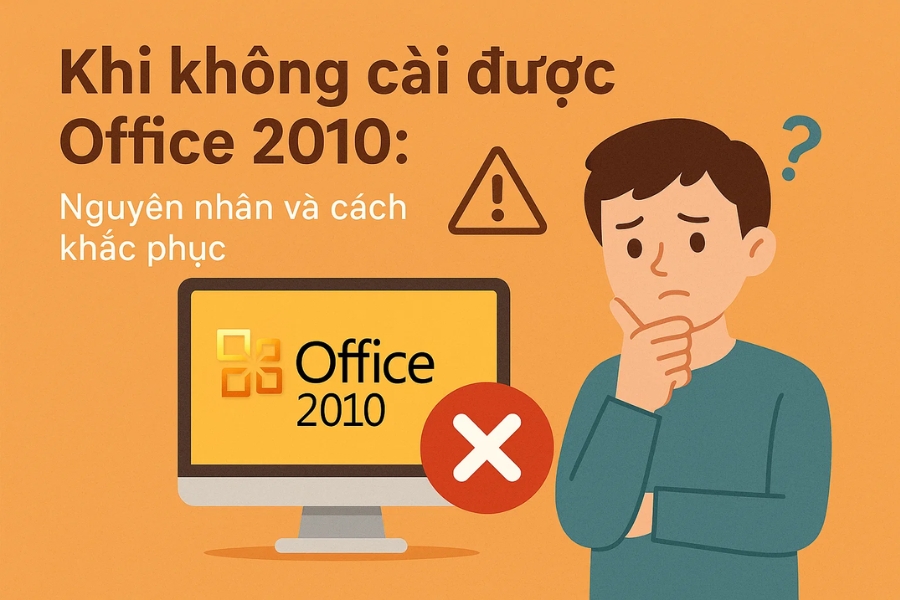
Bạn đã bao giờ háo hức tải về bộ cài Office 2010, chuẩn bị mở ra để cài đặt, nhưng rồi lại nhận ngay một thông báo lỗi khó hiểu chưa? Thật bực mình đúng không! Lúc đó, cảm giác giống như chuẩn bị ăn một bữa ngon mà bỗng nhiên mất điện vậy. Vậy thì rốt cuộc, tại sao lại không cài được Office 2010, và phải làm sao để khắc phục? Hãy cùng mình mổ xẻ từ từ nhé.
1. Xác định nguyên nhân – bước quan trọng nhất
Trước khi loay hoay tìm cách giải quyết, bạn cần biết rõ vấn đề nằm ở đâu. Có nhiều lý do khiến Office 2010 “khó ở” khi cài:
-
Hệ điều hành không tương thích: Office 2010 vốn sinh ra để chạy tốt trên Windows 7, Windows Vista, Windows XP. Nếu bạn đang dùng Windows 11 hay 10 bản mới, đôi khi sẽ có xung đột.
-
Bản cài đặt lỗi hoặc thiếu file: Download từ nguồn không chuẩn thì khả năng bị lỗi là rất cao. Có khi bạn tải về tưởng đầy đủ, nhưng thực ra thiếu mất vài file quan trọng.
-
Máy tính còn sót lại bản Office cũ: Một số bạn cài Office 2003 hay 2007 trước đó nhưng không gỡ sạch. Khi cài bản 2010, các file cũ gây xung đột.
-
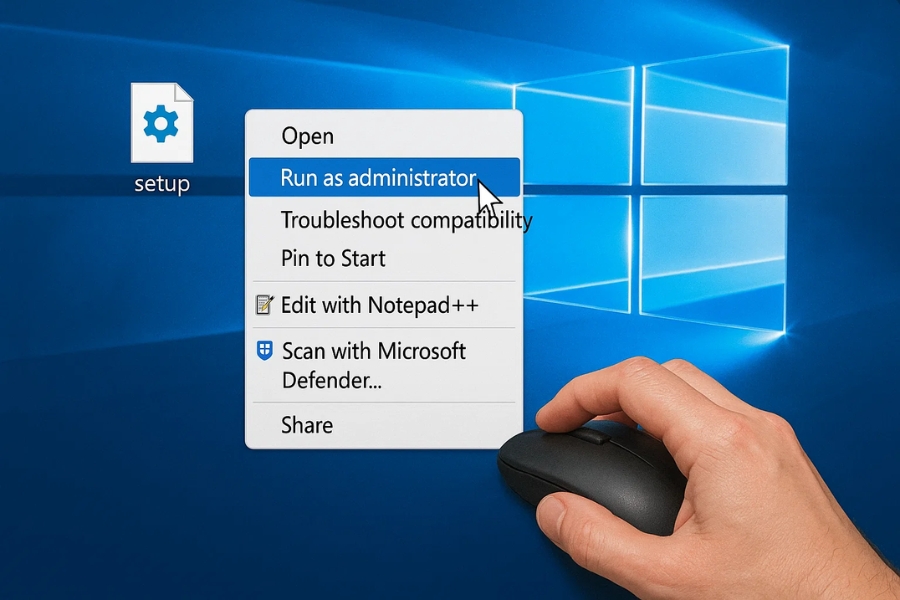
Thiếu quyền quản trị (Administrator): Bạn chỉ nhấn đúp mở file cài mà không “Run as Administrator”? Vậy thì cũng dễ gặp lỗi.
-
Virus hoặc phần mềm diệt virus can thiệp: Trường hợp ít gặp nhưng không phải không có. Một số chương trình bảo mật “quá nhiệt tình” sẽ chặn cài đặt.
2. Các bước kiểm tra và xử lý cơ bản
Gỡ sạch Office cũ
Nếu trước đây bạn từng cài một bản Office nào đó, tốt nhất hãy gỡ bỏ hoàn toàn. Vào Control Panel > Programs and Features, tìm đến Microsoft Office và chọn Uninstall. Nếu gỡ xong vẫn còn sót, bạn có thể dùng thêm công cụ Microsoft FixIt để “dọn rác” tận gốc.
Kiểm tra phiên bản hệ điều hành
Nếu bạn đang chạy Windows 10 hoặc 11, vẫn có thể cài Office 2010, nhưng cần chạy chế độ tương thích. Chuột phải vào file setup.exe → Properties → tab Compatibility → chọn “Run this program in compatibility mode for Windows 7”.
Chạy cài đặt bằng quyền Administrator
Đơn giản thôi: nhấp chuột phải vào file setup.exe → chọn Run as Administrator. Nghe có vẻ nhỏ nhặt, nhưng đôi khi lại là chìa khóa.
3. Các lỗi phổ biến khi cài Office 2010 và cách khắc phục
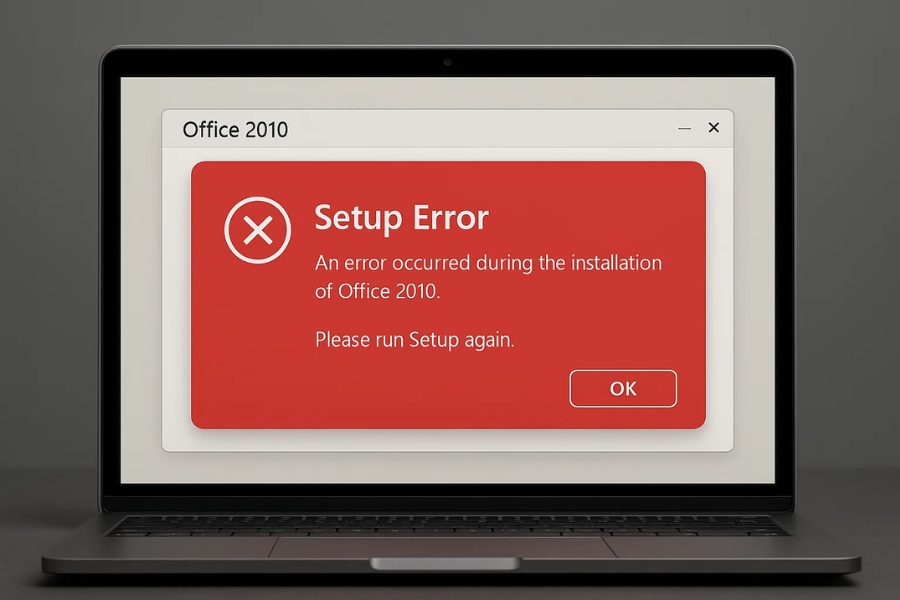
Lỗi “Setup has stopped working”
Thường liên quan đến xung đột phần mềm hoặc thiếu file hệ thống. Cách khắc phục:
Lỗi “Product key invalid”
Cái này thì rõ ràng rồi: key bạn nhập không hợp lệ. Có thể do gõ sai, hoặc key không dành cho bản bạn đang cài. Giải pháp? Kiểm tra lại key, hoặc tìm đúng bộ cài phù hợp.
Lỗi thiếu file .cab
Điều này chứng tỏ file cài đặt bị lỗi. Giải pháp duy nhất: tải lại từ nguồn uy tín, đừng ham file “nhẹ” hoặc từ link không rõ ràng.
Lỗi “Insufficient system resources”
Máy bạn quá yếu, RAM ít, ổ cứng đầy. Trước khi cài, hãy dọn bớt rác, giải phóng dung lượng, và đảm bảo RAM tối thiểu 1GB (tốt nhất 2GB).

4. Một số mẹo nhỏ để tăng tỷ lệ cài đặt thành công
-
Sử dụng bản ISO chính gốc: Tốt nhất là tải file ISO từ trang chính thống hoặc bộ cài đã kiểm chứng, sau đó mount ra ổ ảo để cài.
-
Tắt hết chương trình chạy nền: Đôi khi, chỉ cần đóng bớt Chrome, Zalo hay vài ứng dụng nặng là quá trình cài đặt sẽ mượt hơn.
-
Kiểm tra Windows Update: Cập nhật Windows để tránh thiếu thư viện .NET hay Visual C++ cần thiết.
-
Nếu tất cả thất bại: Cân nhắc cài bản Office mới hơn. Office 2013 hoặc 2016 ổn định và ít lỗi hơn nhiều.

5. Lời kết
Thực ra, cài Office 2010 không quá khó, chỉ là thỉnh thoảng gặp trục trặc khiến mình thấy bực. Nhưng khi biết rõ nguyên nhân và có từng bước xử lý, bạn sẽ thấy mọi thứ nhẹ nhàng hơn nhiều. Nếu vẫn không được, thì đừng quá cố chấp. Hãy thử bản Office mới, vừa đầy đủ tính năng, vừa hợp thời hơn. Biết đâu bạn lại thích thú hơn?
Nói tóm lại, không cài được Office 2010 không phải là “tận thế”. Quan trọng là bạn kiên nhẫn một chút, làm từng bước như mình đã chia sẻ. Và nhớ nhé: đừng quên tải từ nguồn đáng tin cậy, tránh “thuốc” linh tinh kẻo vừa không cài được, vừa mang thêm virus về máy!
Th6 23, 2021 | excel 365, powerpoint, word 365
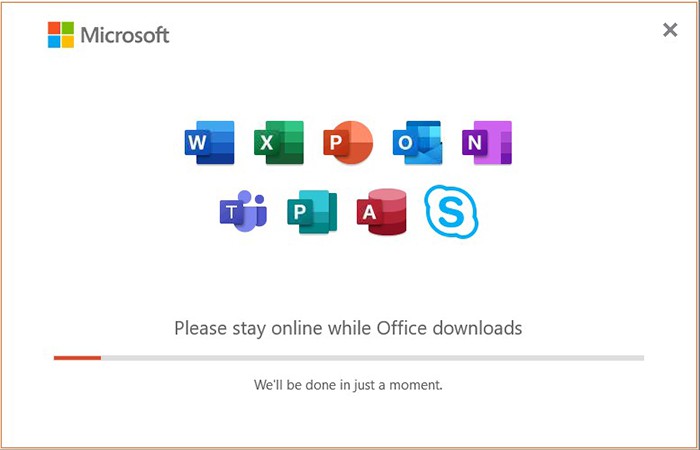
Việc cài đặt Office 365 rất đơn giản và chỉ mất vài thao tác.
Cách cài đặt office 365 bản quyền
Lưu ý quan trọng trước khi cài đặt:
-
Gỡ cài đặt hoàn toàn các phiên bản Office cũ, hay crack (nếu có) trên máy để tránh lỗi xung đột phần mềm. Nếu đã cài sẵn office 365 tên máy thì không cần xóa
-
Office 365 bản mới hiện không hỗ trợ trên hệ điều hành Windows 7 và Windows 8.
Sau khi đã gỡ bỏ hoàn toàn các phần mềm Office cũ, bạn truy cập vào trang chủ Office 365.[Tại Đây]
Hoặc làm theo hướng dẫn dưới đây.
Trước khi tải phần mềm, bạn cần đăng nhập để kích hoạt tài khoản vừa mua. Link đăng nhập: https://login.microsoftonline.com
-
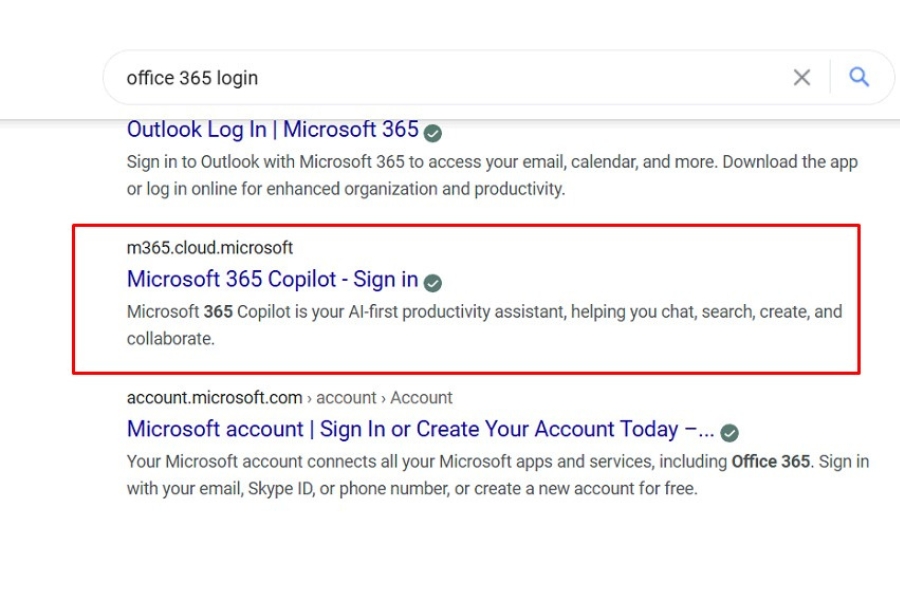
Bước 1: Truy cập vào trang chủ đăng nhập của Microsoft (bạn có thể tìm kiếm từ khóa office 365 login trên Google) hoặc truy cập trực tiếp trang chủ Office. (Mẹo: Nếu gặp lỗi không đăng nhập được, hoặc đã có sẵn tài khoản khác, hãy thử xóa lịch sử trình duyệt hoặc bấm vào cái chỗ hiện thị tài khoản, sau đó chọn “Đăng nhập bằng tài khoản khác” để nhập tài khoản mua tại shop).
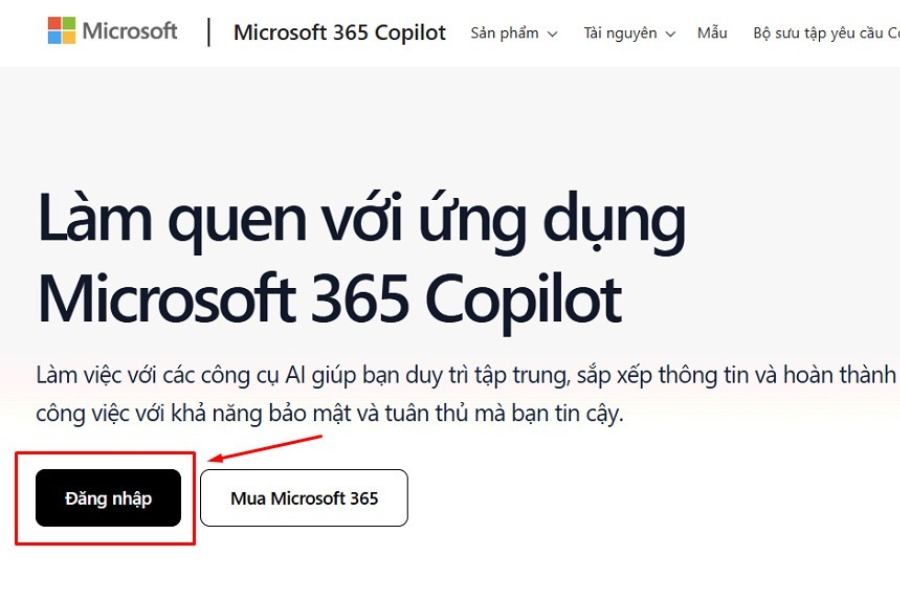
-
Bước 2: Nhập tài khoản và mật khẩu mà bạn đã được cấp.
-
Bước 3: Đổi mật khẩu. Ở lần đăng nhập đầu tiên, hệ thống sẽ yêu cầu bạn đổi mật khẩu. Hãy nhập mật khẩu cũ, sau đó tạo một mật khẩu mới của riêng bạn để bảo mật.
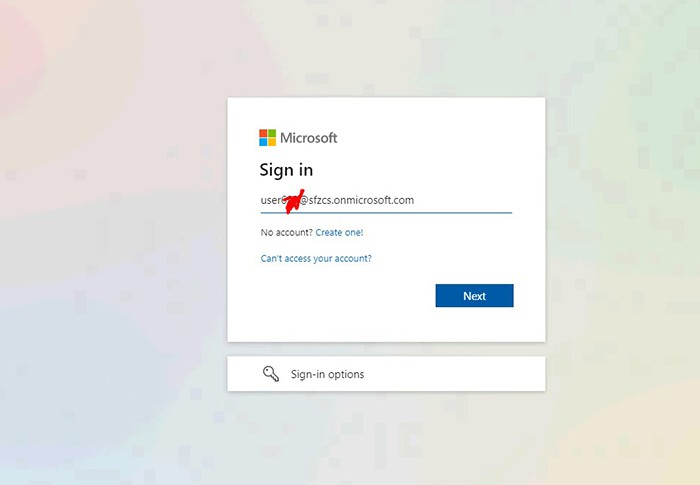
đăng nhập tài khoản vào trang chủ office
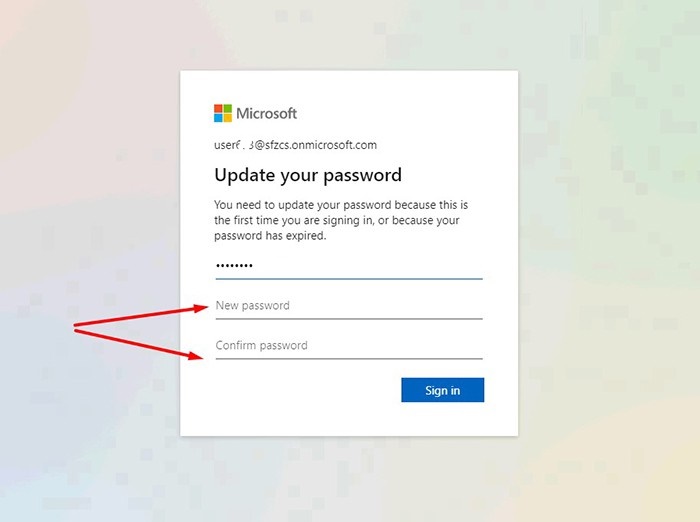
đổi mật khẩu
Đối với Windows
Tại giao diện trang chủ sau khi đăng nhập thành công, bạn tìm và bấm vào nút Cài đặt Office (Install Office) để tải file cài đặt về máy.
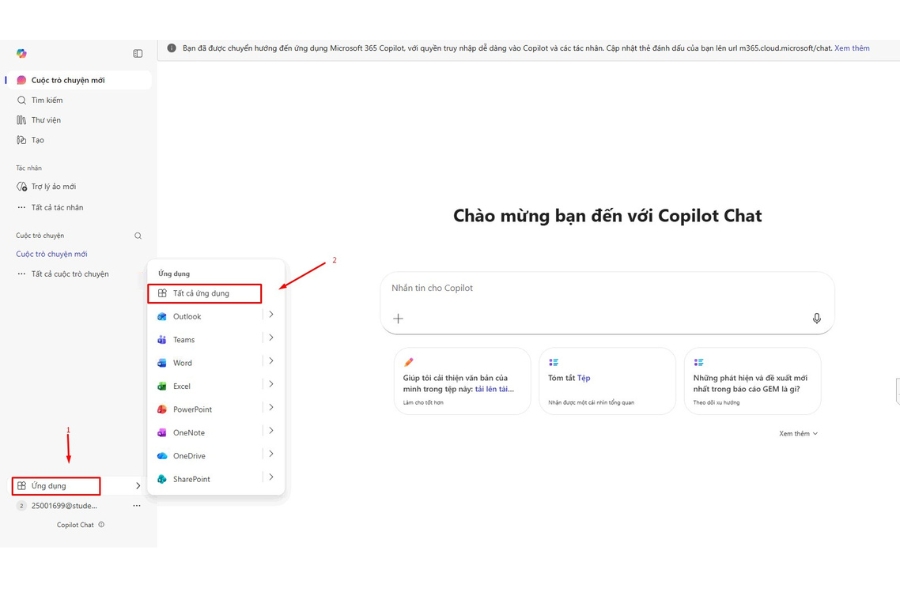
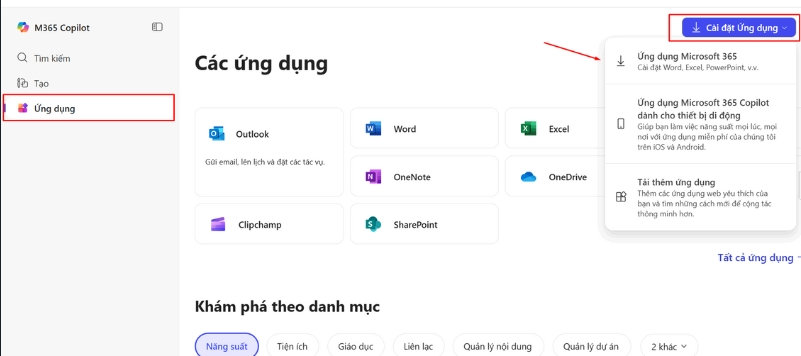
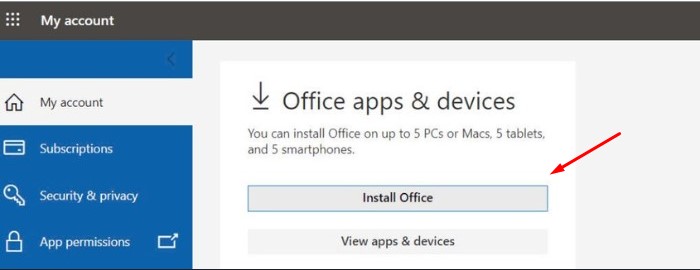
Hoặc: tải Office 365 tại đây (KHI KHÔNG CÀI ĐƯỢC, THÌ THỬ CÀI BẰNG 1 TRONG 2 CÁCH TẢI TRÊN ĐỂ CÀI ỨNG DỤNG)
cài đặt office 365
-
Mở file vừa tải về, nhấn Setup và chọn Đồng ý để hệ thống tự động chạy cài đặt.
-
Sau khi cài đặt hoàn tất, hãy tìm và mở một ứng dụng bất kỳ (ví dụ: Word hoặc Excel) trong menu Start của Windows.
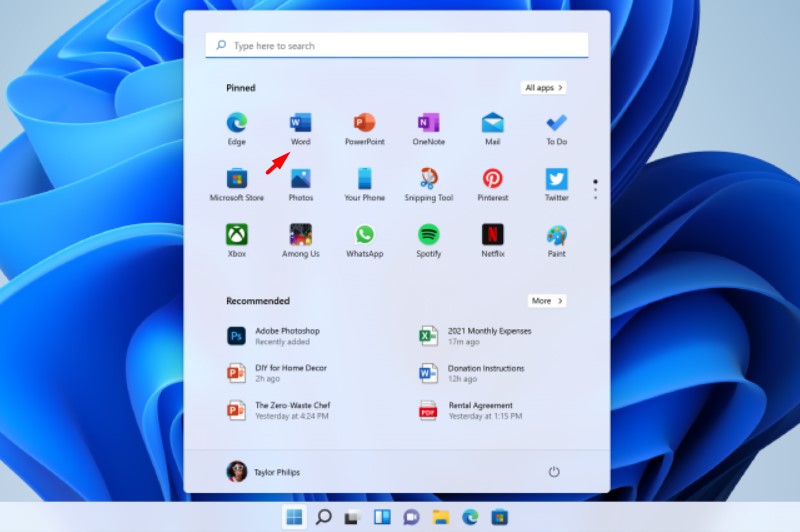
Tắt phần hỏi key đi và đăng nhập tài khoản office như ảnh
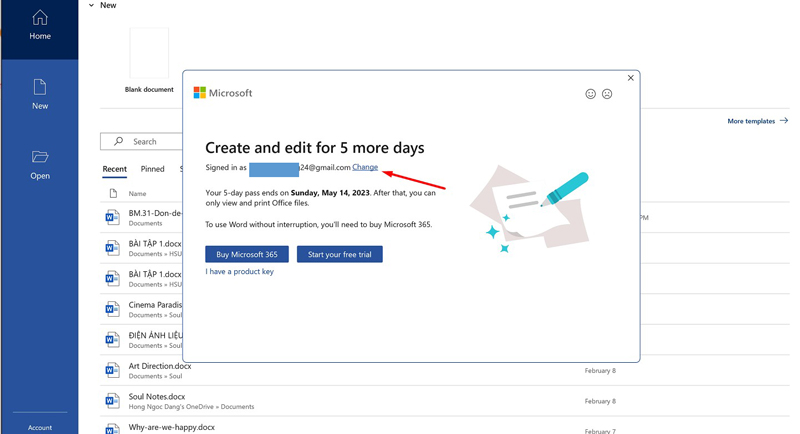
Trong quá trình xác nhận, nếu xuất hiện các bảng thông báo, bạn cứ nhấn các nút Đồng ý / Chấp nhận (nút màu xanh) để hoàn tất. (Lưu ý: Nếu bạn bấm tắt đi hoặc bỏ qua, phần mềm sẽ không được xác nhận bản quyền). Sau đó kiểm tra cập nhật và khởi động lại thiết bị.
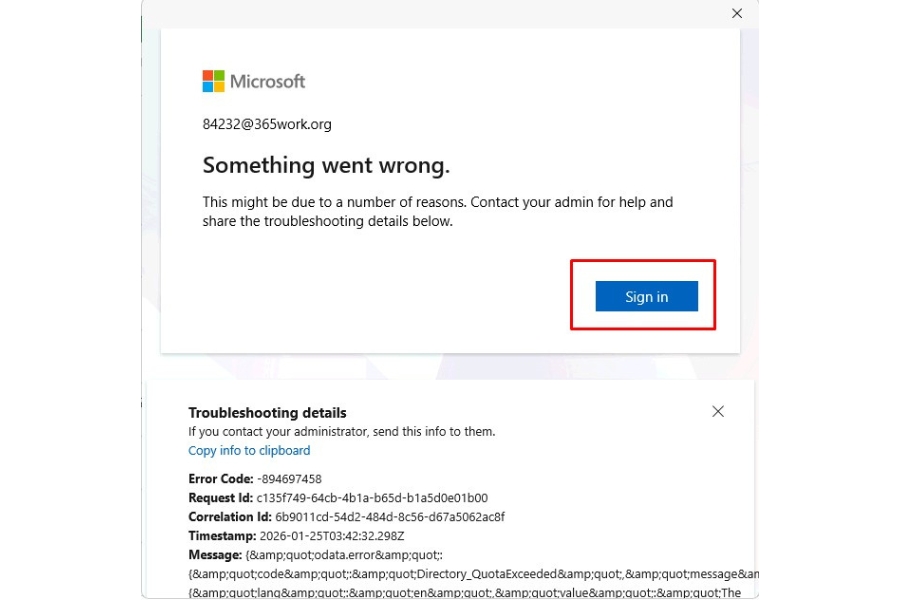
Đối với Macbook và các thiết bị điện thoại di động khác
Cách 1: Tải trực tiếp từ cửa hàng ứng dụng (Khuyên dùng)
-
Mở App Store (trên Macbook / iOS) hoặc CH Play (trên Android).
-
Tìm kiếm tên từng ứng dụng bạn cần dùng (ví dụ: “Word 365”, “Excel 365”) và tải về.
-
Mở ứng dụng lên, đăng nhập bằng tài khoản Office 365 đã mua để kích hoạt là xong.
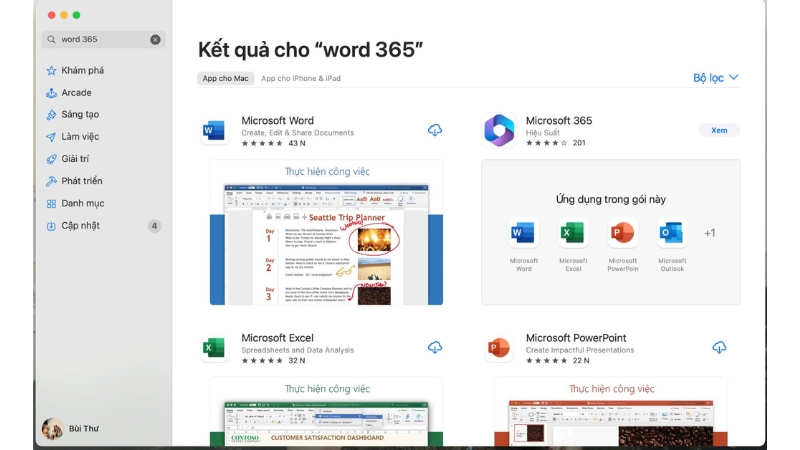
Nếu cài đặt không được, bạn có thể làm theo các bước dưới đây.
Cách 2: Tải từ trang chủ (Dành cho Macbook nếu Cách 1 gặp lỗi)
-
Bước 1: Đăng nhập vào trang chủ Office 365 bằng tài khoản đã mua.
-
Bước 2: Bấm chọn Cài đặt Office (Install Office) > Chọn View apps & devices (Xem ứng dụng & thiết bị).
-
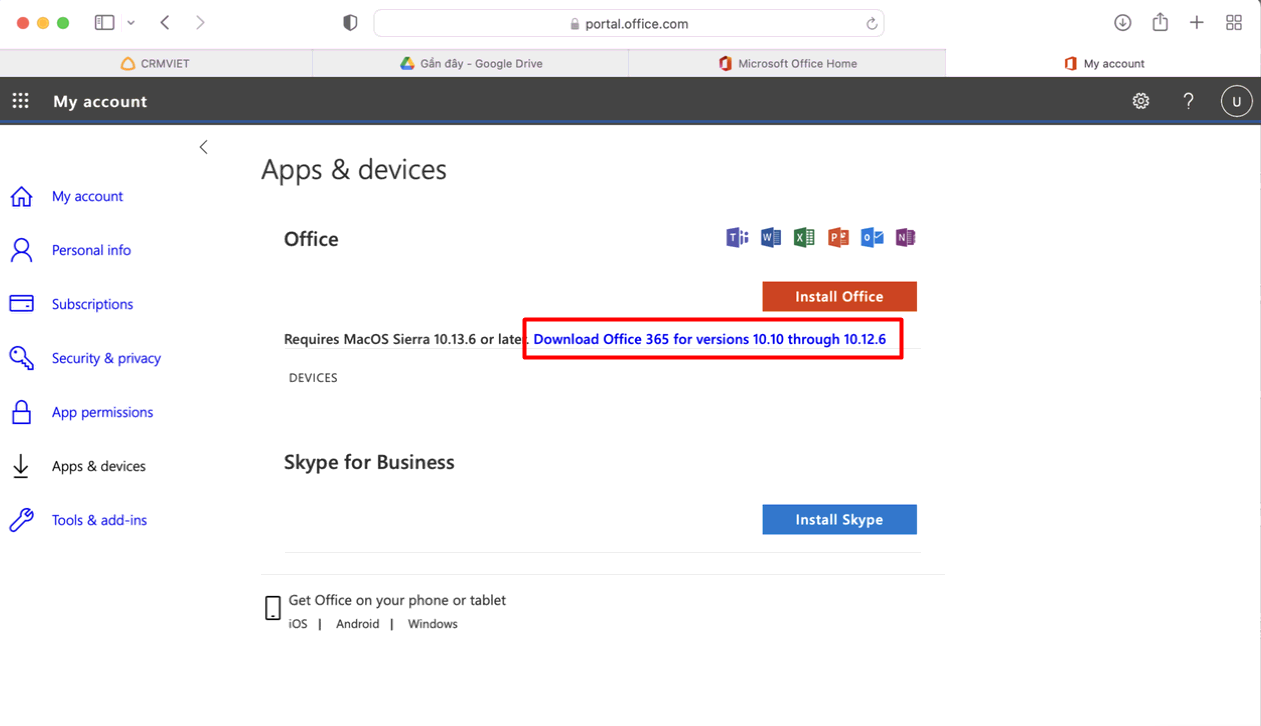
Bước 3: Bấm vào nút Download Office 365… (phiên bản tương thích với macOS) để tải file cài đặt về máy.
-
Bước 4: Mở file để cài đặt. Tương tự như Windows, sau khi cài xong, bạn chỉ cần mở ứng dụng lên và đăng nhập tài khoản là có thể sử dụng bình thường.
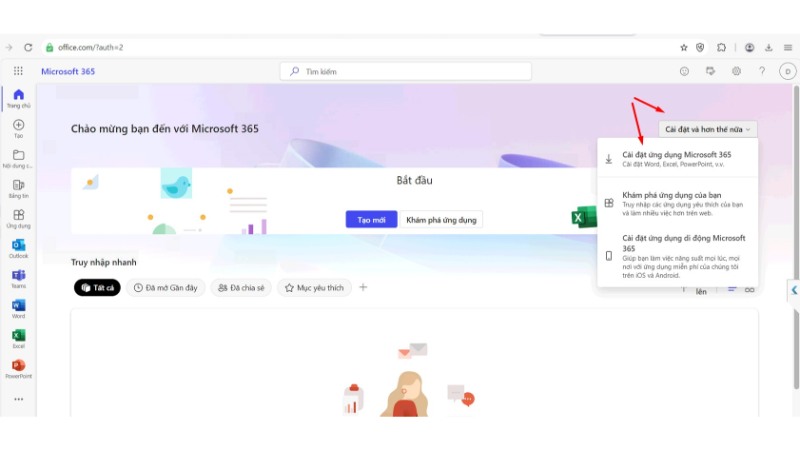
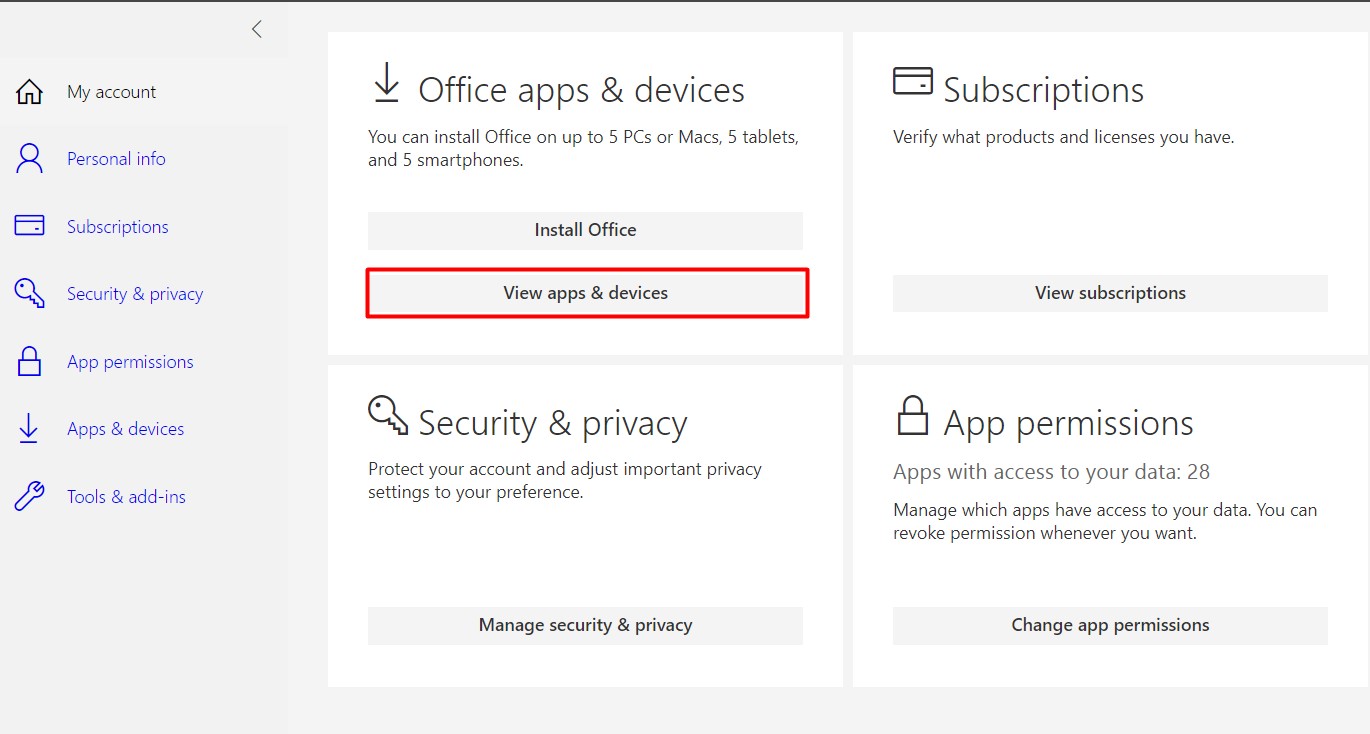
Chọn Download Office 365 for versions 10.10 through 10.12.6 để tải về và cài đặt.
Sau khi cài đặt hoàn tất, bạn đăng nhập phần mềm bằng tài khoản đã mua để kích hoạt là xong.
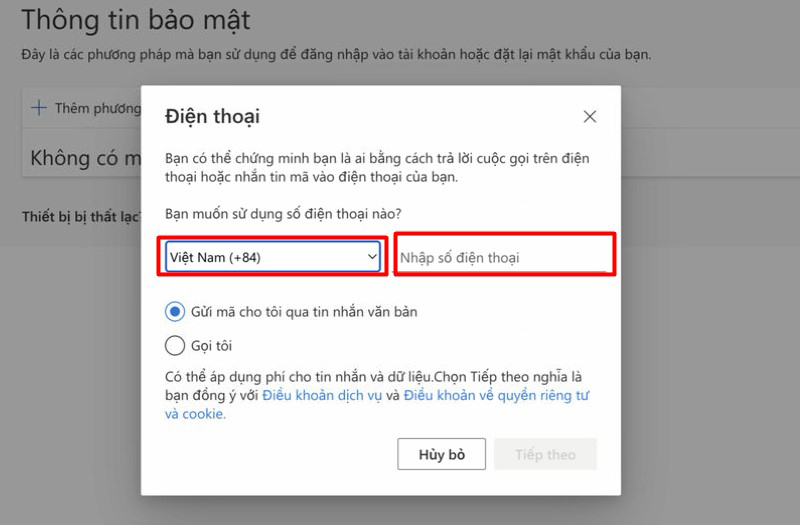
Bấm vào tài khoản của tôi để thêm thông tin số điện thoại và gmail khôi phục, (số điện thoại bạn chọn mã vùng Việt Nam) để nhận mã và xác thực tài khoản.
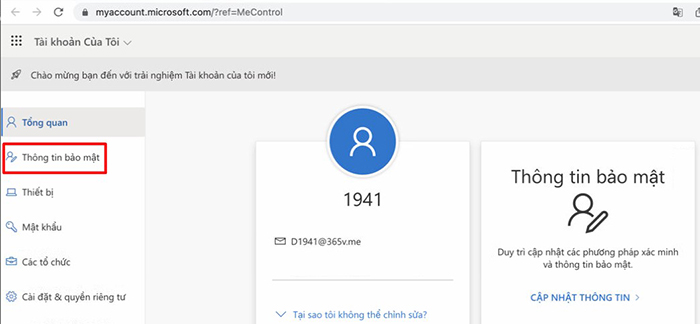
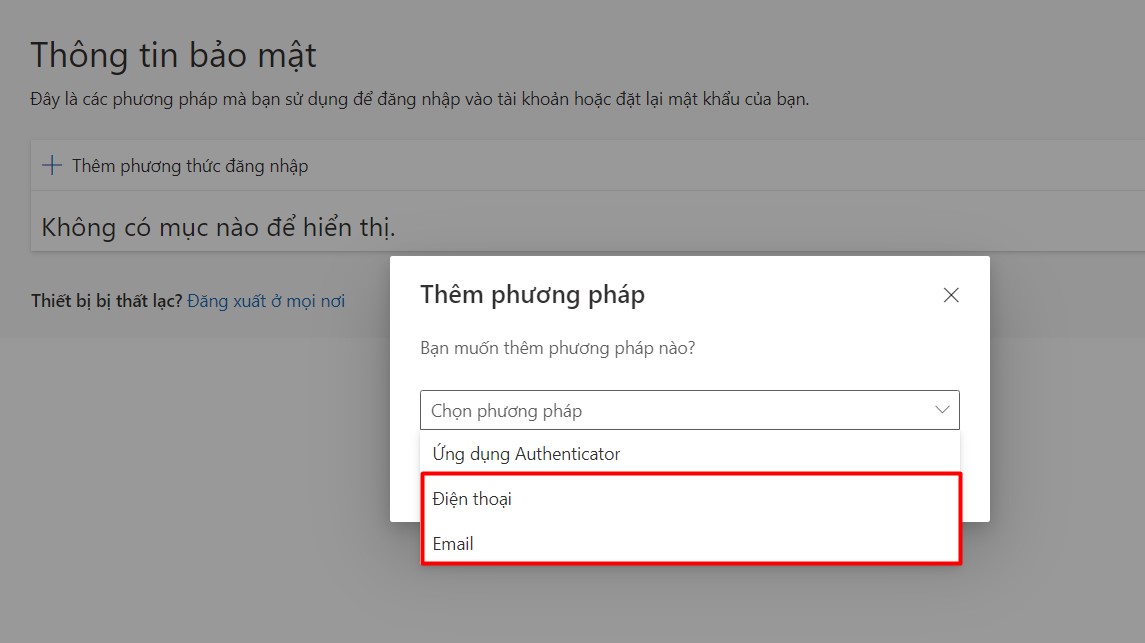
cách cài đặt office 365
Chọn mã vùng, nhập số điện thoại và bấm tiếp theo để nhận mã bảo mật nhập vào xác nhận thông tin bảo mật bằng số điện thoại
Th6 22, 2021 | excel 365, powerpoint, word 365
Để cài đặt office 365 bản quyền rất đơn giản, nhưng đôi khi các bạn lại gặp vấn đề về phần xóa và cài đặt office 365. Bài viết dưới đây sẽ hướng dẫn các bạn về cách xóa office 365 bản quyền.
Đối với thiết bị sử dụng nền tảng windows 10 hoặc windows 11. Khi máy bạn sử dụng những bản office crack, hoặc máy được cài quá nhiều phần mềm office khác nhau gây lỗi phần mềm. Để khắc phục khi không cài được phần mềm bằng cách, bạn sử dụng Control Panel
Cách xóa office 365 bằng control Panel
Di chuột vào góc trái màn hình ghi control panel
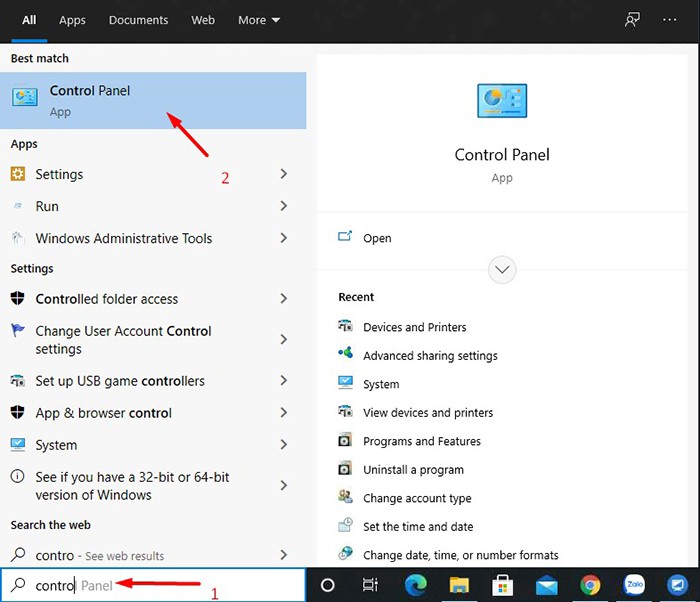
góc trái màn hình tìm cotrol panel
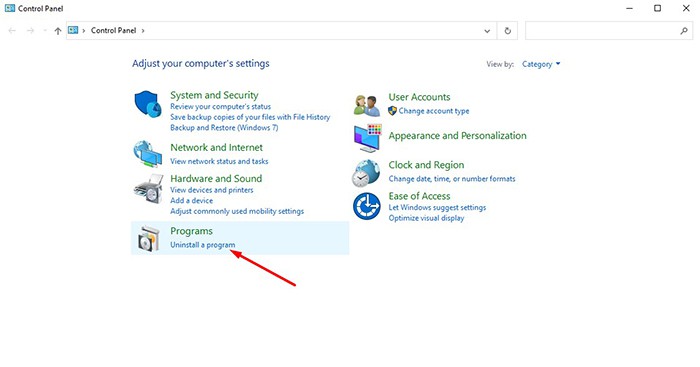
Vào Programs
Sau đó ta vào Programs and Features
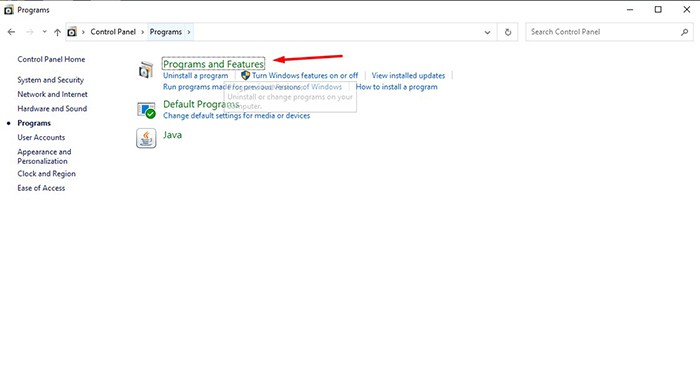
vào programs And Features
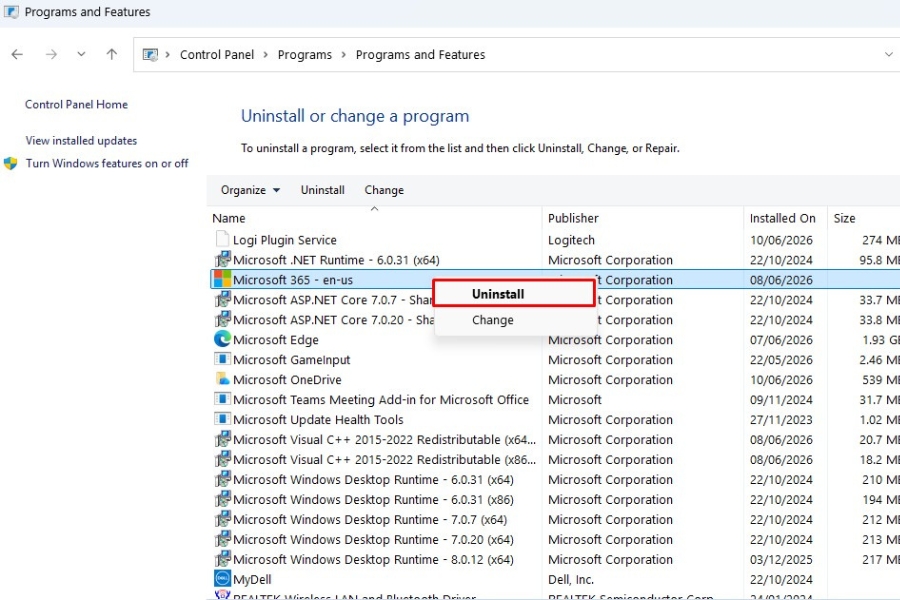
Để xóa office, bạn bấm chuột phải vào ứng dụng cần xóa , bấm uninstall. Cách xóa phần mềm này áp dụng cho tất cả các ứng dụng khác mà bạn muốn xóa.
Th1 5, 2021 | excel 365
Hàm XLOOKUP tìm giá trị số lượng và là phiên bản tổng hợp cho hai loại hàm là VLOOKUP và HLOOKUP các bạn chỉ có thể tìm thấy hàm này trên office 365 mà thôi. Các phiên bản trước chưa được cập nhật hàm XLOOKUP
Thủ thuật sử dụng hàm VLOOKUP trước khi dùng XLOOKUP trong excel office 365

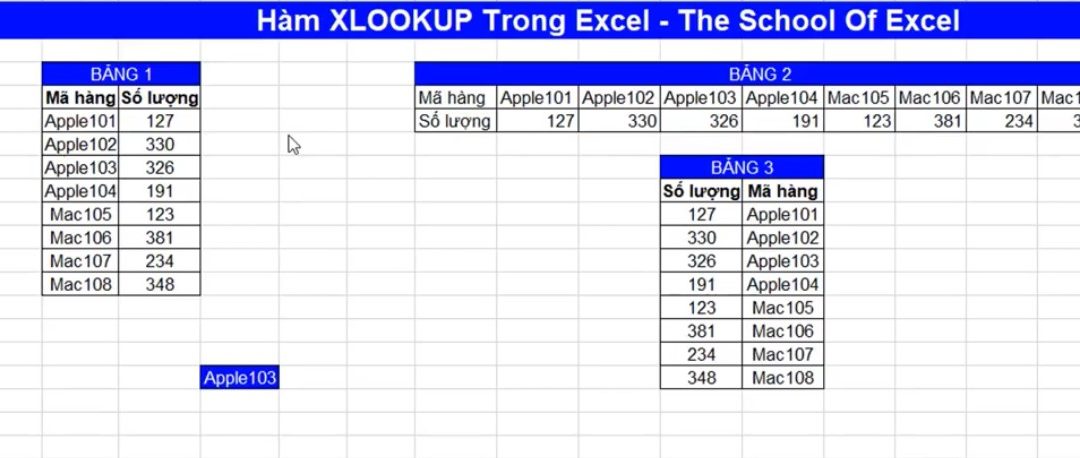
Trên ảnh mình có ba bảng, và đi tìm giá trị của Apple 103 có số lượng là bao nhiêu.
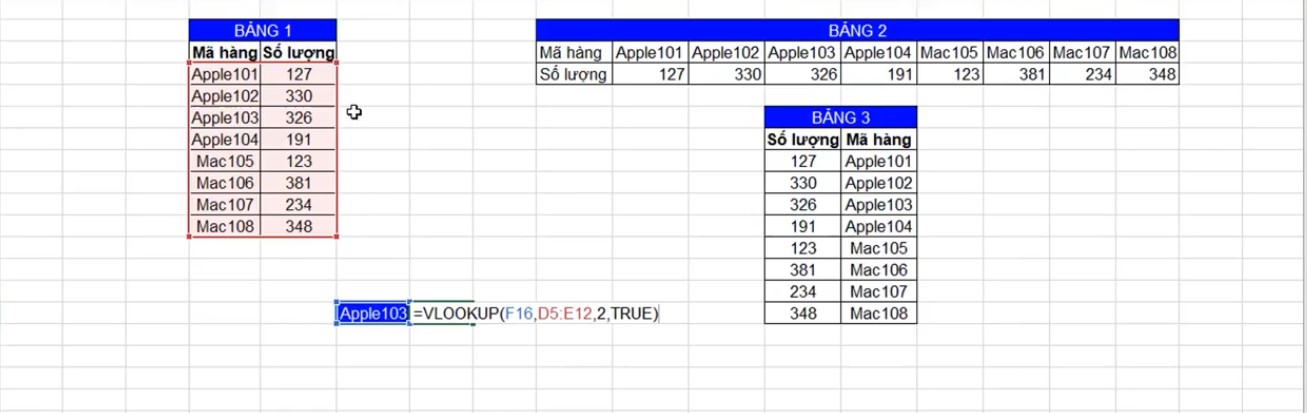
Khi bạn sử dụng hàm cho bảng dọc, kéo chuột từng ô:
=VLOOKUP(F16,D5:E12,2,TRUE)
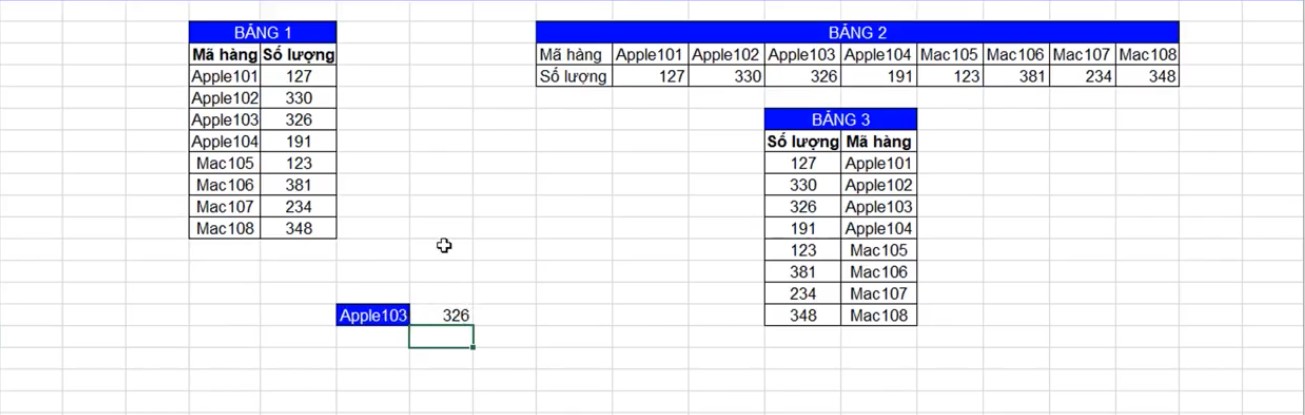
Mã hàng sẽ là: Apple 103 với giá trị là 326
Sử dụng hàm HLOOKUP trước khi dùng XLOOKUP trong excel office 365
Dùng cho bảng ngang kéo chuột hết ô:
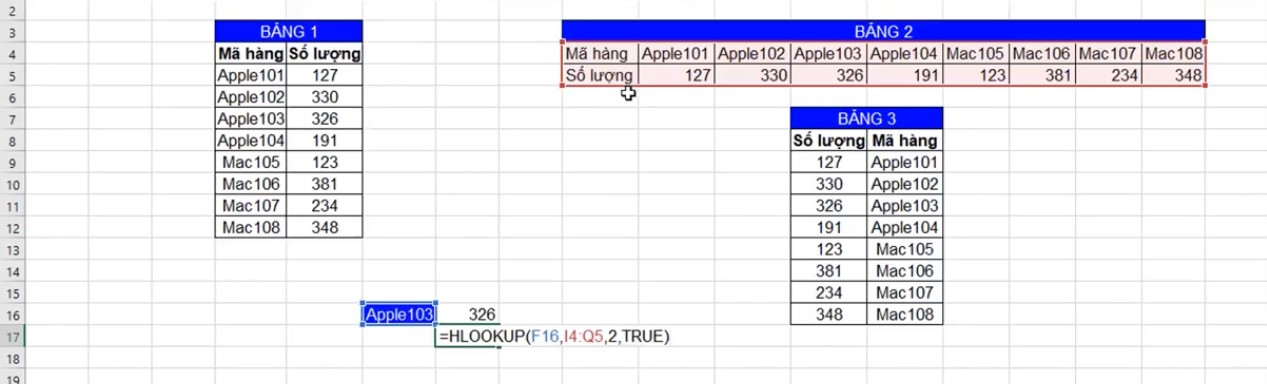
=HLOOKUP(F16,D5:I4:Q5,2,TRUE)( F16 tượng trưng cho Apple 103) ghi ở ngoài. SỐ 2 là vì hàng số lượng nằm ở ô số 2, kết thúc.
Cũng ra được giá trị là: 326
Sử dụng hàm XLOOKUP trong excel office 365
khi bạn sử dụng các hàm trên cho bản thứ 3 sẽ bị lỗi, và hàm XLOOKUP sẽ là lựa chọn tốt nhất cho bạn.
Sử dụng cho bản 1:
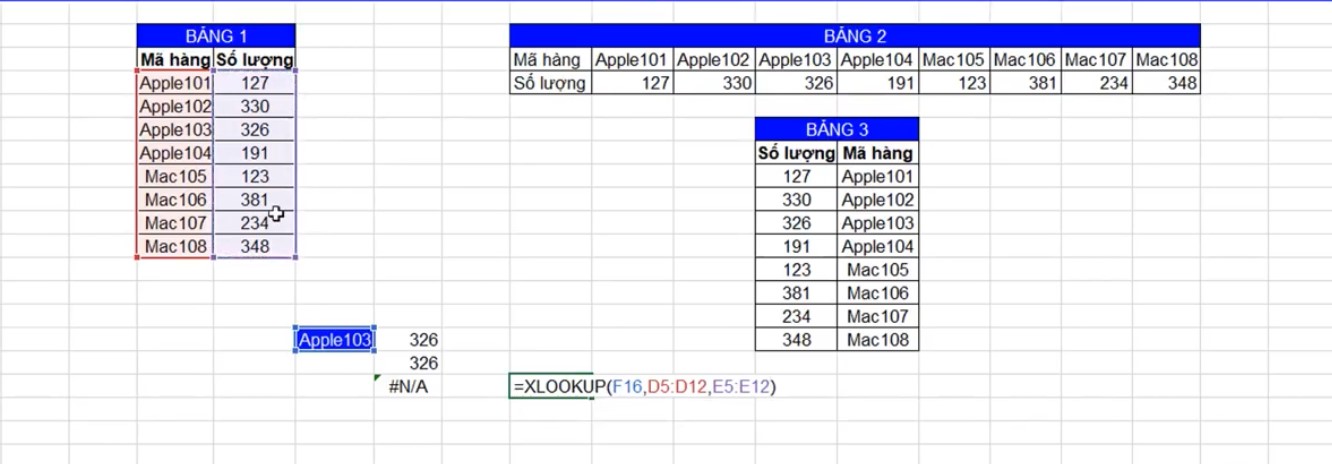
Bôi đen cả hai ô từ bên trái trước rồi mới bôi đen ô bên phải đóng ngoặc. Kết thúc hàm sẽ được giá trị là 326.
Sử dụng cho bản 2:
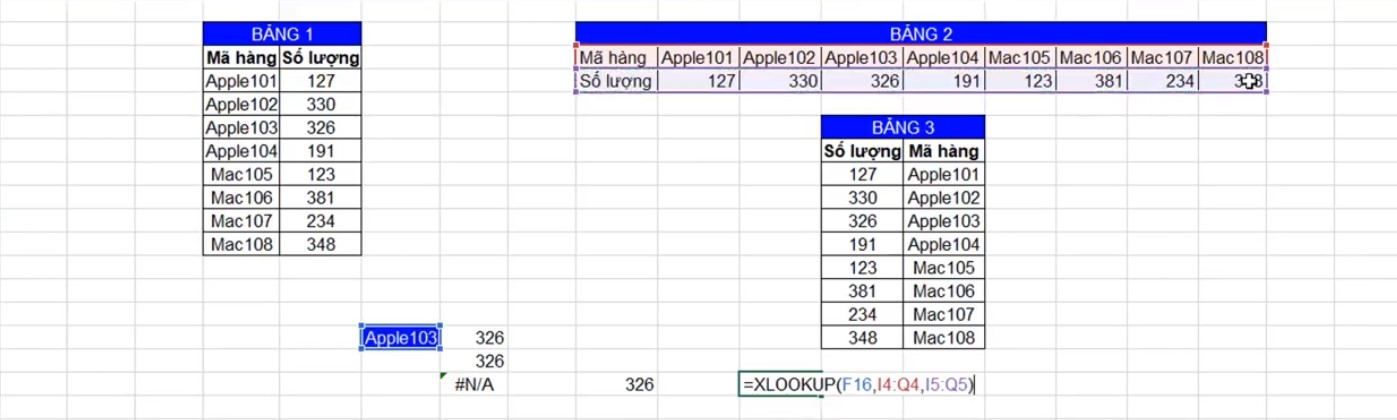
thương tự cách làm trên ta ra được giá trị là 326.
Sử dụng cho bản 3:
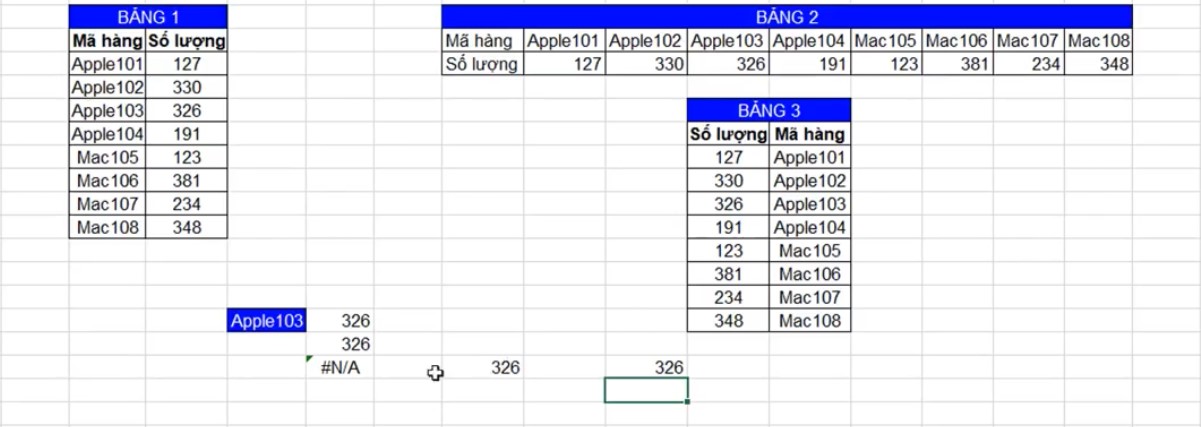
Kết quả trả về cũng như hai bảng trên và không hề bị lỗi, bạn có thể áp dụng cho cả 3 loại cột, nhanh hơn công thức cũ.
Video thủ thuật hướng dẫn sử dụng Hàm XLOOKUP tìm giá trị số lượng trong excel office 365
https://youtu.be/L866GXiRev0
Chúc bạn thành công sử dụng hàm XLOOKUP trong phần mềm excel office365