
Bạn đã bao giờ rơi vào tình huống dở khóc dở cười này chưa? Bạn vừa quyết định cài lại chiếc máy tính bản win 11 pro thân yêu cho nó mượt mà, hoặc định chuyển hệ điều hành sang một chiếc ổ cứng SSD mới cáu. Mọi thứ đang diễn ra cực kỳ trơn tru cho đến khi màn hình đột ngột hiện lên một câu hỏi lạnh lùng: “Please enter your product key”.
Trời ơi, lúc đó mới tá hỏa nhận ra cái hộp đĩa hay tờ giấy ghi mã bản quyền hồi xưa mua máy đã không cánh mà bay từ kiếp nào rồi! Tin mình đi, bạn không cô đơn đâu, mình cũng từng cuống cuồng lật tung cả phòng lên chỉ để tìm một dãy 25 ký tự. Nhưng may quá, bạn không cần phải lục lọi nữa đâu. Hệ điều hành Windows thực ra rất thông minh, nó đã giấu sẵn chiếc chìa khóa này sâu bên trong hệ thống rồi. Hôm nay, mình sẽ hướng dẫn bạn cách lôi nó ra chỉ bằng một vài dòng lệnh CMD siêu đơn giản.
Tại sao lại dùng CMD mà không tải phần mềm?
Có cả tá phần mềm ngoài kia hứa hẹn sẽ giúp bạn tìm lại Product Key chỉ với một cú click chuột. Nghe thì hấp dẫn đấy, nhưng khoan đã! Bạn có thực sự muốn rước một phần mềm lạ hoắc, tải từ một trang web không rõ nguồn gốc về máy tính của mình không? Nhất là trong thời buổi mã độc và ransomware bay lượn đầy rẫy trên mạng như hiện nay.
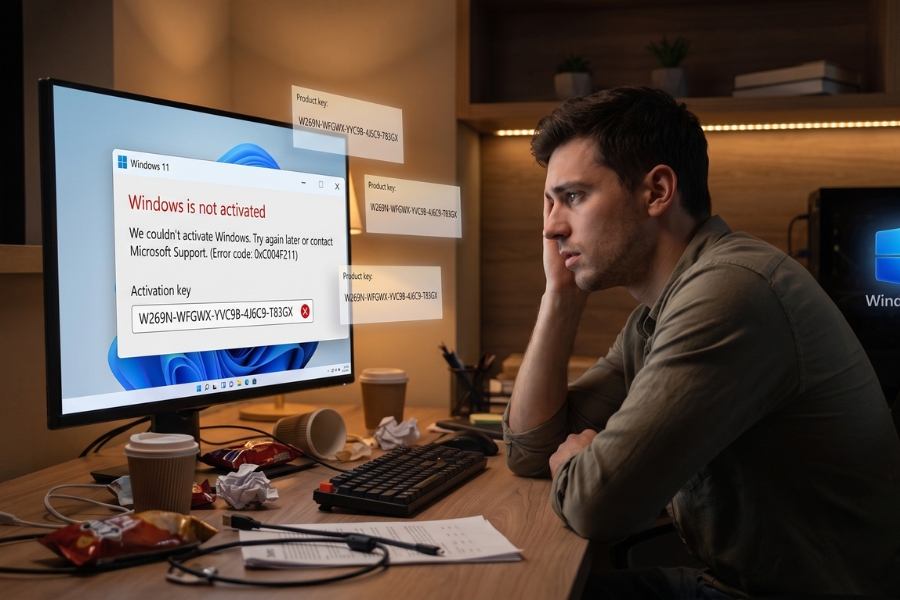
Dùng Command Prompt (CMD) là phương pháp “cây nhà lá vườn” an toàn tuyệt đối. Nó là công cụ có sẵn của Windows, không yêu cầu cài đặt bên thứ ba, không quảng cáo, và quan trọng nhất: nó giải quyết vấn đề của bạn trong vòng chưa tới 60 giây. Thử làm một “hacker” vài phút xem sao nhé!
Hướng dẫn chi tiết cách xem Product Key Win 11 bằng CMD
Đừng lo nếu bạn không rành về máy tính hay chưa từng gõ code bao giờ. Cứ làm từ từ theo các bước mình chỉ dưới đây, nhắm mắt cũng làm được.
Bước 1: Mở Command Prompt với quyền Quản trị viên (Admin) Đầu tiên, bạn hãy click vào biểu tượng kính lúp (Search) ở dưới thanh Taskbar của Windows 11. Gõ vào chữ cmd. Đừng vội bấm Enter ngay nhé! Hãy nhìn sang bảng bên phải, bạn sẽ thấy dòng chữ Run as administrator (Chạy dưới quyền quản trị). Nhấn vào đó. Nếu Windows có hiện lên một bảng hỏi “Do you want to allow this app to make changes…”, thì cứ mạnh dạn chọn Yes.
Bước 2: Phép thuật bắt đầu Bây giờ, một cửa sổ màu đen ngòm với những dòng chữ trắng sẽ hiện ra. Trông có vẻ nguy hiểm nhưng thực ra rất thân thiện.
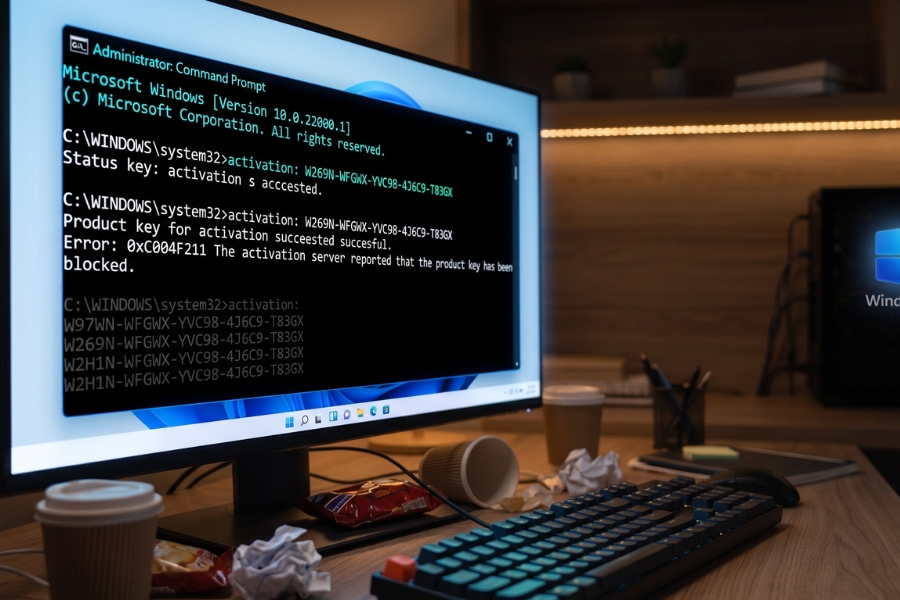
Bạn hãy copy y nguyên dòng lệnh dưới đây và paste (dán) vào cửa sổ CMD đó (chỉ cần click chuột phải vào cửa sổ CMD là nó tự dán, hoặc dùng tổ hợp phím Ctrl + V):
wmic path softwarelicensingservice get OA3xOriginalProductKey
Sau khi dán xong, nhấn phím Enter một phát thật dứt khoát!
Bước 3: Nhận thành quả Chỉ tích tắc sau đó, ngay bên dưới dòng lệnh bạn vừa nhập, Windows sẽ trả về cho bạn một dãy gồm 25 ký tự chữ và số. Đó chính là Product Key của máy tính bạn đấy! Bây giờ thì nhanh tay lấy điện thoại chụp lại, hoặc copy ra một file Notepad rồi lưu cẩn thận vào Google Drive nhé. Đừng để mất thêm lần nữa!
Nếu lệnh CMD không hoạt động thì sao? Thử ngay PowerShell!
Máy móc mà, đôi khi cũng dở chứng. Nếu bạn nhập lệnh trên mà nó cứ trơ trơ ra, hoặc báo lỗi, thì chúng ta chuyển sang dùng PowerShell – một người anh em mạnh mẽ hơn của CMD.
Cách mở cũng tương tự: Bạn gõ powershell vào ô tìm kiếm, nhớ chọn Run as administrator. Khi cửa sổ màu xanh dương hiện lên, bạn copy và paste dòng lệnh này vào:
powershell “(Get-WmiObject -query ‘select * from SoftwareLicensingService’).OA3xOriginalProductKey”
Nhấn Enter. Bùm! Chiếc chìa khóa bản quyền lại hiện ra rõ mồn một.
Ô kìa… Tại sao kết quả lại trống trơn?
Nếu bạn đã thử cả hai cách trên mà phía dưới dòng lệnh chỉ là một khoảng trống vắng lặng, không có mã code nào hiện ra cả… Đừng hoảng! Máy bạn không bị hỏng đâu.
Điều này thường xảy ra khi máy tính của bạn sử dụng Giấy phép kỹ thuật số (Digital License) thay vì Product Key truyền thống. Từ thời Windows 10 và lên Windows 11, Microsoft đã rất thông minh khi liên kết thẳng bản quyền vào tài khoản Microsoft (email) của bạn hoặc lưu thẳng vào bo mạch chủ (Mainboard). Nghĩa là sao? Nghĩa là nếu bạn cài lại Win, chỉ cần máy tính có mạng và bạn đăng nhập đúng cái email Microsoft cũ, Windows sẽ tự động kích hoạt mà chẳng thèm hỏi bạn một chữ số nào. Quá tiện đúng không?
Tuy nhiên, có một trường hợp khác phũ phàng hơn: Máy bạn đang dùng Windows… “lậu” (Crack), hoặc là bản dùng thử đã hết hạn.
Giải pháp dứt điểm: Nâng cấp lên Windows 11 Pro bản quyền
Nói thật nhé, việc dùng các phần mềm crack hay bẻ khóa Win hiện nay rủi ro cực kỳ cao. Bạn có để ý dạo này máy tính thỉnh thoảng giật lag, hay xuất hiện những thông báo lỗi lạ, hoặc bỗng nhiên các tài khoản mạng xã hội bị cảnh báo đăng nhập từ nơi khác không? Rất nhiều tool crack hiện nay được cấy sẵn Trojan để đánh cắp thông tin ngân hàng và mật khẩu của người dùng. Mình đã thấy rất nhiều bạn bè khóc ròng vì mất cả kênh YouTube hay tài khoản Facebook chỉ vì tiếc vài trăm nghìn mua key Win.

Thay vì nơm nớp lo sợ, tại sao bạn không trang bị ngay cho mình một chiếc Key Windows 11 Pro bản quyền?
Nếu bạn đang dùng bản Home, thì nâng cấp lên bản Pro giống như việc chuyển từ xe đạp sang đi xe hơi vậy. Windows 11 Pro không chỉ mượt mà, tối ưu chơi game và làm việc cực tốt mà còn mang đến hàng tá tính năng bảo mật đỉnh cao. Bạn sẽ có BitLocker để mã hóa toàn bộ ổ cứng (lỡ ai đó lấy trộm máy cũng không xem được dữ liệu), có Windows Sandbox để chạy thử những file nghi ngờ có virus mà không sợ ảnh hưởng đến máy thật, và tính năng Remote Desktop để điều khiển máy tính từ xa cực tiện lợi.
Bạn đang tìm mua Key Windows 11 Pro uy tín? Hiện tại, thay vì phải bỏ ra một số tiền “khổng lồ” vài triệu đồng để mua trực tiếp từ store của Microsoft, bạn hoàn toàn có thể sở hữu mã Key Windows 11 Pro chính hãng với mức giá cực kỳ dễ chịu và hợp lý tại Aiie.me chỉ với một khoản đầu tư rất nhỏ, bạn sẽ nhận được mã key kích hoạt \, sử dụng vĩnh viễn theo máy, update tẹt ga các tính năng mới nhất từ Microsoft mà không bao giờ lo bị màn hình đen hay virus tấn công.
Hãy tưởng tượng cảm giác bật chiếc máy tính lên, mọi thứ trơn tru, biểu tượng khiên bảo vệ của Windows Defender màu xanh lá cây an tâm tuyệt đối. Đó là trải nghiệm xứng đáng từng xu! Nếu bạn đang có nhu cầu, hãy nhấp vào đường link bên dưới để sắm ngay cho mình một chiếc Key Win 11 Pro chính hãng, xài thả ga, bảo hành trọn đời nhé. Đừng để chiếc máy tính xịn sò của bạn phải chạy một hệ điều hành không an toàn.
Hy vọng với bài viết này, bạn đã tự mình tìm lại được chiếc Product Key bị thất lạc bằng CMD, hoặc tìm ra được giải pháp nâng cấp tuyệt vời hơn cho góc làm việc của mình. Nếu thấy hữu ích, đừng quên chia sẻ mẹo nhỏ này cho bạn bè nhé. Chúc các bạn thực hiện thành công và có những trải nghiệm thật mượt mà với Windows 11!














