
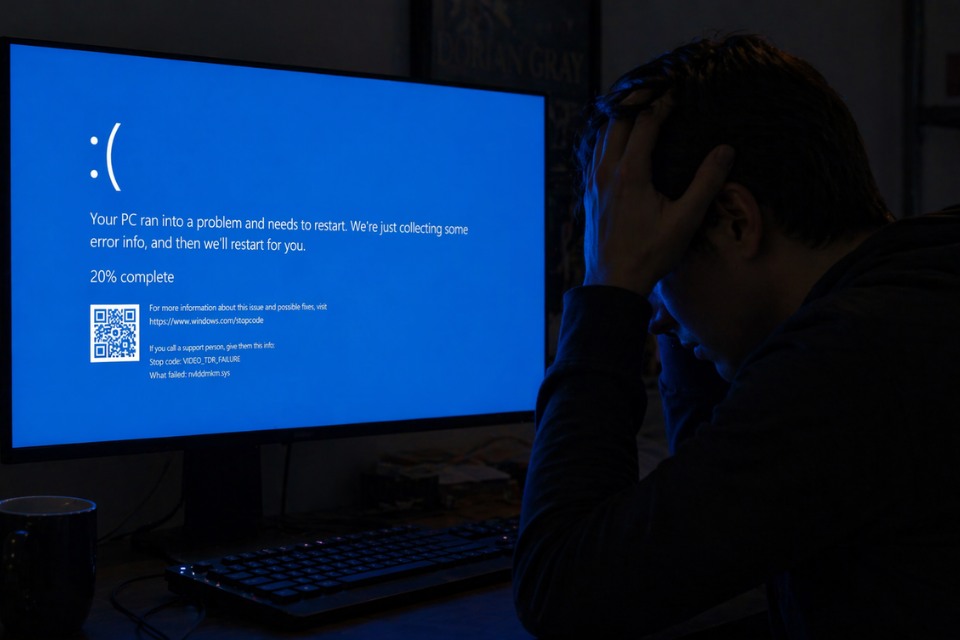
Có một ngày đẹp trời, bạn đang xem phim, chơi game, hay đơn giản là lướt web… thì bụp! — màn hình xanh xuất hiện, kèm theo dòng chữ khá đáng sợ: VIDEO_TDR_FAILURE. Tim hơi chùng xuống một nhịp. Chuyện gì vừa xảy ra vậy?
Nếu bạn từng gặp lỗi này, thì chúc mừng… bạn không hề cô đơn. Đây là một lỗi khá phổ biến trên Windows 10, liên quan đến card đồ họa. Nhưng đừng lo quá, phần lớn trường hợp vẫn có thể tự xử lý mà không cần mang máy đi “cấp cứu”.
Chúng ta cùng đi từ từ nhé, như đang ngồi cà phê nói chuyện vậy.
VIDEO_TDR_FAILURE là lỗi gì?
Nghe cái tên có vẻ phức tạp, nhưng thực ra có thể hiểu đơn giản thế này: Windows đang cố “gọi” card đồ họa (GPU), nhưng nó không phản hồi đúng cách. Thế là hệ thống… hoảng, và ném ra màn hình xanh.
TDR là viết tắt của Timeout Detection and Recovery — cơ chế giúp Windows phát hiện GPU bị “treo” và cố khởi động lại nó. Nhưng khi việc này thất bại, bạn sẽ thấy lỗi VIDEO_TDR_FAILURE.
Thường thì lỗi này đi kèm với các file như:
nvlddmkm.sys(NVIDIA)atikmpag.sys(AMD)
Nghe có quen không? Nếu có, thì gần như chắc chắn liên quan đến driver đồ họa rồi.
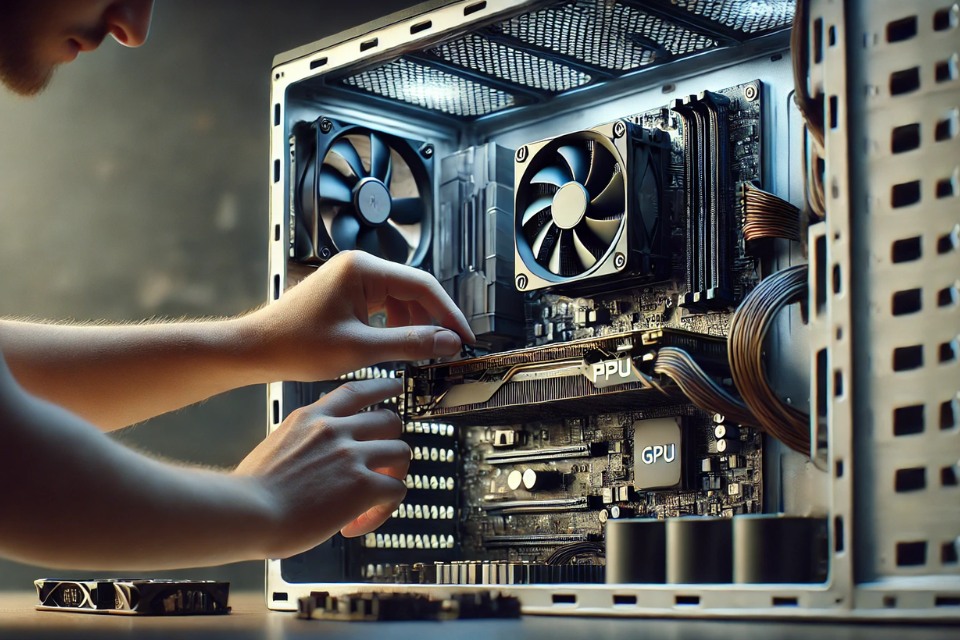
Nguyên nhân thường gặp (đôi khi rất “trớ trêu”)
Không có một nguyên nhân duy nhất. Nhưng có vài “thủ phạm quen mặt”:
- Driver GPU bị lỗi hoặc quá cũ
- Driver mới nhưng… lại không ổn định
- Card đồ họa bị quá nhiệt
- Nguồn điện không đủ (đặc biệt với PC)
- RAM hoặc phần cứng khác có vấn đề
- Xung đột phần mềm (đôi khi do chính Windows update)
Nghe nhiều vậy thôi, nhưng đừng hoảng. Mình sẽ đi từng cách xử lý, khá dễ làm.
Bắt đầu sửa lỗi VIDEO_TDR_FAILURE
Không cần phải là dân IT, chỉ cần làm từng bước là ổn.
1. Khởi động lại máy (đừng coi thường bước này!)
Nghe đơn giản thật. Nhưng đôi khi lỗi chỉ là tạm thời.
Restart lại một lần. Nếu vẫn gặp lại lỗi, ok… ta chuyển sang bước tiếp theo.
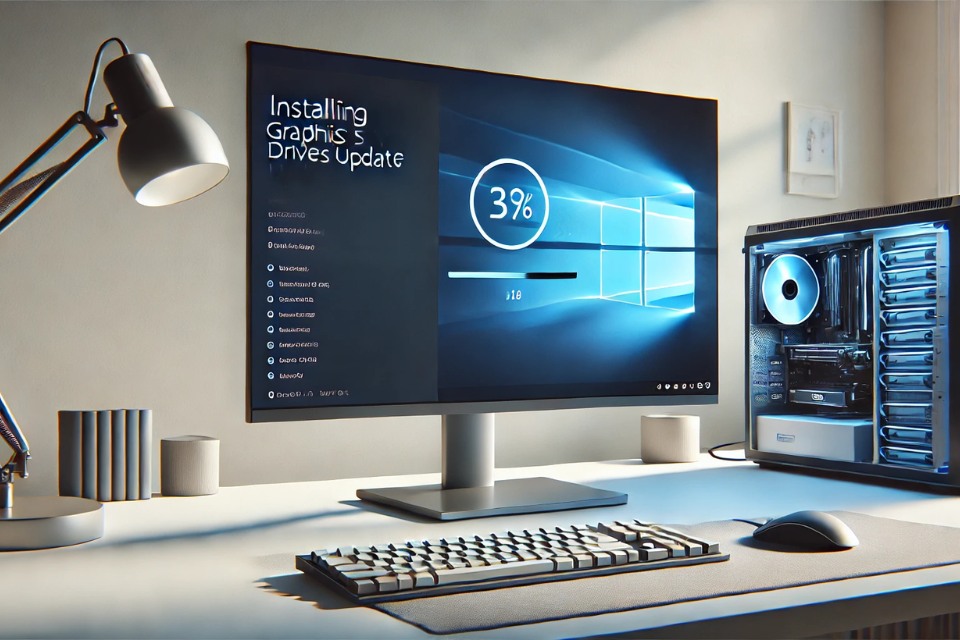
2. Cập nhật hoặc cài lại driver card đồ họa
Đây là bước quan trọng nhất. Thật đấy.
Bạn có thể:
- Vào Device Manager
- Tìm Display adapters
- Chuột phải vào GPU → Update driver
Nhưng nếu update không ăn thua, thì nên gỡ hẳn rồi cài lại.
Tip nhỏ: dùng công cụ như DDU (Display Driver Uninstaller) để xóa sạch driver cũ trước khi cài mới. Nghe hơi chuyên nghiệp, nhưng thực ra rất dễ dùng.
3. Kiểm tra nhiệt độ GPU
Card đồ họa mà nóng quá thì… dễ “dỗi” lắm.
Bạn có thể dùng phần mềm như:
- MSI Afterburner
- HWMonitor
Nếu thấy nhiệt độ cao bất thường (trên 85–90°C), thì nên:
- Vệ sinh quạt
- Thay keo tản nhiệt
- Đảm bảo máy có đủ thông gió
Đôi khi chỉ cần lau bụi thôi là máy “hồi sinh” rồi. Nghe đơn giản nhưng hiệu quả bất ngờ!
4. Giảm xung GPU (nếu bạn có ép xung)
Nếu bạn từng overclock card đồ họa… thì đây có thể là nguyên nhân.
Thử:
- Reset về mặc định
- Hoặc giảm xung xuống một chút
Không phải lúc nào “mạnh hơn” cũng tốt. Ổn định mới là vua!
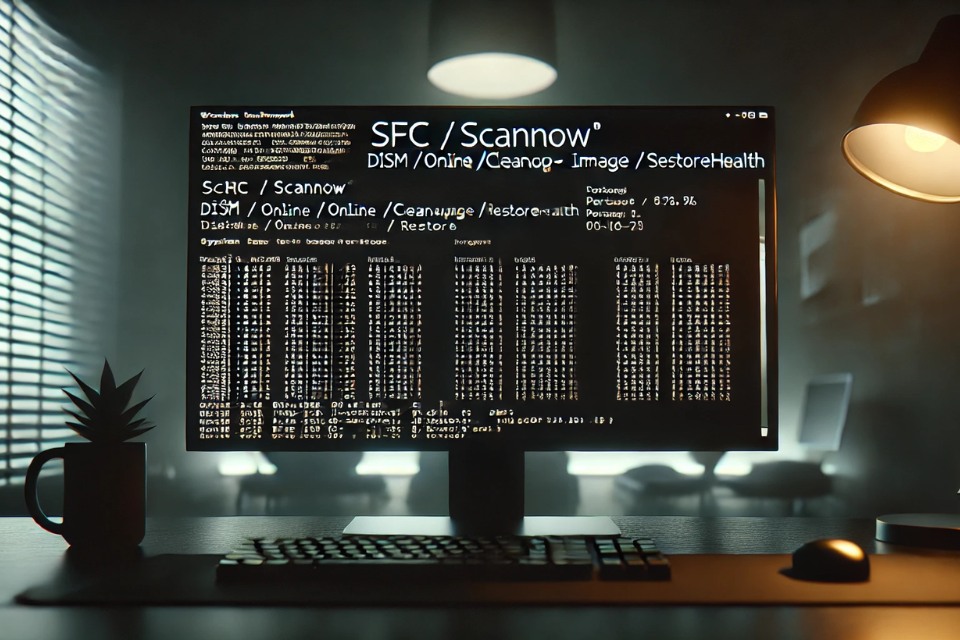
5. Sửa file hệ thống
Windows đôi khi cũng “dở chứng”.
Bạn mở Command Prompt (Run as Administrator), rồi nhập:
Sau đó:
Hai lệnh này giúp sửa lỗi file hệ thống. Chạy hơi lâu một chút, nhưng đáng.
6. Kiểm tra RAM và ổ cứng
Nghe không liên quan lắm… nhưng đôi khi lại là nguyên nhân.
Bạn có thể:
- Dùng Windows Memory Diagnostic
- Hoặc phần mềm như MemTest86
Ổ cứng thì chạy:
Nếu có lỗi phần cứng, thì nên xử lý sớm.
7. Kiểm tra nguồn (PSU) — đặc biệt với PC
Nếu bạn dùng máy bàn, nguồn yếu có thể khiến GPU hoạt động không ổn định.
Dấu hiệu:
- Máy sập khi chơi game
- Lỗi xuất hiện khi tải nặng
Nếu nghi ngờ, thử thay nguồn hoặc test bằng PSU khác.
8. Cập nhật Windows (hoặc… rollback)
Nghe hơi mâu thuẫn, nhưng đúng là vậy.
- Nếu bạn chưa update → hãy cập nhật
- Nếu lỗi xuất hiện sau update → thử rollback
Windows đôi khi cũng “khó chiều” lắm!
Một vài lưu ý nhỏ (nhưng đáng nhớ)
- Đừng tải driver từ nguồn lạ
- Luôn giữ máy mát mẻ (đặc biệt laptop)
- Không nên ép xung nếu không thực sự cần
- Backup dữ liệu định kỳ — phòng khi xui xẻo














