

Lỗi INACCESSIBLE_BOOT_DEVICE trên Windows 11 nghe thì có vẻ “kỹ thuật cao siêu”, nhưng thực ra lại là một trong những lỗi khá phổ biến khiến nhiều người toát mồ hôi hột. Bạn bật máy lên, mong chờ màn hình quen thuộc, nhưng thay vào đó lại là màn hình xanh chết chóc (BSOD). Khó chịu thật! Vậy lỗi này là gì, tại sao nó xảy ra, và làm sao để xử lý mà không phải mang máy đi sửa? Mình sẽ chia sẻ theo kiểu dễ hiểu nhất, như đang ngồi nói chuyện với bạn vậy.
Lỗi INACCESSIBLE_BOOT_DEVICE là gì?
Nói đơn giản, đây là lỗi Windows không thể truy cập vào ổ đĩa chứa hệ điều hành trong lúc khởi động. Tức là máy không “đọc” được nơi mà Windows đang nằm. Nghe hơi đáng sợ, nhưng khoan lo, chưa chắc đã là lỗi phần cứng nghiêm trọng đâu.
Nó thường xuất hiện dưới dạng màn hình xanh với dòng chữ INACCESSIBLE_BOOT_DEVICE. Và vâng, lúc đó bạn chỉ có thể restart… rồi lại thấy nó hiện lên lần nữa. Vòng lặp không hồi kết!
Nguyên nhân phổ biến (và đôi khi rất “trời ơi”)
Thật ra lỗi này có khá nhiều nguyên nhân. Một số cái nghe hợp lý, nhưng cũng có cái khiến bạn phải thốt lên: “Ủa, vậy cũng lỗi được hả?”
- Driver ổ cứng bị lỗi hoặc không tương thích: Sau khi update Windows hoặc cài driver mới, mọi thứ có thể “lệch pha”.
- Thay đổi trong BIOS/UEFI: Ví dụ chuyển từ AHCI sang RAID hoặc ngược lại.
- Ổ cứng gặp vấn đề: Bad sector, lỗi vật lý, hoặc đơn giản là… sắp “ra đi”.
- Windows update bị lỗi: Đôi khi cập nhật xong lại phát sinh chuyện.
- File hệ thống bị hỏng: Có thể do tắt máy đột ngột hoặc virus.
Nghe nhiều vậy thôi, nhưng tin vui là phần lớn vẫn sửa được tại nhà.
Cách sửa lỗi INACCESSIBLE_BOOT_DEVICE (từng bước, dễ làm)
Thôi, vào phần quan trọng nhất nhé. Đừng hoảng. Làm từ từ thôi.
1. Thử khởi động lại (nghe đơn giản nhưng đừng bỏ qua)
Nghe hơi buồn cười, nhưng restart đôi khi lại giải quyết được vấn đề. Nhất là khi lỗi do xung đột tạm thời.
Nhấn restart vài lần. Nếu vẫn lỗi, thì… ok, ta tiếp tục.
2. Vào chế độ Safe Mode
Đây là “cứu tinh” trong nhiều trường hợp.
Bạn làm như sau:
- Tắt máy bằng cách giữ nút nguồn.
- Bật lại, khi thấy logo Windows thì tắt tiếp.
- Lặp lại 2–3 lần để vào Recovery Mode.
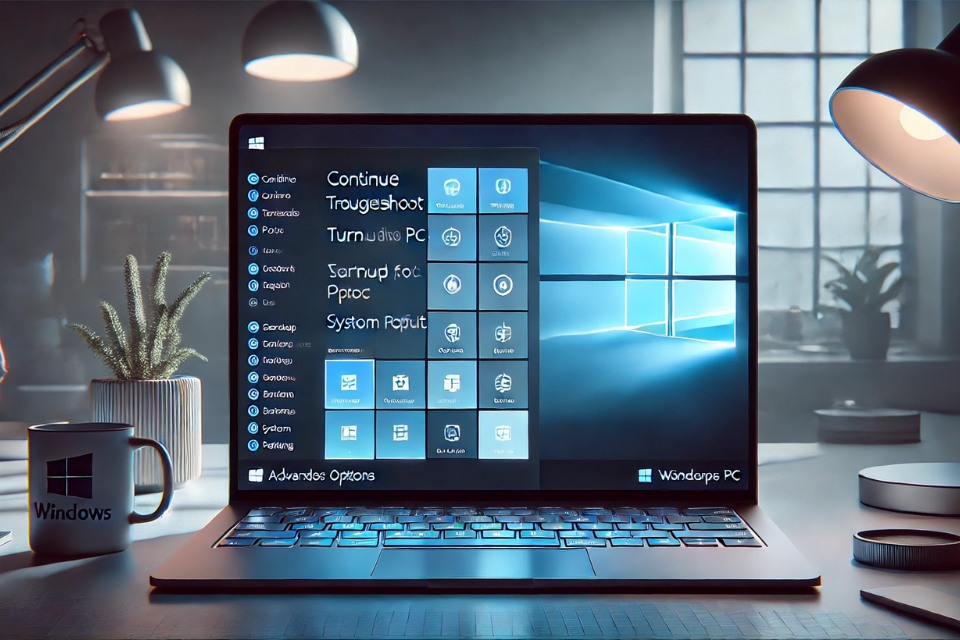
- Chọn Troubleshoot → Advanced Options → Startup Settings → Restart.
- Sau đó chọn Safe Mode.
Nếu vào được Safe Mode, khả năng sửa được là rất cao.
3. Gỡ bản cập nhật gần nhất
Nếu lỗi xuất hiện sau khi update, thì khả năng cao thủ phạm chính là nó.
Trong Safe Mode:
- Vào Settings → Windows Update → Update history
- Chọn Uninstall updates
- Gỡ bản cập nhật gần nhất
Xong rồi restart lại xem sao. Nhiều người chỉ cần bước này là xong.
4. Kiểm tra driver ổ cứng
Driver lỗi là nguyên nhân rất thường gặp.
Bạn làm:
- Nhấn chuột phải vào Start → Device Manager
- Tìm mục Disk drives
- Click chuột phải → Update driver hoặc Uninstall device
Nếu uninstall thì restart lại để Windows tự cài lại driver.
5. Sử dụng lệnh sửa lỗi hệ thống
Đây là phần hơi “kỹ thuật” một chút, nhưng đừng lo, chỉ cần copy đúng là được.
Trong Recovery Mode:
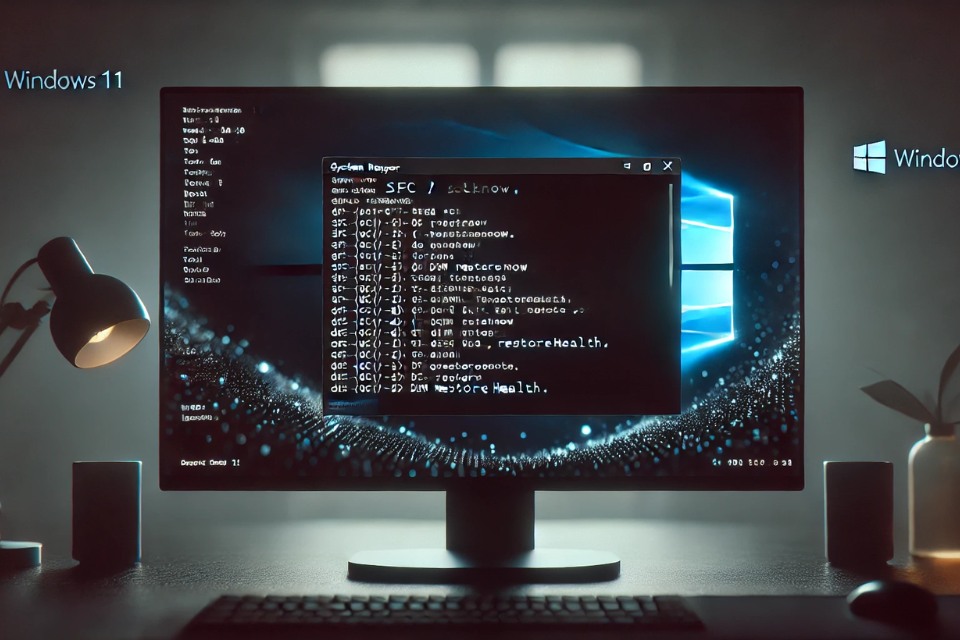
- Chọn Command Prompt
Sau đó nhập lần lượt:
và
Hai lệnh này giúp kiểm tra và sửa lỗi ổ đĩa + file hệ thống. Có thể mất thời gian một chút, nhưng đáng để chờ.
6. Kiểm tra BIOS/UEFI
Cái này hơi “nhạy cảm”, nhưng nếu bạn từng chỉnh BIOS thì nên kiểm tra lại.
- Vào BIOS (thường nhấn F2, DEL, hoặc ESC khi khởi động)
- Tìm mục SATA Mode
- Đảm bảo nó giống với cấu hình trước đây (thường là AHCI)
Nếu bạn đổi mà không nhớ, thì thử chuyển qua lại xem có vào được Windows không.
7. Dùng System Restore (nếu có)
Nếu trước đó bạn có tạo điểm khôi phục, thì giờ là lúc nó phát huy tác dụng.
- Vào Advanced Options → System Restore
- Chọn thời điểm trước khi lỗi xảy ra
Cách này khá “an toàn” vì không ảnh hưởng file cá nhân.
8. Trường hợp xấu hơn… reset Windows
Nếu tất cả đều không hiệu quả, bạn có thể cần:
- Reset PC (giữ file cá nhân)
- Hoặc cài lại Windows
Nghe hơi nặng nề, nhưng đôi khi lại là cách nhanh nhất để “giải thoát”.
Một vài lưu ý nhỏ (nhưng quan trọng)
- Luôn backup dữ liệu quan trọng. Đừng đợi đến khi lỗi mới tiếc!
- Hạn chế cài driver từ nguồn không rõ ràng.
- Khi update Windows, nếu máy đang ổn định, đôi khi… chờ thêm vài ngày cũng không sao.
Nghe có vẻ “lười”, nhưng thật ra lại khôn ngoan.














