
Có bao giờ bạn đang lướt web, xem phim hay hăng say chạy deadline thì tự dưng ở góc dưới màn hình hiện lên dòng chữ mờ mờ ám ảnh: “Activate Windows”? Hay đơn giản là bạn vừa mới tậu một em laptop cũ, vừa nhờ người quen “cài lại Win hộ” và đang tự hỏi không biết bản Win 11 mình đang dùng là hàng xịn hay chỉ là bản kích hoạt tạm thời?
Thực ra, tâm lý chung của tụi mình là cứ máy chạy mượt, không lỗi lầm là được, ít ai để ý đến chuyện bản quyền. Nhưng tin mình đi, dùng một hệ điều hành không có bản quyền chính thức giống như bạn đang ở trong một ngôi nhà không khóa cửa vậy. Nguy cơ dính virus, mất dữ liệu hay tự dưng một ngày đẹp trời máy bị khóa tính năng là cực kỳ cao!
Hôm nay, mình sẽ chỉ cho bạn vài chiêu siêu đơn giản để tự kiểm tra bản quyền Win 11 ngay tại nhà. Không cần phải là dân IT thần thánh gì đâu, ai cũng làm được hết!

Tại sao phải bận tâm xem Win 11 có bản quyền hay không?
Nhiều bạn hay hỏi mình: “Ủa, xài Win lậu thấy cũng có sao đâu, sao phải tốn tiền?”. Đúng là lúc đầu bạn sẽ thấy nó chả khác gì nhau cả. Nhưng dùng một thời gian mới thấy cảnh!
Khi dùng Windows 11 bản quyền (hay tụi mình hay gọi vui là Win “xịn”), bạn sẽ được Microsoft bảo vệ tận răng. Các bản cập nhật bảo mật sẽ được tự động tải về, giúp máy tính chống lại muôn vàn mã độc ngoài kia. Chưa kể, hệ thống chạy cực kỳ ổn định, không bị màn hình xanh chết chóc (Blue Screen of Death) vô cớ, và bạn có thể tùy chỉnh hình nền, màu sắc giao diện thoải mái – thứ mà Win chưa kích hoạt sẽ khóa lại ngay lập tức.
Ngược lại, nếu máy bạn đang dùng các bản crack lậu, rất có thể người tạo ra công cụ đó đã “khuyến mãi” thêm vài con virus hay phần mềm gián điệp vào máy của bạn từ lúc nào không hay. Nguy hiểm lắm chứ đùa!
Cách 1: Vào thẳng Settings – Nhanh, gọn, lẹ cho người hệ “ngại gõ phím”
Đây là cách dễ nhất trần đời, mình thường hướng dẫn cho những ai không muốn nhìn thấy mấy dòng lệnh lằng nhằng. Bạn chỉ cần làm theo đúng vài cú click chuột sau đây:
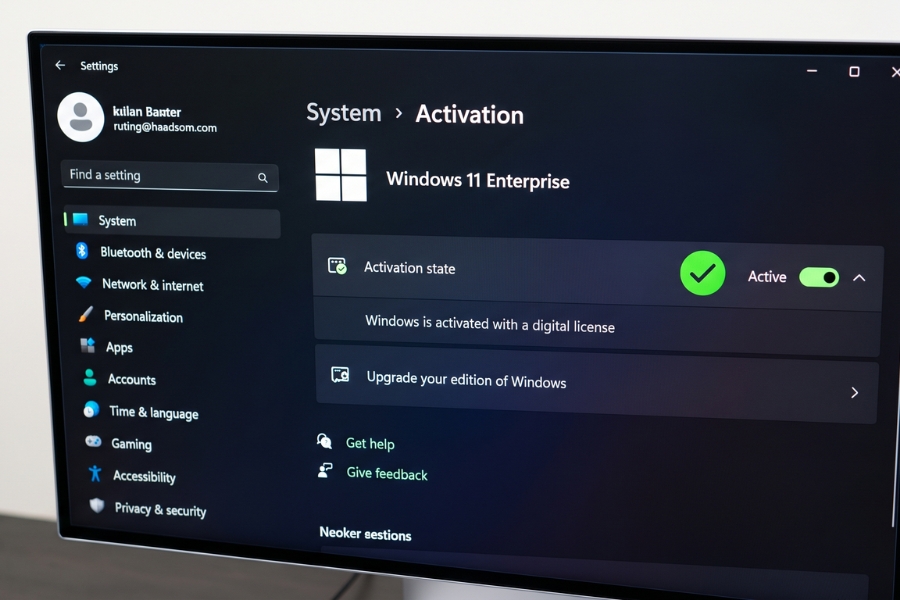
Đầu tiên, bạn nhấn tổ hợp phím Windows + I để mở bảng Cài đặt (Settings) lên. Hoặc nếu lười nhớ phím tắt, cứ bấm vào nút Start rồi chọn biểu tượng bánh răng cưa là xong ngay.
Tiếp theo, ở cột bên trái, bạn chọn System (Hệ thống), sau đó cuộn nhẹ xuống bên phải và tìm mục Activation (Kích hoạt).
Lúc này, hãy nhìn vào phần Activation State (Trạng thái kích hoạt):
-
Nếu nó hiện chữ Active màu xanh lá cây cực kỳ uy tín kèm dòng chữ “Windows is activated with a digital license…” (hoặc tương tự), thì chúc mừng! Máy của bạn đã được kích hoạt bản quyền xịn sò. Cứ yên tâm mà dùng nhé!
-
Nếu nó hiện Not active màu đỏ lòm hoặc có nút Activate now, thì thôi… xác định là máy bạn chưa có bản quyền rồi đó.
Cách 2: Dùng Command Prompt – Soi tận gốc xem Win là loại bản quyền gì
Cách số 1 ở trên tuy nhanh nhưng chỉ cho bạn biết là Win đã kích hoạt hay chưa thôi. Nếu bạn vừa mua máy cũ hoặc thuê thợ cài Win, làm sao biết họ cài cho mình bản quyền vĩnh viễn hay chỉ là bản quyền dùng thử vài tháng? Lúc này chúng ta phải dùng đến một chút “ma thuật” của Command Prompt.
Đừng sợ! Nhìn giao diện màn hình đen chữ trắng có vẻ giống hacker trong phim truyền hình vậy thôi, chứ làm thì dễ ợt à.
Bạn nhấn phím Windows, gõ chữ cmd vào thanh tìm kiếm. Khi thấy ứng dụng Command Prompt hiện ra, hãy click chuột phải vào nó và chọn Run as administrator (Chạy với quyền quản trị viên nhé, bắt buộc phải có bước này lệnh mới hoạt động chuẩn xác).
Một cửa sổ màu đen hiện lên. Bạn gõ chính xác dòng lệnh này vào (hoặc copy paste cho lẹ): slmgr /dli Sau đó nhấn Enter và đợi khoảng 2-3 giây.
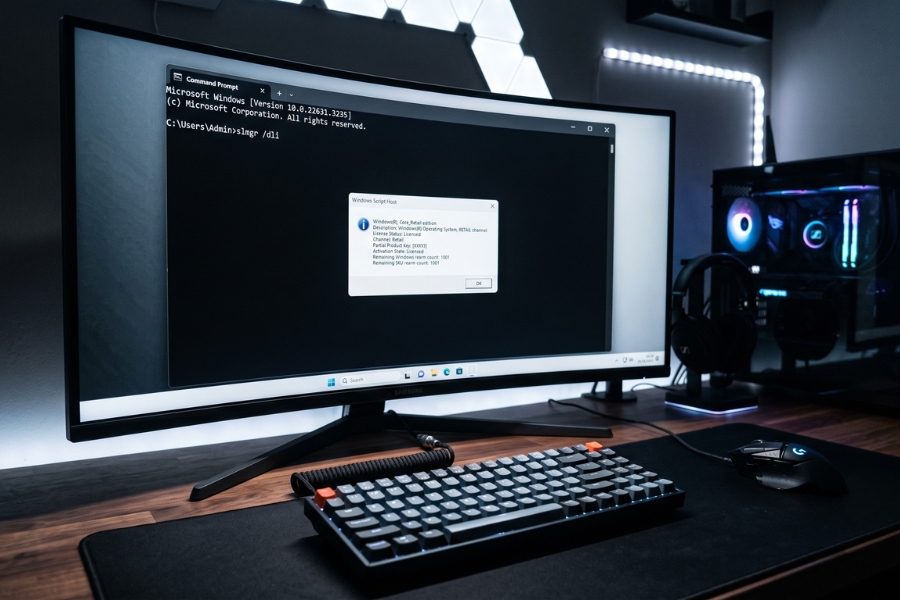
Một bảng thông báo nhỏ sẽ nhảy ra giữa màn hình. Bạn chỉ cần chú ý cho mình phần Description:
-
RETAIL channel: Đây là đỉnh của chóp! Bản quyền dạng bán lẻ mua chính hãng từ Microsoft. Loại này vừa vĩnh viễn lại vừa có thể chuyển từ máy này sang máy khác nếu sau này bạn đổi máy mới. Quá đã!
-
OEM_DM channel: Đây là bản quyền đi kèm theo máy (thường là laptop mua mới ở các siêu thị điện máy). Nó cũng là bản quyền vĩnh viễn, nhưng sẽ gắn liền theo cái bo mạch chủ (mainboard) của máy đó. Không chuyển sang máy khác được, nhưng dùng trên máy hiện tại thì vô tư đến lúc máy hỏng thì thôi.
-
VOLUME_KMSCLIENT: Nếu thấy dòng này… thì hít một hơi thật sâu nhé. Đây là bản quyền dành cho doanh nghiệp mua số lượng lớn, nhưng ở Việt Nam thì đại đa số các máy cá nhân hiện dòng này là do dùng công cụ kích hoạt không chính thống. Bản quyền này thường chỉ có hạn 180 ngày, hết hạn là máy lại kêu gào đòi kích hoạt tiếp.
Cách 3: Kiểm tra xem bản quyền bao giờ thì hết hạn
Đã lỡ bật cái bảng đen cmd lên rồi thì làm thêm một lệnh nữa cho chắc cốp xem nào! Bạn gõ tiếp dòng lệnh này vào Command Prompt rồi nhấn Enter: slmgr /xpr
Lúc này, một hộp thoại nhỏ nữa sẽ hiện ra báo thời hạn bản quyền của máy bạn:
-
Nếu bảng hiện dòng chữ: “The machine is permanently activated”, thì xin chúc mừng lần nữa! Win của bạn được kích hoạt vĩnh viễn rồi, không bao giờ phải lo nghĩ về deadline hết hạn nữa nhé.
-
Nếu bảng hiện một ngày tháng cụ thể nào đó (ví dụ: Volume activation will expire 16/01/2027…), thì máy bạn đang dùng bản quyền có thời hạn. Đến đúng ngày đó, nếu không gia hạn, màn hình sẽ lại chuyển sang màu đen thui và dòng chữ mờ ám ảnh sẽ quay trở lại!

Nếu phát hiện Win 11 không có bản quyền thì phải làm sao?
Nếu sau khi kiểm tra bằng cả ba cách trên mà bạn phát hiện ra máy mình chưa có bản quyền hoặc đang xài Win sắp hết hạn, thì đừng quá hoảng hốt. Mọi chuyện đều có cách giải quyết!
Trước hết, tuyệt đối không nên lên mạng tìm tải các phần mềm “bẻ khóa” hay “crack Win 11 vĩnh viễn” được chia sẻ tràn lan. Mình nói thật, chi phí để sửa một chiếc máy tính bị nhiễm virus tống tiền (Ransomware) hoặc mất dữ liệu quan trọng còn gấp mấy lần tiền mua bản quyền đấy.
Hiện nay, giá của một key Windows 11 bản quyền đã dễ thở hơn ngày xưa rất nhiều. Bạn có thể tìm mua các key bản quyền dạng kỹ thuật số (Digital License) từ các đại lý uy tín với chi phí rất hợp lý. Một lần đầu tư cho sự an toàn của chiếc máy tính – người bạn đồng hành kiếm cơm hàng ngày của tụi mình – là một khoản đầu tư cực kỳ xứng đáng đúng không nào?
Hy vọng với vài bí kíp nhỏ trên, bạn đã có thể tự tin tự kiểm tra chiếc PC hay laptop của mình rồi. Máy bạn đang dùng bản quyền RETAIL, OEM hay là bản có thời hạn? Thử check ngay xem thế nào nhé!














