
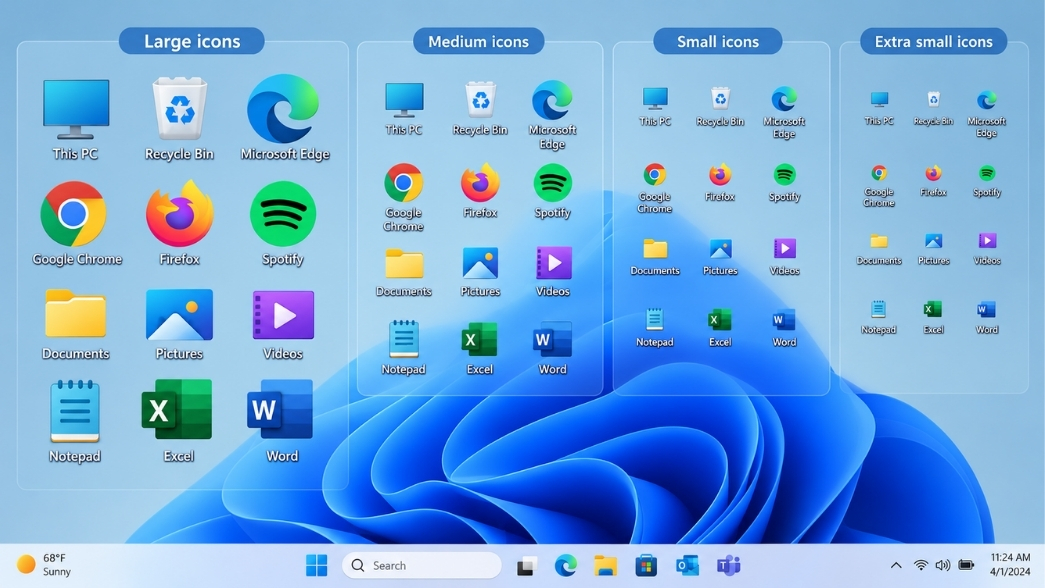
Cách chỉnh kích thước icon biểu tượng màn hình desktop win 11 lớn nhỏ là thao tác cơ bản nhưng ảnh hưởng trực tiếp đến trải nghiệm thị giác lẫn tốc độ làm việc mỗi ngày. Nhiều lúc cài đặt xong một bản Windows mới hoặc cắm laptop vào màn hình rời có độ phân giải 2K hay 4K, bạn sẽ thấy các biểu tượng ứng dụng hoặc to đùng choán hết diện tích hiển thị, hoặc bé li ti nhìn mỏi cả mắt. Việc tùy biến lại kích thước các biểu tượng này không hề phức tạp, chỉ cần nắm vài thao tác chuẩn là giao diện sẽ gọn gàng, vừa mắt ngay tức thì.
Vì sao cần điều chỉnh kích thước icon trên Windows 11?
Mỗi người dùng sở hữu một cấu hình phần cứng và thói quen thị giác hoàn toàn khác nhau. Việc giữ nguyên tỷ lệ mặc định từ hệ thống đôi khi mang lại nhiều bất tiện trong quá trình làm việc:
-
Tối ưu không gian hiển thị: Với những ai thường xuyên lưu trữ tài liệu tạm, file thiết kế hay phím tắt phần mềm ngay ngoài màn hình chính, kích thước biểu tượng nhỏ gọn sẽ giúp chứa được nhiều file hơn mà không lo che khuất hình nền.
-
Bảo vệ thị lực và tăng khả năng nhận diện: Người lớn tuổi hoặc người làm việc liên tục trước màn hình lớn thường cần icon cỡ đại kèm font chữ rõ ràng để tránh mỏi mắt và thao tác nhầm lẫn.
-
Khắc phục xung đột hiển thị khi cắm đa màn hình: Hiện tượng đổi độ phân giải đột ngột giữa màn hình laptop nhỏ và màn hình ngoài cỡ lớn rất dễ khiến icon vỡ bố cục, méo mó hoặc sắp xếp lộn xộn ngoài ý muốn.
3 cách chỉnh kích thước icon biểu tượng màn hình desktop Win 11 lớn nhỏ linh hoạt
Hệ điều hành Windows 11 cung cấp nhiều giải pháp khác nhau để can thiệp vào giao diện. Dưới đây là 3 cách từ nhanh gọn, tiện lợi cho đến mức độ tinh chỉnh mượt mà theo từng điểm ảnh.
Cách 1: Sử dụng chuột phải trực tiếp trên Desktop (Nhanh và chuẩn nhất)
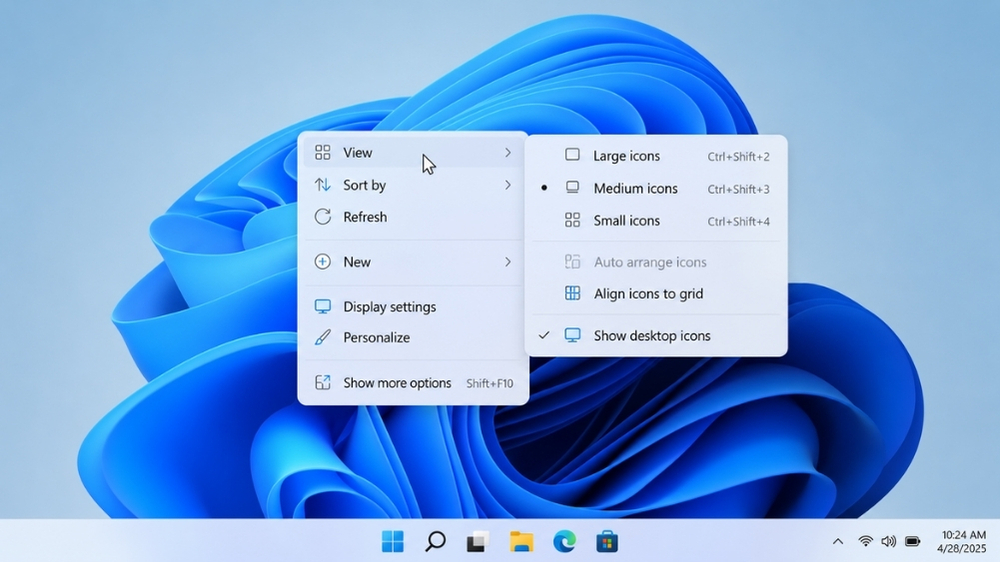
Đây là thao tác chuẩn tắc được tích hợp sẵn trên menu ngữ cảnh của Windows, chia tỉ lệ biểu tượng thành 3 nấc cố định gồm Large (Lớn), Medium (Trung bình) và Small (Nhỏ).
Bước 1: Nhấp chuột phải vào bất kỳ vùng trống nào trên màn hình Desktop.
Bước 2: Di chuyển con trỏ chuột đến mục View trong bảng tùy chọn hiện ra.
Bước 3: Lựa chọn 1 trong 3 kích thước mong muốn:
-
-
Large icons: Biểu tượng hiển thị ở mức lớn nhất, tiện quan sát.
-
Medium icons: Kích thước mặc định của Windows 11, cân đối và phổ biến.
-
Small icons: Kích thước thu nhỏ tối đa, giải phóng tối đa diện tích màn hình.
-
Cách 2: Kết hợp phím Ctrl và con lăn chuột (Tùy biến kích thước tự do)
Nếu 3 nấc mặc định ở Cách 1 vẫn chưa làm bạn vừa ý (cỡ Trung bình thì hơi nhỏ mà cỡ Lớn lại quá bè), cách kết hợp phím tắt này sẽ cho phép thu phóng mượt mà từng milimet theo ý thích.
Bước 1: Trở về giao diện màn hình Desktop chính (phím tắt nhanh: Windows + D).
Bước 2: Nhấn và giữ phím Ctrl trên bàn phím.
Bước 3: Dùng ngón tay cuộn con lăn chuột giữa (Scroll wheel):
-
-
Lăn lên phía trước (Scroll up): Phóng to dần biểu tượng icon.
-
Lăn lùi về phía sau (Scroll down): Thu nhỏ dần biểu tượng icon.
-
Bước 4: Thả phím Ctrl ra khi đạt kích thước ưng ý.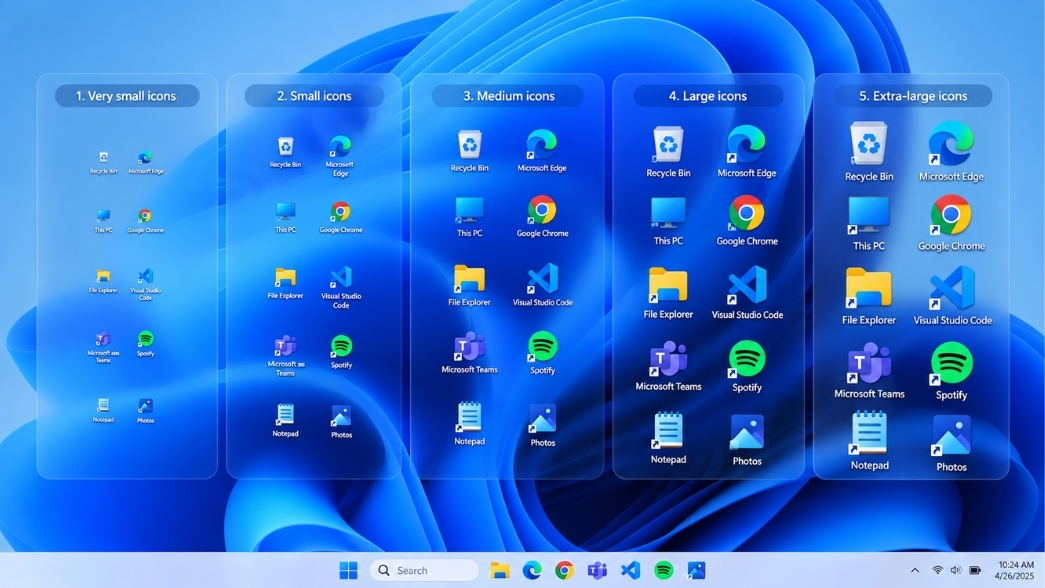
Cách 3: Dùng tổ hợp phím tắt nhanh trên bàn phím
Dành cho những lúc chuột hết pin hoặc bạn muốn thao tác nhanh thông qua bàn phím mà không cần rê chuột click từng bước.
Bước 1: Nhấp chuột một lần vào khoảng trống trên Desktop để đảm bảo Windows đang tập trung vào lớp ngoài cùng.
Bước 2: Bấm tổ hợp phím tương ứng:
-
-
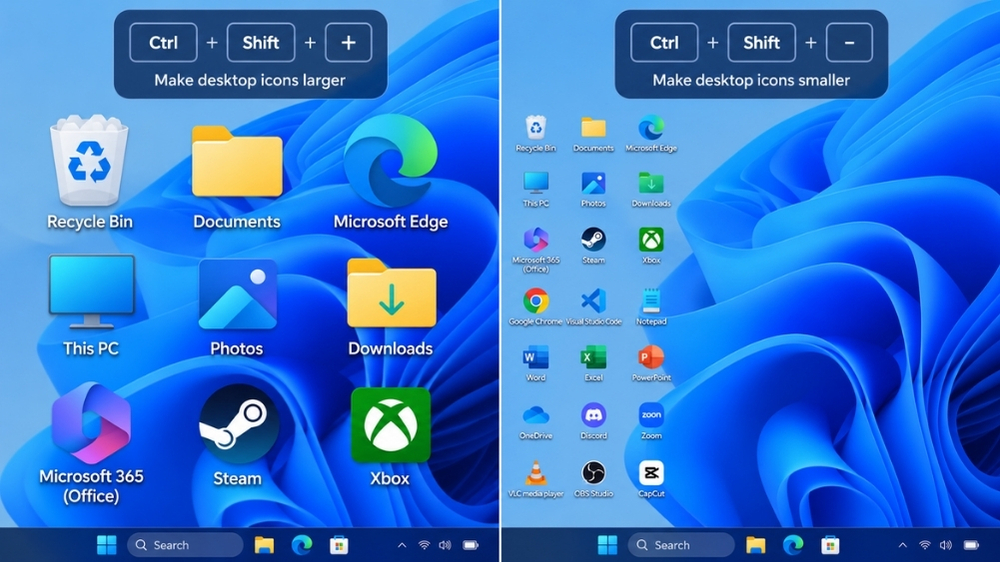
Ctrl + Shift + 1: Chuyển ngay sang kích thước Siêu lớn (Extra Large).
-
Ctrl + Shift + 2: Chuyển về kích thước Lớn (Large).
-
Ctrl + Shift + 3: Chuyển về kích thước Trung bình chuẩn (Medium).
-
Ctrl + Shift + 4: Chuyển về kích thước Nhỏ (Small).
-
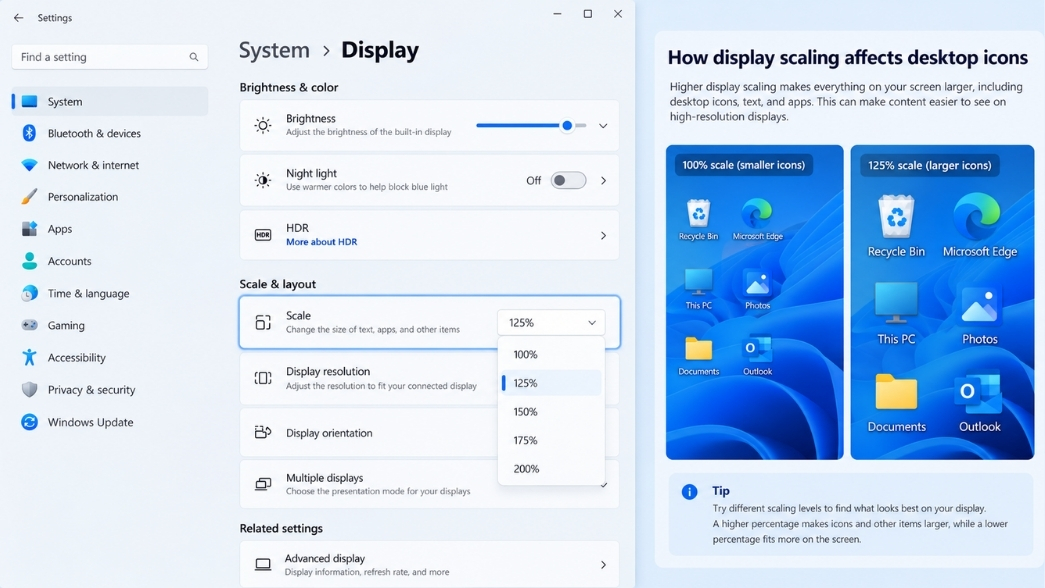
Phân biệt đổi kích thước icon Desktop và chỉnh DPI Display Scale
Rất nhiều người nhầm lẫn giữa việc đổi kích thước icon với việc đổi tỉ lệ thu phóng hệ thống (Scale trong Display Settings). Hãy phân biệt rõ hai khái niệm này để tránh làm vỡ giao diện:
| Tiêu chí | Chỉnh kích thước icon Desktop | Chỉnh tỷ lệ Display Scale |
|---|---|---|
| Phạm vi tác động | Chỉ thay đổi kích thước các biểu tượng ngoài màn hình Desktop. | Thay đổi toàn bộ chữ viết, cửa sổ phần mềm, thanh Taskbar và mọi ứng dụng. |
| Độ sắc nét | Icon giữ nguyên độ nét chuẩn vector, không mờ nhòe. | Nếu chọn sai tỉ lệ (như 125%, 175%), một số phần mềm cũ rất dễ bị nhòe nét chữ (blurry font). |
| Mục đích dùng | Sắp xếp lại file, làm gọn góc làm việc. | Tối ưu độ phân giải hiển thị cho các tấm nền màn hình mật độ điểm ảnh cao. |
Mẹo khắc phục lỗi icon tự nhảy lung tung sau khi chỉnh kích thước
Sau khi đổi kích thước biểu tượng, đôi khi màn hình sẽ gặp tình trạng các icon dính sát vào nhau hoặc nhảy toán loạn mỗi lần khởi động lại máy. Bạn xử lý dứt điểm theo mẹo sau:
- Bật căn chỉnh theo lưới (Align to grid): Nhấp chuột phải ngoài Desktop > Chọn View > Tích chọn Align icons to grid. Thao tác này giúp các icon tự động cách đều hàng và cột, dù thu nhỏ hay phóng to đều không bị đè lên nhau.
- Khóa vị trí tự sắp xếp: Nếu không muốn Windows tự dồn file về mép trái màn hình, bỏ chọn mục Auto arrange icons tại menu View.
- Làm mới bộ nhớ đệm (Icon Cache): Trong trường hợp icon bị biến thành tờ giấy trắng sau khi đổi kích thước, chỉ cần mở hộp thoại Run (Windows + R), gõ ie4uinit.exe -show rồi nhấn Enter để Windows tái tạo lại ảnh thu nhỏ biểu tượng ngay lập tức.
Thực hiện thành thạo cách chỉnh kích thước icon biểu tượng màn hình desktop win 11 lớn nhỏ giúp bạn làm chủ hoàn toàn không gian làm việc số, vừa bảo vệ mắt vừa thao tác tìm kiếm tập tin nhanh chóng hơn. Nếu bạn đang cần trang bị bản quyền phần mềm chính hãng để trải nghiệm hệ điều hành và các ứng dụng văn phòng mượt mà, đầy đủ tính năng cập nhật nhất, hãy liên hệ ngay với chúng tôi để nhận tư vấn chi tiết và phương án tối ưu nhất cho thiết bị của bạn!














